
Если вам нужно добавить линию в Microsoft Word, на которой можно писать, есть несколько способов это сделать.
В первом разделе мы рассмотрим простой способ добавления линии, используя функцию «Линии». Затем мы рассмотрим другие способы, включая использование таблиц и форматирование абзацев. В конце статьи вы узнаете, как настроить линию для удобного письма на ней и редактирования текста.

Использование границы
Граница — это линия или рамка, которая окружает элемент веб-страницы и помогает ему выделиться или отличиться от других элементов. Она может быть использована для разделения содержимого страницы, создания таблиц, расположения элементов и декоративных эффектов.
Граница может иметь разные свойства:
- Толщина: определяет ширину линии границы. Она может быть задана в пикселях, процентах или других единицах измерения.
- Стиль: указывает на тип линии границы. Некоторые из доступных стилей включают сплошную линию, пунктирную линию, пунктирно-точечную линию.
- Цвет: задает цвет границы. Он может быть представлен в разных форматах, таких как названия цветов, шестнадцатеричные значения или RGB значения.
Применение границы к элементам веб-страницы осуществляется с помощью CSS (Cascading Style Sheets). В CSS существует несколько способов добавить границу к элементу. Например, можно применить границу к элементу с помощью свойства border или его отдельных атрибутов, таких как border-width (толщина), border-style (стиль) и border-color (цвет).
Пример:
<style>
.my-element {
border: 1px solid black;
padding: 10px;
}
</style>
<div class="my-element">
Это элемент с границей.
</div>
В данном примере создается элемент <div> с классом my-element. Ему применяется граница толщиной 1 пиксель, сплошного стиля и черного цвета. Внутренний отступ задается свойством padding.
С помощью границы можно добиться различных эффектов и стилизаций элементов веб-страницы. Она позволяет создавать контуры, выделять элементы на странице, разделять разные разделы и многое другое. Использование границы является одним из важных инструментов веб-дизайна.
Как Разлиновать Страницу в Word | Как Сделать Лист в Линейку в Word
Использование разделителя
Разделитель – это символ или линия, которая используется для разделения различных разделов документа в Microsoft Word. Он может быть полезен для создания заголовков, разделения различных разделов или просто добавления украшательства к вашему тексту.
Существует несколько способов добавления разделителя в Word. Ниже описаны два наиболее распространенных метода:
1. Использование горизонтальной линии
Один из простых способов добавления разделителя в Word – использование горизонтальной линии. Чтобы это сделать, следуйте инструкциям ниже:
- Установите курсор на место, где хотите добавить разделитель.
- Выберите вкладку «Вставка» в верхней панели инструментов.
- В разделе «Страницы» выберите «Горизонтальная линия».
- Выберите желаемый стиль линии из списка доступных опций.
- Нажмите «Вставить».
После выполнения этих шагов вы увидите горизонтальную линию, которая будет разделять ваш текст.
2. Использование символа
Еще один способ добавить разделитель – использовать символ. Следуйте инструкциям ниже, чтобы вставить символ в качестве разделителя:
- Установите курсор на место, где хотите добавить разделитель.
- Выберите вкладку «Вставка» в верхней панели инструментов.
- В разделе «Символы» выберите «Другие символы».
- Выберите символ, который вы хотите использовать в качестве разделителя, или воспользуйтесь полем поиска, чтобы найти нужный символ.
- Нажмите «Вставить».
После выполнения этих шагов вы увидите выбранный символ, который будет разделять ваш текст.
Теперь вы знаете, как использовать разделитель в Microsoft Word. Попробуйте эти способы и добавьте стиль и структуру к вашему документу.

Использование формы
Форма — это один из основных элементов интерактивности на веб-страницах. Он позволяет пользователю вводить и отправлять данные на сервер, а также взаимодействовать с различными элементами веб-страницы.
Основными составляющими формы являются поля ввода, кнопки и метки. Поля ввода позволяют пользователю вводить текст, числа и другие типы данных. В зависимости от типа поля ввода, ему можно задавать ограничения и форматирование, например, для ввода даты или адреса электронной почты. Кнопки позволяют пользователю отправлять данные формы на сервер или выполнять другие действия, а метки используются для описания полей ввода и улучшения доступности.
Для создания формы на веб-странице необходимо использовать тег <form>. Этот тег определяет начало и конец формы и содержит все элементы формы. Атрибут action указывает URL, куда будут отправлены данные формы, а атрибут method определяет метод передачи данных (GET или POST).
Пример:
<form action="/submit" method="POST">
<label for="name">Имя:</label>
<input type="text" id="name" name="name" required>
<label for="email">Email:</label>
<input type="email" id="email" name="email" required>
<button type="submit">Отправить</button>
</form>
В этом примере создается форма с двумя полями ввода (имя и email) и кнопкой «Отправить». Каждому полю ввода добавляется метка с помощью тега <label>, при этом значение атрибута for должно совпадать с атрибутом id поля ввода. Это связывает метку с соответствующим полем ввода и позволяет обеспечить более удобную навигацию для пользователей с ограниченными возможностями.
Теги <input> определяют поля ввода. В примере используются поля типа «text» и «email», но существуют и другие типы, такие как «password», «checkbox» и «radio». Атрибут id задает уникальный идентификатор поля ввода, а атрибут name указывает имя поля, которое будет использоваться при отправке данных на сервер.
Тег <button> определяет кнопку. В данном случае используется кнопка типа «submit», которая отправляет данные формы на сервер при нажатии. Также существуют кнопки типа «reset» для сброса данных формы и «button» для выполнения других действий на клиентской стороне.
При создании формы следует учитывать требования к валидации данных и обработке на сервере. Также важно обеспечить хорошую доступность и удобство использования для пользователей. Используйте подходящие типы полей ввода, добавляйте метки к полям, предоставляйте подсказки и инструкции при необходимости, и тестируйте форму на разных устройствах и браузерах.
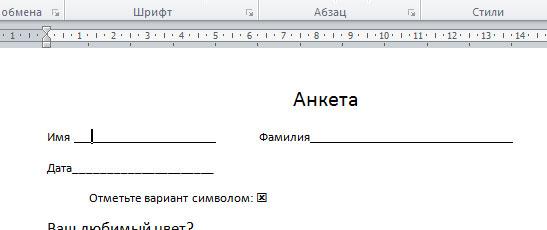
Использование таблицы
Таблица — это структурированный способ представления данных, который позволяет организовать информацию в ячейках и строких. Таблицы широко используются в различных областях, включая офисную работу, научные исследования, учет данных и многое другое. Они могут быть использованы для оформления документов, создания расписания, подготовки отчетов и многого другого.
Создание таблицы
Для создания таблицы в Microsoft Word необходимо выполнить следующие шаги:
- Откройте документ, в который вы хотите вставить таблицу.
- Выберите вкладку «Вставка» в верхней панели инструментов Word.
- Нажмите на кнопку «Таблица» и выберите нужное количество строк и столбцов для вашей таблицы.
Редактирование таблицы
После создания таблицы вы можете редактировать ее, добавлять или удалять строки и столбцы, а также форматировать содержимое ячеек. Для этого выполните следующие действия:
- Выделите ячейки, строки или столбцы, которые вы хотите изменить.
- Нажмите правой кнопкой мыши на выделенную область и выберите нужное действие из контекстного меню, например, «Вставить» или «Удалить».
- Для форматирования содержимого ячейки вы можете использовать инструменты форматирования, доступные в верхней панели инструментов Word.
Использование таблицы для ввода текста
Одним из способов использования таблицы в Microsoft Word является возможность вводить текст на строке таблицы. Для этого выполните следующие шаги:
- Установите курсор в ячейку таблицы, в которую вы хотите ввести текст.
- Введите текст.
Таким образом, таблицы являются полезным инструментом для структурирования информации в документах Word и предоставляют возможность вводить текст на нужной строке таблицы.
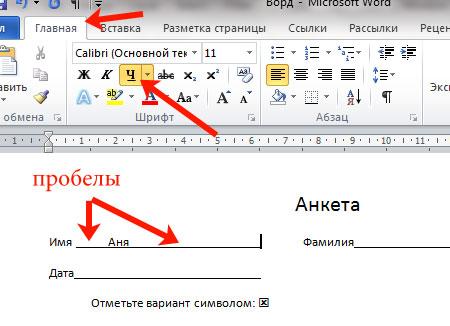
Использование автосhape
Автосhape — это инструмент в Microsoft Word, который позволяет создавать разнообразные графические объекты. Он позволяет пользователям создавать и изменять графические элементы, такие как линии, стрелки, прямоугольники, овалы и многое другое.
Для использования автосhape вам нужно выполнить следующие шаги:
- Откройте программу Microsoft Word и выберите вкладку «Вставка» в верхней панели навигации.
- Нажмите на кнопку «Фигуры» в группе «Рисунки». В открывшемся меню выберите нужный вам графический объект, например, «Линию».
- Когда вы выбрали объект, курсор примет вид крестика. Нажмите на место в тексте, где хотите разместить автосhape. Держите левую кнопку мыши нажатой и перетащите курсор, чтобы нарисовать линию нужной длины и направления.
- Отпустите левую кнопку мыши, когда закончите рисование линии.
После создания автосhape вы можете изменить ее свойства и стиль:
- Выберите созданную линию, кликнув на нее один раз.
- На верхней панели навигации выберите вкладку «Формат» — здесь вы найдете различные опции для изменения свойств автосhape.
- Измените толщину линии, цвет, стиль и другие параметры, используя доступные инструменты в группе «Форматирование формы».
- При необходимости, вы можете также изменить положение и размер автосhape, используя инструменты «Размер» и «Расположение» в группе «Размещение».
Использование автосhape в Microsoft Word позволяет создавать профессионально выглядящие документы, добавлять графические элементы и подчеркивать важные части текста. Этот инструмент особенно полезен, когда вам нужно создать диаграммы, схемы или просто добавить декоративные элементы к вашему документу.

Использование линии из символов
Линия из символов — это отличный способ создать разделитель между разными частями документа или создать стилизованный заголовок. Символы, такие как дефисы, тире или звездочки, могут быть использованы для создания линии различной длины и толщины. В Microsoft Word есть несколько способов добавления линии из символов, которые мы рассмотрим в этой статье.
Способ 1: Использование горизонтальной линии
Первый способ — это использование горизонтальной линии, доступной во вкладке «Вставка» на панели инструментов Word. Шаги:
- Перейдите на вкладку «Вставка».
- Выберите «Линии» в разделе «Фигуры».
- Выберите горизонтальную линию из доступных вариантов.
- Перетащите курсор мыши по документу, чтобы нарисовать линию нужной длины.
Способ 2: Использование символов для создания линии
Второй способ — это использование символов, таких как дефисы, тире или звездочки, для создания линии. Шаги:
- Вставьте курсор на новой строке перед тем местом, где вы хотите создать линию.
- Введите символ, который вы хотите использовать для создания линии. Например, вы можете использовать несколько дефисов «—» или звездочек «***».
- Нажмите клавишу «Enter», чтобы создать линию.
Обратите внимание, что вы можете использовать любой символ для создания линии, но некоторые символы могут выглядеть лучше или быть более подходящими для вашего документа.
Важно помнить, что длина и толщина линии из символов будет определяться количеством и типом символов, которые вы используете. Вы можете экспериментировать с разными символами и длинами, чтобы достичь желаемого внешнего вида.



