
MS Word в значительной мере предназначен как для профессионального, так и для индивидуального использования. В то же время пользователи из обеих категорий часто испытывают различные проблемы при работе с этой программой. Одной из таких проблем является требование писать поверх линии, избегая использования обычного подчеркивания текста.
Существует острая необходимость в создании текста над линией в бланках и других стандартных документах, которые могут быть либо новыми, либо уже подготовленными. Это могут быть поля для подписей, дат, должностей, фамилий и других данных. При этом большинство уже разработанных бланков с готовыми линиями для ввода нередко имеют недостатки, из-за чего текстовая линия может смещаться во время заполнения. В данной статье мы обсудим, как правильно размещать текст над линией в Word.
Мы уже упоминали о разных методах добавления линий в Ворд. Рекомендуем ознакомиться с нашей статьей по этой теме, возможно, именно в ней вы найдете нужное решение своей задачи.
Обратите внимание: ключевым аспектом является то, что способ формирования линии, над которой можно размещать текст, зависит от характера текста, его формата и цели, с которой вы планируете его расположить. В этой статье мы детально рассмотрим все имеющиеся варианты.
Добавление строки для подписи
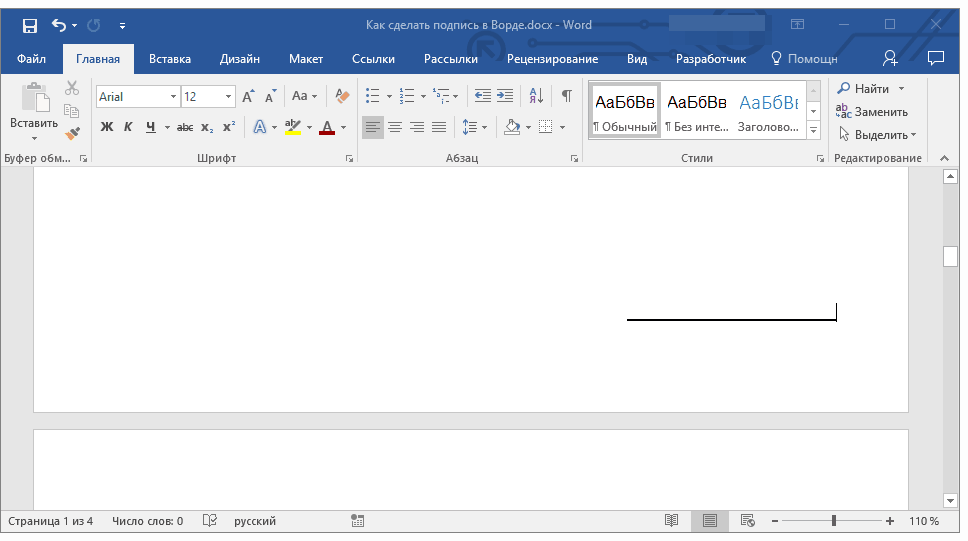
Довольно часто необходимость писать поверх линии возникает тогда, когда в документ нужно добавить подпись или строку для подписи. Мы уже рассматривали эту тему детально, поэтому, если перед вами стоит именно такая задача, ознакомиться с методом ее решения вы можете по ссылке ниже.
Создание линии для бланков и других деловых документов
Потребность накладывать текст на линию особенно важна для бланков и аналогичных документов. Существует, как минимум, два способа, позволяющих создать горизонтальную линию и поместить текст прямо над ней. Рассмотрим каждый из этих способов по очереди.
Применение линии для абзаца
Данный способ особенно полезен в ситуациях, когда требуется разместить текст над непрерывной линией.
- Установите указатель курсора в том месте документа, где нужно добавить линию.
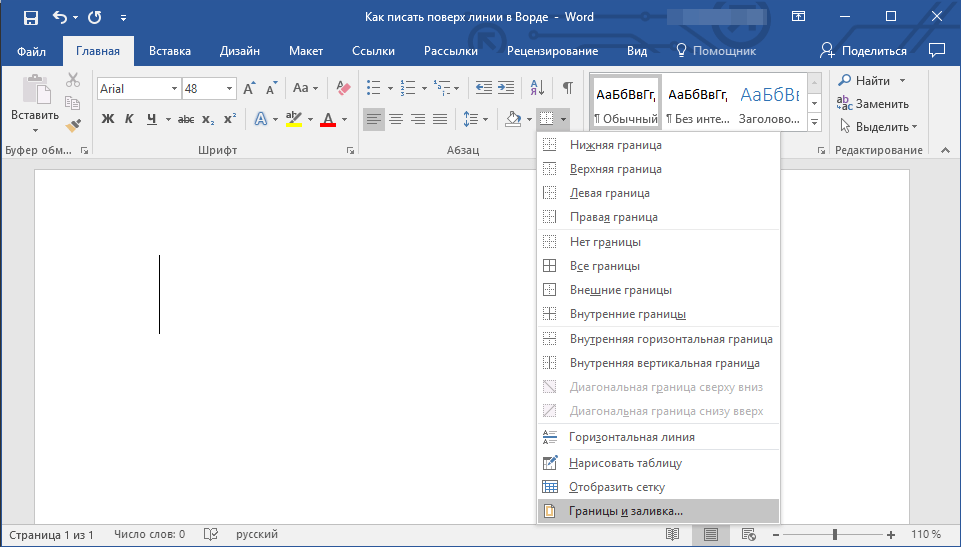
- Во вкладке «Главная» в группе «Абзац» нажмите на кнопку «Границы» и выберете в ее выпадающем меню параметр «Границы и заливка».
- В открывшемся окне во вкладке «Граница» выберите подходящий стиль линии в разделе «Тип».
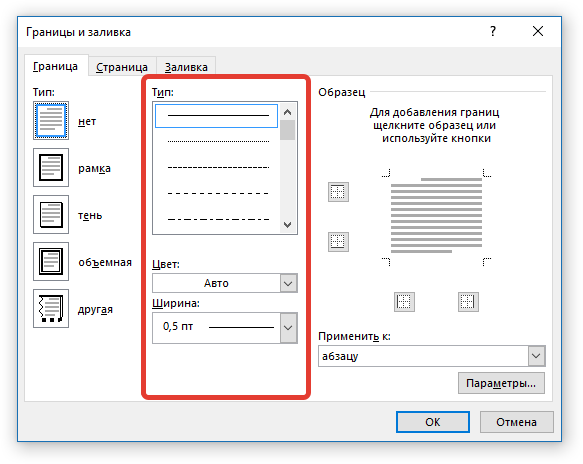
Обратите внимание: в категории «Тип» у вас есть возможность задать цвет и толщину линии.
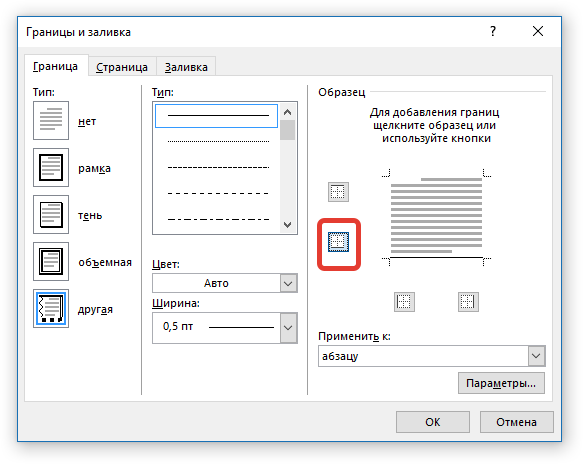
В разделе «Образец» выберите шаблон, на котором указана нижняя граница.
Замечание: Проверьте, чтобы в разделе «Применить к» был выбран вариант «к абзацу».
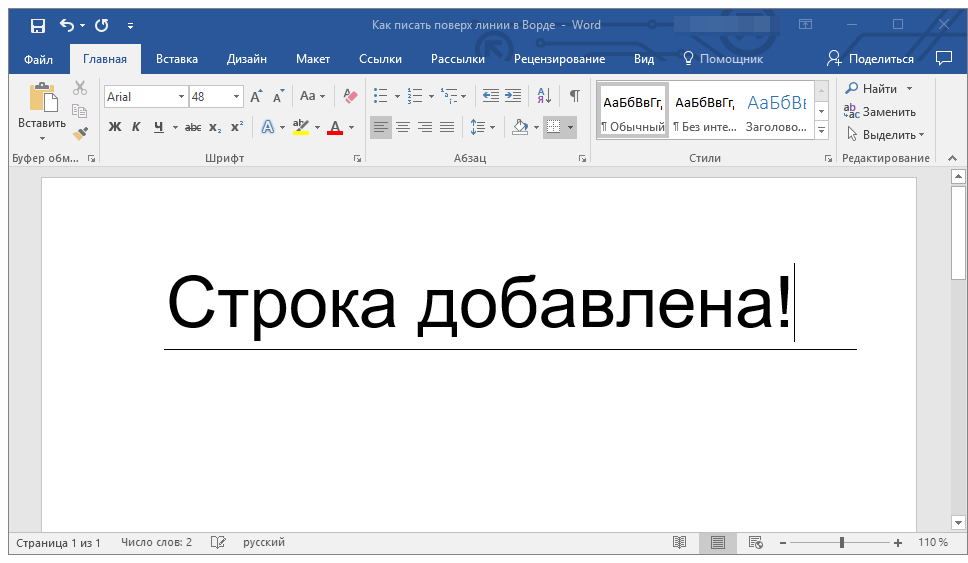
Нажмите «ОК», в выбранном вами месте будет добавлена горизонтальная линия, поверх которой вы сможете написать любой текст.
Основной недостаток этого подхода состоит в том, что линия заполняет всю ширину строки, начиная с левого края и заканчивая правым. Если данный метод вам не устраивает, рассмотрим следующий.
Применение таблиц с невидимыми границами
Мы extensively обсуждали работу с таблицами в MS Word, включая процесс скрытия и отображения границ ячеек. Этот навык станет основой для создания подходящих линий на бланках различного формата и количества, на которых можно будет вести записи.
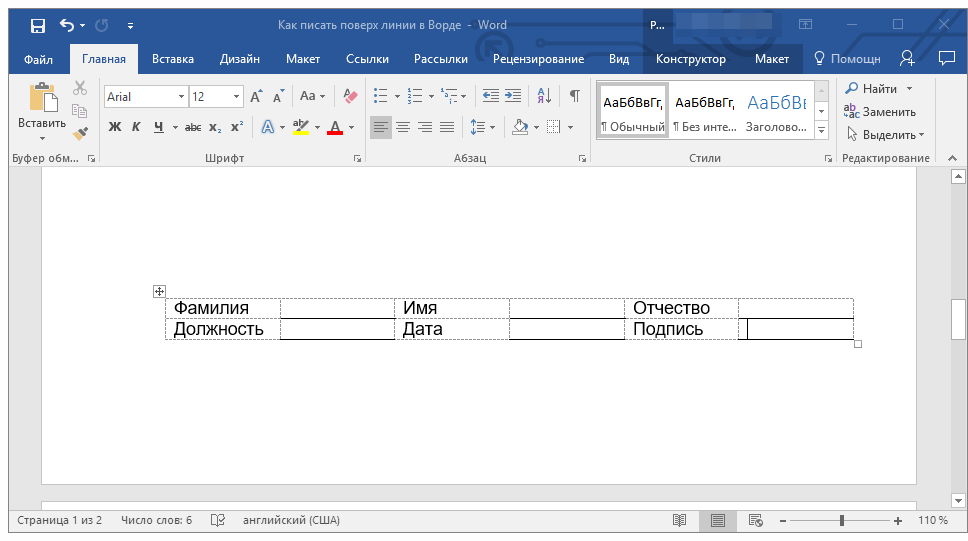
Итак, нам с вами предстоит создать простую таблицу с невидимыми левыми, правыми и верхними границами, но видимыми нижними. При этом, нижние границы будут видимыми лишь в тех местах (ячейках), где требуется добавить надпись поверх линии. Там же, где будет находиться пояснительный текст, границы отображаться не будут.
Замечание: Перед тем как начинать создание таблицы, определите необходимое количество строк и столбцов. Приведённый нами пример окажет вам поддержку в этом вопросе.
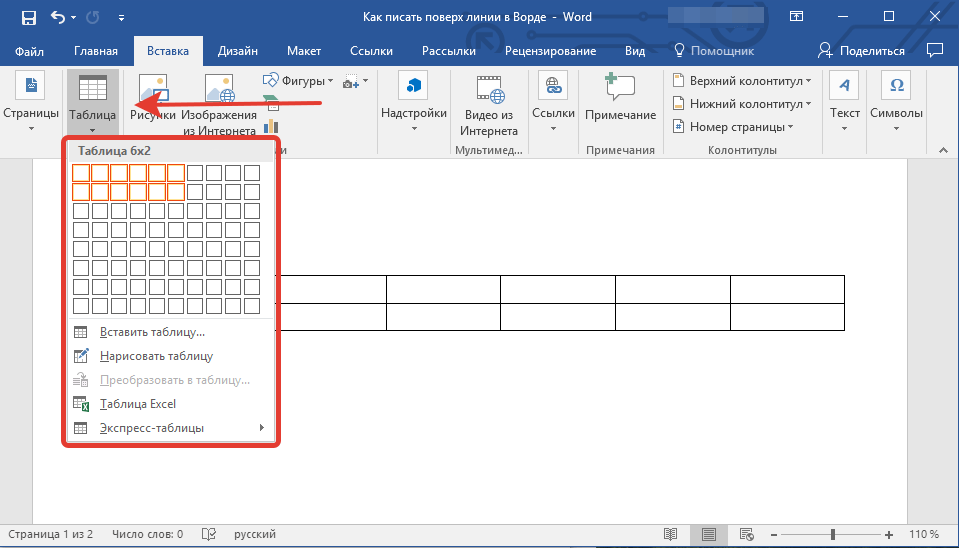
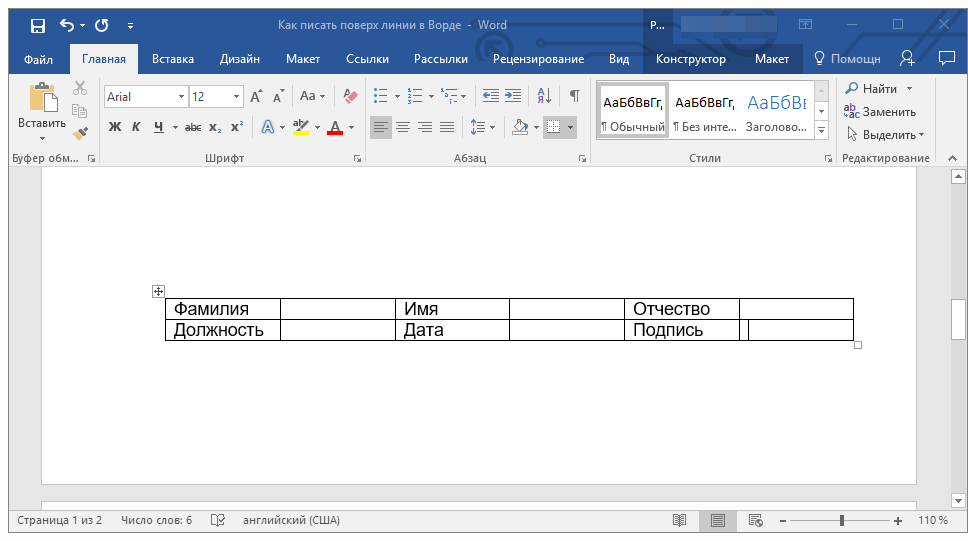
Введите пояснительный текст в нужные ячейки, те же, в которых нужно будет писать поверх линии, на данном этапе можно оставить пустыми.
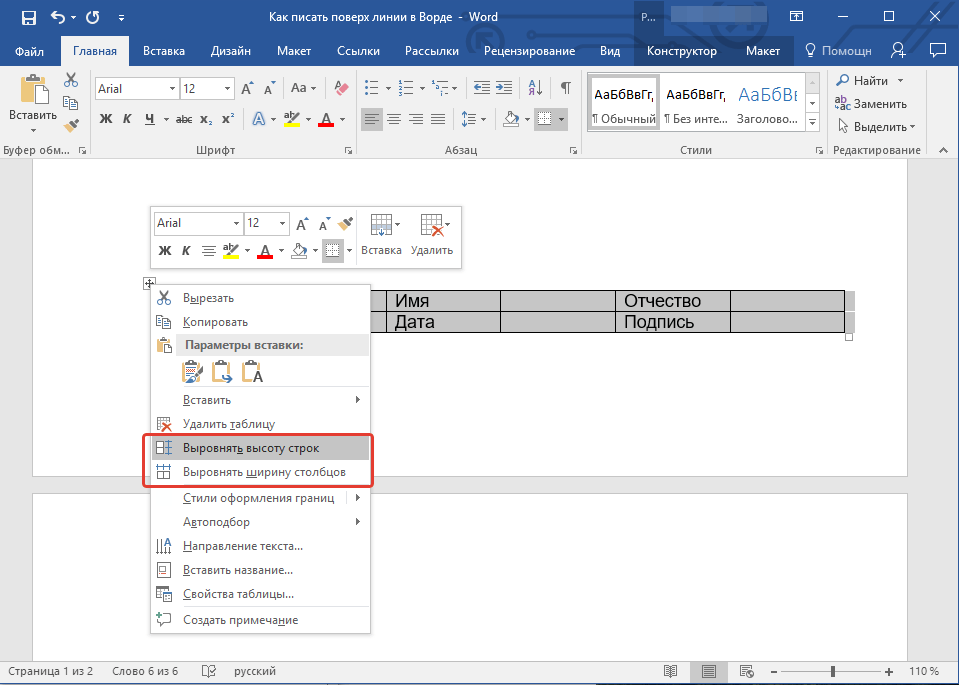
Совет: если ширина или высота столбцов или строк в таблице будет изменяться по ходу написания вами текста, выполните следующие действия:
Теперь нужно поочередно пройтись по каждой ячейке и скрыть в ней либо все границы (пояснительный текст) либо оставить нижнюю границу (место для текста «поверх линии»).
Для каждой отдельной ячейки выполните следующие действия:
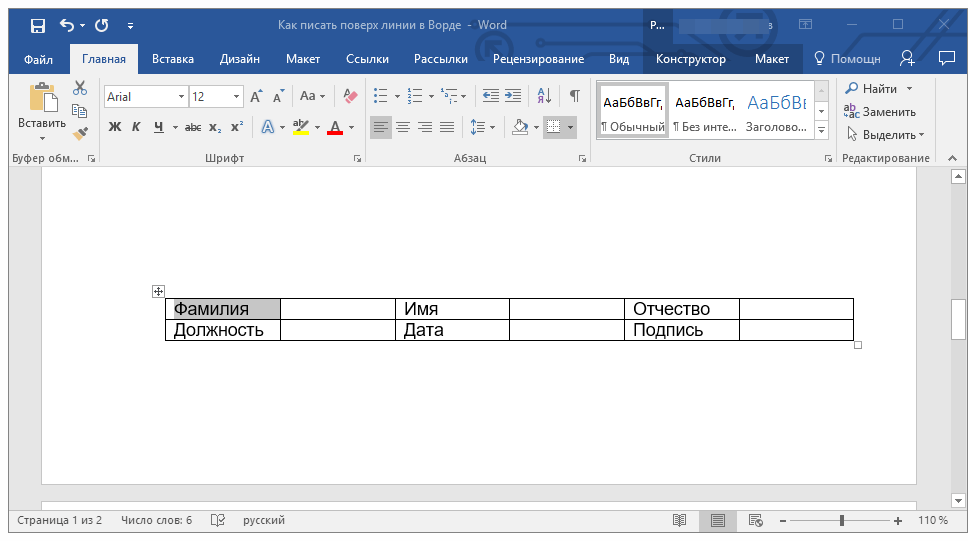
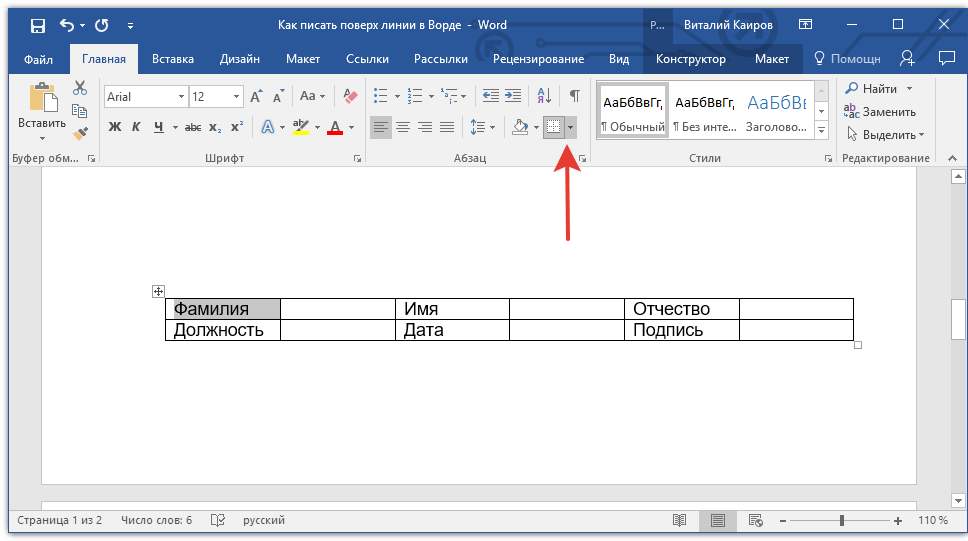
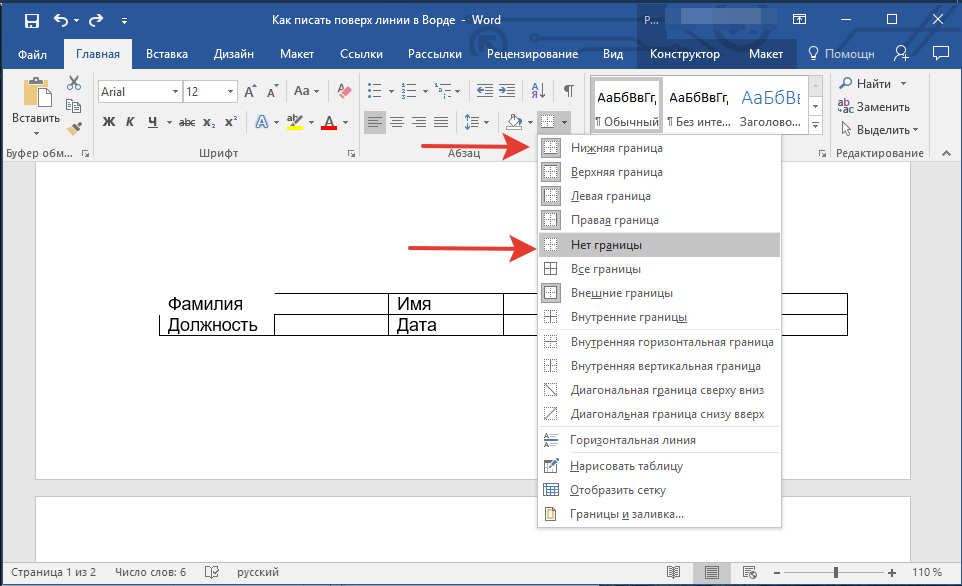
Обратите внимание: В последних двух ячейках таблицы (самых правых) необходимо отключить параметр «Правая граница».
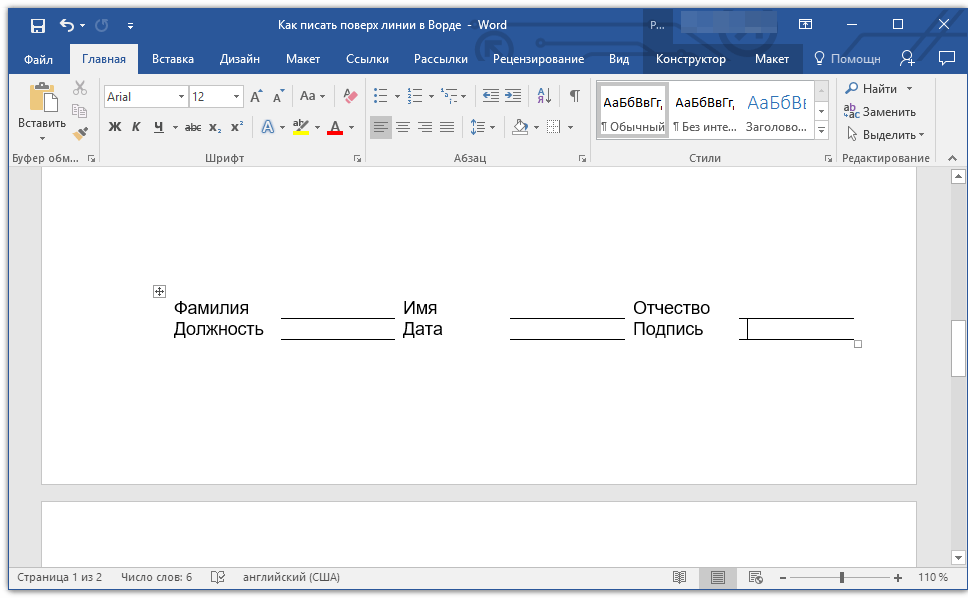
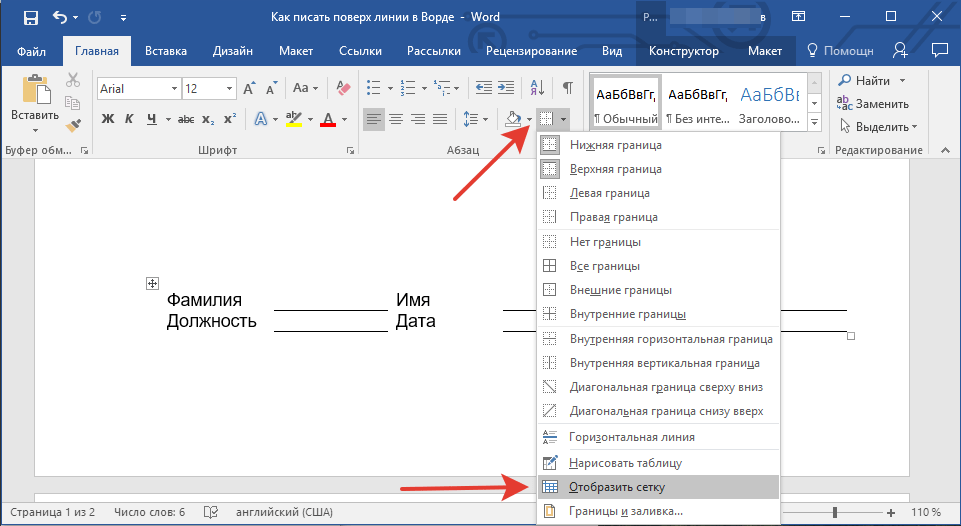
Замечание: Эта сетка не будет отображаться при печати.
Рисование линий
Существует еще один метод, с помощью которого можно добавить в текстовый документ горизонтальную линию и писать поверх нее. Для этого следует воспользоваться инструментами из вкладки «Вставка», а именно кнопкой «Фигуры», в меню которой и можно выбрать подходящую линию. Более подробно о том, как это сделать, вы можете узнать из нашей статьи.
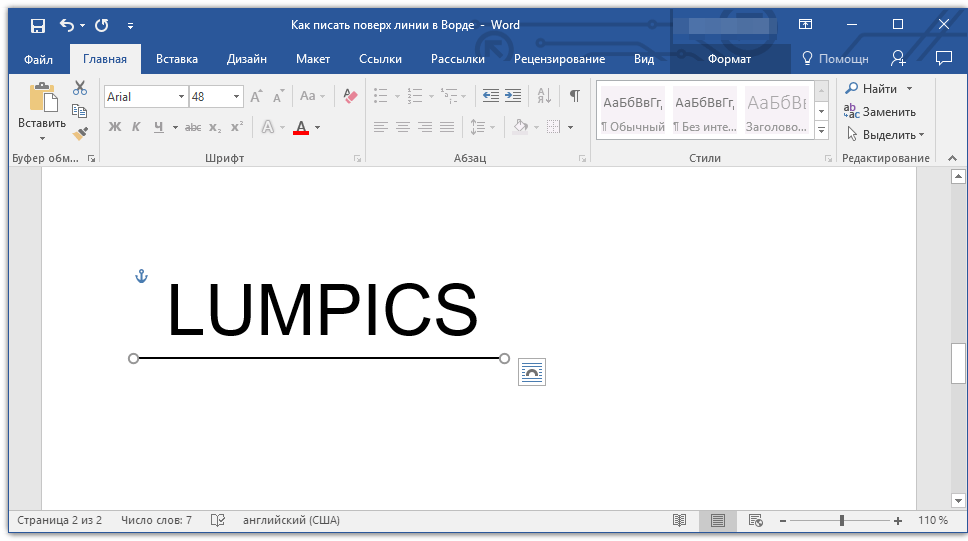
Чтобы провести горизонтальную линию, во время рисования удерживайте клавишу «SHIFT» нажатой.
Преимущество данного метода заключается в том, что с его помощью можно провести линию над уже имеющимся текстом, в любом произвольном месте документа, задав любые размеры и внешний вид. Недостаток рисованной линии заключается в том, что далеко не всегда ее можно гармонично вписать в документ.
Удаление линии
Если вам необходимо по каким-либо причинам избавиться от линии в документе, наша инструкция поможет вам в этом.
На этом можно смело закончить, ведь в данной статье мы рассмотрели все методы, с помощью которых в MS Word можно писать поверх линии или же создать в документе область для заполнения с горизонтальной линией, поверх которой будет добавлен текст, но в дальнейшем.
Как в Word сделать линию, на которой можно писать текст
Microsoft Word является самым функциональным и вариативным текстовым редактором. Одну и ту же задачу можно решить разными способами за счет большого набора инструментов. Сегодня мы поговорим о том, как в Ворде сделать линию, на которой можно писать текст. Инструкция подходит для версий Word 2003-2016. Отличия заключаются лишь в незначительных изменениях интерфейса и меню.
Подчеркивание строки
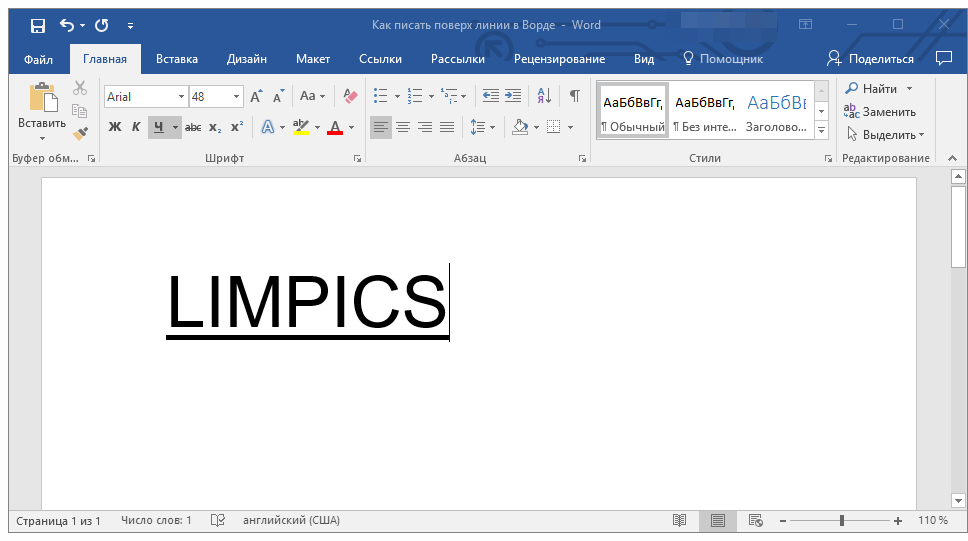
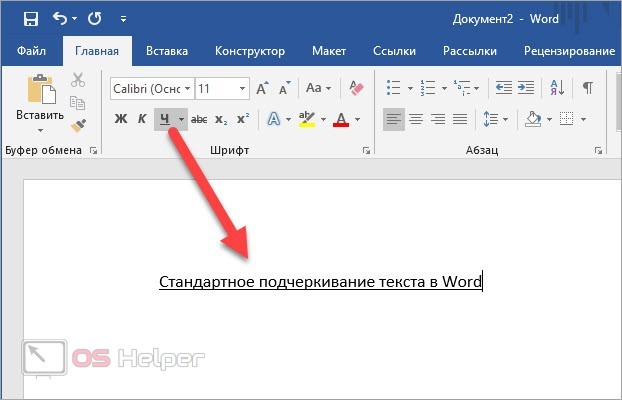
Начнем с самого очевидного варианта – это обычное подчеркивание текста. Вы можете сделать линию под словами как во время ввода текста, так и добавить ее к готовому документу. В первом случае нужно просто нажать на соответствующий знак на панели инструментов и начать ввод букв:
Во втором случае сначала выделите весь текст, а затем примените подчеркивание к нему. Есть еще один вариант применения данной функции. Он используется при составлении документов, обращений, заявлений и так далее. Например, вам нужно сделать шаблон для дальнейшего заполнения разными данными:
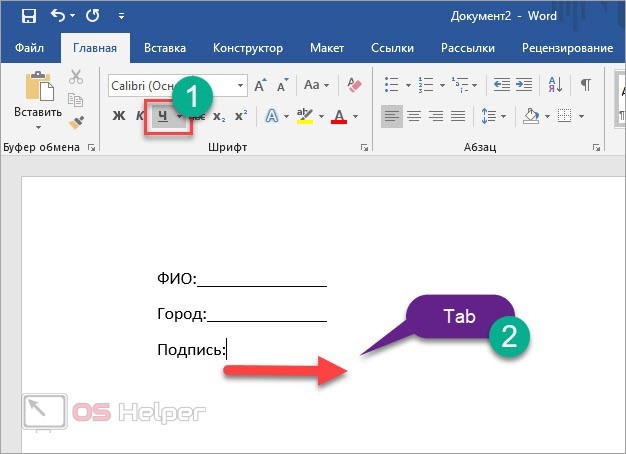
Клавишей [knopka]Tab[/knopka] вы создаете сразу большие отрезки. Чтобы увеличить линию на несколько пробелов, поставьте курсор в конце строки и воспользуйтесь комбинацией [knopka]Ctrl[/knopka]+[knopka]Shift[/knopka]+[knopka]Пробел[/knopka].
Применение подчеркивания к знакам табуляции
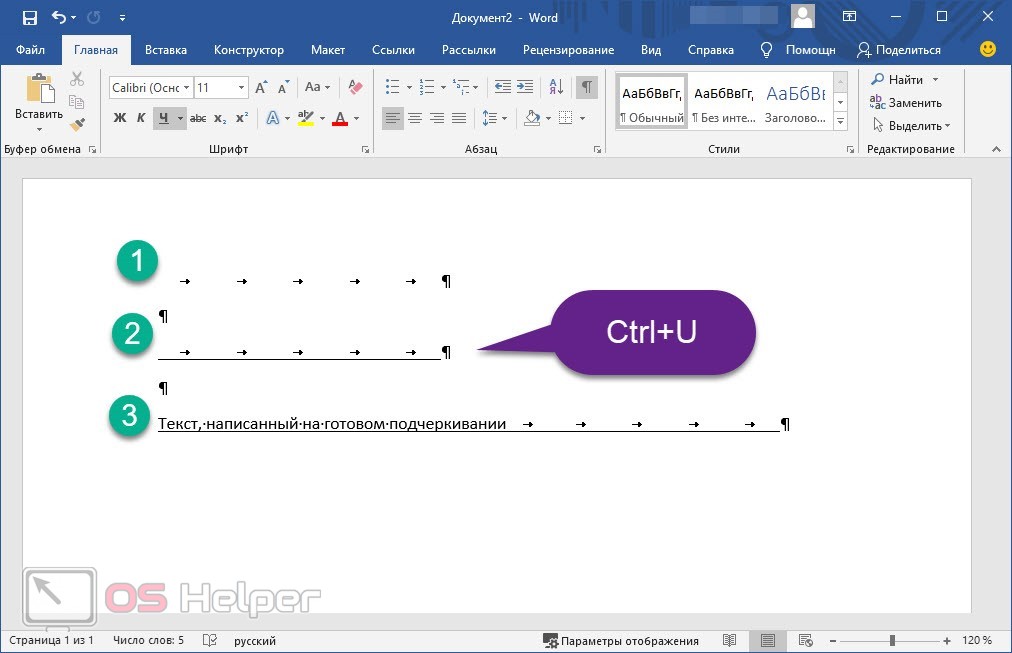
Сделать строку для написания текста сверху можно и через отображение всех знаков. Для этого сначала нажмите на соответствующий инструмент на верхней панели. В структуре документа появятся дополнительные символы. С помощью [knopka]Tab[/knopka] сделайте несколько отступов слева. Вместо пустоты вы увидите знак табуляции – стрелка, направленная вправо. Выделите эти знаки и примените к ним подчеркивание кнопок на панели инструментов.
Мнение специалистаВасилийРуководитель проекта, специалист в области модерации комментариев.
Также подчеркивание можно добавить с помощью комбинации клавиш [knopka]Ctrl[/knopka]+[knopka]U[/knopka].
Нижняя граница таблицы
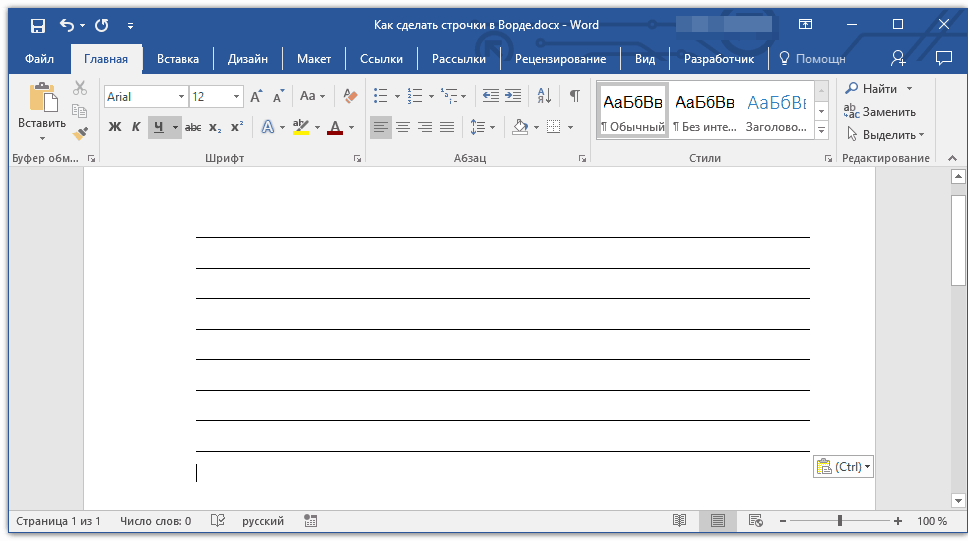
Одним из наиболее популярных методов является создание и редактирование таблиц. Данный способ используется, когда требуется провести несколько параллельных линий с равномерными промежутками. Лишние границы просто удаляются, в итоге остаются аккуратные линии, на которых можно размещать текст. Рассмотрим этот процесс более детально:
- Во вкладке «Вставка» откройте меню «Таблицы».
- Выберите нужное количество строк и столбцов. Если элементов много, вы можете ввести значение вручную через «Вставить таблицу».
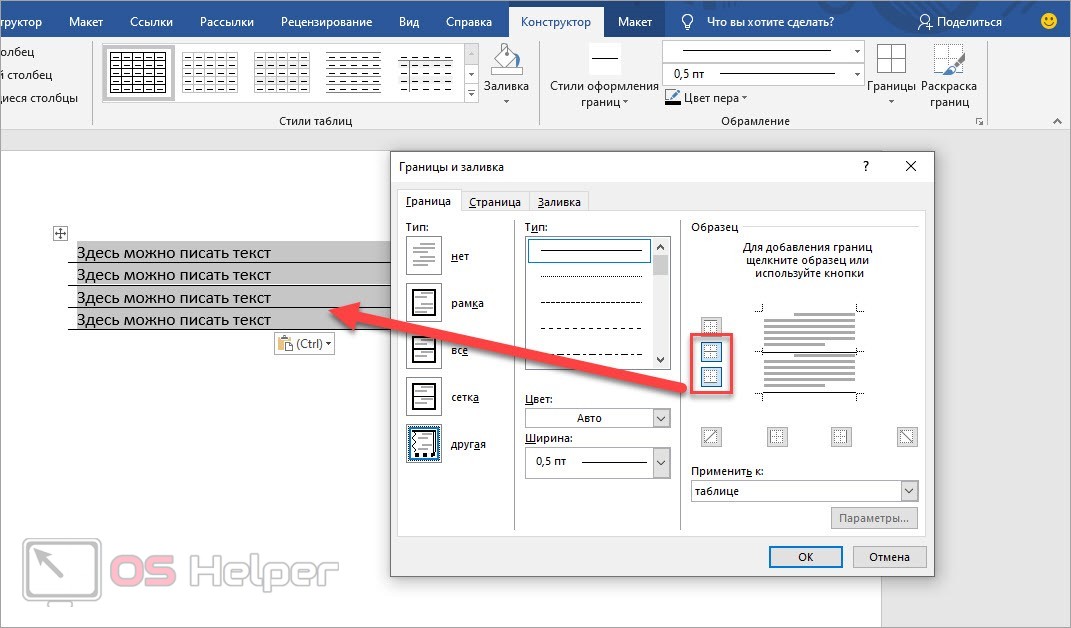
- Выделите всю таблицу и откройте окно с параметрами «Границы и заливка».
- С помощью схемы уберите лишние грани таблицы. Оставьте только отмеченные на скриншоте.
Инструмент «Фигуры»
Еще один простой метод позволяет вручную провести линию там, где она нужна. Инструментом «Фигуры» можно добавить подчеркивание как для уже напечатанного текста, так и создать шаблон для дальнейшего заполнения. Воспользоваться им можно так:

Чтобы линия оставалась статичной, через параметры зафиксируйте ее положение на листе. Вы можете выбрать и другие модели поведения элемента, которые будут применяться при наборе текста.
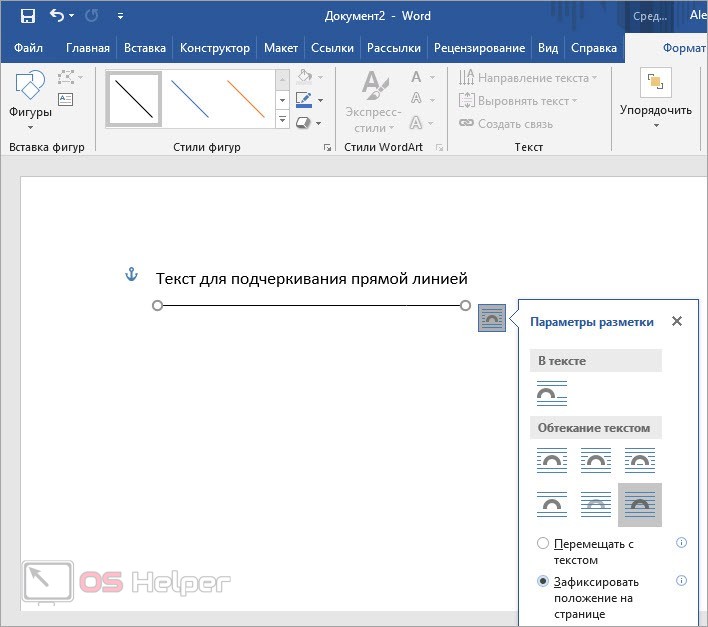
Чтобы поменять цвет, выделите линию и откройте вкладку «Формат». Переключитесь к одному из готовых стилей фигур. В большинстве ситуаций подойдет черный цвет.
Видеоинструкция
Наглядное пошаговое руководство по всем способам создания линий в Word вы найдете в представленном ролике.
7 способов создать заполняемое поле с подчеркиванием в документе Word
Время от времени нам нужно будет создать несколько анкет. Поэтому было бы насущным требованием создать заполняемое поле с подчеркиванием. В следующем содержании есть 7 эффективных методов, которые должны соответствовать вашим требованиям.
Способ 1: нарисовать линию вручную


Теперь должна быть цветная линия. Вы можете щелкнуть по нему и изменить цвет на черный, выбрав стиль формы на вкладке «Формат».
Способ 2: добавить подчеркивание для шрифта


Способ 3: введите подчеркивание

Способ 4: вставить границу абзаца


Вот эффект:
Способ 5: используйте границу таблицы


Способ 6: создать горизонтальную линию
Способ 7: запустить макрос

Sub СоздатьЗаполняемоеПоле() Dim объектАбзац As Paragraph Dim объектТаблица As Table ‘Создать таблицу в документе. ‘Set объектТаблица = ActiveDocument.Tables.Add(Range:=Selection.Range, NumRows:=1, NumColumns:= _ 1, DefaultTableBehavior:=wdWord9TableBehavior, AutoFitBehavior:= _ wdAutoFitFixed) объектТаблица.Cell(1, 1).SetWidth ColumnWidth:=InchesToPoints(1.1), RulerStyle:=wdAdjustNone ‘Сделать границы таблицы невидимыми. Selection.Borders.Enable = False ‘Применить нижнюю границу только к таблице. With Selection.Borders(wdBorderBottom) .LineStyle = Options.DefaultBorderLineStyle .LineWidth = Options.DefaultBorderLineWidth .Color = Options.DefaultBorderColor End With ‘Удалить заголовок таблицы. Для каждого объектАбзац В ActiveDocument.Paragraphs Если объектАбзац.Range.Style = "Caption" Тогда объектАбзац.Range.Delete End If Next объектАбзац End Sub

Для удобства использования в будущем можно назначить кнопку для макроса. Вы можете обратиться к этой статье: Как удалить форматирование вставленных текстов с помощью макроса и VBA в вашем Word
Сравнение 7 методов
| методы | Наши плюсы | Недостатки бездепозитного бонуса |
| Способ 1: провести линию вручную | Вы можете перемещать линию, чтобы изменять ее местоположение. | 1. Необходимо будет установить цвет в черный. |
2. Линия не может автоматически удлиняться, если для текста недостаточно пространства.
2. Строка может удлиняться автоматически, если для текста недостаточно места.
1. Вы не увидите линию, пока не введете над ней текст.
2. Вы не можете переместить линию.
2. Вам придется уменьшить длину строки, так как она становится длиннее по мере ввода.
3. Вы не можете переместить линию.
2. Вы не можете переместить линию.
2. Вы можете изменить длину линии.
1. Вы должны удалить ненужные границы.
2. Вы должны удалить заголовок таблицы.
2. Вы можете содержать его исключительно в следующем параграфе текущего текста.
3. Вы не можете переместить линию.
2. Вы можете перемещать линию.
3. Вы можете изменить длину.
4. Не нужно удалять заголовок таблицы.
5. Самый быстрый способ получить заполняемое поле с подчеркиванием
Проблемы с повреждением адресного файла
При повседневном использовании цифровых устройств постоянно происходит потеря или повреждение файлов по разным причинам. Однако эти кажущиеся сломанными файлы легко восстанавливаются, поскольку существует специализированный поврежденный инструмент восстановления Word docx, последнее усилие, которое вы можете предпринять, чтобы сохранить свои данные.



