

Если с помощью Microsoft Office Word вы пишите книгу, статью или дипломную работу, вам обязательно понадобиться оглавление.
Конечно, его можно создавать вручную. Но чтобы его отформатировать «красиво» понадобиться гораздо больше действий, по сравнению с трудозатратами при создании оглавления средствами Word.
Приложения предлагает различные возможности по стилям и форматам содержания. Одним из пунктов оформления является выбор разделителя между названием глав/пунктов/ и т.п. и номером странице, где расположен данный заголовок.
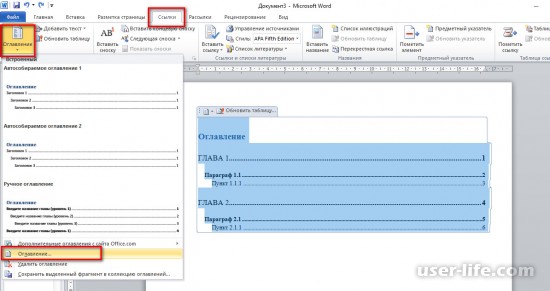
Если оглавление было создано вручную или выбран формат без разделителя, для добавления точек необходимо воспользоваться меню «Ссылки» — «Оглавление» — «Оглавление».
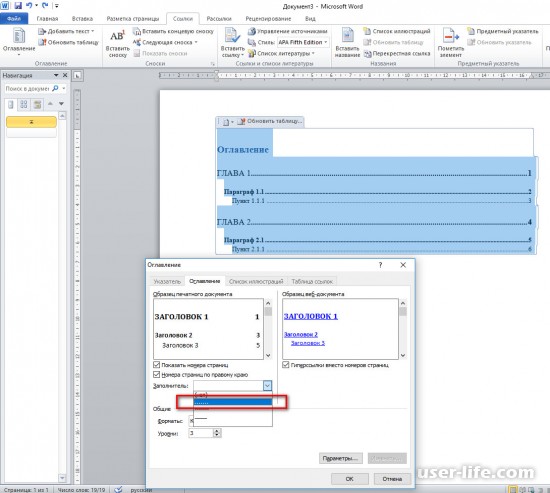
В окне параметров в поле «Заполнитель» выбрать разделитель в виде точек.
Рейтинг:
(голосов: 24 )
Не пропустите похожие инструкции:

Как в Экселе вставить таблицу из Ворд

Как в Ворде сделать книгу распечатать книжный формат
Как отформатировать текст в Ворде

Как сделать таблицу в Microsoft Word

Майкрософт офис как пользоваться скачать бесплатно для Windows 7 8 10 Xp аналоги (2007 2010 2013 2016)

Ворд как пользоваться работать скачать беcплатно на русском для Windows 7 8 10

Скачать браузер Сафари для Windows 7 10 Mac Os Айфон Андроид (установить обновить очистить кэш удалить)

Аутлук почта как скачать установить настроить отправить письма (сделать учетную запись почтовый ящик)

Как вставить картинку в Ворд

Как установить Microsoft Office на Windows

Работа с Etoken: pki client Windows 7 10 5 1 sp1 x64 скачать драйвер pro alladin java safenet сертификат 72k usb (пароль администратора по умолчанию не виден криптопро электронный ключ установка разблокировать етокен рутокен пин код)

Как вести домашнюю бухгалтерию: лучшие бесплатные программы онлайн скачать Excel шаблоны регистрация полная версия приложение для Андроид

Хорошие лаунчеры для Андроид без рекламы: как установить удалить поменять самые лучшие топ приложение бесплатно на русском скачать (Блок Майнкрафт Айфон Виндовс полная версия лончер Аndroid launcher)

Формат Flac качество lossless: хорошее высокое слушать скачать музыку альбомы песни онлайн плеер конвертировать mp3 wma (флак лосслесс good sound music audio collections album ape cue kbps mix live best tracks бесплатно)

Онлайн игры где можно зарабатывать в интернете без вложений реально (на каких сколько денег)

Excel: заголовок таблицы на каждой странице (Эксель)
Создание и форматирование таблиц в Word (Ворд)

Как конвертировать Word в FB2 (Ворд в фб2 онлайн бесплатно)
Как красиво обработать фото в Фотошопе для начинающих (уроки стили арт)

Как открыть файл ods формат чем программы онлайн
Комментариев пока еще нет. Вы можете стать первым!
!
Популярное
Последние статьи

Как включить автообновление в Виндовс 10

«Расположение недоступно. Отказано в доступе» в Windows 10

Ошибка Центра обновления в Windows 11

Как обновить Windows 11 Home до Pro

Как отключить брандмауэр в Виндовс 10

Как открыть дисковод на компьютере без кнопки

Чем открыть HEIC в Windows 7

Пробная страница печати напечатана неправильно в Windows 10
Как сделать точку в Word
Линии, опорные или узловые точки фигур Word часть 4
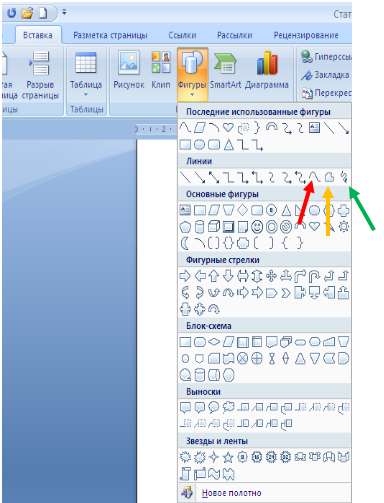
Продолжаем наш разговор, начатый в 3-ей части. Напомню, что мы использовали инструмент-фигуру, отмеченную стрелкой желтого цвета (на рисунке ниже).
В результате добавления опорной (узловой) точки и воздействия на нижний отрезок контура фигуры из прямой линии сделали плавный внешний изгиб.

Давайте воздействуем на отрезок контура фигуры из верхней горизонтальной линии.
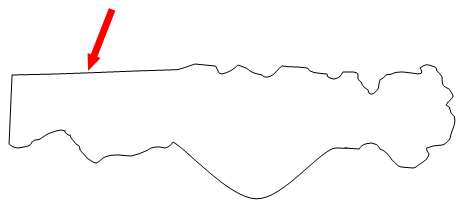
Первое, что мы должны сделать, так это сообщить Word, что мы намерены работать с фигурой. Наше сообщение не что иное, как выделение фигуры и как следствие активизация функции рисования. Подведем курсор к контуру нашей фигуры и, как только он принял вид перекрестия из стрелочек, делаем обычный одинарный клик мышкой и нашу фигуру захватывают маркеры. Но это мы делаем в том случае, если работа с фигурами прерывалась, и мы занимались чем-то другим или по другим причинам функция рисования стала неактивной.
Итак, мы подводим курсор к центру или к любому месту по вашему желанию, выбранного отрезка контура (фигура уже захвачена маркерами) и верхнем меню открываем вкладку «Формат» пункта меню «Средства рисования» и активизируем уже известную нам функцию «Начать изменение узлов». Или же, делаем клик правой кнопкой мышки и в функциональном окошке выбираем туже функцию «Начать изменение узлов».
И вот, контур нашей фигуры покрывают опорные (узловые) точки — контур готов к изменениям. В этот раз мы не будем вызывать правой кнопкой мыши окошко действий, а просто схватимся курсором в нужном нам месте этого отрезка. Подтверждением «захвата» будет видоизменение курсора (уже рассматривали). Ну, давайте потянем отрезок вниз внутрь фигуры.
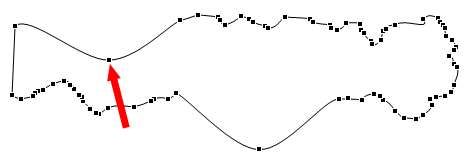
Как мы видим, отрезок контура изменился, а опорная точка появилась автоматически в месте захвата курсором. Вот, здорово! Теперь не нужно вызывать правой кнопкой мышки окошко действий, в котором выбиралось действие «Добавить узел» (опорную точку). Здорово-то оно здорово, но не всегда этого может оказаться достаточным.
Кроме этого в Word предусмотрены дополнительная функция для более детальной проработки контура фигуры и без предварительной установки опорной точки активизировать регулировочный сегмент невозможно. Да к тому же, он работает в четырех режимах: автоузел, гладкий узел, прямой узел, угловой узел.
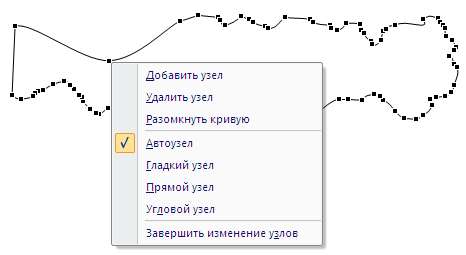
Наша появившаяся опорная точка легла на контур в режиме автоузла. И такой режим будет всегда, когда мы воздействуем на контур без предварительного выбора режима.
Эти дополнительные регулировочные сегменты, представляют собой два усика, имеющих на окончаниях квадратик-ухватку. Именно за эти квадратики мы беремся и перетаскиваем их в нужную сторону, влияя на определенный отрезок линии контура фигуры.
Давайте подведем курсор к нашей опорной точке и сделаем клик правой кнопкой мышки. В открывшемся окошке действий выберем, например, режим «Гладкий узел».

Вот и появились усики-регуляторы. Схватимся за правый квадратик (нажали и удерживаем левую кнопку мышки) и потянем его вправо и посмотрим на изменения, которые будут происходить.

И опять, по красному пунктиру мы видим, что происходит с трансформируемым отрезком линии контура. Давайте сделаем остановку и отпустим кнопку мышки. Отрезок линии контура послушно принял ту форму, которую мы ему задали.
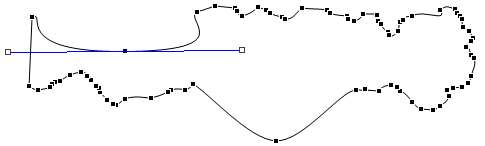
Вертеть усики-регуляторы можно в любые стороны. Изменения отрезков линии контура происходят между центральной опорной точкой (откуда усы растут ) и ближайшей опорной точкой слева и ближайшей опорной точкой справа. За какой бы мы ус не тянули, изменения будут происходить одновременно по обе стороны от центральной (основной) опорной точки, т.е. той точки, которую мы с вами сами обозначили как основную на определенном отрезке линии контура. Если не нужно одновременного изменения обоих отрезков, то воздействовать можно способами рассмотренными нами раннее.
Добавить/удалить опорную (узловую) точку можно и не вызывая активного окошка действий. Если режим работы сегмента регулировки (усов) не принципиален, или активизация сегмента регулировки и вовсе не нужна, то достаточно активизировать функцию «Начать изменения узлов» и после того, как на контуре появятся опорные точки, нажать клавишу Ctrl и, удерживая ее, сделать один обычный клик в нужном месте линии контура. Если точку нужно удалить, то это можно сделать с помощью все тех же одного клика и удерживаемой клавиши Ctrl, наведя курсор на удаляемую точку.
На сегодня все. Творческих вам успехов!



