
Как прочертить линию в таблице в ворде
Добавление диагональной линии в ячейку таблицы в Word может улучшить организацию и ясность ваших таблиц, особенно если вам нужно пометить как строки, так и столбцы в одной и той же ячейке.
В этом уроке мы рассмотрим несколько методов, позволяющих легко добавить диагональное разделение в верхнюю левую ячейку в Word, что позволит вам улучшить макет и представление вашего документа.

Быстро вставьте диагональную линию и метки в ячейку таблицы.
Вставьте вручную диагональную линию в ячейку таблицы, отрегулировав границы таблицы
Вы можете вставить диагональную линию в заголовок таблицы, настроив границы таблицы и заливку. Выполните следующие действия:

- Щелкните в ячейке, куда вы хотите вставить диагональную линию.
- На Главная в Пункт группу, щелкните раскрывающийся список «Границы» и выберите Диагональная нижняя граница опцию.
Вставьте вручную диагональную линию в ячейку таблицы, нарисовав линию
Если вы хотите вставить в таблицу различные стили диагональных линий, выполните следующие действия:
- Нажмите Вставить Вкладка, выберите Формы в Иллюстрации группу и выберите форму линии из группы «Линии».

- Нарисуйте диагональную линию, перетаскивая курсор, как будто рисуете ручкой. Вы можете рисовать в любом желаемом стиле.

Быстро вставьте диагональную линию и метки в ячейку таблицы
Kutools for Word предоставляет самый простой способ вставки диагональной линии и установки заголовков в заголовок таблицы для Word.
Kutools for Word, оснащен ИИ , предлагает более 100 удобных функций для упрощения ваших задач.
После установки Kutools for Word, сделайте, как показано ниже:

Нажмите Кутулс Плюс > Диагональный заголовок в Таблица группа:
Установите окно диагонального заголовка, как на рисунке выше, нажмите OK, см. снимок экрана:
Демонстрация: вставка диагонального заголовка в таблицу Word
| Легко разделить документ Word на несколько документов |
| Обычно мы используем копирование и вставку, чтобы разделить документ Word вручную, но утилита «Разделить документ» может автоматически разделить документ на основе страницы, заголовка 1, разрыва страницы или раздела. Это существенно повышает эффективность работы. Узнайте больше о функции разделения документа. |
 |
| Kutools for Word: улучшите свой опыт работы с Word с помощью сотен удобных инструментов. Загрузите сейчас и увидите разницу! |
Лучшие инструменты для офисной работы
Kutools for Word — Повысьте свой опыт работы со словом с помощью Over 100 Замечательные особенности!
Легкая очистка: Убрать Дополнительные места / Разрывы разделов / Текстовые поля / Гиперссылки / Дополнительные инструменты для снятия см. Удалить группа.
➕ Креативные вставки: Вставлять Разделители тысяч / Флажки / радио кнопки / QR код / Штрих-код / Несколько изображений / Узнайте больше в Вставить группа.

Хотите попробовать эти функции? Загрузите Kutools for Word прямо сейчас!
Бесплатная загрузка Купить Узнайте больше о Kutools для Word
Лучшие инструменты для офисной работы
Kutools for Word — 100+ инструментов для Word
- Kutools AI Особенности: Создать, Перезапись, Суммировать, Переведите Документы / Получите быстрые ответы / Польский документ (сохранить формат)
- Владение документами: Разделить страницы / Объединить документы / Пакетное преобразование в PDF
- ✏ Редактирование содержания: Пакетный поиск и замена / Изменить размер всех изображений
- Легкая очистка: Удалить лишние пробелы / Удалить разрывы разделов
- ➕ Креативные вставки: Вставить разделители тысяч / Вставьте флажки / Создание QR-кодов
Рисуем линии в Microsoft Word
Как известно, в текстовом редакторе Microsoft Word предусматривается возможность вставлять различные графические элементы, что иногда требуется при оформлении документов. Помимо вставки линии, можно также настроить ее отображение, в том числе размер, цвет, толщину и некоторые параметры. Для начала разберемся, как нарисовать линию в Ворде:
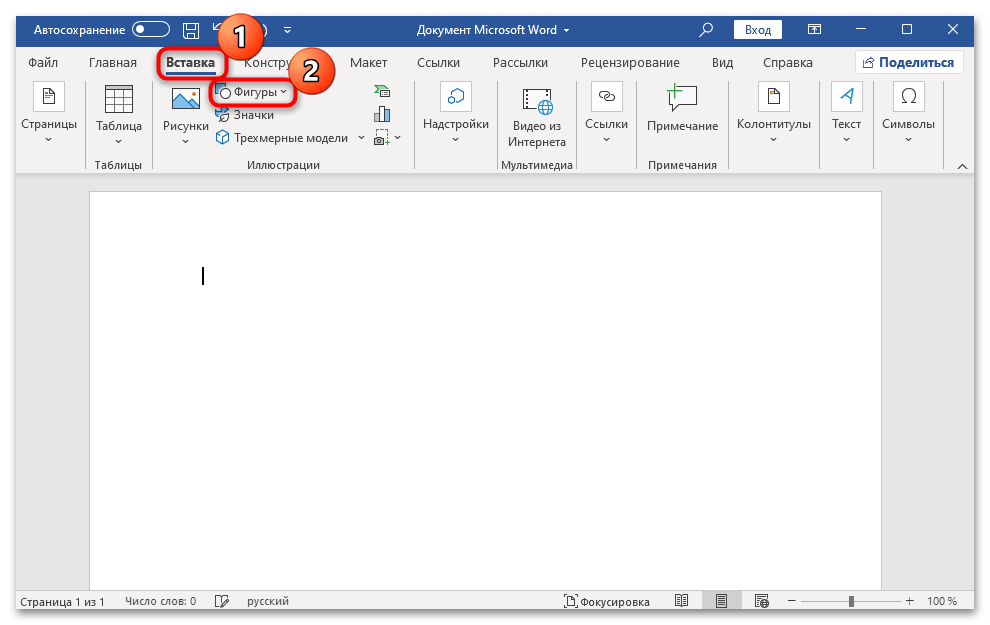
- В открытом документе перейдите на вкладку «Вставка», затем кликните по кнопке «Фигуры» в блоке «Иллюстрации».
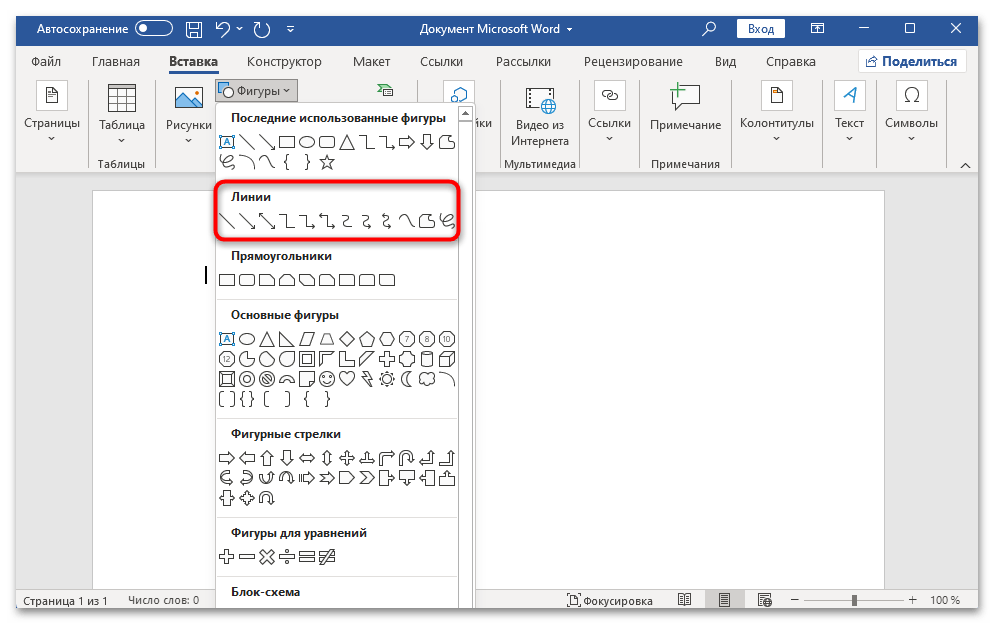
- Отобразится дополнительное меню с фигурами различного типа, в том числе и с линиями, которые находятся в одноименном блоке. Обратите внимание, что помимо стандартной прямой линии есть возможность Вставлять кривую линию, вручную изменяя ее направление.
- После выбора линии вы вернетесь к странице документа, где нужно вручную нарисовать ее. Для этого кликните левой кнопкой мыши в том месте, где она должна начинаться, затем с зажатой ЛКМ протяните ее туда, где она закончится, и отпустите кнопку.
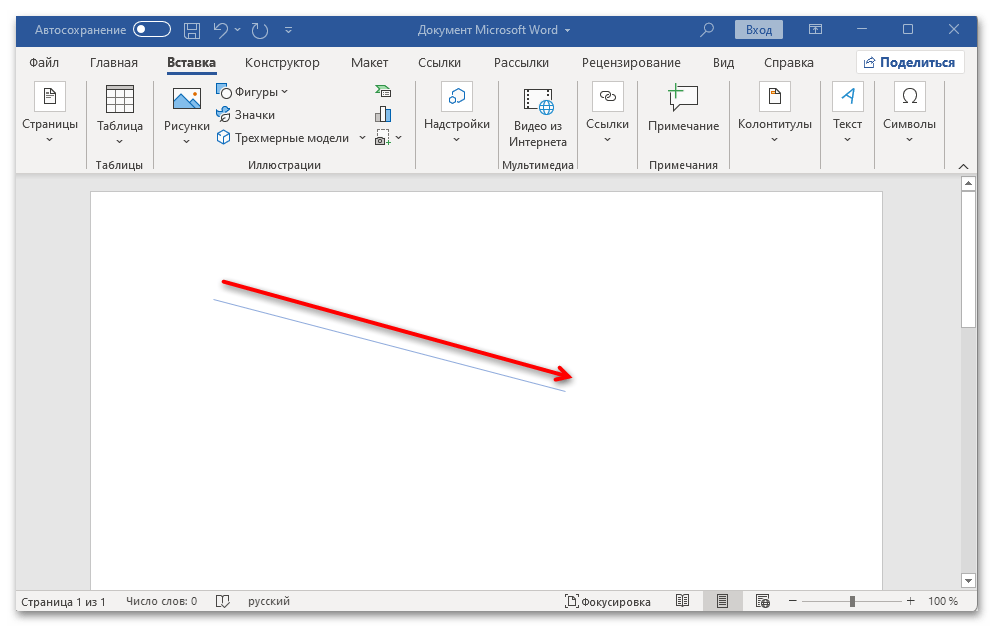
Чтобы линия была ровной, во время ее протягивания с зажатой кнопкой мыши дополнительно зажмите клавишу «Shift».
После того как линия была нарисована, ее размер, направление и местоположение можно поменять. Используйте для этого ползунки по краям элемента. 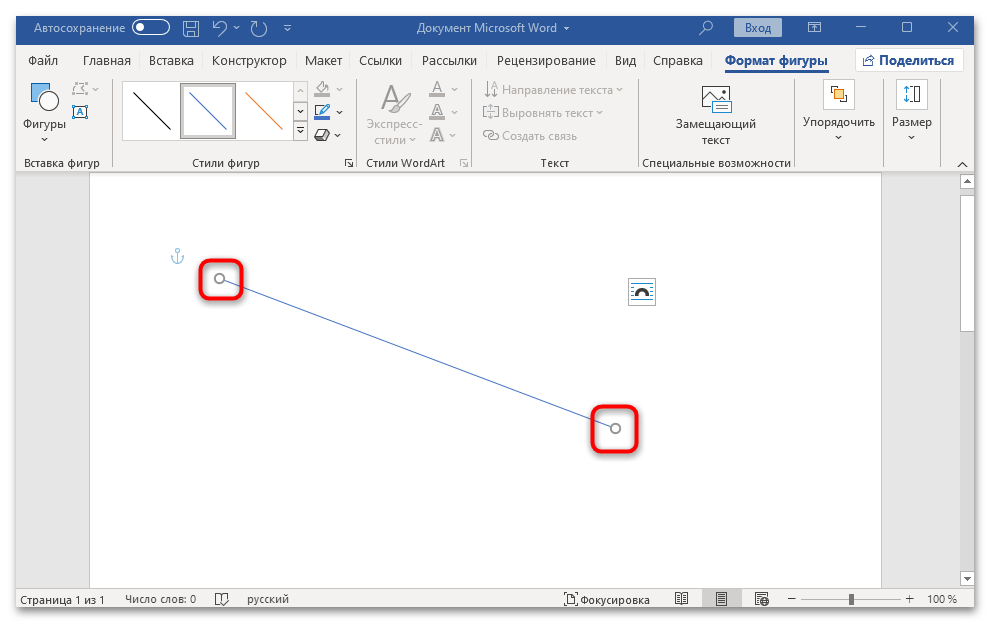
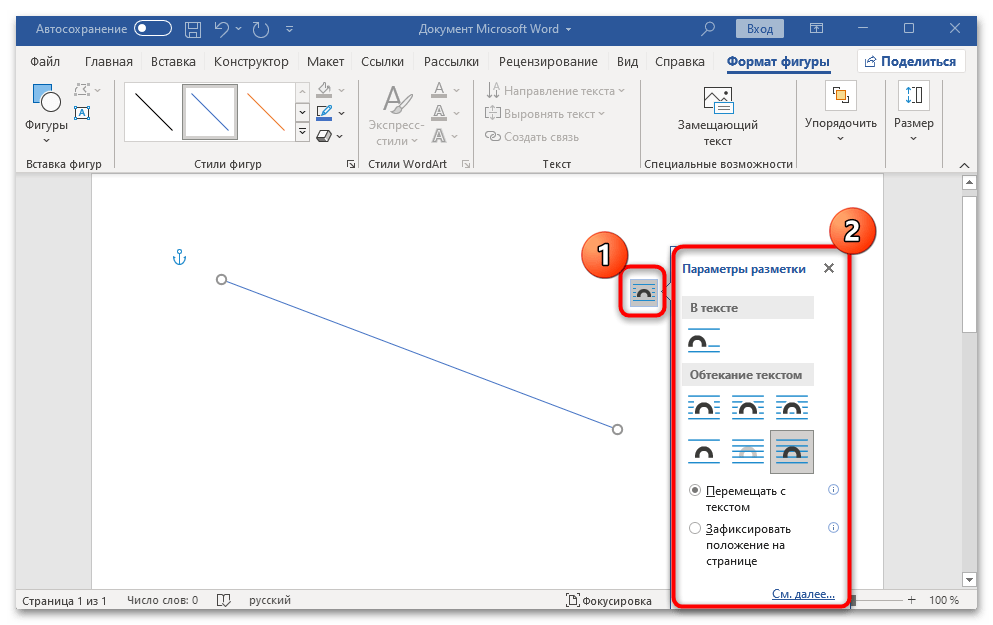
На этом вставка фигуры в виде линии завершена. Ниже мы разберем, как изменить ее внешний вид. Что касается изогнутой линии, то после ее выбора изгиб задается вручную. Достаточно кликнуть левой кнопкой мыши в той области страницы, где он будет начинаться (зажимать кнопку не обязательно), затем поочередно щелкать в тех местах, где предполагается изменение ее направления. Для завершения построения изогнутой линии дважды кликните левой кнопкой мыши по свободному месту листа.
Шаг 2: Изменение внешнего вида и положения
Теперь стоит разобраться с параметрами внешнего вида нарисованного элемента. В Ворде есть несколько инструментов для работы с такими объектами.
- Чтобы перейти к настройкам формата фигуры, сначала выделите линию, кликнув по ней левой кнопкой мыши. Вверху появится новая вкладка – «Формат фигуры». Переключитесь на нее.
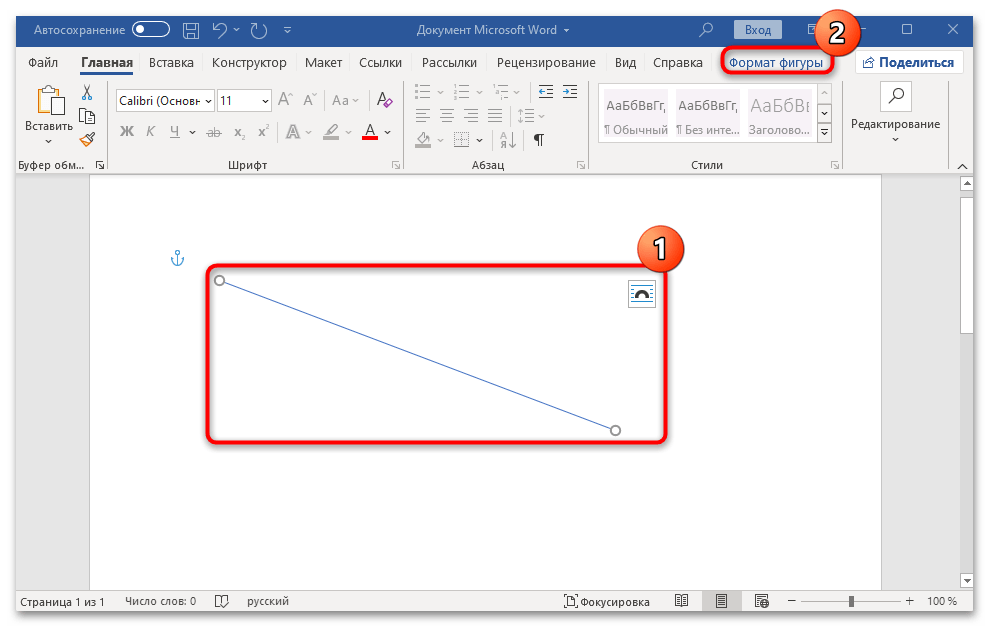
- В блоке «Стили фигур» можно выбрать существующий шаблон для оформления линия, в том числе в виде пунктирной линии. Здесь предлагается несколько готовых вариантов цвета и толщины.
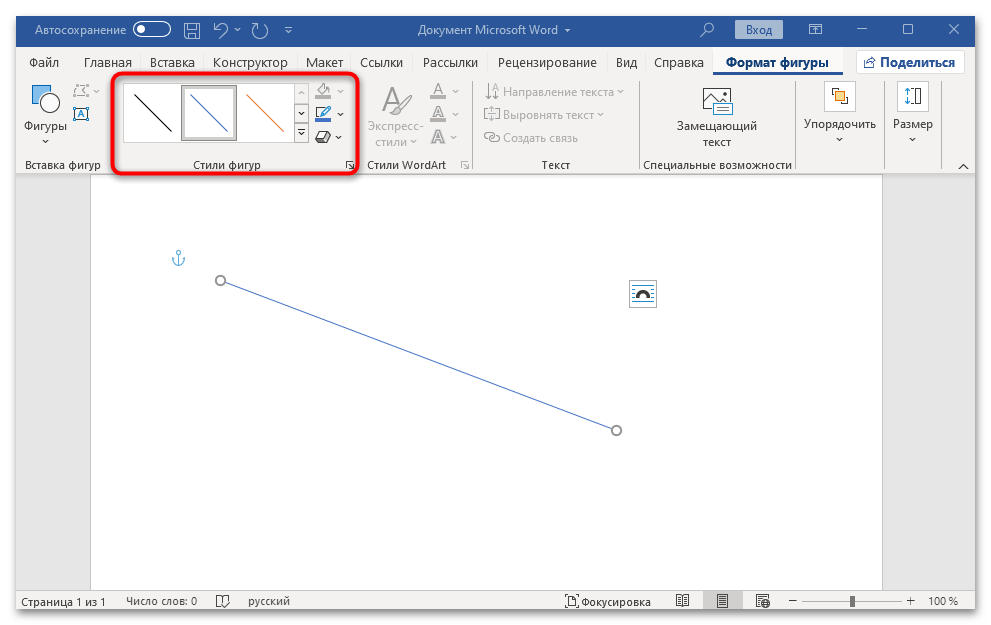
- Кроме того, присутствуют настройки для контура и наложения эффектов (например, придание объема или накладывание тени). Для перехода к более расширенным параметрам формата кликните по стрелочке, которая располагается в правом нижнем углу блока «Стили фигур».
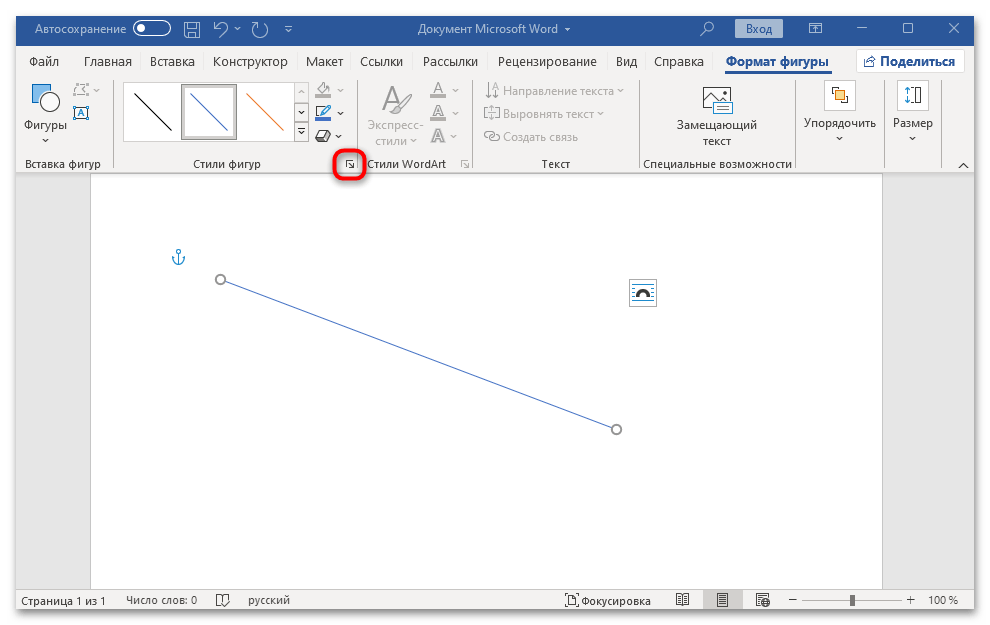
- Справа отобразится дополнительная панель, разделенная на вкладки. Как видно, здесь предлагается намного больше настроек для контура и эффектов (другие параметры, в том числе заливка, для фигур такого типа недоступны).
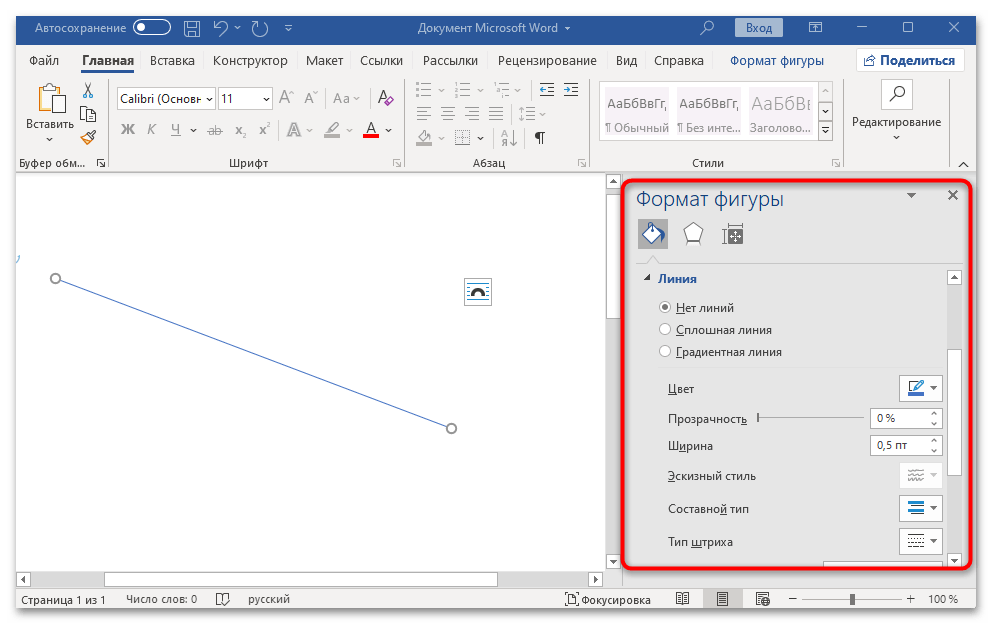
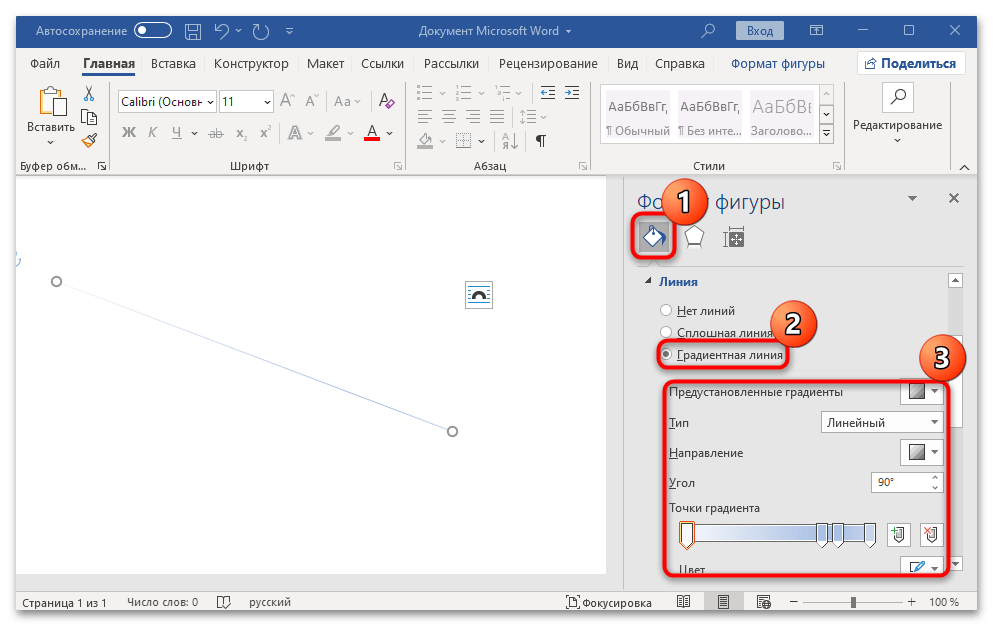
- Например, если вы хотите сделать градиентный цвет для нарисованной линии, выберите соответствующий пункт. Ниже отобразятся тонкие настройки такого оформления, включая цвет, яркость, прозрачность и другие.
- Что касается эффектов, можете перейти на следующую вкладку на панели справа, затем выбрать один из эффектов, например «Тень». Разверните сопутствующее меню, где появится некоторое количество дополнительных параметров: цвет тени, прозрачность, размытие, угол и др.
- Установите курсор в место, где вы желаете вставить линию.
- Нажмите три раза клавишу «—«. Это превратит три минуса подряд в горизонтальную линию. Если требуется вертикальная линия, установите курсор в необходимом месте и нажмите три раза клавишу «|«.
- Выделяйте параграф либо текст, к которому вы желаете добавить линию.
- На панели инструментов, непосредственно на вкладке «Главная«, найдите раздел «Границы«.
- Щелкайте на кнопке с изображением стрелки рядом с ним. Это откроет дополнительные настройки границы.
- Выберите нужную вам форму границы, например, горизонтальную либо вертикальную линию, пунктирную или толстую.
- Нажмите кнопку «Применить» либо «ОК«, чтобы применилась граница к выбранному тексту либо параграфу. Линия будет проведена вокруг текста либо вдоль параграфа.
- Открывайте программу Word и загрузите необходимый документ.
- Переходитк на вкладку «Вставка» непосредственно в верхней части экрана. Там вы можете найти разные инструменты для добавления объектов в документ.
- В разделе «Фигуры» выбирайте инструмент «Линия«. Он представляется в виде прямой линии либо стрелочки, в зависимости от вида линии, которую вы желаете нарисовать.
- По завершению выбора инструмента, сам курсор мыши превращается в крестик.
- Установите курсор на начальной точке линии и, зажав левой мышью, проводите линию до конечной точки. Если требуется добавление углов либо изгибов, кликайте по местам, где они должны находиться.
- Чтобы изменить параметры линии, выделяйте ее, щелкайте по ней, а затем нажимайте непосредственно правую кнопку мыши. В появившемся контекстном меню выбирайте «Формат линии«.
- В открываемом окне «Формат линии» у вас будет возможность изменить различные параметры линии: цвет, толщину, стиль (сплошная, пунктирная и т.д.).
- Когда вы полностью настроили линию по своему вкусу, нажимайте кнопку «ОК«, чтобы сохранились все изменения.
- Открывайте программу Word и загрузите необходимый документ.
- Переходите на вкладку «Вставка» непосредственно в верхней части экрана. Там находятся разные инструменты, чтобы добавлять объекты в документ.
- В разделе «Таблицы» выберите инструмент «Вставить таблицу«. Установите размер таблицы, выбрав необходимое количество строк и столбцов.
- После вставки таблицы, выберите ячейку либо ячейки, в которых желаете прочертить линию.
- Перейдите во вкладку «Границы» в самой верхней части экрана. Там находятся разные инструменты для создания границ в таблице.
- Выберите нужный вам стиль границы: сплошная, пунктирная, жирная и т.д.
- Щелкните по нужной кнопке границы, чтобы применить выбранный стиль к выбранным ячейкам.
- Если вы хотите добавить границы ко всей таблице, выделите ее, нажав на пересечение ячеек в верхнем левом углу, а затем выберите нужный стиль границы.
- Чтобы изменить параметры границ, выделите нужные ячейки либо всю таблицу, а после нажимайте правую кнопку мыши. И непосредственно в контекстном меню выбирайте «Формат таблицы«, в открываемом окне сделайте необходимые изменения.
- Открывайте программу Word на своем компьютере.
- Нажимайте клавишу «Вставка» непосредственно в верхней части экрана.
- В открываемом меню выбирайте «Фигуры«.
- В подменю выбирайте «Линия«.
- Далее выбирайте определенный тип линии, который вам нужен: вертикальный либо горизонтальный.
- Нажмите клавишу «Установить» и укажите место, где вы желаете разместить линию в своем документе.
- Чтобы сделать непосредственно линию вертикальной, можете использовать символ «|«. Если вы планируете сделать линию горизонтальной, вы можете использовать символ «—«.
- Если вам требуется двойная линия, нажмите клавишу «Вставка» снова и выбирайте «Фигуры«. Далее выбирайте «Линия» и при выборе типа линии выбирайте «Двойная линия«. Установите линию в нужном месте, используя символы «—«, заменяющие вертикальную линию вместо «|«.
- Найдите линию, которую вы желаете удалить.
- Щелкайте правой мышью по линии.
- В открываемом контекстном меню выбирайте «Удалить«.
- Если вы случайно удалили линию и желаете ее восстановить, нажмите клавишу «Шаг назад» (Ctrl + Z) либо выбирайте «Отменить» в самой верхней части экрана.
- Линия будет удалена из вашего документа и больше не будет видна.
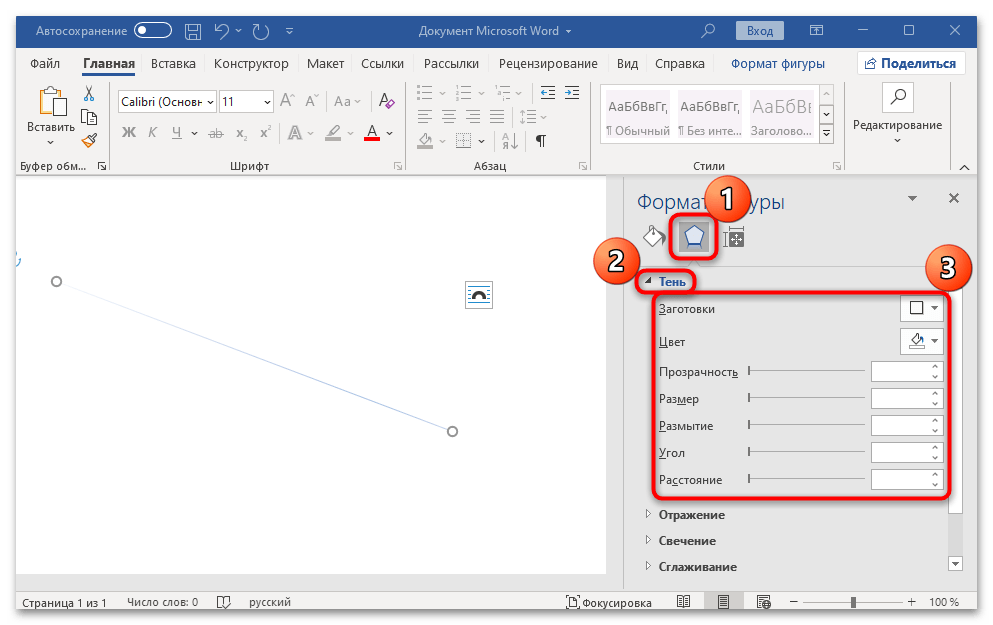
После выбора того или иного параметра изменения автоматически применятся к линии.
Настроить положение относительно текста для фигуры можно и на вкладке «Формат фигуры» в блоке «Упорядочить». Кроме того, с помощью встроенных функций вы сможете отразить линию, выровнять или вручную прописать размер линии в сантиметрах.
Как сделать линию в Ворде: простые шаги и полезные советы


Microsoft Word
В данной статье вы узнаете о способах создания линий в Word. Изучите эту информацию, чтобы освоить расширенные возможности работы с линиями в этой программе.
Как вставить линию с помощью клавиатуры
Последовательность действий:
Для создания линии другой формы, например, пунктирной или толстой, воспользуйтесь функциями форматирования в Word.
Как провести линию с помощью добавления границы
Последовательность действий:

Как нарисовать линию с помощью инструмента «Фигуры»
Последовательность действий:

Как прочертить линию с помощью таблицы
Последовательность действий:

Как сделать линию в «Ворде» с помощью экранной клавиатуры
Последовательность действий:

Как удалить линию
Последовательность действий:

Теперь вы точно знаете, как же сделать линию в Ворде. При создании линии, можно выбирать между вертикальным либо горизонтальным типом, а также использовать двойную линию для особого эффекта. Будьте уверены, что вы правильно удалили линию, используя контекстное меню, чтобы сохранить целостность вашего документа.


