
Лист с клеткой доступен в документах Word, если нажать всего одну клавишу. Это фоновый узор, который отображается только на экране. Однако для того чтобы клетка появилась на печатной версии, нужно приложить немного больше усилий и воспользоваться другими средствами.
- Когда применяется клетка в документах Word;
- Как сделать клетку в Ворде:
- Отображение клетки в виде сетки на листе;
- Рисование листа в клетку.
Когда применяется клетка в документах Word
Ячейка в Word может выполнять различные функции и обладать разным оформлением:
- Функциональное назначение.
В данной ситуации используется инструмент «Сетка», который предназначен для выравнивания графических объектов и их расположения на листе относительно друг друга и координат самого листа.
От величины шага сетки зависит точность привязки. Эта клетка является аналогом миллиметровой бумаге, которую раньше использовали для рисования и черчения.
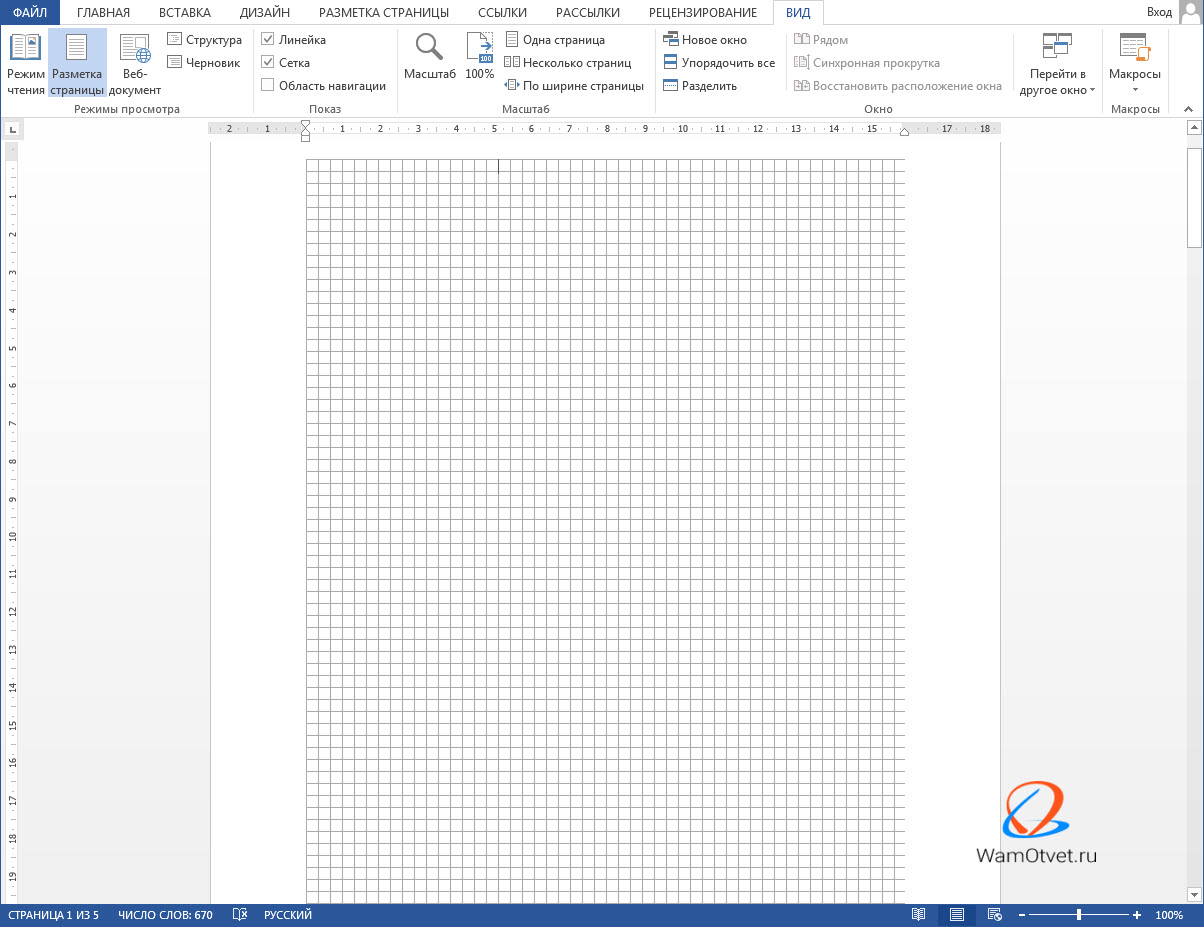
Данная ячейка не отправляется на печать.
- Лист в клетку, как визуальный объект.
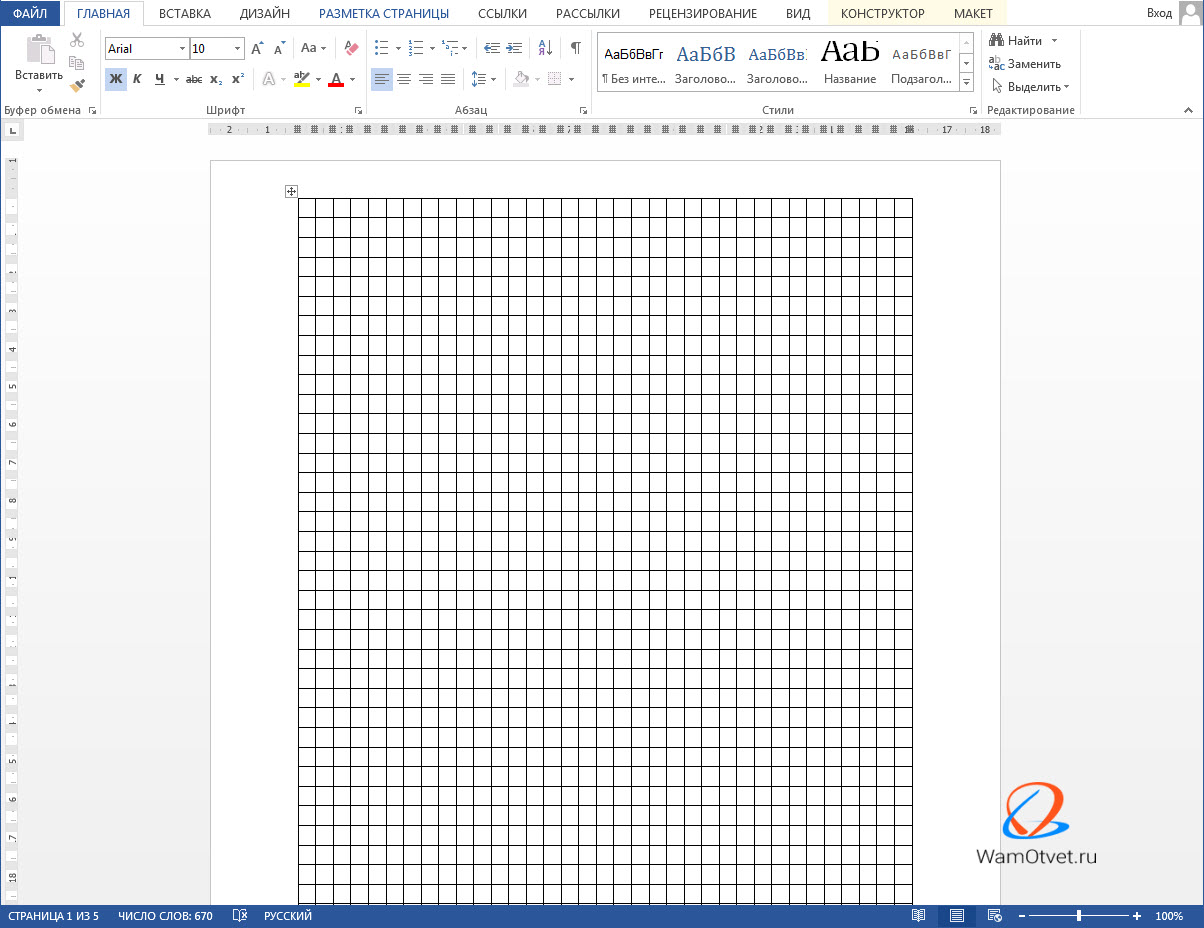
Используется в тех случаях, когда необходимо представить лист в клетку в печатном формате (по аналогии с тетрадным листом). К примеру, детям удобнее записывать цифры и чертить фигуры на клетчатом листе, нежели на стандартном альбомном листе.
Как сделать клетку в Ворде
В зависимости от того какая клетка нужна, процесс ее создания будет отличаться друг от друга.
Отображение клетки в виде сетки на листе
Клетка, используемая в качестве инструмента для расположения графических (и не только) объектов на листе, представляет собой встроенный фон. Она всегда доступна.
В меню имеется несколько разделов, где можно изменить настройки видимости клеток.
Самый простой способ включить отображение клеток – перейти в закладку «Вид» → «Сетка» (раздел «Показать») и установить отметку.

При форматировании документа, отображение клетки можно установить, используя вкладку «Разметка страницы» (или «Макет»): найти команду «Выровнять» (последний блок в ленте меню), открыть список ее инструментов и поставить галочку рядом со строкой «Сетка».
При работе с инструментами рисования в закладке «Средства рисования», настройка отображения клеток на листе выполняется по цепочке: «Формат» → «Упорядочить» → «Выровнять» → установить галку рядом со строкой «Отображать сетку».
Рисование листа в клетку
«Расчертить» лист клеткой, чтобы она была отображена при печати, проще всего при помощи вставки таблицы. Для этого необходимо выполнить следующий алгоритм действий:
Шаг №1. Вставка таблицы:
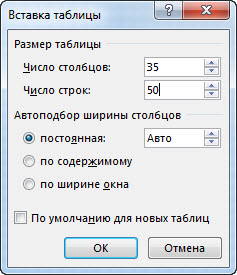
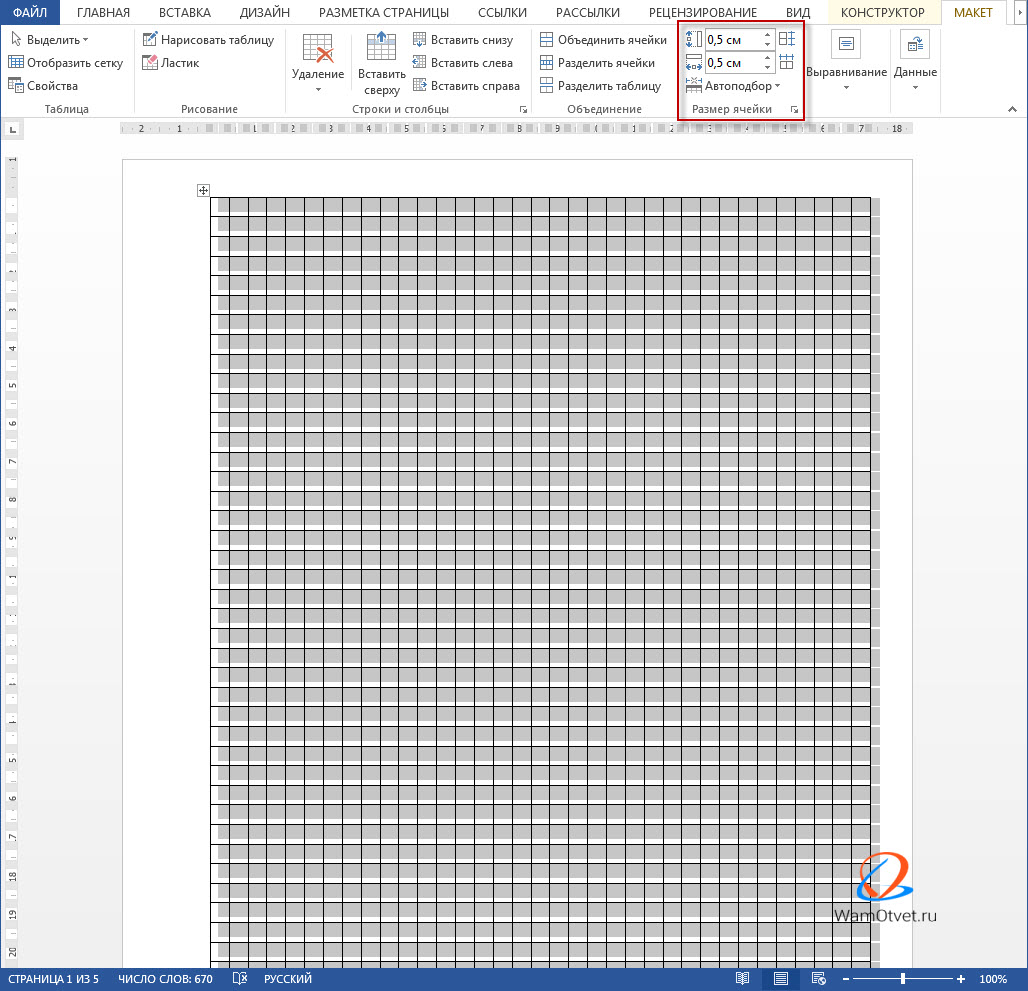
Можно создать лист в клетку с размером ячейки 0,5 см и стандартными полями (30 мм * 20 мм * 20 мм * 10 мм), если сформировать таблицу, состоящую из 35 столбцов и 50 строк.
Шаг №2. Настройка размера клеток:
Шаг №3. Прорисовка границ клеток:
Обратите внимание. Границы таблицы могут быть выставлены по умолчанию, поэтому в этом случае выполнять шаг №3 не нужно.
Настройка клетки
Как было сказано выше, шаг клетки влияет на точность привязки. Часто при большом шаге (размере сторон), невозможно соединить 2 элемента или точно установить границу таблицы.
В таких случаях для точной настройки мелких деталей и правильной их стыковке, необходимо устанавливать минимальный шаг сетки. А для того, чтобы от такой мелкой клетки не рябило в глазах, можно настроить отображение линий через определенный интервал.
Чтобы приступить к настройке параметров клетки, необходимо выполнить следующие действия:
Выбор метода привязки объектов осуществляется путем установки отметки напротив соответствующей опции: «Привязать к другим элементам» или «Привязать элементы к невидимой сетке».
Как убрать клетки в Word
Снять видимость клеток на листе можно в тех же разделах меню, где производилась настройка отображения. Таким образом, надо выполнить один из указанных ниже вариантов:
Удалить таблицу с клетками можно следующим способом:



