
Как изменить размер формата листа в Word
Работа с текстовым редактором Word, подразумевает применение различных размеров формата листа.
Часто, у пользователей возникают вопросы: «Как изменить размер листа в Ворде» или «Как поменять формат страницы A4 на A5 в Ворде» и так далее.
Давайте вникнем в тему и разберем по порядку алгоритм действий.
- Шаблоны форматов листа;
- Предустановленные шаблоны формата страницы в Word;
- Как изменить размер формата листа в Ворде;
- Как сделать лист формата А5.
Шаблоны форматов листа
В мировой практике применяются два стандарта бумаги:
- Североамериканский стандарт (не применяется на территории Р.Ф.);
- и международный стандарт.
ISO 216 (обозначение мирового стандарта), создан на основе метрической системы измерения.
Изначальный размер бумаги стандарта (А0), равняется 1 кв. метр. Все последующие размеры листа вытекают из него, по схеме, когда большая сторона делится пополам.
Давайте теперь разберем, какие размеры бумаги существуют:
- А0 и А1 — используется для тех, кто занимается плакатами, чертежами и постерами.
- Размер А3, В4 и А2 — для диаграмм, журналов, газет и чертежей.
- Размер А4 — всем известный формат листа в Ворде, который называют офисным. Применятся при создании: документов, писем, анкет, журналов, также используется в принтере, ксероксе и т.п.
- А5 — размер тетрадного листа. Этот формат бумаги используется для следующих видов печати: открытка, блокнот, анкета или бланк, листовка, рекламный буклет.
- Размер А5, В5, А6, В6, — с помощью него создаются: всем нам знакомая книга, брошюра и почтовая открытка.
- C4, C5, C6 — требуется при изготовлении конвертов для почты.
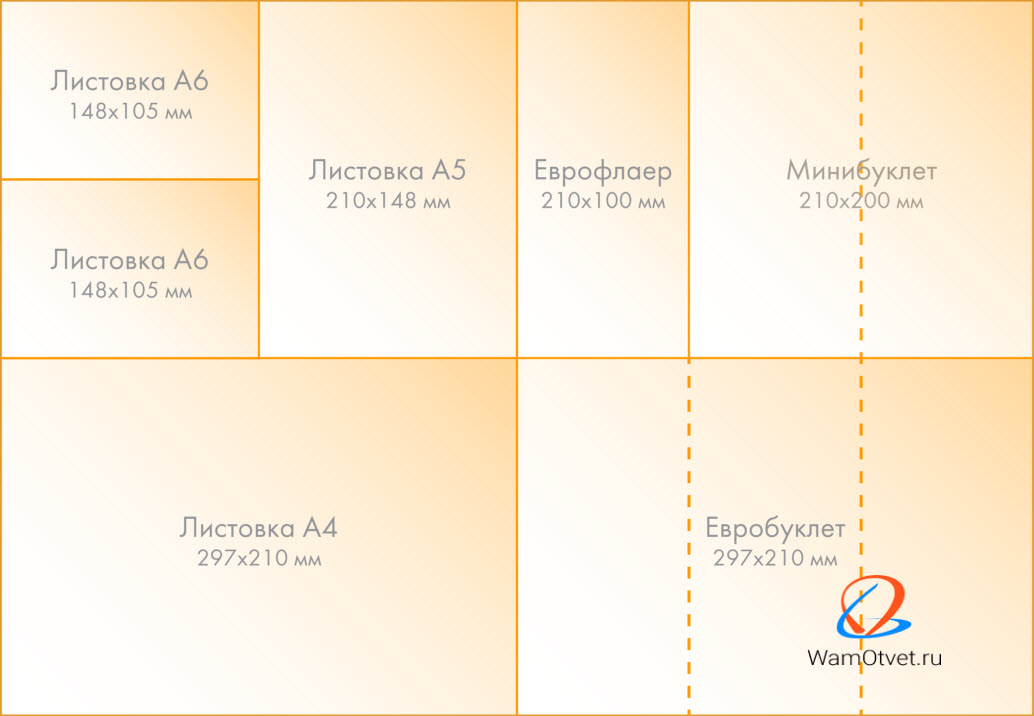
Последние размеры категории «С» были ориентированы специально на почтовые конверты. В каждом из них, должен был поместиться размер категории «А».
Предустановленные шаблоны формата страницы в Word
Текстовый редактор Word, имеет набор предустановленных шаблонов формата страницы. Разработчики потрудились, собрали статистику наиболее популярных размеров страниц и добавили в редактор, дабы упростить нам жизнь.
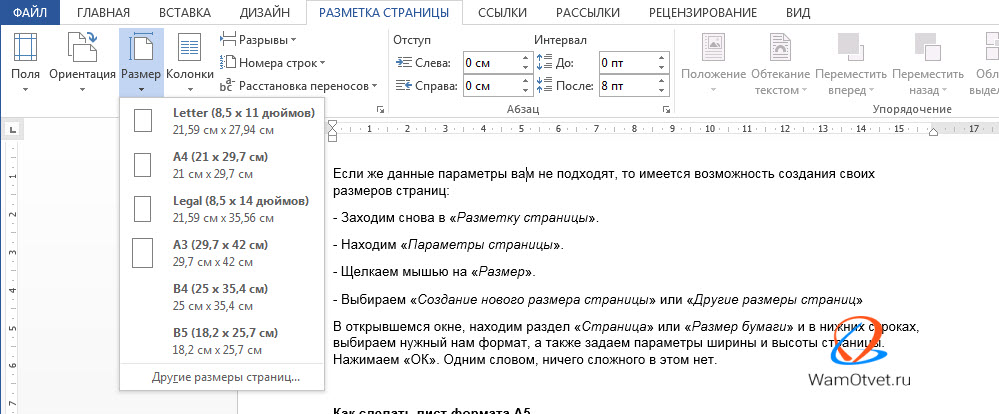
- Letter (8,5 x 11 дюймов) (21,59 см х 27,94 см);
- A4 (21 см х 29,7 см);
- Legal (8,5 x 14 дюймов) (21,59 см х 35,56 см);
- A3 (29,7 см х 42 см);
- B4 (25 х 35,4 см);
- B5 (18,2 см х 25,7 см).
По умолчанию, документы в Ворде, открываются с размером листа A4, но его легко изменить на любой другой, интересующий вас формат.
Давайте рассмотрим, как задать интересующий размер страницы в Ворде.
Как изменить размер формата листа в Ворде
Процедура изменения страницы предназначена для создания публикации в том размере, который вам требуется.
Данная методика позволяет создать одну и ту же публикацию, как на одном листе, большого размера, так и на нескольких, более мелких. С помощью нее можно создать публикации до 36 кв. метров (6 х 6 метров).
Разберемся пошагово, как выбрать размер страницы в ворде:
- В текстовом редакторе Word, переходим во вкладку «Разметка страницы».
- Нам нужна группа команд «Параметры страницы».
- Выбираем иконку «Размер».
- В открывшемся выпадающем окне, мы можем выбрать нужный нам размер страницы, из уже имеющихся. Например, книжный формат листа (Letter) с размером – 21.59 на 27.94 сантиметров.
Если предустановленные форматы листа в Ворде не подходят, то имеется возможность сделать свой размер формата страницы. Алгоритм действия почти такой же:
- Переходим во вкладку «Разметка страницы».
- В группе «Параметры страницы», выбираем команду с иконкой «Размер».
- В самом низу списка, выбираем команду «Создание нового размера страницы» или «Другие размеры страниц» (название команды отличается в разных версия MS Word).
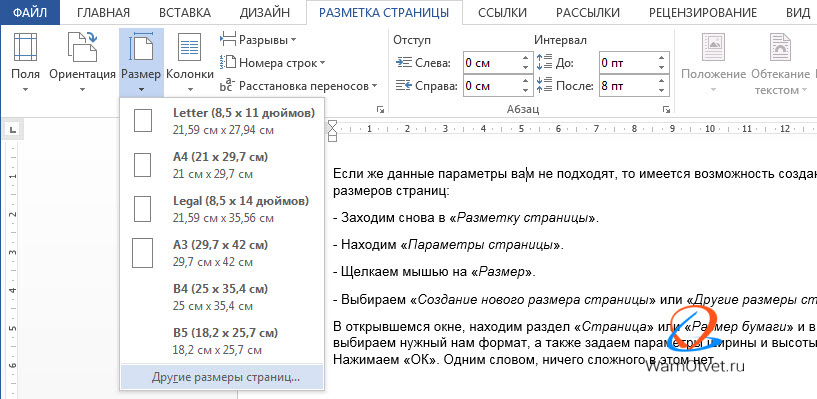
В открывшемся окне, находим раздел «Страница» или «Размер бумаги» и в нижних строках, выбираем нужный нам формат страницы, а также задаем параметры ширины и высоты страницы, нажимаем «ОК».
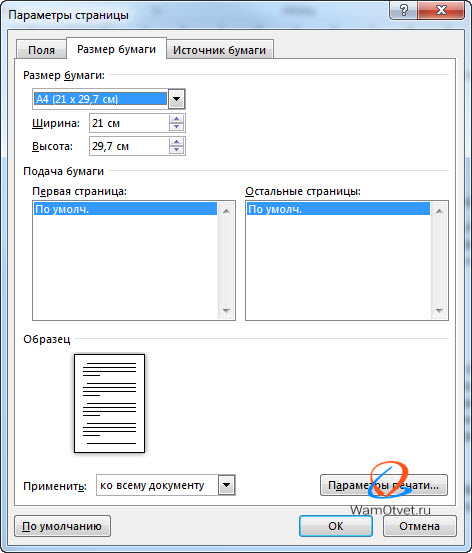
В этом окне, пользователь может как уменьшить размер листа, так и увеличить его до самых непредсказуемых размеров. Ограничение только в вашей голове.
Надеюсь, как сделать свой размер страницы в Ворде стало понятно, по большому счету, ничего сложного в этом нет, поэтому перейдем к еще одному важному вопросу.
Как сделать лист формата А5
Часто нам требуется сделать формат страницы в Ворде, отличающийся от А4, например, более меньший – А5 (размер тетрадного листа).
В зависимости от версии MS Word, в разделе «Размер бумаги», вы можете не обнаружить размер листа формата А5. В принципе, как и остальных, кроме А4.
В данной ситуации, придется вводить ширину и высоту бумаги, в ручном режиме.
Размеры страницы в формате А5 должны быть:
- ширина – 14.8 см,
- высота – 21 см.
Как выставить данные значения мы описали выше.
Стоит отметить, что иногда другие форматы в разделе «Размер бумаги» не появляются до того момента, пока вы не подключите принтер, который их поддерживает.
Формат А1 в сантиметрах: как поменять и изменить размер в Word

Word
Как в Ворде изменить формат листа
Необязательно часто менять формат страницы в Microsoft Word. Однако, когда такая активность происходит, не все пользователи программы понимают, как сделать страницу больше или меньше установленного стандарта. В нашей сегодняшней статье мы расскажем вам именно об этом.
Изменение размера страницы в Ворде
По умолчанию Word, как и большинство текстовых редакторов, предлагает возможность работать со стандартным листом формата A4, но при необходимости вы всегда можете изменить его на больший или меньший, и это делается всего за несколько кликов.
Старые версии
В Word 2003 вы можете изменить размер рабочего пространства с помощью параметра «Параметры страницы» в меню «Файл». Щелкните соответствующую вкладку и выберите размер A3 из раскрывающегося списка.

вы также можете изменить размер бумаги при печати документа.
- Нажмите кнопку «Офис», затем «Печать» и выберите самую первую строку.

- С помощью кнопки «Свойства» перейдите к настройкам принтера.

- Ищем кнопку Advanced

- В поле Paper Size введите значение A3.

- Закройте все предыдущие окна, подтвердив действие.
Важно! Этот метод лучше всего использовать, если принтер поддерживает широкоформатную печать формата A3 и больше.
Иногда необходимо изменить размер только одной страницы всего документа. Чтобы сделать формат А3 для страницы, нужно вставить разрыв. Делается это так:
- Откройте вкладку «Макет страницы», найдите столбец «Разрывы» и выберите строку «Следующая страница» в раскрывающемся меню. Поэтому добавьте лист, который можно отформатировать самостоятельно, не обращаясь к остальной части документа.

- Измените размер листа известным способом через меню «Размер.
Как видите, изменить размер листа в ворде всех поколений несложно. Вы можете использовать стандартные инструменты или создать свой собственный формат, при этом нужно учитывать возможности принтера, который будет использоваться для печати текстового документа.
Как выбрать формат а4 в ворде?
- Откройте документ, для которого вы хотите изменить формат страницы. На Панели быстрого доступа перейдите на вкладку «Макет».
- Нажмите кнопку «Размер», расположенную в группе «Параметры страницы».
- Выберите соответствующий формат из списка в раскрывающемся меню.
Как сделать формат а3 в Word 2007?
Чтобы получить доступ к настройкам размера бумаги, вам необходимо перейти на вкладку «Макет страницы» (или «Макет») и нажать кнопку «Размер». После этого откроется большой список стандартных форматов, в том числе и формата А3.
Как распечатать картинку а3 на принтере а4?
- Откройте изображение и нажмите «Печать» или Ctrl + P.
- Выберите «Свойства» и в открывшемся окне вкладку «Страница».
- В разделе «Макет страницы» выберите из списка «Печать плаката» и нажмите «Настройка».
- Выберите оптимальный вариант планировки: например, 3х3 или 4х4.
Выбор источника бумаги
вы можете выбрать источник бумаги для первой и всех последующих страниц документа. Список доступных источников определяется драйвером принтера, установленным на вашем компьютере, и может отличаться от того, что показано здесь.
Если вы установили страницы в качестве источника автоматического выбора, Word автоматически выберет источник бумаги на основе информации о размере страницы и размере бумаги, предоставленной драйвером принтера.
- В меню «Файл» выберите «Печать.
- В окне «Печать» выберите «Подача бумаги.
 Word отобразит параметры подачи бумаги.
- Чтобы установить источник бумаги для первой страницы документа, щелкните «Первая страница» и выберите источник из соответствующего списка.
- Чтобы изменить источник бумаги для всех страниц документа после первой, выберите его в списке «Остающиеся страницы.
- Когда вы будете готовы к печати, нажмите кнопку «Печать.вы также можете выбрать другую категорию настроек подачи бумаги и изменить их соответствующим образом.
Изменение размера бумаги по умолчанию для новых документов
- В меню «Формат» выберите «Документ.
- Нажмите кнопку «По умолчанию», а затем кнопку «Да.Примечание. Если вы измените предпочтительный размер бумаги или поля для шаблона, на основе которого Word создает новые документы (normal.dotm), все последующие документы, использующие шаблон normal.dotm, будут использовать новые настройки. Если вы измените предпочтительные размеры или поля для документа на основе другого шаблона, только новые документы, основанные на этом шаблоне, будут использовать новые настройки.
Как сделать формат а3 в повер поинт?
Вам нужно перейти на вкладку «Дизайн» в шапке презентации. Здесь нам понадобится самая последняя область — «Настроить». Вот кнопка размера слайда. При нажатии на нее открывается короткое меню, содержащее две опции: «Стандартное» и «Широкоэкранное».
Как напечатать документ Word формата a3 на двух листах формата a4?
- Откройте документ Word, перейдите в меню печати. Затем выберите размер бумаги A3.
- Выберите элементы: количество страниц на листе — 1, на размер страницы.
- Нажмите на размер печати А4.
Изменение размера бумаги для всех страниц
- В меню «Формат» выберите «Документ.
- Щелкните Параметры страницы.
- Во всплывающем меню «Размер бумаги» выберите размер бумаги.
- Щелкните ОК.
- Во всплывающем меню «Применить:» выберите «Ко всему документу», затем нажмите «ОК.
Как формат а4 сделать а3?
- Откройте текстовый документ, перейдите на печать и выберите размер бумаги А3 (здесь мы указываем размер бумаги А3)
- А затем нажмите в меню — 1 страница на лист -> По размеру страницы -> A4.
- А теперь идем к принтеру и радуемся!
Как изменить размер текста в Word 2021
- Размер текста устанавливается в документе Word 2021 на основе старого критерия композиции, известного как точки. Вот несколько советов, которые следует учитывать при форматировании текста в Word:
- Чем больше размер, тем крупнее текст.
- Большинство печатных текстов имеют высоту 10 или 12 пунктов.
- Заголовки обычно имеют высоту от 14 до 24 пунктов.
- В Word размеры шрифта могут варьироваться от 1 до 1638 пунктов. Кегль до 6, как правило, слишком мал для чтения человеком.
- Буква высотой 1 дюйм соответствует примерно 72 пунктам.
Размер текста в точках — это расстояние от нижнего края нижнего-нижнего до верхнего края прописных-строчных букв, например, от нижнего края строчной буквы p
на верхнем краю столицы Е. Следовательно, типичная буква шрифта меньше указанного размера. Фактически, в зависимости от дизайна шрифта, текст форматируется с одинаковым размером, но с разными шрифтами (гарнитура) не может быть одинакового размера. Это лишь одна из тех причуд, из-за которых обычные пользователи компьютеров начинают много пить.
Установка размера текста
Чтобы установить размер текста, который вы собираетесь вставить, или текста в выбранном блоке, выполните следующие действия:

- Щелкните вкладку «Главная».
- В группе «Шрифт» щелкните стрелку вниз рядом с полем «Размер шрифта».Появится меню размера шрифта, как показано в центре этого рисунка. Размер текста отображается в раскрывающемся меню.
- Выберите размер шрифта.При наведении указателя мыши на разные значения размер текста в документе (отдельное слово или выделенный блок) изменяется в соответствии с размером. Щелкните, чтобы установить размер.
В меню «Размер» перечислены только стандартные размеры текста. Чтобы установить для размера текста определенное значение, введите значение в поле. Например, чтобы установить размер шрифта 11,5, щелкните поле «Размер» и введите 11,5.
Размер текста смещения
Студент, который не сократил продолжительность курса, редко работает, увеличивая размер текста на один или два шага. Для удобства этих студентов или тех, кто хочет визуально установить размер текста, Word предлагает две кнопки действий в группе «Шрифт» на вкладке «Главная».
Чтобы увеличить размер шрифта, нажмите кнопку команды «Увеличить размер шрифта» Сочетание клавиш Ctrl + Shift +>.
Команда «Увеличить размер шрифта» увеличивает размер шрифта до следующего значения, указанного в меню «Размер» (см. Предыдущее изображение диалогового окна). Итак, если размер текста 12 пунктов, команда увеличивает его размер до 14 пунктов.
Чтобы уменьшить размер шрифта, нажмите кнопку команды «Уменьшить размер шрифта». Сочетание клавиш: Ctrl + Shift +
Команда «Уменьшить размер шрифта» работает в противоположном направлении от команды «Увеличить размер шрифта»: она уменьшает размер текста до следующего меньшего значения, показанного в меню «Размер».
Чтобы запомнить сочетания клавиш для изменения размера текста, подумайте о шрифтах меньшего и большего размера. Чтобы сделать размер текста больше текущего, используйте сочетание клавиш Ctrl + Shift +>. Чтобы уменьшить размер текста по сравнению с его текущим размером, используйте Ctrl + Shift +
Прежде чем мы поговорим о том, как изменить кодировку в Word, стоит дать определение этому понятию. Теперь попробуем сделать это простым языком, чтобы все понял даже человек, далекий от этой темы.
Едем издалека. Файл «Word» не содержит текста, как многие думают, а только набор цифр. Именно они преобразованы во все символы, понятные программе. Именно для этих целей используется кодирование.
Кодировка — это схема нумерации, в которой числовое значение соответствует определенному символу. Кстати, кодировка может содержать не только цифровой набор, но также буквы и специальные символы. И поскольку в каждом языке используются разные символы, кодировка в разных странах разная.
Word 2013: макет страницы
Введение
При создании документа необходимо учитывать один аспект форматирования: вносить ли какие-либо изменения в макет страницы. Макет страницы влияет на внешний вид содержимого и включает ориентацию страницы, поля и размеры .
Поля страницы
Поле — это пространство между текстом и краем документа. По умолчанию для полей нового документа установлено значение «Нормальное», что означает, что между текстом и каждой границей есть один дюйм. В зависимости от ваших потребностей Word позволяет изменять размер полей документа.
Выбор размера бумаги для раздела
- В меню «Просмотр» выберите «Макет страницы.
- Чтобы отобразить непечатаемые символы, такие как знаки абзаца (¶), щелкните «Показать все непечатаемые символы» на вкладке «Главная.
- Выберите разрыв раздела, который хотите изменить.
- В меню «Формат» выберите «Документ» и откройте «Параметры страницы.
- В списке «Размер бумаги» выберите размер бумаги, затем нажмите «ОК.
- В списке «Применить к» выберите выделенные разделы.
Excel
- Файл открывается через Excel.
- Перейдите в раздел «Просмотр».
- На вкладке «Макет страницы» выберите размер A4. Экран автоматически разделится на фрагменты формата А4.

- При необходимости масштаб изображения уменьшают комбинацией Ctrl + путем прокрутки ролика мыши вниз или перемещением курсора в нижней части окна программы вправо.
- Все, что необходимо отправить на принтер, уменьшается или увеличивается до двух листов формата A4, обозначенных пунктирными линиями.

- Зайдите в меню «Файл», выберите «Печать».
- В вариантах оставьте односторонний отпечаток на бумаге формата А4.


Как изменить цвет, размер или тип шрифта в Word?
В Microsoft Word пользователь может изменить свойства любого текста, включая шрифт, размер, цвет, и даже сделать его полужирным, курсивом или подчеркнутым. На следующем рисунке показана панель форматирования и описание содержащихся в ней инструментов.
В Word 2003 или более ранней версии, если вы не видите эту панель при открытии Word, нажмите «Просмотр», а затем Панели инструментов и убедитесь, что рядом с Форматирование контролируется.
После Word 2003 расположение настроек шрифта было изменено со всеми настройками в разделе «Шрифт» на вкладке «Главная» ленты. Ниже приведен пример настроек шрифта в Word 2021.
Изменение типа шрифта
Чтобы изменить шрифт в документе Microsoft Word, выполните следующие действия.
- Выделите текст, который хотите изменить.
- Щелкните стрелку вниз рядом с полем шрифта на панели форматирования или на ленте (если вы хотите изменить шрифт на полужирный, курсив или подчеркивание, щелкните B, I или U на панели форматирования.)
- Щелкнув стрелку вниз для шрифта, вы можете выбрать любой из шрифтов, установленных на вашем компьютере. Нажмите на символ, который хотите использовать, и выделенный текст изменится.
Если вы не выделите текст, шрифт будет меняться по мере ввода нового текста.
Изменение размера шрифта
Чтобы изменить размер шрифта в Microsoft Word, выполните следующие действия.
- Выделите текст, который хотите изменить.
- Щелкните стрелку вниз рядом с полем размера на панели форматирования или на ленте. Часто размер по умолчанию равен 12, как показано в примере выше.
- После того, как вы нажмете стрелку вниз, чтобы выбрать размер, у вас будет выбор различных размеров. Некоторые шрифты могут не масштабироваться должным образом, и их размер может быть ограничен.
Если вы не выделите текст, размер шрифта будет меняться по мере ввода нового текста.
Изменение цвета шрифта
Чтобы изменить цвет шрифта, выполните следующие действия.
- Выделите текст, который хотите изменить.
- Щелкните стрелку вниз рядом с цветным значком на панели макета или на ленте. Обычно это буква «A» с красным подчеркиванием, как показано в примере выше.
- Щелкнув стрелку вниз для выбора цвета, выберите цвет, который вы хотите создать для текста.
Если вы не выделите текст, цвет шрифта изменится по мере ввода нового текста.


Определение
Прежде чем мы поговорим о том, как изменить кодировку в Word, стоит дать определение этому понятию. Теперь попробуем сделать это простым языком, чтобы все понял даже человек, далекий от этой темы.
Едем издалека. Файл «Word» не содержит текста, как многие думают, а только набор цифр. Именно они преобразованы во все символы, понятные программе. Именно для этих целей используется кодирование.
Кодировка — это схема нумерации, в которой числовое значение соответствует определенному символу. Кстати, кодировка может содержать не только цифровой набор, но также буквы и специальные символы. И поскольку в каждом языке используются разные символы, кодировка в разных странах разная.
Второй вариант
Однако рассмотрите другой вариант:
- На вкладке «Макет страницы» щелкните специальный значок в правом нижнем углу и откройте настройки рабочего пространства.

- В окне найдите вкладку Размер бумаги, выберите лист от А до Я из раскрывающегося списка, подтвердите действие, нажав кнопку ОК.

В этом окне вы можете увидеть ширину и высоту листа и при необходимости изменить их.
Изменение размера шрифта — служба поддержки Office
- Откройте новый пустой документ.
- На вкладке «Главная» в разделе «Стили» щелкните «Панель запуска окон ..Или нажмите Ctrl + Alt + Shift + S.
- Нажмите кнопку «Управление стилями(третий внизу слева).
- Перейдите на вкладку «Установить значения по умолчаниюи выберите нужный размер в поле Резать.Вы также можете ввести любой размер от 1 до 1638, кратный 0,5, например 10,5 или 105,5.
- Щелкните параметр «Новые документы на основе этого шаблона.
- Закройте и снова откройте Word. Если вас попросят сохранить шаблон Normal, скажите «Да.Вы также можете изменить шрифт по умолчанию или цвет шрифта на вкладке Установите значения по умолчанию.
Когда вы устанавливаете шрифт по умолчанию, каждый новый документ, который вы открываете, будет использовать настройки шрифта по умолчанию, которые вы выбрали и установили. Шрифт по умолчанию применяется к новым документам на основе активного шаблона, обычно Normal.dotm. Вы можете создавать разные шаблоны для использования разных предопределенных настроек шрифта..
Adobe Reader PDF
Чтобы распечатать PDF-файл на нескольких листах формата A4, используйте режим «Плакат», который выбирается в окне настроек печати. Изображение автоматически разделяется на несколько фрагментов, которые после печати можно объединить в одно изображение.
Чтобы вызвать настройки, нажмите комбинацию кнопок Ctrl + P или щелкните значок принтера на панели инструментов.
- Выберите необходимое печатающее устройство.
- В блоке «Установка и обработка размера…» перейдите на вкладку «Плакат».

- Установите флажок «Разделять только большие страницы».
- Установите ориентацию на «Книжную».

Как перевести формат а4 в а3 в ворде?
Чтобы изменить размер документа с A4 на A3, вам необходимо перейти на вкладку «Макет страницы» — «Размеры» — «Другие размеры». 2. В настройках других размеров перейдите на вкладку «Размер бумаги» и укажите подходящий размер, т.е. «Ширина — 29,7 см», «Длина — 42 см».
Какой формат а3 в см?
Таблица размеров бумаги (размеры в см)
A6 — 10,5×14,8 A2 — 42×59,4
| A5 — 14,8×21 | A1 — 59,4×84,1 |
| A4 — 21×29,7 | A0 — 84,1×118,9 |
| A3 — 29,7×42 |
Как изменить формат страницы в Word 2010?
вы можете изменить формат листа в Word на вкладке «Макет страницы», выбрав пункт меню «Размер». В результате появится список доступных для использования форматов, и если ни один из них нам не подходит, вы можете выбрать пункт меню «Другой размер страницы» и вручную указать необходимый размер страницы в Word.
Работа с Вордом — часть 5:убрать колонтитул

В предыдущей статье было рассмотрено: как добавить страницу и убрать лишний разрыв, поставить ударение. В данной статье рассмотрим такие возможности как: убрать колонтитул и нумерацию страниц, а также редактировать интервал между строками.

Как перевернуть лист в Ворде?
Изначально принято, что в данной программе каждая страница находится вертикально. Хотя возможности Ворда при необходимости разрешают перемещать лист в горизонтальный вариант. Страницы в программе могут, переворачивают и неопытные пользователи компьютера.Как можно изменить положение страницы с вертикального в горизонтальное и наоборот.
Во многих случаях работники данной программы не меняют положение листа при выполнении работы, а выполняют данную процедуру лишь при печати документа. В современное время практически каждый принтер позволяет менять положение листа при самом распечатывании текста. Хотя здесь есть один нюанс, когда меняете положение страниц при распечатывании полного текста перевернуться все страницы и есть вероятность ухудшения свойств да и внешнего облика документа.
Как поменять положение листов в Ворде 2003 года?
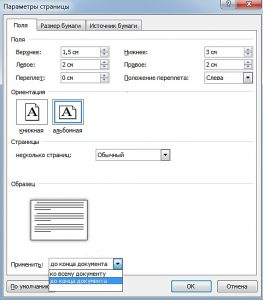
Чтобы выполнить горизонтальную либо вертикальную страниц в Ворде 2003 года, 2000 года и 1997 года, тому кто пользуется Вордом нужно сделать несколько манипуляций. Сперва следует войти во вкладку «Файл», ее можно найти на панели инструментов, после следует остановиться на части «Параметры». После в разделе «Поля», в строке, которая носит название «Ориентация» вам предложат два вида положения страниц: книжную либо альбомную. Остановиться на том положении страниц, которое требуется вам и нажимаем ОК.
Возможно, ли поменять положение лишь одного листа в документе? При условии, когда пользователю программы требуется поменять лишь положение одного листа целого документа, то следует выполнить ниже перечисленные действия:
- Выделяем область работы, у которой вам необходимо выполнить изменение
- Далее следует перейти к функции «Параметры»
- Подбираем вертикальное или горизонтальное расположение страницы
- Во вкладке «Применить» останавливаемся на пункте «к выделенному тексту»
- Далее следует нажать ОК и подтвердить, выполненные вами действия
Как поменять положение листов в Ворде 2007 года?
Пользователи, которые выбрали для работы новые версии Ворд, должны изучить данный раздел, чтобы научиться менять расположение страниц в этих программах.
В современных вариантах программы Word для изменения положения листа сперва следует войти в «Разметка страницы». Далее находим «Ориентация». Как отмечалось ранее, Word изначально останавливается на книжном положении листа. При условии когда требуется альбомное положение страницы, следует выбрать ее, после нажать ОК. Листы автоматически поменяют положение.
Когда вам требуется поменять положение лишь одной страницы документы, то данный процесс аналогичен изменению ориентации листов в старых версиях текстового редактора. Для начала следует выделить ту область документа, которую вы желаете перевернуть. Далее обращаемся в «Параметры», останавливаемся на том в виде, который нам подходит. Во вкладке «Применить» следует остановиться на пункте « к выделенному тексту». Последним этапом в данном процессе является нажатие ОК.
Разница в описанных вариантахв расположении кнопок настроек во вкладке с параметрами.
Чаще всего книжное расположение страниц применяют при написании,создании различных отчетных бумаг, писем и научно-исследовательских трудов. Альбомное расположение страниц приемлемо для расположения различных графических элементов. Данным видом ориентации листов пользуются студенты, которые учатся на технических факультетах ВУЗов. Ведь им всегда приходиться чертить разные схемы и таблицы.
Интервал между строками в Ворде?
Любому, кто пользуется Ворд, требуется смена расстояния между строками. Уменьшение междустрочного промежутка подходит для корректировки труда, который вы выполнили. Благодаря правильно, подобранному междустрочному промежутку работа будет смотреться более презентабельно. Изменение промежутка между строк дело не хитрое, для этой цели стоит выполнить довольно простые действия.
Рассмотрим метод изменения междустрочного промежутка в Ворд, который используются на компьютерах Мас. В Worde предусмотрено, что междустрочный промежуток бывает разным. Разъясним, как уменьшить либо увеличить расстояние между строк.
Уменьшение междустрочного интервала в Ворде 2003 года
Метод уменьшения междустрочного промежутка в работах, сделанных в Word. Данные действия довольно просты в исполнении.
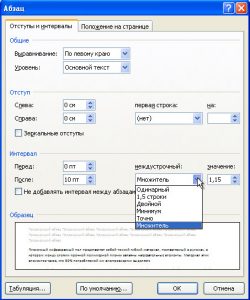
Стоит выделить требуемую область текста либо все полностью. Все это можно выполнить с помощью мыши либо кнопок Ctrl+A. Далее находим пункт «Абзац», он находится в этой версии в разделе «Формат». Его же можно встретить на панели инструментов. Вводим определенные размеры расстояния интервала между строк и нажимаем ОК.
Как изменить междустрочный интервал в Ворд 2007 — первый способ
Чтобы поменять расстояние между строк следует выделить требуемый абзац либо весь текст. Все это выделяется, применяя компьютерную мышь, либо возможно применение кнопок Ctrl+A. После того как вы выделили требуемый документ, следует найти на панели инструментов вкладку «Междустрочный интервал». Этот пункт показывает, что существует не одна вариация междустрочного промежутка.
Работающий с программой на свое усмотрение может поставить парметры расстояния между строками. Для выполнения данного действия придется войти в «Другие варианты междустрочных интервалов». Эта манипуляция позволяет изменить междустрочный промежуток не только в меньшую сторону, но и в сторону увеличения.
Как изменить междустрочный интервал в Ворд — второй способ
С помощью данного метода легко произвести изменения в отдельных областях текста. При этом нужно поработать в меню контекста. Как все это выполнить:
- Сперва следует выделить абзац, где необходимо поменять расстояние между строк
- С помощью правой кнопки мышки находим пункт «Абзац»
- На мониторе выйдет окошко, где вы сможете указать параметры междустрочного промежутка
Изменить междустрочный интервал — метод для Мас
Здесь разберем способ, который позволит уменьшить междустрочный промежуток на Мас. Метод подходит тем, кто при работе использует Word версии 2011 года. Каким образом можно изменить междустрочный промежуток? В начале стоит выделить абзац, требуемый к изменению.
После на доске инструментов, во вкладке «Главная» разыскиваем «Междустрочный интервал» , указываем требуемые нам параметры расстояния между строками. Когда вы желаете изменить промежуток между частями текста, то следует их выделить. Далее во вкладке «Главная» -«Абзац» выбираем значок «Другие варианты междустрочного интервала». В строках «Перед» и «После» проставляем нужные параметры промежутка.
Когда пользователь выбрал для работы более современную версию Ворда, к примеру, 2016 г. следующий метод изменения междустрочного промежутка будет для него. Сперва нужно войти во вкладку «Дизайн». После выбираем «Интервал между абзацами». Ворд покажет некоторое количество вариаций: «узкий», «свободный», «открытый» .
В Ворд для компьютеров Мас возможно использование вышеперечисленных методов, которые применяют пункт «Междустрочный интервал». Порядок манипуляций почти такой же. Пользователь программы выделяет определенную часть документа либо документ полностью, далее останавливается на нужном ему размере междустрочного промежутка. При создании новой работы в Ворд, в образце «Нормал» возможно настроить междустрочный промежуток. Документы будут создаваться с заданными параметрами.
Как убрать колонтитулы в Ворде?
Эти элементы оформления иногда бывают необходимы, иногда же совершенно бесполезны. В этом случае их можно удалить. Рассмотрим несколько различных способов, с помощью которых эта цель может быть достигнута.
Что такое колонтитулы в программе Ворд?
Добавить их нетрудно: войти во вкладку «Вставка», найти в ней раздел «Колонтитулы», выбрать «Верхний/нижний колонтитул», в списке нажать «Изменить». Сверху над текстом панели будут предложены различные инструменты: ввод текста, вставка рисунка или картинки, изменение размеров и выравнивания. Есть возможность создать экспресс-блоки, которые затем будут доступны для быстрой вставки в другие документы.
Завершив работу и сохранив изменения, можно закрыть окно, кликнув на красном крестике справа. Другой способ перейти к основному тексту: поставив на нем курсор, дважды щелкнуть левой клавишей мышки.
Как удалить колонтитул в Ворде — первый способ
- При помощи мышки установить на нем курсор и двойным кликом открыть окно редактирования
- После этого выделить все его содержимое, переместив курсор в самый левый верхний угол, нажать левую кнопку мышки, затем, оставив ее в нажатом положении, переместить курсор в нижний правый угол
- Нажать на клавиатуре клавишу «Delete». Все, что было выделено, должно исчезнуть
Как удалить колонтитул в Ворде — второй способ
Если в нем содержится таблица, надо ее выделить, два раза щелкнув на ней левой клавишей мыши, после этого следует нажать правую кнопку. Появится окно, в котором найдите пункт «Удалить таблицу», кликните на этом пункте. В результате таблица должна исчезнуть.
Как удалить колонтитул в Ворде — третий способ
При помощи мышки поставим на нем курсор и двойным щелчком мышкой откроем окно редактирования. Кликнем «Верхний/нижний колонтитул». В выпадающем списке кликнем « Удалить».
Если требуется удаление только с начальной странички, то поступаем следующим образом:
- При помощи мышки поставим курсор на том колонтитуле, в котором размещены номера страниц, и двойным щелчком откроем окно редактирования
- В разделе «Параметры» вкладки « Конструктор» находим опцию «Особый колонтитул для первой страницы». Включим ее, щелкнув по ней мышью
Удаление на любой другой странице:
- Зайти во вкладку «Разметка страницы», в ней следует выбрать в ней раздел «Разрывы»
- Выбрать в этом разделе пункт «Следующая страница». Текст окажется разделенным на два подраздела, при этом в нем появится скрытый знак «Разрыв раздела» (его можно сделать видимым, если кликнуть на кнопку «Отобразить все знаки» на вкладке «Главная» контекстного меню редактора Word, напомним, что это кнопка со значком «¶»)
- Поставить курсор в самом верху/внизу листа
- Дважды щелкнуть мышкой, чтобы открыть раздел «Конструктор»
- Найти пункт «Как в предыдущем разделе», помеченный галочкой, кликнуть на нем
- Кликнуть мышью «Верхний/Нижний колонтитул»
- В выпадающем списке нажимаем «Удалить»
- Сохраняем проделанную работу
- Закрываем окно редактирования, как обычно: либо кликнув на красной кнопке в верхнем углу экрана справа, либо двойным щелчком на основном тексте
Как убрать нумерацию в Ворде?
Такой вопрос нередко встает у пользователей Ворда, поскольку нумеровать их подчас вовсе ни к чему, к примеру, если текст создается для публикации в интернете. Номера страниц могут быть расположены вверху или внизу листа, в каждом из этих случаев они могут располагаться справа, по центру или слева, либо на полях слева либо справа от документа. Их расположение определяются выбранными пользователем настройками Ворда. Ну что же, давайте разберемся, как можно убрать лишнюю в редактируемом документе нумерацию при использовании различных версий редактора Word.
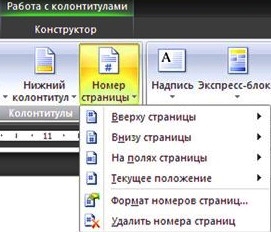
Все инструменты, которые могут потребоваться для работы с ними, находятся в меню, расположенном сверху во вкладке «Вставка» в разделе «Колонтитулы». В нем вы сможете задать Ворду, где будут расположены эти номера, начальное значение, с которого будет начинаться нумерация, а также удалять ее из документа.
Удаление нумерации в Ворде 2007 года
Сразу на всех листах:
- Заходим в то же меню
- Выбираем «Верхний/нижний колонтитул», кликнем мышью на «Изменить»
- Удаляем цифру, выделив ее мышкой, и нажать «Delete»
- Щелкаем мышью на красной кнопке в правом углу или иначе: двойным кликом левой клавишей мышки, предварительно поставив курсор в основной части документа
Удаление нумерации только на первом листе:
- Все в том же меню кликнем «Верхний/нижний колонтитул» и затем «Изменить»
- В конструкторе при помощи мышки установим опцию «Особый колонтитул для титульного листа», в этом поле должна появиться галочка
- Кликнем мышкой «Закрыть окно» либо иначе: двойным щелчком на левой клавише мышки, предварительно поставив курсор в основном тексте
Удаление нумерации в последних версиях Ворд
Удаление нумерации на всех страницах:
- Выбрать в указанном ранее меню «Номер страницы»
- Выбрать из списка «Удалить»
Если установлена опция «Различная нумерация для четных и нечетных страниц», следует еще раз повторить эти же действия.
Удаление нумерации только на первой странице:
- Выбираем в том же меню «Верхний/нижний колонтитул»
- Кликнем «Изменить»
- В открывшейся вкладке «Конструктор» находим «Параметры» и щелкнем мышью на кнопку, задающей опцию «Особый колонтитул для первой страницы»
- Щелкаем мышкой на кнопке закрытия окна в правом углу, либо действуем иначе: двойным кликом мыши, предварительно поставив курсор в основном тексте документа
Есть и другой метод, позволяющий убрать мешающую нумерацию только на первой странице. Установим курсор мышкой в самом верху листа и дважды кликнем мышкой в этом месте, если номера расположены на листе сверху. Если же они поставлены внизу листа, то устанавливаем курсор в самом низу листа и точно так же нажмем мышкой дважды в этом месте. Остается выделить цифру при помощью мышки, нажать на клавиатуре клавишу «Delete».
Можно поступить иначе: вместо использования «Delete» можно поставить курсор на выделенную цифру, нажмём правой клавишей мышки, и, наконец, щелкнуть левой клавишей на пункте «Вырезать».
Удаление нумерации в Word Онлайн
Некоторые пользователи предпочитают набирать и редактировать тексты не Ворде, который входит в стандартный набор программ Microsoft Office, а в редакторе Word Online. Этот раздел поможет им справиться с этой задачей. Последовательно кликните «Редактировать документ», затем — «Изменить Word Online», «Вставить», наконец, «Номера страниц» и «Удалить номера страниц».
Удаление нумерации в Word для Mac
Пользующимся этим текстовым редактором следует:
- Зайти на вкладку «Вставка»
- Выбрать в ней «Номер страницы»
- Воспользоваться командой «Удалить номера страниц»
Если эта команда окажется недоступной, то дважды щелкните мышью в самом верху или в самом низу листа, а потом выделить цифру, удерживая левую клавишу мышки нажатой, после чего на клавиатуре нажать «Delete», либо, установив курсор на выделенной цифре, нажать на правую клавишу мышки и кликнуть в открывшемся списке на пункте «Вырезать».
Этот способ можно использовать в Ворде версии 2016 года. Если установлена более старая версия, то вам следует:
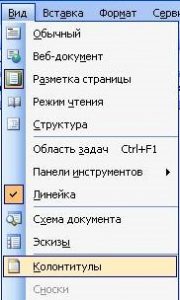
- Войти на вкладку «Вид»
- Найти в ней «Разметка страницы»
- Кликнуть «Верхний/Нижний колонтитул»
- Выделить мышью цифру
- Нажать клавишу «Delete»
Можно так же установить курсор на выделенной цифре, нажать правую клавишу мыши, а затем щелкнуть левой клавишей в списке на пункте «Вырезать».
Интересные и похожие статьи:
В подборку пока ничего не попало
Поделись страницей в соц.сетях:



