
Как в Wordpad разделить документ на страницы
В WordPad нет функции разделения текста внутри документа, поэтому страницы нельзя пронумеровать, убрать нумерацию и разбить материал на отдельные листы. Пользователям остается изменять параметры страницы перед печатью.
Ограничения
В ВордПаде текст не разделяется на страницы, а идет “сплошным рулоном”. Однако, существует способ узнать сколько страниц получилось в итоге:
- Закончив с работой, одновременно нажмите Ctrl+P.
- Появится предварительный просмотр, где будет отмечено, на сколько листов разобьется печать.
Таким образом получится прикинуть, сколько еще нужно текста, чтобы добавить страницу и создать новый лист.
К сожалению, этот метод работает не у всех пользователей.
Доступные параметры
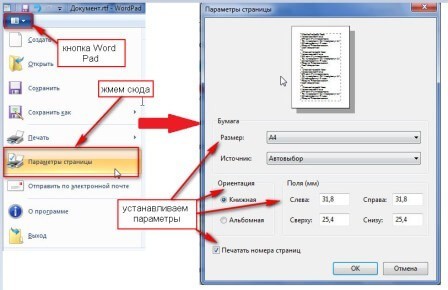
Хоть в Ворд Паде нельзя сделать разрыв страницы или поделить ее на равные части, некоторые настройки все же предусмотрены:
- В левом верхнем углу щелкните по «Файл».
- В появившемся списке, выберите «Параметры страницы».
Что предлагают изменить:
- размер – по умолчанию установлен формат А4, также доступны А3, А5, B4, B5 и несколько других;
- ориентацию – на выбор доступна стандартная книжная и альбомная, последняя переворачивает лист горизонтально;
- поля документа – их можно сделать меньше или больше слева, справа, сверху и снизу;
- включить/отключить печать страниц – когда документ будет проходить через принтер, нумерация проставится автоматически.
Следующий способ преобразовать новый лист – воспользоваться линейкой, расположенной под верхней панелью. С ее помощью меняют границы документа слева и справа. Эта функция необходима для подгона текста для печати. В некоторых версиях программы она не работает.
Чтобы увеличить границы, попробуйте изменить формат страницы с A4 на A3.
Альтернативные решения
Поскольку внутри WordPad невозможно узнать размер текста, можно воспользоваться:
- Google Документами. Это онлайн-альтернатива Word. Зайдите на этот сайт и щелкните по «Перейти в документы».
- Пройдите авторизацию с помощью Гугл-аккаунта, выберите «Пустой файл».
- Вернитесь в ВордПад, с помощью комбинации Ctrl+F выделите весть текст, а затем скопируйте его комбинацией Ctrl+C.
- Снова откройте Google Документы с пустым файлом и воспользуйтесь сочетанием Ctrl+V.
- Справа снизу появится число страниц в документе.
Другой вариант – установить Libre Office и скопировать готовый текст туда. Снизу, в строке состояния будет отмечено количество листов. Если там ничего нет:
- Зайдите в «Меню», выберите «Вид».
- Включите «Строку состояния».
Все из способов, описанных выше, являются “костылями”, но позволяют сэкономить на покупке Word.
Итог
ВордПад настолько упрощен, по сравнению с Ворд, что в текстовом редакторе даже нельзя узнать количество страниц. Проблему решает вызов меню печати или использование сторонних сервисов.
Как в WordPad разделить текст на страницы? Полезные советы для пользователей

Разделение текста на страницы в текстовом редакторе WordPad — полезная функция, позволяющая создавать документы с четкой структурой. Однако не все пользователи знают, как именно это сделать. Давайте разберемся!
В отличие от Microsoft Word, где для разделения текста на страницы есть специальный режим просмотра "Разметка страницы", в WordPad такой функции нет. Приходится использовать кое-какие хитрости.

Способ 1. Вставка разрывов страницы вручную
Самый простой способ — делать это вручную с помощью сочетания клавиш Ctrl+Enter. Это вставляет в текст разрыв страницы.
Чтобы разделить текст на страницы в WordPad таким образом:
- Наберите часть текста, которая должна быть на первой странице.
- Нажмите сочетание клавиш Ctrl+Enter для вставки разрыва.
- Продолжайте печатать текст — он будет начинаться со следующей страницы.
- Повторяйте пункты 1-3 при необходимости дальнейшего разбиения текста.
Этот способ подходит, если у вас небольшой по объему документ. Для больших текстов такое ручное разбиение будет долгим и неудобным.
Способ 2. Использование стилей
Более удобный вариант — создание и применение стилей с атрибутом "Начать с новой страницы". Таким образом можно автоматически разделять текст на нужных местах.
Чтобы разделить текст на страницы в WordPad с помощью стилей:
- Выделите фрагмент текста, с которого должна начинаться новая страница.
- Выберите команду "Формат" — "Стили и форматирование".
- Нажмите кнопку "Создать" и задайте имя нового стиля.
- Установите флажок "Начать с новой страницы" и нажмите ОК.
- Примените созданный стиль к выделенному фрагменту текста.
Повторите эти действия для каждого места, где должен начинаться новый раздел. Таким образом можно легко разбить длинный текст на нужное количество страниц.

Способ 3. Добавление неразрывных пробелов
Еще один полезный прием — использование неразрывных пробелов в нужных местах текста. Это заставит WordPad переносить текст на следующую страницу в заданном месте.
Чтобы вставить неразрывный пробел в WordPad:
- Поставьте курсор там, где должна начаться новая страница.
- Нажмите сочетание клавиш Ctrl+Shift+Пробел.
Текст после неразрывного пробела переместится на следующую страницу. Повторите для всех нужных разделов.
Подбирайте наиболее подходящий для ваших целей способ разделения текста на страницы в WordPad. Эти несложные приемы значительно облегчат работу с длинными документами и позволят придать им нужную структуру.
Экспериментируйте с разными вариантами самостоятельно, чтобы найти оптимальное для ваших целей сочетание приемов разделения содержания на страницы в WordPad. Удачи в использовании полезных возможностей WordPad!



