
Шаблоны написания текстов идеально подходят для всех ваших письменных проектов
Хотите начать писать роман, который мечтали создать в юности? Или, возможно, вы, наконец, решили записывать свои мысли в ежедневник? Майкрософт предлагает готовые шаблоны для написания текстов, которые необходимы для успешной реализации любых задуманных проектов. Вы найдете шаблоны для написания как художественных, так и научно-популярных произведений, которые помогут вам структурировать и организовать ваши идеи.
Эти шаблоны для написания книг легко редактировать, и вы сможете без труда поделиться своими идеями с окружающим миром. Если ваше творчество связано с кино, воспользуйтесь инструментами для форматирования, предоставляемыми шаблонами сценариев. Применение профессиональных шаблонов для создания сценариев крайне важно для достижения успеха в этой сфере.
Применяйте рекомендации из шаблонов сценариев для создания сцен, описания действий и множества других задач. Кроме того, доступно множество шаблонов для личного использования. Ищите шаблоны для журналов путешествий, контроля физических тренировок, планирования питания, личностного роста и многого другого. Вы заметите, что фиксировать свои цели и следить за их выполнением становится гораздо легче с помощью таких шаблонов журналов.
Вы даже можете добавить цвета и стили по своему вкусу. Шаблоны для написания текстов от Майкрософт помогут вам в любой ситуации: при публикации задуманной книги, во время премьеры или просто для поддержания порядка.
ИНФОРМАТИКА. ПРАКТИЧЕСКИЕ ЗАНЯТИЯ.
У2 – Word 2. ОФОРМЛЕНИЕ АБЗАЦЕВ В ДОКУМЕНТАХ. КОЛОНТИТУЛЫ. Цель занятия. Ознакомление с технологиями создания и оформления абзацев текста в текстовом редакторе MS Word. Инструменты. Персональный компьютер IBM PC, приложение MS Word.
Домашнее задание. Зарисовать панель инструментов Стандартная и изучить назначение кнопок панели.

Литература. Практическое руководство по информатике: учебный материал / Елена Викторовна Михеева. – Москва: Образовательно-издательский центр «Академия», 2004.
Задание 1. Форматирование абзацев текста. Порядок выполнения. 1. Откройте программу MS Word (Пуск/ Программы/ Microsoft Word или дважды щелкните мышью на значке MS Word).
2. Настройте параметры шрифта: тип шрифта – Times New Roman, размер шрифта 14, стиль – обычный.
3. Наберите один абзац текста по образцу.
Образец текста для набора.
Перед набором текста необходимо задавать помимо параметров шрифта параметры абзаца. Для этого надо воспользоваться командой Формат/Абзац и в открывшемся окне установить параметры выравнивания текста на листе бумаги, параметры первой строки, междустрочного расстояния и между абзацного интервала.
4. Скопируйте набранный абзац текста пять раз ( Правка/ Копировать, Правка/Вставить).
5. Выделите первый абзац текста и установите следующие параметры абзаца ( Формат/ Абзац / вкладка Отступы и интервалы) (рис.W7): первая строка — отступ стандартный; междустрочный интервал – полуторный; выравнивание – по ширине.
Краткая справка. Выделение абзаца текста производится двойным щелчком мыши слева от абзаца.
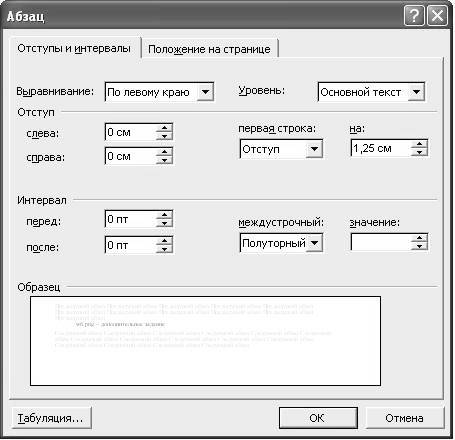
Рис. W7
6. Выделите третий абзац текста и установите следующие параметры абзаца: первая строка – отступ стандартный; междустрочный интервал – одинарный; выравнивание – по левому краю.
7. Выделите пятый абзац текста, установите следующие параметры абзаца: первая строка – нет; междустрочный интервал – двойной; выравнивание – по правому краю.
8. Обозначьте шестой абзац документа и настройте его параметры следующим образом: отступ первой строки – 2,5см; межстрочный интервал – множитель 1,5; выравнивание – по центру.
9. Выделите второй абзац текста, установите следующие параметры абзаца: первая строка – отступ на 1,5см.; отступ справа на 4 см.; междустрочный интервал – множитель – 1,8; выравнивание – по ширине.
10. Выделите четвертый абзац текста, установите следующие параметры абзаца: первая строка – выступ на 2 см.; отступ справа — на 3 см.; отступ слева — на 6 см.; междустрочный интервал – множитель 2,5; выравнивание – по ширине.
Задание 2. Обрамление абзацев. Порядок работы. Выделяя абзацы текста, установите следующие параметры рамки (Формат/ Границы и заливка/ вкладка Граница):
тип линии – обычная линия; цвет – авто; ширина – 0,5 пт.; применить к — абзацу; тип обрамления – рамка.
Третий абзац (рис. W8):
тип линии – обычная линия; цвет – синий; ширина – 2,25 пт.; применить к — абзацу; тип обрамления – линии слева и снизу.
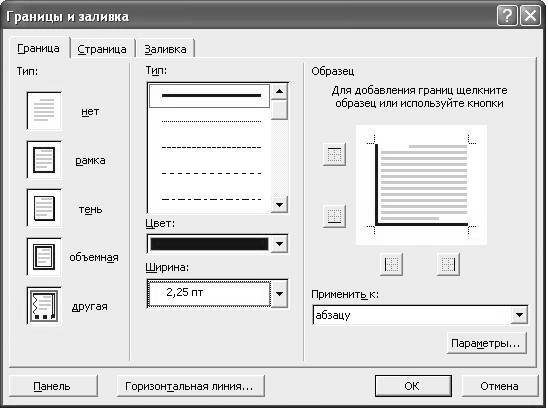
Рис. W8.
тип линии – пунктирная линия; цвет – красный; ширина – 1,5 пт.; применить к — абзацу; тип обрамления – линии слева и справа.
Задание 3. Обрамление страницы. Порядок работы. Произведите обрамление всей страницы рисунком Цветы (Формат/ Границы и заливка/ вкладка Страница, Рисунок).
Задача 4. Заполнение абзацев. Алгоритм выполнения. Подчеркивая абзацы текста, установите следующие параметры заполнения (Формат/ Границы и заливка/ вкладка Заливка) (рис. W9):
заливка – золотистый цвет; узор – 10%; применить — к абзацу;
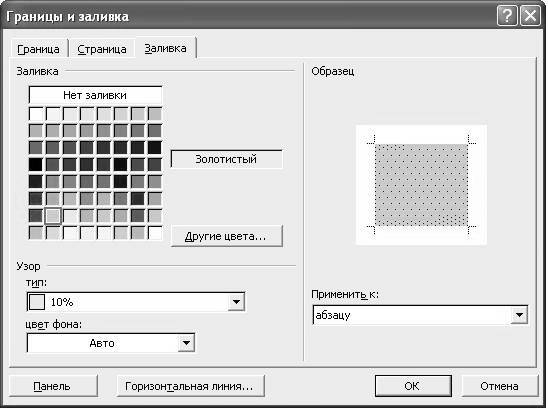
Рис. W9.
заливка – светло-голубой цвет; узор – нет; применить — к тексту.
заливка – сиреневый цвет; узор – светлый по диагонали вниз; применить — к абзацу.
Задание 5. Задание междуабзацных расстояний. Порядок работы. Выделите весь текст командой Правка/ Выделить все и задайте междуабзацное расстояние 24 пт. командой Формат/ Абзац/ вкладка Отступы и интервалы/ Интервал перед – 24 пт.
Задание 6. Задание колонтитулов. Порядок работы.
1. Установите вид документа – «Разметка страницы» (Вид/Разметка страницы).
2. Задайте колонтитулы документа (Вид/ Колонтитулы) (рис. W10) Изучите назначение кнопок панели Колонтитулы, подводя к ним курсор мыши. В колонтитулы введите следующую информацию: в верхний колонтитул – Ф.И.О., дата, время; в нижний колонтитул – Название учебного заведения и номера страниц.
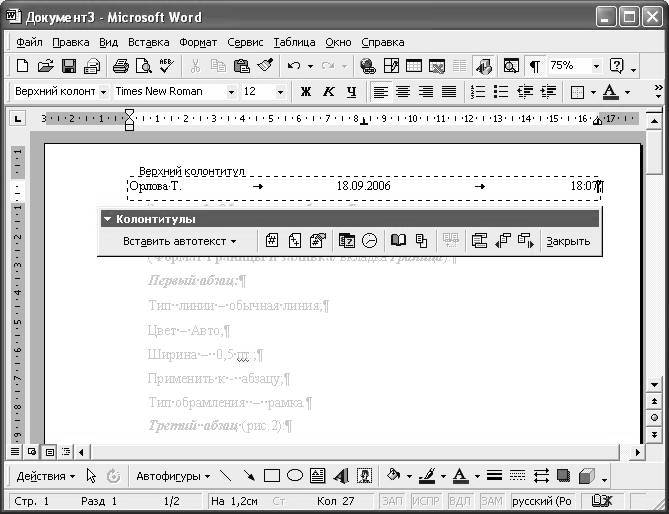
Рис. W10. Задание верхнего колонтитула
Краткая информация. Дата, время и номера страниц устанавливаются с помощью кнопок на панели Колонтитулы. Для переключения между верхним и нижним колонтитулами используется кнопка на той же панели — Верхний/нижний колонтитул. Заметьте, что при добавлении колонтитулов основной текст становится бледным и недоступным для редактирования. Завершение работы с колонтитулами осуществляется нажатием кнопки Закрыть на панели Колонтитулы.
Колонтитулы видны только в виде Разметка страницы.
3. Установите параметры страницы и расстояние от края до колонтитула как на рис. W11 (Файл/ Параметры страницы).
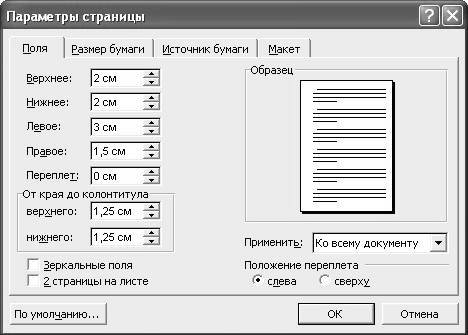
Рис. W11.
4. Измените вид экрана на обычный (Вид/ Обычный). Обратите внимание, что колонтитулы не видны в обычном виде документа.
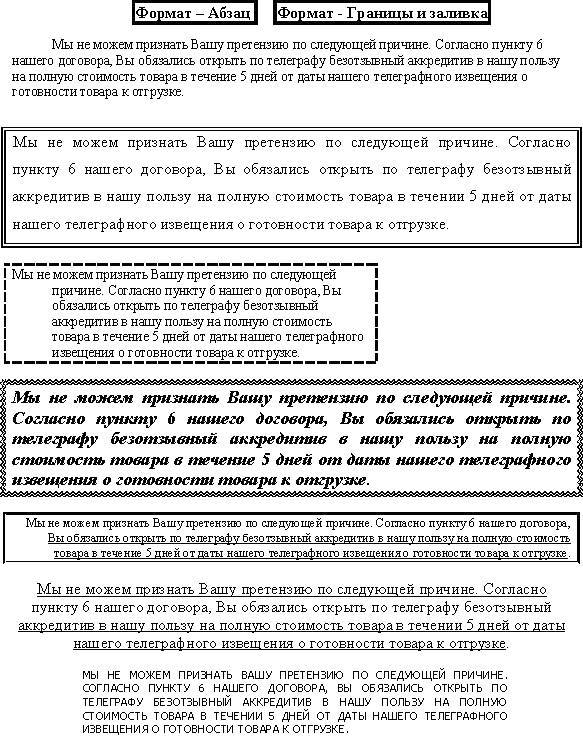
Дополнительное задание: Задание 7. Используя копирование и форматирование набрать по образцу:
Статьи к прочтению:
Эффект печатной машинки / Набора текста в Sony Vegas
Похожие статьи:
«Новокузнецкий техникум пищевой промышленности»
Информатика и ИКТ
Сборник описаний практических работ
Практическая работа «Создание и редактирование документа»
Практическое задание «Разработка и модификация документа».
Практическая работа «Редактирование текста»
Практическая работа «Создание таблиц»
Практическая работа «Создание и редактирование таблиц»
Практическая работа «Формулы»
Практическая работа «Вставка фигур»
Практическая работа «Создание комбинированного документа»
Практическая работа «Создание комбинированного документа»
Практическая работа «Создание комбинированного документа»
Данное пособие содержит практические работы по дисциплине «Информатика и ИКТ» и предназначено для освоения основных приемов работы в текстовом редакторе MS Word.
Каждое описание практической работы включает в себя: название темы и последовательность выполнения задания.
- текстом;
- выделением элементов текста;
- форматированием документа;
- фрагментами текста;
- абзацными отступами
- нумерованными и маркированными списками;
- таблицами;
- колонтитулами и страницами.
Данный практикум может быть использован для закрепления навыков работы на компьютере.
Критерии оценивания практических работ
Если практическая работа выполнена в полном объеме и правильно оформлена, то ставится оценка «5».
Если практическая работа выполнена более чем на 75%, ставится оценка «4».
Если практическая работа выполнена более чем на 60%, ставится оценка «3».
В противном случае работа не засчитывается.
Практическая работа «Создание и редактирование документа»
Цель: формирование навыков набора текста и его редактирование.
1. Выполнить набор текста.
2. Внести изменения в соответствии с примером.
Винегрет ом называют простой салат , который готовится из различных отварных овощ ей. Популярна такая холодная закуска в основном в странах постсоветского пространства благодаря доступности ингредиентов и простоте приготовления. Произошло название этого салат а от французского блюда, в буквальном переводе эта закуска означает «приправленная уксусом». Действительно, по одной из версий винегрет готовится именно с добавлением уксусно-горчичного соуса.
Прототипом необычной закуски, появившейся в России еще в 18 веке, принято считать шведский салат , в который помимо отварных овощ ей входила и рыба, и яйцо, а в качестве заправки использовалась жирная сметана. Раньше винегрет подавали в необычном виде, овощ и не просто произвольно нарезались, а из них сооружали сложные конструкции на тарелке. Это обусловлено тем, что винегрет считался праздничным блюдом, потому его и украшали, как могли.
Современные же повара готовят винегрет более примитивным способом: овощ и просто нарезаются одинаковыми кубиками и смешиваются. Часто винегрет ы в различных вариациях используются в качестве составляющей диет для похудения. Такая подача овощ ей помогает сохранить все необходимые витамины и разнообразить рацион.
Особенностью блюда можно назвать быструю подачу: салат рекомендуется подавать сразу же после приготовления, иначе он теряет вкус и вид. Несмотря на то, что классический винегрет готовится с использованием овощ ей, повара часто экспериментируют над рецептом этого салат а, добавляя в него мясо, рыбу и другие компоненты. Заправка к этой холодной закуске также может отличаться от общепринятой.
Примечательно, что готовят винегрет в разных интерпретациях и в странах Европы, однако под другим названием: там это блюдо именуют «русским салат ом» или «русской закуской», что лишний раз доказывает происхождение салат а. В домашних условиях винегрет может стать отличной закуской «на скорую руку».
Практическая работа «Создание и редактирование документа.
Цель: отработка навыка набора текста, его редактирование.
1. Набрать текст и выполнить редактирование по образцу.
2. Установить следующие параметры документа: ориентация – книжная; поля – по 3 см; интервал — 1,15; выравнивание – по ширине; размер шрифта – 12; тип шрифта – Times New Roman.
3. Откройте новый документ, перенесите в него написанный текст и установите для нового файла следующие настройки: ориентация – альбомная; поля – по 2,5 см; интервал – 2; выравнивание – по ширине; размер шрифта – 15; тип шрифта – Courier New.
Хлеб всему голова
Хлеб — один из старейших приготавливаемых продуктов, появившийся ещё в неолите . Первый хлеб представлял собой подобие запечённой кашицы, приготовленной из крупы и воды, а также мог стать результатом случайного приготовления или намеренных экспериментов с водой и мукой.
Под именем «хлеб» известны разного вида пищевые продукты, приготовленные из зерновой муки некоторых злаков и служащие важнейшей составной частью народного продовольствия.
Главнейшие хлебные культуры: пшеница , рожь , ячмень , кукуруза , рис , просо , о вёс , сорго и д урра . Кроме злаков роль хлебных растений принадлежит и некоторым другим: например, маниоку , нескольким видам пальм, хлебному дереву , арророуту и прочим.
Для первых видов хлеба было много способов заквашивания теста. Можно было использовать в качестве дрожжей бактерии, имеющиеся в воздухе. Для это нужно было только оставить тесто на открытом воздухе на какое-то время перед выпечкой.
Эта технология до сих пор используется при изготовлении хлебной закваски . Плиний Старший писал, что галлы и иберийцы использовали снятую с пива пену, чтобы делать «более легкий [то есть менее плотный] хлеб , чем другие народы». В тех частях древнего мира, где вместо пива пили вино, в качестве закваски использовали смесь из виноградного сока и муки, которой позволяли забродить, или пшеничные отруби, пропитанные вином. Однако наиболее распространенным методом было оставить кусок теста при приготовлении хлеба и использовать его на следующий день в качестве источника брожения.
Даже в древнем мире существовало очень много разнообразных видов хлеба . В своём сочинении « Пир мудрецов » древнегреческий автор Афиней описывает некоторые виды хлеба , пирожных, печенья и другой выпечки, приготавливавшейся в античности. Среди сортов хлеба упоминаются лепёшки, медовый хлеб , буханки в форме гриба, посыпанные маковыми зёрнами, и особое военное блюдо — хлебные завитки, запечённые на вертеле. Тип и качество муки, использовавшейся для приготовления хлеба , также могло различаться. Как отмечал Дифил , « хлеб , сделанный из пшеницы, по сравнению с тем, что сделан из ячменя, более питательный, легче усваивается, и всегда лучшего качества. В порядке достоинства, хлеб , сделанный из очищенной [хорошо просеянной] муки является первым, после него — хлеб из обычной пшеницы, а затем хлеб , сделанный из непросеянной муки.»
Практическая работа «Редактирование текста»
Цель: отработка навыка редактирования текста.
1. Ввести текст.
2. Задайте каждому предложению свой стиль: тип, размер, цвет, размер шрифта.
Чтобы человек мог нормально работать и заботится о близких, он должен хорошо питаться. А ведь часто кушать приходится не дома. На этот случай существуют многочисленные столовые и кафе, в которых еду готовят люди с профессией повар-кондитер. Такие профессионалы работают и в больших организациях, и в армии, и в детских садах. Задача повара в том, чтобы из сырых продуктов приготовить вкусное и сытное блюдо.
Первые блюда выглядели просто как обожжённые на открытом костре полусырые куски мяса или рыбы. Огнём люди пользовались как минимум со среднего палеолита, но это не были повара. О первых профессионалах, зарабатывающих таким ремеслом на жизнь, гласят отметки греческой цивилизации на острове Крит 2600-го года до н. э. Для солдат царя пищу готовил из отборных продуктов специально нанятый мастер кулинарного дела. Можно смело предположить, что в более древних культурах Египта, Финикии и Шумер также были профессиональные кулинары, работающие для семей знатных людей и правителей. Позже появились такие понятия, как санитарные нормы, регулирующие работу таких специалистов.…
Повар-кондитер должен в первую очередь быть аккуратным и иметь опрятный вид. Само собой, что необходимыми качествами можно назвать обострённый нюх и вкус, отсутствие заболеваний сердца, кожи и способность одновременно держать в голове информацию о нескольких блюдах, готовящихся на кухне. Это далеко не редкостная профессия.
Некоторые мастера этого дела носят гордое звание шеф-повара. Таких полезных работников можно встретить даже вдали от берега — в открытом море. Такой повар привык готовить для мужского коллектива моряков, которые зовут его коротко, но громко — «кок».
Практическая работа «Создание таблиц»
Цель: отработка навыка создания таблиц и их заполнения.
1. Создайте таблицу «Сведения о студентах», состоящую из 6 строк и 5 столбцов.
2. Ознакомьтесь с текстов и дайте название столбцам.
3. Укажите в ней следующие данные:
1) Иванов Иван Иванович, 11.04.1996, ул. Климасенко, 13-15
2) Петрова Лидия Ивановна, 25.10.1997., пер. Черского, 32
3) Быков Алексей Ильич, 12.10.1998, ул. Кирова, 75-89
4) Мухин Олег Андреевич, 20.07.1995, ул. Центральная, 50-29
5) Григорьева Наталья Дмитриевна, 30.07.1995, ул. Батюшкова, 16-41
4. Добавьте в таблицу еще 5 строк.
5. Заполните эти строки сведениями о своих одногруппниках.
6. Выполните выравнивание ячеек – по центру.
7. Для каждой строки задайте индивидуальный цвет шрифта.
1. После изучения предоставленного материала, составьте и заполните таблицу «История появления салатов», выбрав по своему усмотрению три рецепта.
2. Строку заголовка выделите полужирным начертанием и синим цветом.
3. Выполните выравнивание ячеек – выровнять по центру по левому краю.
Салат оливье — популярный в России и в странах бывшего СССР салат, считающийся праздничным и традиционным новогодним. Название получил в честь своего создателя, шеф-повара Люсьена Оливье, державшего в Москве в начале 60-х годов XIX века ресторан парижской кухни «Эрмитаж». За рубежом также известен как «Русский салат» или «гусарский салат» В России оливье также называют «мясным салатом» и «зимним салатом».
Стандартный советский оливье состоял из 6 или 8 ингредиентов: отварной картофель; отварная морковь; варёная колбаса или отварное мясо; яйца вкрутую; лук; солёные (маринованные) огурцы; зелёный горошек (консервированный); майонез или сметана; укроп. Всё (кроме горошка) нарезать кубиками, перемешать и заправить майонезом или сметаной.
«Сельдь под шубой»
Автор этого замечательного салата — купец Анастас Богомилов, хозяин сети популярных московских столовых и трактиров. «Сельдь под шубой» была подана в первый раз накануне 1919-го Нового года.
Главным ингредиентом салата стала, конечно же, сельдь — любимое лакомство пролетариев, которую Анастас дополнил крестьянскими луком, родной картошкой и морковью, ну, а сверху, как кроваво-красным пролетарским знаменем, укрыл слоем тертой свеклы. Чтобы не забывать про врагов Советов, салат был щедро приправлен «западнически майонезом».
Название чудесной закуске-салату Анастас Богомилов дал: «Шовинизму и Упадку — Бойкот и Анафема», или, по тогдашней революционной моде пользоваться всевозможными аббревиатурами, просто «Ш.У.Б.А.». Впоследствии имя автора рецепта одного из самых популярных и любимых русских салатов забылось, а закуску стали называть «Сельдь под шубой».
Популярный в России и других странах бывшего СССР салат из отварных свеклы, картофеля, моркови, а также соленых огурцов и зеленого или репчатого лука и квашеной капусты. А родилось это блюдо на императорской кухне Александра I, где некогда работал известный французский повар Антуан Карем (XIX век). Наблюдая за работой русских поваров, готовивших неизвестный ему салат, и увидев, что его заправляют уксусом, Антуан воскликнул: «Vinaigre?» («Уксус?»). На что наши повара, решив, что француз произнес название блюда, утвердительно закивали головой: «Винегрет, винегрет…». Так и появился в царском меню необычный салат, который вскоре обрел широкую известность и очень полюбился простому народу.
Салат «Цезарь» был создан 4 июля 1924 года. В этот знаковый день находчивые американские предприниматели и звезды Голливуда собрались в Мексике. В ресторане Caesar’s Place было очень людно, и хотя спиртные напитки подавали в достатке, с продуктами ситуация была весьма плачевной — их практически не хватало.
Но Цезарь Кардини выкрутился, проявив кулинарную смекалку: натер чесноком тарелку, положил на нее листья салата романо, сбрызнул оливковым маслом, выжал лимонный сок, добавил яйца, сваренные особым образом, свеженатертый пармезан, пряные травы, гренки из белого хлеба и немного вустерского соуса. Все ингредиенты были быстро перемешаны и поданы к столу.
Этот красивый «весенний» салат появился в СССР в 70-е годы.
Достоверно установить, кто и когда точно изобрел салат «Мимоза», невозможно. Проживающим в условиях постоянного дефицита советским домохозяйкам приходилось прилагать серьезные усилия, чтобы готовить вкусные и интересные блюда из скудного ассортимента магазинов того времени. В семидесятых годах прошлого века вошел в моду первый слоеный салат из рыбных консервов – он носил название «Бангладеш». Со временем этот салат стали украшать растертыми яичными желтками, напоминающими весенние цветы, и под новым названием «Мимоза» салат стал знаменит.
В состав классического салата входят рыбные консервы, свежий репчатый лук, яйца, сваренные вкрутую, вареный картофель, морковь и майонез для заправки. Характерная особенность этого салата заключается в ярко желтой пышной верхушке, которая приготавливается из измельченного яичного желтка. Его поверхность напоминает нежные цветки мимозы, которая и дала ему название.
Практическая работа «Создание и редактирование таблиц»
Цель: отработка навыка создания комбинированного документа.
1. Набрать текст и выполнить редактирование по образцу.
2. Установить следующие параметры документа: ориентация – книжная; поля – по 3 см; интервал — 1,15; выравнивание – по ширине; размер шрифта – 12; тип шрифта – Times New Roman.
1. Область применения
1.1 Данный технологический документ касается блюда – молочная пшенная каша с добавлением тыквы.
2.2 Рецептура блюда – каша вязкая с тыквой
Масса брутто на 1 пор/л
Масса нетто на 1 пор/л
Масса брутто на 20 пор.
Образец текста для набора

У2 – Word 2. ОФОРМЛЕНИЕ АБЗАЦЕВ ДОКУМЕНТОВ. КОЛОНТИТУЛЫ Цель занятия. Изучение информационной технологии создания и форматирования абзацев текста в текстовом редакторе MS Word. Инструментарий. ПЭВМ IBM PC, программа MS Word.
Домашнее задание. Зарисовать панель инструментов Стандартная и изучить назначение кнопок панели.
Литература. Практикум по информатике: учебное пособие-практикум / Елена Викторовна Михеева. – М.: Образовательно-издательский центр «Академия», 2004.
Задание 1. Форматирование абзацев текста. Порядок работы. 1. Загрузите программу MS Word (Пуск/ Программы/ Microsoft Word или выполните двойной щелчок мыши по ярлыку MS Word).
2. Установите параметры шрифта: гарнитура шрифта – Times New Roman, размер шрифта 14, начертание – обычное.
3. Составьте один абзац текста по предоставленному образцу.
Образец текста для набора.
Перед набором текста необходимо задавать помимо параметров шрифта параметры абзаца. Для этого надо воспользоваться командой Формат/Абзац и в открывшемся окне установить параметры выравнивания текста на листе бумаги, параметры первой строки, междустрочного расстояния и между абзацного интервала.
4. Скопируйте набранный абзац текста пять раз ( Правка/ Копировать, Правка/Вставить).
5. Выделите первый абзац текста и установите следующие параметры абзаца ( Формат/ Абзац / вкладка Отступы и интервалы) (рис.W7): первая строка — отступ стандартный; междустрочный интервал – полуторный; выравнивание – по ширине.
Краткая справка. Выделение абзаца текста производится двойным щелчком мыши слева от абзаца.
Рис. W7
6. Выделите третий абзац текста и установите следующие параметры абзаца: первая строка – отступ стандартный; междустрочный интервал – одинарный; выравнивание – по левому краю.
7. Выделите пятый абзац текста, установите следующие параметры абзаца: первая строка – нет; междустрочный интервал – двойной; выравнивание – по правому краю.
8. Выделите шестой абзац текста, установите следующие параметры абзаца: первая строка – отступ на 2,5см.; междустрочный интервал – множитель 1,5; выравнивание – по центру.
9. Выделите второй абзац текста и установите для него такие параметры: отступ первой строки – 1,5 см; правый отступ – 4 см; межстрочный интервал – множитель 1,8; выравнивание – по ширине страницы.
10. Выделите четвертый абзац текста, установите следующие параметры абзаца: первая строка – выступ на 2 см.; отступ справа — на 3 см.; отступ слева — на 6 см.; междустрочный интервал – множитель 2,5; выравнивание – по ширине.
Задание 2. Обрамление абзацев. Порядок работы. Выделяя абзацы текста, установите следующие параметры рамки (Формат/ Границы и заливка/ вкладка Граница):
тип линии – обычная линия; цвет – авто; ширина – 0,5 пт.; применить к — абзацу; тип обрамления – рамка.
Третий абзац (рис. W8):
тип линии – обычная линия; цвет – синий; ширина – 2,25 пт.; применить к — абзацу; тип обрамления – линии слева и снизу.
Рис. W8.
тип линии – пунктирная линия; цвет – красный; ширина – 1,5 пт.; применить к — абзацу; тип обрамления – линии слева и справа.
Задание 3. Обрамление страницы. Порядок работы. Произведите обрамление всей страницы рисунком Цветы (Формат/ Границы и заливка/ вкладка Страница, Рисунок).
Задание 4. Заливка абзацев. Порядок работы. Выделяя абзацы текста, установите следующие параметры заливки (Формат/ Границы и заливка/ вкладка Заливка) (рис. W9):
цвет заливки – золотистый оттенок; шаблон – 10%; применить — к текстовому блоку;
Рис. W9.
заливка – светло-голубой цвет; узор – нет; применить — к тексту.
заливка – сиреневый цвет; узор – светлый по диагонали вниз; применить — к абзацу.
Задание 5. Задание междуабзацных расстояний. Порядок работы. Выделите весь текст командой Правка/ Выделить все и задайте междуабзацное расстояние 24 пт. командой Формат/ Абзац/ вкладка Отступы и интервалы/ Интервал перед – 24 пт.
Задание 6. Задание колонтитулов. Порядок работы.
1. Установите вид документа – «Разметка страницы» (Вид/Разметка страницы).
2. Задайте колонтитулы документа (Вид/ Колонтитулы) (рис. W10) Изучите назначение кнопок панели Колонтитулы, подводя к ним курсор мыши. В колонтитулы введите следующую информацию: в верхний колонтитул – Ф.И.О., дата, время; в нижний колонтитул – Название учебного заведения и номера страниц.
Рис. W10. Задание верхнего колонтитула
Краткая справка. Дата, время и номера страниц задаются кнопками панели Колонтитулы. Переключение на нижний колонтитул производится также кнопкой панели Колонтитулы — Верхний/нижний колонтитул. Обратите внимание, что при вводе колонтитулов основной текст приобрел бледный цвет и стал недоступен. Окончание работы с колонтитулами производится кнопкой Закрыть панели Колонтитулы.
Колонтитулы отображаются лишь в режиме Разметки страницы.
3. Установите параметры страницы и расстояние от края до колонтитула как на рис. W11 (Файл/ Параметры страницы).
Рис. W11.
4. Измените вид экрана на обычный (Вид/ Обычный). Обратите внимание, что колонтитулы не видны в обычном виде документа.
Дополнительное задание: Задание 7. Используя копирование и форматирование набрать по образцу:
Статьи к прочтению:
Эффект печатной машинки / Набора текста в Sony Vegas
Похожие статьи:
Практические работы по MS Word для студентов
Ниже представлены практические работы по информатике , касающиеся навыков работы в текстовом редаторе Word 2007 и Word 2010. Вы можете скачать готовые файлы работ ниже по ссылкам, а также узнать больше о помощи в решении подобных заданий.
Текстовый редактор Word знаком всем. Мы используем его для создания визиток, списков покупок, набираем в нем тексты контрольных работ и рефератов, писем близким людям и деловым партнерам.
Информационные технологии обычно изучается на 1 курсе: студентов обучают работе в текстовом редакторе Word (наиболее популярны 2007 и 2010 версии) и в электронных таблицах Excel.
Основные типы заданий , встречающиеся в лабораторных практикумах по приложению Word, следующие:
Готовые лабораторные работы по Word
Откройте для себя реализацию практических упражнений в Word



