
Интеллект-карты (или карта мыслей) – это отличный инструмент для визуализации и организации информации. Они помогают структурировать мысли, разбивая большую идею на более мелкие и легко усваиваемые части. Интеллект-карты можно использовать во многих сферах: в учебе, на работе, при планировании проектов и многое другое.
Создание интеллект-карт в Word – это простая и доступная задача. В этой статье мы расскажем вам о нескольких способах, которые помогут вам создать эффективную и красочную карту мыслей с помощью этого популярного текстового редактора.
Когда вы начинаете создавать интеллект-карту в Word, первым шагом является определение главной идеи или темы. Это будет центральный элемент вашей карты. Используйте тег жирного шрифта для выделения главного элемента. Затем создайте ветви, которые будут вести от центрального элемента и представлять более конкретные подтемы или идеи. Используйте тег курсива для выделения подтем или важных идей.
Подготовка к созданию интеллект-карты
Прежде чем приступить к созданию интеллект-карты в программе Word, необходимо провести подготовительные работы. Это позволит вам лучше организовать свои мысли и структурировать информацию.
Первым шагом является определение основной темы или идеи, которую вы хотите представить в своей интеллект-карте. Это может быть любая тема — от академической задачи до плана мероприятия.
Затем необходимо собрать все необходимые материалы и исследовать тему. Изучите различные источники информации, соберите факты, аргументы и идеи, которые будут полезны для вашей интеллект-карты.
Далее рекомендуется создать предварительный план или структуру для вашей интеллект-карты. Определите основные категории или концепции, которые вы хотите включить, и определите их иерархическое отношение. Можно использовать таблицу или список, чтобы визуально представить свою структуру.
| Главная тема | Подразделы |
|---|---|
| Тема 1 | Подраздел 1 |
| Подраздел 2 | |
| Подраздел 3 | |
| Тема 2 | Подраздел 1 |
| Подраздел 2 |
После того, как у вас есть план и структура, вы можете приступить к созданию интеллект-карты в программе Word. Для этого используйте инструменты для создания создания диаграмм и вставьте необходимые элементы, текст и связи между ними.
Не забывайте добавлять цвета, символы и изображения, чтобы сделать вашу интеллект-карту более наглядной и понятной.
Помните, что создание интеллект-карты — это творческий процесс, и вам может потребоваться несколько итераций для достижения оптимального результата. Будьте готовы вносить изменения и уточнять свою интеллект-карту по мере продвижения в работе.
Выбор программы для создания интеллект-карты
- Microsoft Word — один из самых доступных и распространенных текстовых редакторов, который позволяет создавать интеллект-карты с помощью таблиц, отступов и стилей. Будучи широко известным и привычным инструментом, Word позволяет быстро создавать и редактировать интеллект-карты.
- XMind — это мощная и интуитивно понятная программа для создания интеллект-карт, которая предлагает широкий выбор шаблонов и инструментов для организации информации. XMind также позволяет добавлять изображения, гиперссылки и заметки, делая интеллект-карты более интерактивными.
- MindMeister — это онлайн-сервис для создания интеллект-карт, который позволяет совместно работать над проектами и делиться ими с другими пользователями. MindMeister имеет понятный и простой в использовании интерфейс, а также интегрирован с популярными приложениями, такими как Google Документы и Evernote.
- FreeMind — это бесплатная и открытая программа для создания интеллект-карт, которая предлагает широкие возможности для организации и структурирования идей. FreeMind позволяет создавать ветви и ветки, добавлять и редактировать узлы, а также сохранять интеллект-карты в различных форматах.
При выборе программы для создания интеллект-карты важно учитывать ваши потребности, уровень навыков и предпочтения в использовании программного обеспечения. Эти программы являются только некоторыми из множества доступных вариантов, и вам следует провести собственное исследование, чтобы найти наиболее подходящую программу для ваших задач.
Определение основной идеи интеллект-карты
Определение основной идеи можно осуществить с помощью нескольких методов. Некоторые авторы предпочитают использовать ключевые слова или фразы, которые наиболее полно и точно отражают суть и предмет интеллект-карты. Другие предпочитают формулирование основной идеи в виде вопроса, который требует развернутого и комплексного ответа, чтобы помочь автору рассмотреть тему с разных сторон.
Правильное определение основной идеи интеллект-карты позволяет автору создать структуру и организовать информацию таким образом, чтобы она была легко воспринимаема и запоминаема. Она также помогает автору сосредоточиться на самых важных идеях и избавиться от лишних деталей, что делает интеллект-карту более эффективной в использовании.
Организация информации на интеллект-карте
Одним из ключевых преимуществ интеллект-карт является возможность быстрого добавления новой информации и редактирования существующей. Каждая идея или концепция представлена в виде узла, который может содержать подробности или примеры. Связи между узлами показывают отношения и зависимости между различными элементами.
Для организации информации на интеллект-карте рекомендуется использовать цвета, шрифты и символы. Это помогает сделать карту более наглядной и позволяет выделить важные элементы. С помощью разных цветов можно увидеть группировку и связи между различными категориями.
Оранжевый цвет может быть использован для выделения основных понятий или ключевых идей. Зеленый цвет может обозначать примеры или иллюстрации. Красный цвет может использоваться для указания проблем или предупреждений. Используя различные шрифты или символы, можно представить разные типы информации, такие как факты, вопросы, задачи или цитаты.
При организации информации на интеллект-карте также следует учитывать доступность и читаемость. Размер шрифта и расстояние между узлами должны быть выбраны таким образом, чтобы каждый элемент был легко прочитаем и понятен. Также рекомендуется использовать ключевые слова и фразы, чтобы сделать каждый узел кратким и содержательным.
Важным аспектом организации информации на интеллект-карте является группировка узлов по темам или категориям. Это позволяет создать более понятную и логическую структуру карты. Возможность свернуть или развернуть группу узлов помогает упростить навигацию и улучшить визуальное представление информации.
Добавление элементов и связей на интеллект-карту
Word предоставляет удобный инструмент для создания интеллект-карт. Чтобы добавить элемент на карту, выполните следующие действия:
- Выберите место, где вы хотите добавить новый элемент.
- Нажмите на вкладку «Вставка» в верхнем меню.
- Нажмите на кнопку «Форма» и выберите нужную форму для элемента (например, прямоугольник или овал).
- Нарисуйте форму на карте, удерживая левую кнопку мыши.
- Напишите текст элемента, дважды щелкнув по нему. Вы также можете выделить текст и изменить его форматирование, используя команды на панели инструментов или горячие клавиши.
Чтобы создать связь между элементами, следуйте этим шагам:
- Выберите элемент, который будет началом связи.
- Перейдите на вкладку «Вставка» и нажмите на кнопку «Отношения» в группе «Формы».
- Выберите нужный тип связи (например, стрелка или линия) и нарисуйте его, удерживая левую кнопку мыши от начального элемента к конечному.
Повторяйте эти действия, чтобы добавить все необходимые элементы и связи на интеллект-карту. Вы также можете изменять размер, цвет и другие свойства элементов и связей с помощью доступных инструментов Word.
Помните, что создание интеллект-карты в Word может быть более ограниченным по сравнению с специализированными программами, поэтому, если у вас есть возможность, возможно стоит рассмотреть использование таких программ для создания более сложных карт.
Визуализация и форматирование интеллект-карты
Визуализация интеллект-карты играет важную роль в улучшении понимания информации и улучшении восприятия. Хорошо оформленная карта помогает организовать информацию и позволяет легко найти нужные сведения.
При создании интеллект-карты в Word можно использовать различные инструменты форматирования, чтобы сделать карту более понятной и привлекательной:
- Установите основную тему или центральный узел: Выделите главную идею или тему вашей карты и поместите ее в центре. Это поможет организовать карту и сделать ее легче воспринимаемой.
- Используйте цвета: Разные цвета помогают отличать различные ветви или категории информации. Постарайтесь выбрать цвета, которые хорошо сочетаются и не вызывают затруднений при чтении.
- Добавьте иконки и изображения: Использование иконок и изображений в интеллект-карте может помочь визуализировать идеи и сделать карту более привлекательной. Вы можете добавить иконки, связанные с определенными терминами или областями, чтобы сделать карту более информативной.
- Используйте шрифты и размеры: Выделите ключевые слова или термины, используя разные шрифты или размеры. Это поможет привлечь внимание к важным элементам и сделает карту более читабельной.
- Добавьте связи и стрелки: Использование стрелок и связей помогает показать отношения и связи между различными элементами карты. Вы можете использовать разные типы стрелок и линий, чтобы указать разные виды связей.
Важно помнить, что форматирование должно быть сбалансированным и не перегружать карту. Используйте форматирование только тогда, когда оно помогает улучшить понимание и читаемость карты.
Сохранение и экспорт готовой интеллект-карты
Чтобы сохранить интеллект-карту, выполните следующие шаги:
Теперь ваша интеллект-карта сохранена и вы можете открыть ее в Word в любой момент для редактирования.
Чтобы экспортировать интеллект-карту, выполните следующие шаги:
Теперь ваша интеллект-карта экспортирована в выбранный формат и готова к использованию.
Как построить Mind Map в Microsoft Word
Средний человек имеет от 12 000 до 50 000 мыслей в день. Конечно, у гения может быть больше, чем у нас с вами, но упомянутая цифра была гипотетическим трафиком, который происходит в нашем мозгу. Наши мысли редко переходят из точки А в точку Б по прямой. Скорее всего, они порхают, как светлячок, попавший в банку.
Это где инструмент, как Карта разума приходит в использование. Карта разума — это не таблица для психолога, а просто диаграмма, которая помогает связать связанные идеи или концепции вокруг центральной мысли.
Попробуйте, если раньше этого не было, это отличное устройство для захвата идей, чтобы навести порядок в хаосе, который находится в нашем мозгу.
Вы все еще платите за Microsoft Word?
? Вы можете иметь право на бесплатную копию!
Почему Mind Maps работают
Помещая идеи или мысли на карту ума, мозг поощряет думать со всех сторон. Карта ума также поощряет мозговой штурм
, Это заставляет мозг мыслить в терминах отношений между идеями, а не втискивать все в иерархии или списки.
Суть в отображении разума заключается в том, что речь идет о «визуальных элементах» — словах, связанных с графическими элементами, которые позволяют нам легко получать большой объем данных.
Как создать карту разума
Есть специализированные приложения для создания карты ума
s. Но самым простым инструментом может быть бумага и несколько ручек. Следующим самым простым, когда у вас нет установленного программного обеспечения, может быть создание карты разума в Microsoft Word. Но сначала…
Простые правила для эффективных карт разума
- Подумайте о центральной идее и запишите ее посередине.
- Думайте о связанных идеях и размещайте их радиально вокруг центральной идеи. Соедините все идеи со значимыми отношениями. Используйте линии, цветные линии, формы, картинки и т. Д. Для графического описания идей и отношений.
- Оставьте много места между идеями, потому что новые идеи и отношения наполнителя будут появляться по мере роста карты разума.
- Плыть по течению
Простые карты разума в Microsoft Word с помощью инструментов для иллюстрации
Создать мысленную карту в Word легко с помощью основных форм и блок-схем
, Расширены другими инструментами иллюстрации, такими как выноски, линии, картинки и щепотка творчества; Microsoft Word может эффективно стать инструментом отображения разума.
Перейти в ландшафтный режим
Ландшафтный режим дает большую горизонтальную область для работы. В новом документе Word выберите Макет> Ориентация> Пейзаж. Если вы хотите, наконец, распечатать его, выберите правильный Размер в Настройка страницы группа.
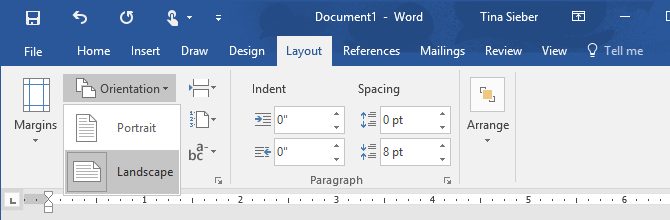
Открытые иллюстрации> Фигуры
Большинство инструментов, которые мы можем использовать, лежат в иллюстрации группа на Вставить Вкладка. Нажмите на Формы который имеет все основные строительные блоки для карты ума.
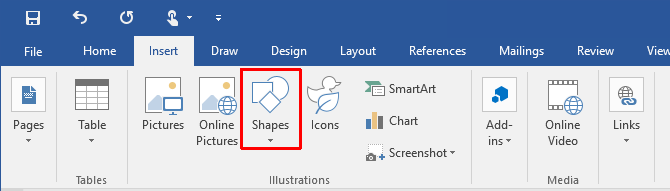
Вы можете использовать простые формы, такие как овалы или прямоугольники с закругленными углами, для представления центральных идей. Вы можете легко пометить все формы Текстовое окно. Протяните и соедините линии и стрелки, чтобы представить отношения. Как и все другие элементы, вы можете копировать и вставлять фигуры, что помогает быстро изложить основные идеи в виде узлов и подузлов.
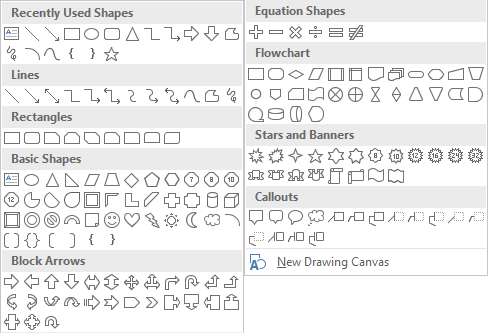
Начать рисовать
Все элементы, конечно, могут быть разработаны с использованием всего спектра Инструменты рисования. Рисование первой фигуры поднимает контекстную Инструменты рисования Вкладка. Лучше всего то, что наведение указателя мыши на любом инструменте дает нам предварительный просмотр того, как получается диаграмма.
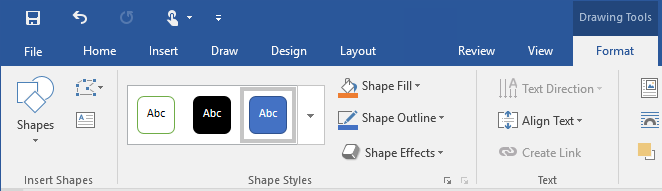
Отформатируйте ваши фигуры
Чтобы изменить свойства формы, щелкните правой кнопкой мыши на выбранной форме и выберите Формат Форма из контекстного меню.
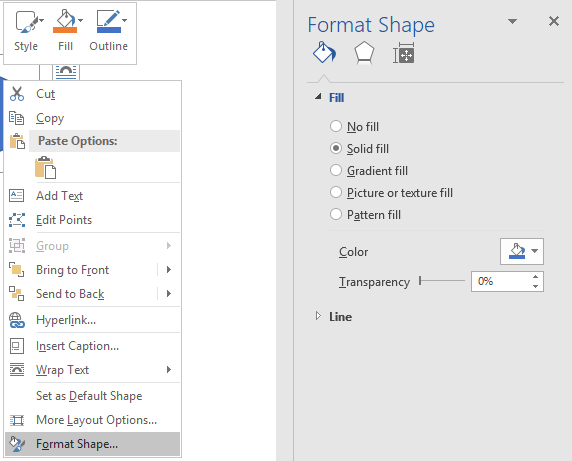
Любые варианты для линии соединяет все узлы и подузлы. Линии также Формы и их внешний вид или углы поворота могут быть аналогичным образом изменены Формат Форма или с ленты (дважды нажмите на форму, чтобы вызвать Формат вкладка).
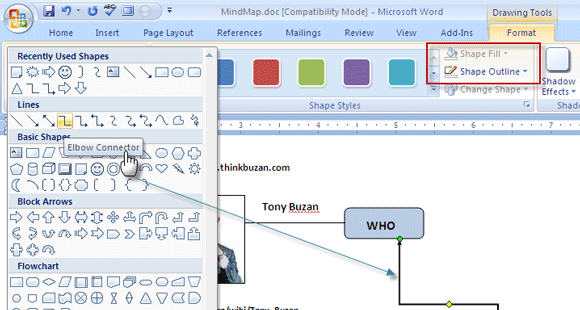
Формы и линии меток
Вы можете пометить формы и линии с текстом, чтобы определить отношения. Однако в более ранних версиях Microsoft Word ограничивает ориентацию текста вертикальной или горизонтальной. В Word 2016 перейдите к Вставить> Текст> Текстовое поле и вставить Простое текстовое поле, который вы можете впоследствии повернуть на свой предпочтительный угол.
Карты разума можно проиллюстрировать изображениями из Клип Арт галерея или из изображения на жестком диске. При вставке изображений используйте угловые ручки, чтобы определить размер изображения.
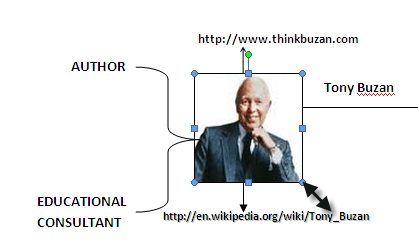
Создание карты ума в Word можно расширить, добавив гиперссылки на внешние источники. Однако обходного пути для добавления заметок или вложений в файл Microsoft Word не существует.
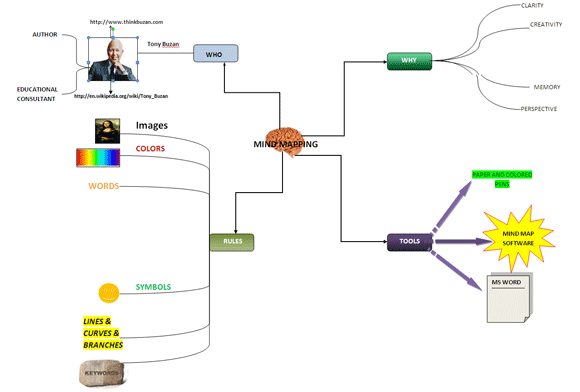
Вот карта разума, которая объясняет различные элементы чего-то еще, кроме карты разума.
Microsoft Word как инструмент Mind Mapping
Microsoft Word (и даже Microsoft PowerPoint) полезен в качестве быстрого инструмента для построения интеллектуальной карты. Это лучше, чем ручка и бумага, потому что вы можете легко обновить его, добавив или переставив темы. Вы можете скопировать его в другие программы Office и даже при необходимости распечатать. Представляя его с PowerPoint или электронной почтой, добавлены опции.
Microsoft Word не является специализированным инструментом для интеллектуальных карт. Инструменты Mind Mapping, такие как FreeMind, обладают большей гибкостью. Чтобы процитировать одну функцию, невозможно свернуть и открыть узлы ветвления в Microsoft Word.
Но Microsoft Word может создавать интеллектуальные карты. Вы открыты для идеи? Дайте нам знать.
Как легко и быстро создать интеллект-карту в Word и использовать ее для структурирования и визуализации информации
Интеллект-карты (или карта мыслей) – это отличный инструмент для визуализации и организации информации. Они помогают структурировать мысли, разбивая большую идею на более мелкие и легко усваиваемые части. Интеллект-карты можно использовать во многих сферах: в учебе, на работе, при планировании проектов и многое другое.
Создание интеллект-карт в Word – это простая и доступная задача. В этой статье мы расскажем вам о нескольких способах, которые помогут вам создать эффективную и красочную карту мыслей с помощью этого популярного текстового редактора.
Когда вы начинаете создавать интеллект-карту в Word, первым шагом является определение главной идеи или темы. Это будет центральный элемент вашей карты. Используйте тег жирного шрифта для выделения главного элемента. Затем создайте ветви, которые будут вести от центрального элемента и представлять более конкретные подтемы или идеи. Используйте тег курсива для выделения подтем или важных идей.
Подготовка к созданию интеллект-карты
Прежде чем приступить к созданию интеллект-карты в программе Word, необходимо провести подготовительные работы. Это позволит вам лучше организовать свои мысли и структурировать информацию.
Первым шагом является определение основной темы или идеи, которую вы хотите представить в своей интеллект-карте. Это может быть любая тема — от академической задачи до плана мероприятия.
Затем необходимо собрать все необходимые материалы и исследовать тему. Изучите различные источники информации, соберите факты, аргументы и идеи, которые будут полезны для вашей интеллект-карты.
Далее рекомендуется создать предварительный план или структуру для вашей интеллект-карты. Определите основные категории или концепции, которые вы хотите включить, и определите их иерархическое отношение. Можно использовать таблицу или список, чтобы визуально представить свою структуру.
| Главная тема | Подразделы |
|---|---|
| Тема 1 | Подраздел 1 |
| Подраздел 2 | |
| Подраздел 3 | |
| Тема 2 | Подраздел 1 |
| Подраздел 2 |
После того, как у вас есть план и структура, вы можете приступить к созданию интеллект-карты в программе Word. Для этого используйте инструменты для создания создания диаграмм и вставьте необходимые элементы, текст и связи между ними.
Не забывайте добавлять цвета, символы и изображения, чтобы сделать вашу интеллект-карту более наглядной и понятной.
Помните, что создание интеллект-карты — это творческий процесс, и вам может потребоваться несколько итераций для достижения оптимального результата. Будьте готовы вносить изменения и уточнять свою интеллект-карту по мере продвижения в работе.
Выбор программы для создания интеллект-карты
- Microsoft Word — один из самых доступных и распространенных текстовых редакторов, который позволяет создавать интеллект-карты с помощью таблиц, отступов и стилей. Будучи широко известным и привычным инструментом, Word позволяет быстро создавать и редактировать интеллект-карты.
- XMind — это мощная и интуитивно понятная программа для создания интеллект-карт, которая предлагает широкий выбор шаблонов и инструментов для организации информации. XMind также позволяет добавлять изображения, гиперссылки и заметки, делая интеллект-карты более интерактивными.
- MindMeister — это онлайн-сервис для создания интеллект-карт, который позволяет совместно работать над проектами и делиться ими с другими пользователями. MindMeister имеет понятный и простой в использовании интерфейс, а также интегрирован с популярными приложениями, такими как Google Документы и Evernote.
- FreeMind — это бесплатная и открытая программа для создания интеллект-карт, которая предлагает широкие возможности для организации и структурирования идей. FreeMind позволяет создавать ветви и ветки, добавлять и редактировать узлы, а также сохранять интеллект-карты в различных форматах.
При выборе программы для создания интеллект-карты важно учитывать ваши потребности, уровень навыков и предпочтения в использовании программного обеспечения. Эти программы являются только некоторыми из множества доступных вариантов, и вам следует провести собственное исследование, чтобы найти наиболее подходящую программу для ваших задач.
Определение основной идеи интеллект-карты
Определение основной идеи можно осуществить с помощью нескольких методов. Некоторые авторы предпочитают использовать ключевые слова или фразы, которые наиболее полно и точно отражают суть и предмет интеллект-карты. Другие предпочитают формулирование основной идеи в виде вопроса, который требует развернутого и комплексного ответа, чтобы помочь автору рассмотреть тему с разных сторон.
Правильное определение основной идеи интеллект-карты позволяет автору создать структуру и организовать информацию таким образом, чтобы она была легко воспринимаема и запоминаема. Она также помогает автору сосредоточиться на самых важных идеях и избавиться от лишних деталей, что делает интеллект-карту более эффективной в использовании.
Организация информации на интеллект-карте
Одним из ключевых преимуществ интеллект-карт является возможность быстрого добавления новой информации и редактирования существующей. Каждая идея или концепция представлена в виде узла, который может содержать подробности или примеры. Связи между узлами показывают отношения и зависимости между различными элементами.
Для организации информации на интеллект-карте рекомендуется использовать цвета, шрифты и символы. Это помогает сделать карту более наглядной и позволяет выделить важные элементы. С помощью разных цветов можно увидеть группировку и связи между различными категориями.
Оранжевый цвет может быть использован для выделения основных понятий или ключевых идей. Зеленый цвет может обозначать примеры или иллюстрации. Красный цвет может использоваться для указания проблем или предупреждений. Используя различные шрифты или символы, можно представить разные типы информации, такие как факты, вопросы, задачи или цитаты.
При организации информации на интеллект-карте также следует учитывать доступность и читаемость. Размер шрифта и расстояние между узлами должны быть выбраны таким образом, чтобы каждый элемент был легко прочитаем и понятен. Также рекомендуется использовать ключевые слова и фразы, чтобы сделать каждый узел кратким и содержательным.
Важным аспектом организации информации на интеллект-карте является группировка узлов по темам или категориям. Это позволяет создать более понятную и логическую структуру карты. Возможность свернуть или развернуть группу узлов помогает упростить навигацию и улучшить визуальное представление информации.
Добавление элементов и связей на интеллект-карту
Word предоставляет удобный инструмент для создания интеллект-карт. Чтобы добавить элемент на карту, выполните следующие действия:
- Выберите место, где вы хотите добавить новый элемент.
- Нажмите на вкладку «Вставка» в верхнем меню.
- Нажмите на кнопку «Форма» и выберите нужную форму для элемента (например, прямоугольник или овал).
- Нарисуйте форму на карте, удерживая левую кнопку мыши.
- Напишите текст элемента, дважды щелкнув по нему. Вы также можете выделить текст и изменить его форматирование, используя команды на панели инструментов или горячие клавиши.
Чтобы создать связь между элементами, следуйте этим шагам:
- Выберите элемент, который будет началом связи.
- Перейдите на вкладку «Вставка» и нажмите на кнопку «Отношения» в группе «Формы».
- Выберите нужный тип связи (например, стрелка или линия) и нарисуйте его, удерживая левую кнопку мыши от начального элемента к конечному.
Повторяйте эти действия, чтобы добавить все необходимые элементы и связи на интеллект-карту. Вы также можете изменять размер, цвет и другие свойства элементов и связей с помощью доступных инструментов Word.
Помните, что создание интеллект-карты в Word может быть более ограниченным по сравнению с специализированными программами, поэтому, если у вас есть возможность, возможно стоит рассмотреть использование таких программ для создания более сложных карт.
Визуализация и форматирование интеллект-карты
Визуализация интеллект-карты играет важную роль в улучшении понимания информации и улучшении восприятия. Хорошо оформленная карта помогает организовать информацию и позволяет легко найти нужные сведения.
При создании интеллект-карты в Word можно использовать различные инструменты форматирования, чтобы сделать карту более понятной и привлекательной:
- Установите основную тему или центральный узел: Выделите главную идею или тему вашей карты и поместите ее в центре. Это поможет организовать карту и сделать ее легче воспринимаемой.
- Используйте цвета: Разные цвета помогают отличать различные ветви или категории информации. Постарайтесь выбрать цвета, которые хорошо сочетаются и не вызывают затруднений при чтении.
- Добавьте иконки и изображения: Использование иконок и изображений в интеллект-карте может помочь визуализировать идеи и сделать карту более привлекательной. Вы можете добавить иконки, связанные с определенными терминами или областями, чтобы сделать карту более информативной.
- Используйте шрифты и размеры: Выделите ключевые слова или термины, используя разные шрифты или размеры. Это поможет привлечь внимание к важным элементам и сделает карту более читабельной.
- Добавьте связи и стрелки: Использование стрелок и связей помогает показать отношения и связи между различными элементами карты. Вы можете использовать разные типы стрелок и линий, чтобы указать разные виды связей.
Важно помнить, что форматирование должно быть сбалансированным и не перегружать карту. Используйте форматирование только тогда, когда оно помогает улучшить понимание и читаемость карты.
Сохранение и экспорт готовой интеллект-карты
Чтобы сохранить интеллект-карту, выполните следующие шаги:
Теперь ваша интеллект-карта сохранена и вы можете открыть ее в Word в любой момент для редактирования.
Чтобы экспортировать интеллект-карту, выполните следующие шаги:
Теперь ваша интеллект-карта экспортирована в выбранный формат и готова к использованию.



