
Многие пользователи текстового редактора Word нередко обращают внимание на то, что последняя страница их замечательно оформленного документа содержит всего лишь одну или две строчки текста, которые, к тому же, увеличивают общее количество страниц. При распечатке документа это выглядит не лучшим образом. Чтобы ликвидировать такой недостаток, пользователи жмут известную кнопку "Подгонка страниц", доступную при выборе команды "Предварительный просмотр". Однако часто результат работы этой кнопки не удовлетворяет автора документа. Дело в том, что команда "Подгонка страниц" уменьшает только размер всех используемых в документе шрифтов, что не всегда бывает допустимо.
Как же еще сократить количество страниц в своем документе, не трогая при этом размеры шрифтов? Есть, как минимум, пять простых способов.
Способ первый
Для начала надо просмотреть весь свой документ и определить, есть ли возможность где-то удалить лишние слова, пробелы, пустые строки. Если в тексте есть картинки, можно попытаться уменьшить их размеры.
Способ второй
Если ничего из текста безболезненно удалить нельзя, можно попробовать расставить переносы в тексте. Стандартно редактор не использует этот режим и изменяет расстояние между словами, если используется выравнивание по ширине, либо переносит слова целиком на новую строку. Чтобы включить режим переноса надо в меню "Сервис" выбрать команду "Язык", а затем команду "Расстановка переносов". Откроется диалоговое окно, как на скриншоте ниже.
Установите флажок на параметре "Автоматическая расстановка переносов" и нажмите ОК.
Способ третий
Попробуйте изменить размеры полей документа. Для этого зайдите в меню "Файл" и выберите команду "Параметры страницы". Откроется одноимённое диалоговое окно, в котором вы можете чуть-чуть уменьшить левое, правое, нижнее или верхнее поля. Как правило, даже небольшое уменьшение размеров полей может дать желаемый результат. Только следует внимательно еще раз просмотреть весь документ, чтобы не обнаружились побочные эффекты в виде слияния колонтитулов с основным текстом или нечто другое.
Способ четвертый
Хороший эффект может произвести изменение междустрочного интервала или интервала между абзацами. Самый легкий способ изменить интервалы заключается в изменении соответствующих параметров используемых стилей. Но если в вашем документе стилевой беспредел, то в меню "Формат" выберите команду "Абзац". Откроется диалоговое окно, в котором на вкладке "Отступы и интервалы" и следует менять нужные параметры.
Способ пятый
Этот способ все-таки затрагивает размер шрифтов, однако не всех, а только заголовков. Если ваши заголовки оформлены в виде стилей, пусть даже и стандартных, предлагаемых самим редактором, то выделите все заголовки одного вида в вашем документе и уменьшите их размер, как минимум, на полпункта. Визуально такое изменение практически не заметно, но результат может быть неплохим.
Способ шестой (бонус)
Уменьшите размер межсимвольного интервала. В меню "Формат" выберите команду "Шрифт" и перейдите на вкладку "Интервал". В поле "Интервал" выберите параметр "Уплотненный" и задайте значение по своему усмотрению. Опять же, наилучший результат может дать изменение конкретного стиля, а не выборочного текста в каком-то абзаце.
Таким образом, вы можете выбрать из предложенных способов наиболее подходящий вам и использовать в своей работе. Только не забывайте анализировать получившийся результат, дабы вовремя обнаружить нежелательные последствия и исправить их.
Как сделать формат A5 в Ворде 2003, 2007, 2010, 2013 и 2016
Обычно при работе с текстовыми документами в Word используется формат A4. Но, текстовый редактор Word может работать и с другими популярными форматами листов. Например, вы можете использовать формат A5. Сейчас вы узнаете о том, как сделать формат A5 в Word 2003, 2007, 2010, 2013 и 2016. Также мы рассмотрим некоторые особенности печати листов в формате A5.
Формат A5 в Word 2007, 2010, 2013 и 2016 Если вы используете текстовый редактор Word 2007, 2010, 2013 или 2016 года, то для того чтобы сделать формат A5 вам нужно перейти на вкладку «Разметка страницы» и нажать там на кнопку «Размер».  После нажатия на данную кнопку перед вами появится выпадающий список, в котором будет доступны все популярные форматы листов.
В этом списке нужно просто выбрать формат A5 и Word изменит размер страницы.  В Word 2007, 2010, 2013 и 2016 есть другой способ сделать лист формата A5. Для этого нужно на вкладке «Разметка страницы» нажать на кнопку «Параметры страницы».
 Вы можете открыть «Параметры страницы» просто кликнув в любом месте на линейке, которая обычно отображается сверху и сбоку от листа.
  После открытия окна «Параметры страницы» вам нужно перейти на вкладку «Размер бумаги» и выбрать формат A5 в выпадающем списке.
 После чего окно нужно закрыть с помощью кнопки «Ok». Формат A5 в Word 2003 Если же вы пользуетесь Word 2003, то для того чтобы сделать лист в формате A5 вам нужно открыть меню «Файл» и перейти в «Параметры страницы».
 После этого откроется окно «Параметры страницы». В Word 2003 оно выглядит почти также, как и в более современных версиях. Здесь нужно перейти на вкладку «Размер бумаги» и выпадающем списке выбрать формат A5.
 После чего окно «Параметры страницы» нужно закрыть с помощью кнопки «Ok». Как распечатать лист в формате A5 на листе A4 Если вам нужно распечатать лист в формате A5 на листе A4, то у вас есть два варианта.
Если воспользоваться стандартными настройками печати, то вы получите просто лист A5 по середине листа A4. При этом справа и слева от текста будут очень большие поля. Другой вариант – печатать по два листа A5 на листе A4. Для этого на экране с настройками печати нужно выбрать вариант печати «2 страницы на листе».
 В этом случае на каждом листе A4 будут размещены по две страницы A5. При этом вы избежите больших отступов по бокам и с экономите бумагу.
Комментариев на модерации: 0
Оставьте комментарий
Ваш комментарий добавлен! Он будет размещен после модерации
Как сделать шпоры в Ворде
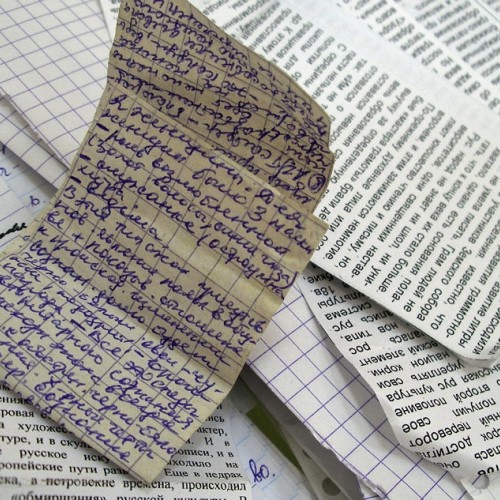
Термин шпора на сленге, подразумевает предварительно подготовленную и распечатанную в удобном для списывания виде информацию, в которой содержатся ответы на все экзаменационные вопросы. До того, как появились компьютеры шпаргалки приходилось писать вручную очень мелким почерком, сегодня это можно сделать с помощью распечатки на принтере.
Особенность шпаргалки заключается в содержании большого объема информации на маленьком клочке бумаги. Используя компьютер этого можно добиться путем установки самого мелкого шрифта, уменьшением интервалов, отсутствием отступов от полей и между абзацами, а также сокращением слов.
Способ уменьшения полей в Ворде
Последовательность действий для сокращения отступов:
— необходимо нажать в меню Файл;
— изменить параметры, можно во вкладке «Поля», где для каждой стороны листа устанавливаются минимальные размеры. Допустимое минимальное расстояние может быть 1/2 см, но можно попробовать установить и меньше, если позволит программа.
Справка: Окно «Параметры» запускается двойным щелчком, направив курсор на линии серого цвета, если они не видны, то в меню Вид/Линейка – должна быть птичка.
Сохранить изменения нужно нажатием кнопки ОК, только после этого отступы будут уменьшены.
Способ уменьшить шрифты
Для уменьшения шрифта вначале нужно выделить объем текста подлежащий изменению, после чего выбрать в меню: Правка/Выделить все.
Совет: Ускорить действие можно с помощью нажатия Ctrl+A, расположенной под А в левой части клавиатуры, поскольку «A» – буква, используемая в слове All (Всё).
Стиль письма выбирается в окне Формат/Шрифт или нажатием клавиши Ctrl+D. Из всех предложенных вариантов самый плотный «Arial Narrow».
Размер букв устанавливается вручную, комфортный для шпаргалки размер 6, но его можно установить до 5 или 5,5, если это позволяет зрение.
Расстояние между буквами и словами, сокращают с помощью выбора окна «Интервал», после которого следует «Уплотнённый» и далее устанавливают параметры на «0,1пт». Также эти действия можно заменить, наведя курсор мышки в положение «на» и выполнив нажатие «Стрелки вниз». Обязательно сохраните изменения нажатием ОК.
Формирование узких колонок в Ворде
После того, как объем текста уменьшился он преобразовался в удлиненные строки неудобные для шпаргалок. Поэтому для практического удобства его необходимо преобразовать в неширокие колонки.
Для начала нужно выделить объем текста, после чего перейти в окно Формат/Колонки и «Число колонок», выбрав их пять или шесть. Расстояние между колонками устанавливают функцией «Промежуток» с минимальным расстоянием 2мм. Не рекомендуется распечатывать двухсторонний текст, поскольку параметры колонок с обеих сторон часто не совпадают. Если же существует такая необходимость, то расстояние между колонками стоит расширить до 4мм.
Оформления колонок
Существует еще один способ для форматирования в несколько колонок. Это использование формата таблицы. Недостаток способа состоит в необходимости распределения информации по отдельным ячейкам таблицы.
После того, как текст расформирован в колонки, нужно разграничить экзаменационные вопросы, таким образом, чтобы они начинались с новой колонки. Для этого направьте курсор на начало вопроса и выберите позицию меню Вставка/Разрыв. В открывшемся окне выбрать «Начать новую». Для удобства эту кнопку можно разместить на панели инструментов.
Благодаря нашим действия текст размещен очень плотно, но его можно еще сжать расставлением переносов. Сделать это можно автоматически, используя Сервис/Язык/Расстановка переносов, проставив птичку на «Автоматической расстановке» нужно поставить галочку. Теперь текст будет размещен еще плотнее.

от 2900 руб. / от 3 дней



