
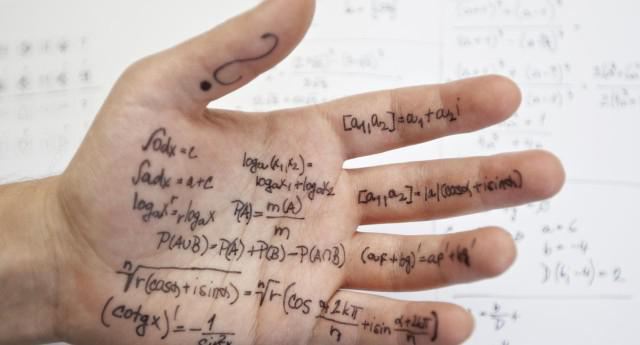
Шпаргалки и шпоры – неизбежный атрибут подготовки к контрольным работам и экзаменам. Раньше их писали от руки, но сейчас для этого можно воспользоваться текстовым редактором Word и сэкономить массу времени.
Сейчас мы расскажем о том, как сделать шпоры или маленькие шпаргалки при помощи Word. В статье будет использоваться Word 2010, но в Word 2007, 2013 и 2016 все точно также.
Подготовка текста шпаргалки
При создании шпор, шпаргалок и других материалов для списывания очень важно, чтобы они занимали как можно меньше места. Тогда они не будут бросаться в глаза, а также их будет проще спрятать и достать в нужный момент. Поэтому важнейшим этапом является уменьшение размера шрифта.
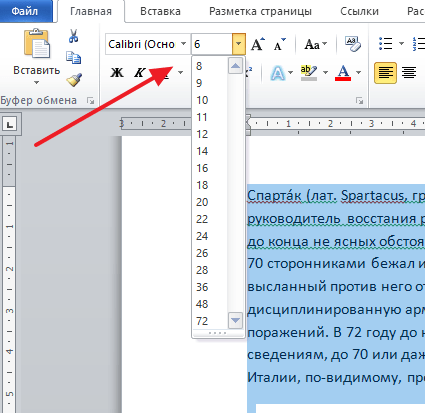
Для того чтобы уменьшить шрифт в вашей шпоре выделите весь текст с помощью комбинации клавиш CTRL-A и перейдите на вкладку «Главная». Здесь в левом верхнем углу есть выпадающее меню, в котором можно выбрать размер шрифта. В данном меню минимальным шрифтом является «8», но вручную можно указать любое значение. Например, для шпаргалки можно сделать «6» или даже меньше.
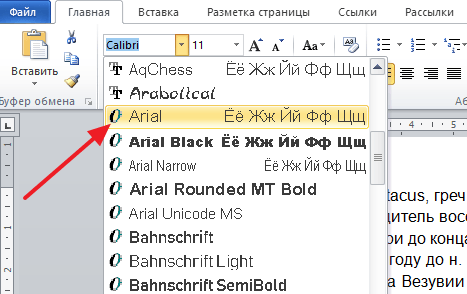
Также рядом есть выпадающее меню для выбора самого шрифта. Для шпаргалки лучше всего выбирать шрифт «Arial», он очень простой и упрощает чтение мелких букв.
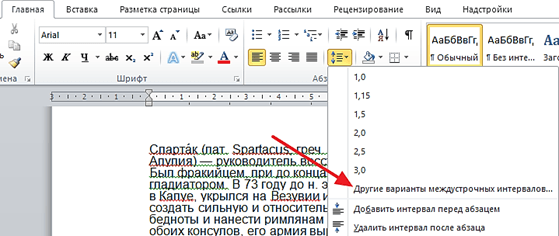
Для того чтобы сделать шпаргалку еще компактней можно уменьшить расстояние между строками. Для этого нажмите на кнопку «Интервал», которая находится на вкладке «Главная» и в открывшемся меню выберите «Другие варианты межстрочных интервалов».
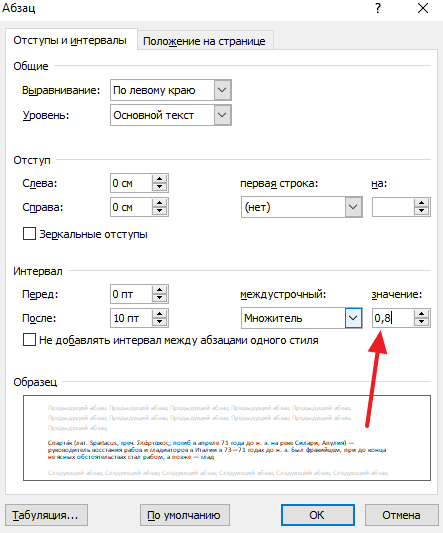
После этого откроется окно «Абзац», в котором можно будет задать межстрочный интервал для вашей шпоры. Например, вы можете указать значение «0.8» или даже «0,7». Дальше уменьшать интервал нет смысла, так как текст шпаргалки становится не читаемым.
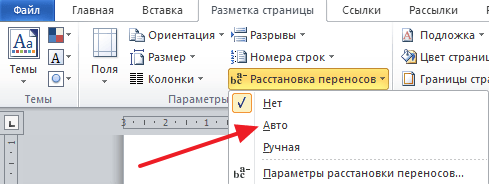
Еще один способ сделать шпоры более компактными это расстановка переносов. По умолчанию, в Word переносы не используются из-за чего в некоторые строки помещается меньше текста. Чтобы это исправить перейдите на вкладку «Разметка страницы», нажмите на кнопку «Расстановка переносов» и выберите «Авто».
Если в вашей шпаргалке есть много повторяющихся слов, то вы можете их сократить при помощи инструмента «Поиск и замена». Это сделает вашу шпаргалку еще немного компактней. Для того чтобы воспользоваться этой возможностью нажмите комбинацию клавиш CTRL-H и в открывшемся окне введите слово, которое нужно сократить, и его сокращенный вариант. После чего нажмите на кнопку «Заменить все». Например, слово «государство» можно сократить до «гос-во», слово «конституция» до «конст.» и так далее.
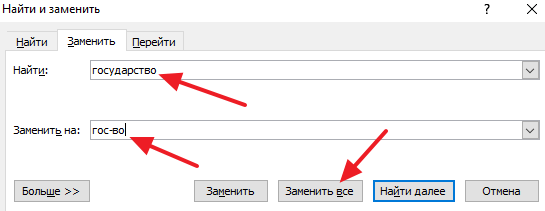
Но, при использовании такой замены важно не перестараться, иначе это может ухудшить читаемость шпаргалки. Кроме этого нужно помнить, что замена срабатывает не только на целые слова, но и на их части. Чтобы решить эту проблему нажмите на кнопку «Больше» и включите опцию «Только слово целиком».
Настройка листа перед распечаткой шпор
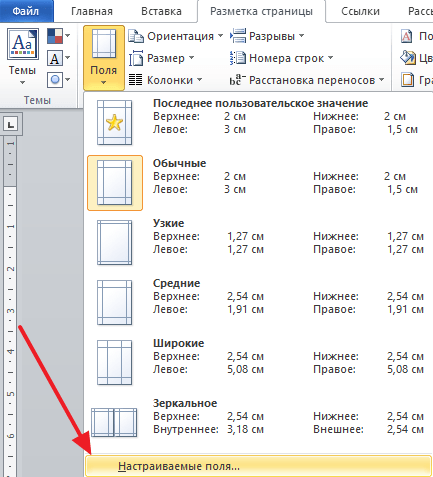
Перед тем, как распечатывать шпору нужно ее правильно подготовить. В частности, нужно уменьшить отступы от краев листа. Это позволит сэкономить еще немного места. Для этого перейдите на вкладку «Разметка страницы», нажмите на кнопку «Поля» и выберите «Настраиваемые поля».
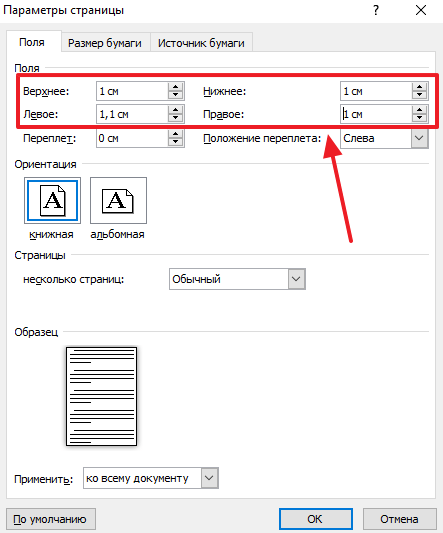
После чего в открывшемся окне задайте размер полей сверху, снизу и по бокам листа. Например, можно задать для всех полей листа 1 сантиметр. Этого будет достаточно для того чтобы принтер бес проблем распечатал вашу шпору.
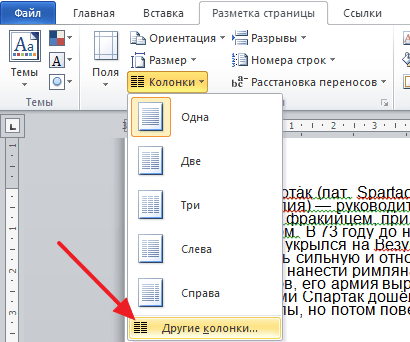
После этого нужно настроить формат шпаргалки. Чаще всего шпоры распечатывают в виде нескольких колонок, а потом складывают лист гармошкой. Чтобы сделать шпаргалки именно в таком формате перейдите на вкладку «Разметка страницы», нажмите на кнопку «Колонки» и выберите вариант «Другие колонки».
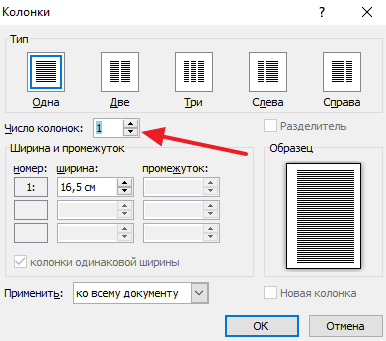
В результате откроется окно, в котором можно настроить все параметры, которые касаются разделения текста на колонки. Для начала задайте количество колонок. Например, можно сделать шпаргалку на 3 или 4 колонки, если делить страницу на большее число колонок, то текст будет сложно читать.
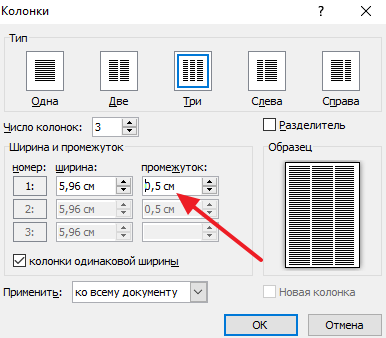
После того как вы выбрали количество колонок для вашей шпоры, будет неплохо уменьшить промежуток между этими колонками. Например, можно задать значение «0.5». Это позволит еще немного сэкономить места на листе.
На этом все, шпора готова. Если есть возможность, желательно перед распечаткой всего документа распечатать пробную страницу. Это позволит заранее обнаружить и исправить возможные проблемы с размером шрифтов или отступами.
Шпаргалка в Microsoft Word – как сделать, подготовить и распечатать
Современные шпаргалки – это уже не листочки с рукописным текстом. Печатный вариант способен вместить в себя больше информации, заняв немного места. Чтобы сделать шпаргалку достаточно будет функционала обычного Microsoft Word 2007, 2010, 2013 или любой другой версии.
Создание шпаргалки в Ворд
Можно сказать, что Ворд создан для написания шпор. Полученный текст получается читабельным. Размер «шпоры» достаточный, чтобы поместиться в рукаве или другом задуманном месте.
Набираем текст в Ворде и регулируем шрифт
На данном этапе нужно взять билеты. На каждый вопрос следует написать ответ. Здесь главное, чтобы шрифт вопроса и шрифт ответа отличались. После того, как текст набран в электронном документе уменьшаем его размер. Как это сделать:

- Весь документ выделяется. Это можно сделать с помощью мыши или использовать сочетание клавишCtrl+A.
- Теперь вверху есть разделы для работы с текстовой информацией. Нужно найти раздел «Шрифт». Также можно воспользоваться клавишамиCtrl+D.
- Чтобы уменьшить текст, в окошке, где регулируется размер букв и цифр, следует установить 5,5 или 6,5. Все зависит от того, на сколько маленькой нужно сделать «шпору».

Для того, чтобы на листе поместилось больше информации, следует уменьшить интервал между строками. Для этого там же где регулировался размер шрифта, есть вкладка «Интервал». Установить «Уплотненный», текст сожмется и на странице поместится еще больше текстовой информации.
Перенос в словах и поля листа

Стандартный текст набирается таким образом, что слова не разбиваются для переноса, а пишутся полностью. Но для шпаргалки нужно, чтобы слова размещались максимально компактно. Потому следует включить автоматическую расстановку переносов. Эта функция доступна в закладке «Сервис», далее выбрать закладку «Язык» и «Расстановку переносов» (в новых версиях – «Разметка страницы» — «Расстановка переносов»). Здесь требуется установить галочку на автоматическом переносе.
Как отсортировать список по алфавиту в Microsoft Word
Теперь слова располагаются более компактно, что позволяет вместить больше информации и сделать шпаргалку еще меньше.
Также следует обратить внимание на поля листа, которые могут значительно сократить количество текста. В закладке «Разметка страницы» выбрать поля и снизить отступы до значения 0,4. Не рекомендуется снижать размер полей до нуля. Это может привести к тому, что при распечатке часть текста потеряется.
Разбивка на колонки

Это один из вариантов создания шпаргалки. В закладке «Разметка страницы» есть кнопка «Колонки». После нажатия на нее, выпадает дополнительное меню, где можно выбрать количество колонок, на которые нужно разбить набранную информацию.

Основное меню предложит разбивку на три столбца. Для получения качественной и совсем маленькой «шпоры», следует установить минимум 5 колонок. Выбрать «Другие колонки» и в выпавшем меню поставить цифру 5.
Разделение с помощью таблицы

Также при создании шпаргалок в Word можно использовать таблицу, а не колонки. Прежде чем вставлять таблицу, нужно убрать поля, чтобы вместить максимальное количество информации на одной странице. Теперь следует выбрать, сколько потребуется столбцов и строк. Заходим в закладку «Вставка». Именно здесь находится таблица.

В каждую ячейку таблицы вводится один вопрос и ответ. Нужно следить за размером строк и столбцов. Рекомендуется сделать ячейки одинаковой ширины. Сделать это можно с помощью подменю, где есть кнопки «Выровнять высоту строк» и «Выровнять ширину столбцов».
Одинаковый размер позволит сделать шпаргалку более удобной в использовании. Если изменить ориентацию листа на альбомную, то это позволит более компактно разместить столбцы.
Выделение цветом

Если в информации, которая заносится в шпаргалку есть термины или формулы требующие внимания, то их можно выделить другим цветом. Сделать это можно с помощью изменения цвета самого шрифта, как показано на фото:
Способы восстановления поврежденного файла Word

Но можно выделить часть текста, слово или формулу путем заливки необходимого фрагмента, как это показано на фото:
Как распечатать шпаргалку
После того, как в электронном варианте ответы на экзамен готовы, их нужно правильно распечатать. Для печати маленьких «шпор», лист придется предварительно подготовить. Для экономии места рекомендуется запускать двухстороннюю печать. Делается это следующим образом:
- Нужно выделить текстовую информацию, выбрать закладку «Абзац», найти пункт «Выровнять текст по левому краю». Сделать это можно нажав одновременно Ctrl+L. На линейке размечающей лист следует установить ширину на 6 единиц, а длину поставить на 9.
- Далее в главном меню выбрать пункт «Печать». Первой нужно запустить распечатку 1 страницы.
- Следующим этапом необходимо подготовить вторую страницу к распечатке. Выделить текст, но теперь выравнивание должно пройти по правому краю. При этом данные длинны и ширины остаются на том же уровне.
- В меню выбрать «Печать», здесь поставить, чтобы печаталась вторая страница. В лоток подачи бумаги вставляется ранее распечатанный лист, чтобы получить текст с обеих сторон.
Если листов очень много, то ускорить процесс можно заранее отредактировав информацию и запустив печать сначала нечетных страниц. Затем распечатанный материал снова сложить в лоток принтер и запустить печать четных.
Внимание! Лучше перед печатью попробовать, как именно печатает принтер и на какой стороне листа, чтобы не испортить большое количество бумаги.
Как сделать в "Ворде" шпоры: пошаговая инструкция, программы и рекомендации
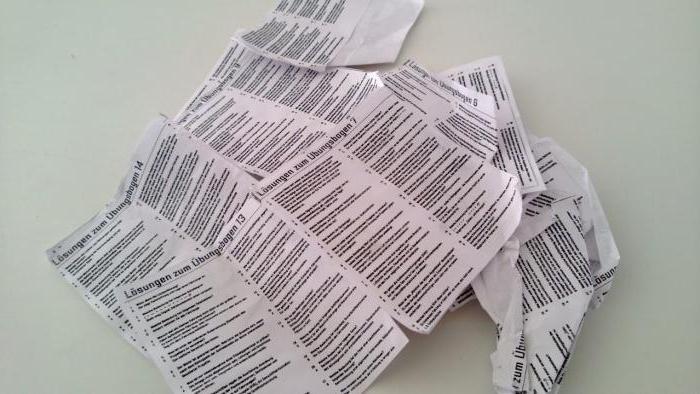
Что такое шпаргалка, никому не нужно объяснять. Как бы ни боролись с ними учителя и вузовские преподаватели, всегда есть множество желающих узнать, как сделать в "Ворде" шпоры.
Немного истории
Когда появились первые шпаргалки, доподлинно неизвестно. То же касается и их названия. Некоторые лингвисты считают, что оно произошло от возникшего в 17 веке польского шутливого выражения «szparga», которое переводится как «старая исписанная бумажка». В свою очередь, его происхождение связывают с латинским словом «sparganum», которое переводится как «пеленка».
Какие только шпаргалки ни придумывались школярами на протяжении по крайней мере двух последних столетий. В ход шли самые последние научные достижения. Чего стоят, например, радиошпаргалки, известные по знаменитой гайдаевской комедии про Шурика.
Сегодня к услугам студентов различные гаджеты. Однако бумажные шпаргалки продолжают удерживать пальму первенства по популярности. Правда, рукописные варианты давно ушли в прошлое, поэтому одним из самых актуальных среди учеников старших классов и студентов остается вопрос о том, как сделать в "Ворде" шпоры, чтобы они получились миниатюрными и удобными. Разберем самые популярные способы.
Как в "Ворде" из текста сделать шпоры (вариант 1)
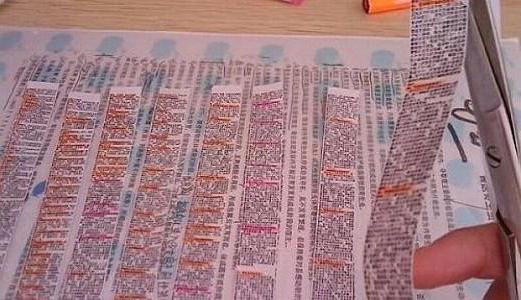
Есть несколько способов изготовить в шпаргалку, используя самый известный офисный редактор последней версии Word 10. Самый легкий из них — распечатать текст с ответами на билеты в виде узких столбцов на бумаге формата А4 и разрезать на полоски.
Для этого можно поступить следующим образом:
- выделить весь текст, используя клавиши Ctrl + A (латинская);
- выставить размер шрифта 6 или 7;
- открыть вкладку «Разметка страницы»;
- в разделе «Абзац» во всех окошках выставить 0;
- нажать на маленькую стрелку в правом нижнем углу рядом с надписью «Параметры страницы»;
- выбрать книжную ориентацию страницы и нажать кнопку «ОК»;
- нажать на иконку «Колонки»;
- в открывшемся окне выбрать самую нижнюю строку «Другие …»;
- выставить число колонок — 5, галочку рядом с надписью «Разделитель» и нажать «ОК»;
- выбрать иконку «Поля»;
- нажать самую нижнюю строку («Настраиваемые…»);
- выставить все поля по 1 см.
Вам осталось просто распечатать получившийся файл на принтере, и ваша шпаргалка будет готова.
Вариант 2
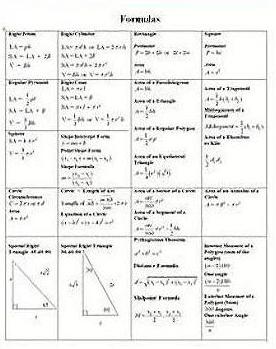
Так как тем, кого интересует вопрос о том, как сделать в "Ворде" шпоры, требуется разместить на стандартном листе бумаги как можно больше текста, то можно распечатать его и на обороте. Если все поля выставлены симметрично, как написано выше, то, разрезав колонки по линиям-разделителям, вы получите аккуратные полоски с ответами на экзаменационные вопросы.
Чтобы на обороте был билет следующего номера, можно поступить так:
- сделать все, как написано в предыдущей инструкции, но выставить число колонок равным 4 или 6;
- выбрать альбомную ориентацию листа;
- на первой странице разместить текст так, чтобы в каждой колонке был ответ (полностью) на билеты с нечетными номерами (1, 3 или 1, 3, 5);
- на 2 странице разместить по колонкам ответы на билеты 2, 4 или 2, 4, 6.
Распечатать на одной стороне листа первую страницу, а на обратной — вторую.
Если билетов много, то, «отправляя» документ принтеру, можно вместо «Односторонняя печать» выставить «Печатать вручную на обеих сторонах» и нажать на вкладку «Напечатать все страницы». После того как из принтера появятся все билеты с четными номерами, их нужно вставить в принтер снова и отпечатать оставшиеся листы. Положение, в котором их нужно класть в лоток (текстом вниз или вверх), зависит от типа печатающего устройства.
Как сделать шпоры в "Ворде 2007"
Если у вас вместо Word 10 установлена предыдущая версия, то шпаргалку в виде колонок можно изготовить, выполняя ту же последовательность действий, которая вам уже известна.
Отличие будет по вопросу двусторонней печати. В окне настроек в разделе «Страницы» следует отметить «Все», а в «Включить» выбрать «Нечетные страницы». Нажать «Ок». Затем напечатанные страницы следует вновь вставить в лоток для бумаги и выставить «Четные страницы». Вновь нажать «Ок».
Шпаргалка в виде книжки
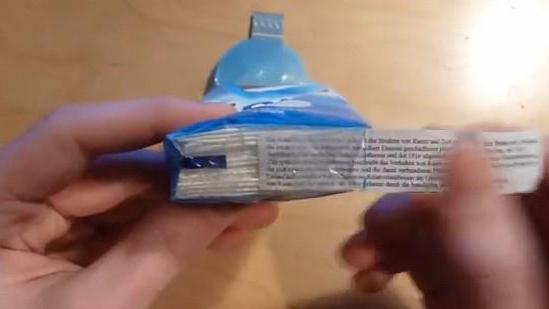
Теперь, когда вы знаете, как сделать маленькие шпоры в "Ворде" в виде бумажных полосок, можно попробовать распечатать их книжкой. При этом у вас получится сразу два экземпляра, один из которых можете подарить друзьям. Для этого:
- выделите весь текст (Ctrl + A);
- выберите размер шрифта 7;
- в разделе «Абзац» во всех окошках выставить 0;
- выбрать вкладку «Файл»;
- зайти в раздел «Печать»;
- открыть «Параметры страницы»;
- выбрать одинаковые поля (например, все 1 см);
- в разделе «Страницы» выбрать «Брошюра»;
- на каждой странице вставить таблицу 2 х 2;
- во все ячейки на одной странице вставить один и тот же текст;
- распечатать текст на принтере, выставив ручной режим (см. выше);
- расположить листы брошюрой;
- «сшить» степлером (в 4 скрепки);
- разрезать брошюру вдоль на две тетрадки;
- отрезать крайние ячейки.
Теперь вы поняли, как сделать в "Ворде" шпоры, получив одновременно 2 книжки и 2 экземпляра на разрозненных листках. При необходимости их также можно соединить. Например, это можно сделать, склеив по две страницы скотчем, а затем собрав книжку и сшив ее степлером. В итоге у вас будет 4 экземпляра шпаргалок, за которые вам будут очень благодарны одногруппники или одноклассники.
Алфавитный вариант
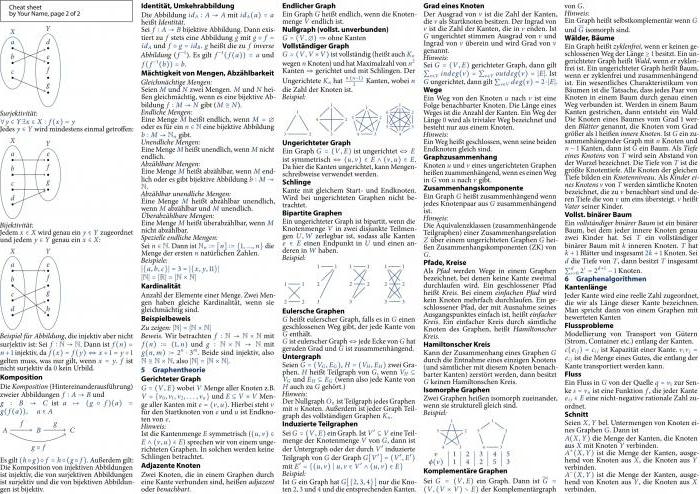
Для шпаргалки очень важно, чтобы можно было быстро найти нужную информацию. Если вы не знаете, как в "Ворде" сделать по алфавиту шпоры, то воспользуйтесь той же инструкцией, что и в варианте 1. При этом следует оформить каждый вопрос в виде одного абзаца.
Завершив эту операцию, следует выделить весь текст и зайти в раздел «Абзац» вкладки «Главная». Затем нужно нажать на иконку сортировки, на которой изображены буквы А и Я и стрелка, указывающая вниз. После этого ваши ответы на вопросы разместятся в алфавитном порядке, как это бывает в словарях.
О вреде шпаргалок, отпечатанных на компьютере
Немногие знают, что шпоры, написанные от руки, все же способствовали тому, что ученик или студент приходил на экзамен более-менее подготовленным. Виной этого парадокса была механическая память. В частности, доказано, что записанное от руки лучше запоминается.
Получается, что создавая шпаргалки электронным способом, современные школьники и студенты даже не читают информацию, знание которой требуется для сдачи экзамена. Ведь, как правило, при изготовлении шпор они в подавляющем большинстве случаев просто копируют текст из оцифрованных учебников, справочников, "Википедии" и пр.
В лучшем случае они делают ее конспект, чтобы получить максимально сжатый вариант, а в худшем — выпрашивают "вордовские" или другие текстовые файлы с готовыми ответами у старшекурсников.
Теперь вы знаете, как в "Ворде" сделать шпоры столбиком или в виде книжки. Эти знания помогут вам также распечатать для себя справочную информацию, которая понадобится в вашей дальнейшей работе.



