
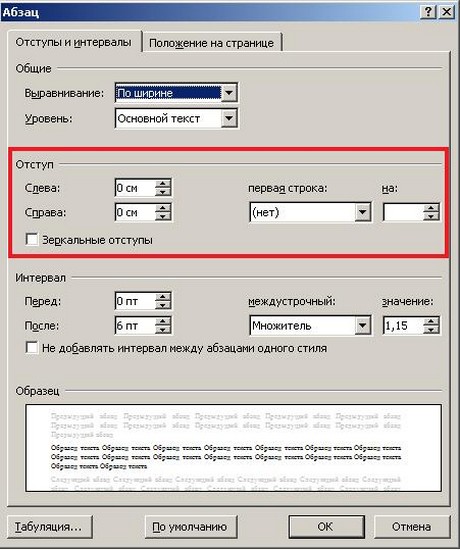
 Обычно текст пишется на расстоянии от края страницы, установленном в Полях страницы, но может потребоваться установка дополнительного отступа – уже от полей страницы. Это и есть абзацный отступ, отступ абзаца. Его можно настроить слева или справа (см. рис) или для обоих полей одновременно.
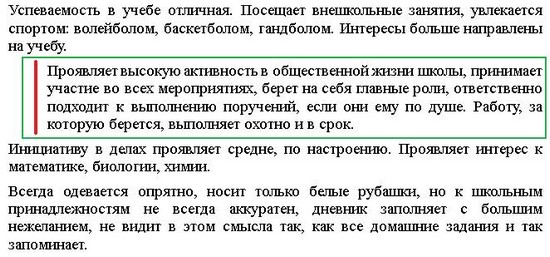 Отступ абзаца слева
 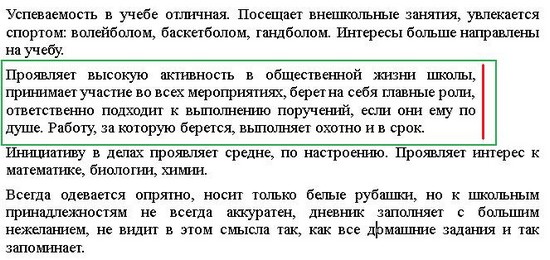 Отступ абзаца справа Для установки полей отступа нужно установить значение отступа в сантиметрах в окне Абзац.
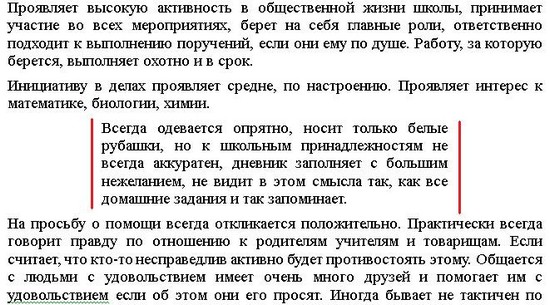
 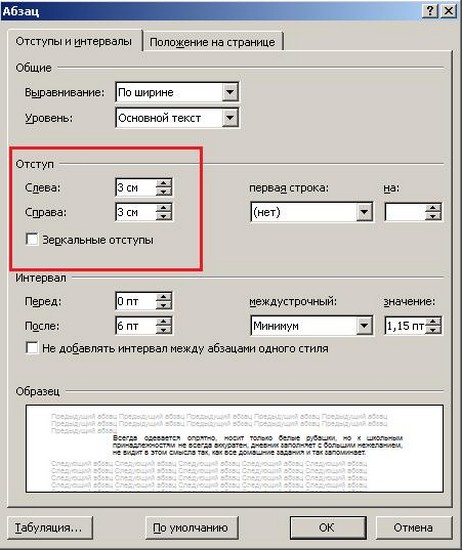 Например, абзацный отступ 3 см слева и справа выглядит так:
  Также установить абзацные отступы слева и справа можно не через окно Абзац, на на линейке Word, потянув за нижние маркеры. Как включить линейку.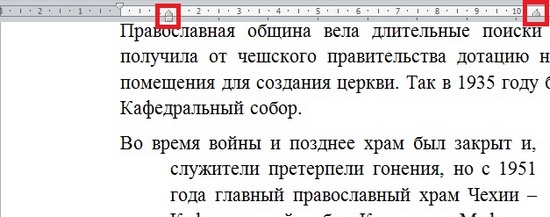
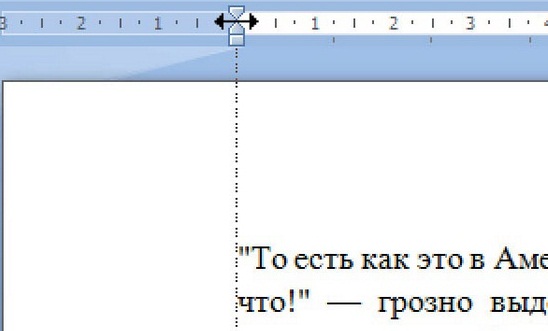
Зеркальные отступы
С помощью зеркальных отступов можно объединить распечатанные страницы в единое издание, где слева и справа будут установлены различные поля. Перед этим необходимо выделить необходимый текстовый фрагмент.
Красная строка


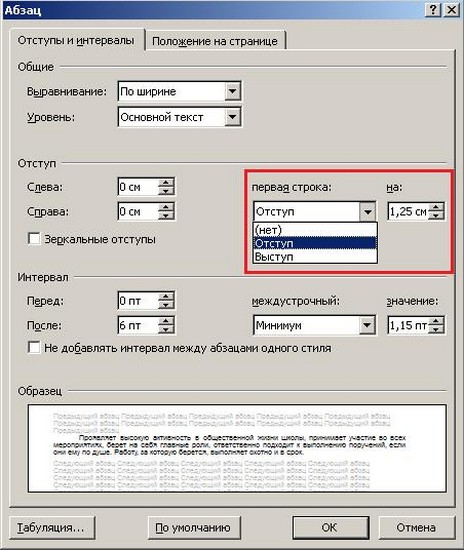
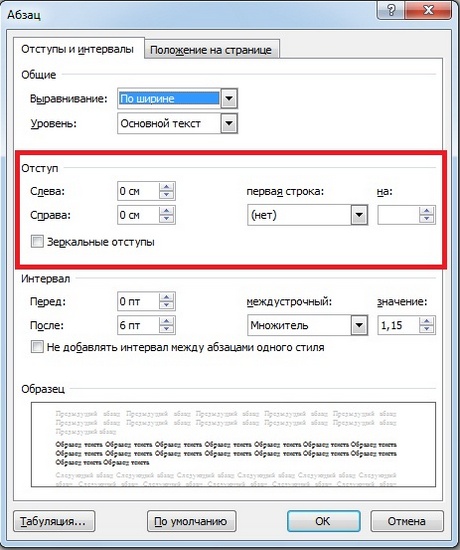
Конфигурация отступа для красной строки: выбираем тип (отступ или выступ) и задаем значение в сантиметрах.
Красную строку можно установить, перетаскивая маркер, отвечающий за отступ первой строки, на линейке. Для этого необходимо кликнуть левой кнопкой мыши на верхний левый маркер и, удерживая кнопку, переместить его влево или вправо. Перед этим нужно выделить абзацы, к которым необходимо применить красную строку.


Для большей части документов принято устанавливать красную строку в виде отступа 1,25 см.
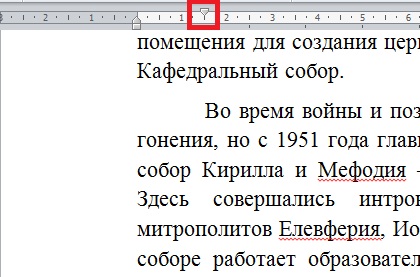
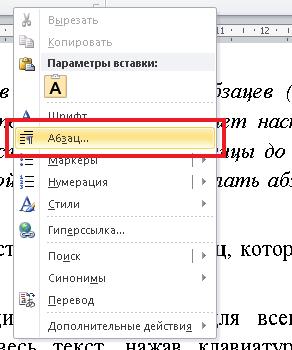
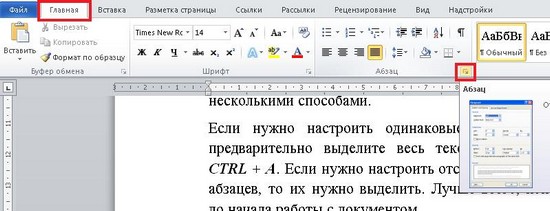
Как открыть окно Абзац?
ЧастыеВопросы
— Как избавиться от всех отступов в Word или сделать их одинаковыми?
— Выделите весь текст, используя сочетание клавиш CTRL + A, затем нажмите правую кнопку мыши, выберите Абзац, и в открывшемся окне установите значение всех отступов на 0 или любое другое нужное вам значение — ОК.
Если хотите, чтобы Ваше имя стало известно автору, войдите на сайт как пользователь и нажмите Спасибо еще раз. Ваше имя появится на этой стрнице.
Комментировать на вашей странице
Заинтересовал материал? Хотите ознакомиться с ним позже? Сохраните его на своей стене и поделитесь с друзьями.
Вы можете опубликовать на своём сайте анонс статьи с указанием ссылки на полный текст.
su/img/e-cat1.png" />
Пожалуйста, выделите ее и нажмите на клавиатуре CTRL + ENTER.
Кстати, такая возможность есть на всех страницах нашего сайта
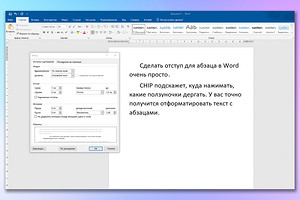
Как сделать в Ворде абзацный отступ
Настройте абзацы, и ваш текст в Word не будет выглядеть как полотно. Даем подробную инструкцию со скринами, как это сделать.

Зачем нужны абзацы
Абзацы и красная строка выполняют несколько функций:
Как настроить абзацный отступ в ворде через меню
Текст пишется на расстоянии от края документа, которое установлено в Полях страницы. Иногда требуется задать дополнительный отступ от этих полей ― он и называется абзацным отступом. Его настраивают слева, справа или с обеих сторон одновременно.
Делайте его по алгоритму.
1. Выделите нужный абзац или текст полностью (комбинация клавиш CTRL+A).
2. Нажмите на правую кнопку мыши ― появится меню. Выберите Абзац.

Нажмите на название ― откроется окно с параметрами. Затем перейдите в раздел Отступ ― установите необходимый интервал в сантиметрах.
На скрине показано, как сделать абзацный отступ в ворд 1,25 см.

После форматирования текст будет выглядеть так

В окне настроек есть опция Зеркальные отступы. Они нужны для двусторонней печати. Поля левой страницы ― это зеркальное отображение полей на правой.
Быстро сделать отступ можно с помощью клавиши табуляции. Одно нажатие ― и автоматически устанавливается стандартный интервал 1,25 см.
Как установить абзацный отступ в ворде с помощью линейки
Этот способ еще проще.
Установите курсор в месте, где сделать абзацный отступ в ворде и потяните за верхние и нижние маркеры на линейке Word.

Как установить красную строку
Красная строка ― это отступ первой строки абзаца. У нее есть два варианта: непосредственно отступ и выступ.

Для настройки используйте те же способы:
1. Через Абзац: выберите раздел Первая строка вид задайте интервал в сантиметрах.

2. Используя линейку: выделите абзац, которому требуется задать красную строку, и перемещайте верхний маркер влево или вправо.
Как убрать все отступы в ворде
Иногда нужно отменить изменения и привести текст к изначальному стилю. Действуйте через уже знакомый Абзац.
Откройте его и в Отступе установите 0.

Не забывайте делать отступы и настраивать красную строку! Тогда ваш текст не станет похожим на простыню, и читать его будет удобно.
Как сделать в ворде маркер отступа
Отступ первой строки — это стиль форматирования, при котором первая строка абзаца располагается дальше внутри поля страницы, чем остальные, отмечая начало нового абзаца. Этот метод обычно используется в книгах, статьях и эссе для повышения читабельности за счет создания визуальных разрывов, облегчающих читателям навигацию по тексту. Использование отступов первой строки не только придает документу профессиональный вид за счет организации макета, но также помогает четко сигнализировать о начале новых мыслей или тем, тем самым помогая понять структуру и ход содержания.

Видео: отступ в первой строке каждого абзаца в Word
Отступ в первой строке каждого абзаца в Word
Чтобы сделать отступ в первой строке каждого абзаца, здесь мы рассмотрим три метода достижения этого в Word: использование клавиши Tab, использование настроек абзаца и использование маркеров отступа линейки.
С помощью клавиши Tab
Это самый простой метод, который часто используется для быстрого форматирования.
Используя настройки абзаца
Этот метод обеспечивает больший контроль над точным отступом.


Используя маркеры отступов линейки
Маркеры отступов на линейке в Word обеспечивают точный контроль над отступами абзацев. В этом разделе объясняется, как использовать эти маркеры для отступов в абзацах.


■ Отступ первой строки:
Укажите абзацы, которым необходимо задать отступ в первой строке. Переместите маркер для отступа первой строки на линейке в нужное место, смотрите демонстрацию ниже:
■ Висячий отступ:
Выберите абзацы, для которых вы хотите сделать отступ. Перетащите Подвесной Отступ маркер на линейке в нужное положение, см. демонстрацию ниже:
■ Отступ слева:
Выберите абзацы, для которых вы хотите настроить левое поле. Перетащите Отступ слева маркер на линейке в нужное положение, см. демонстрацию ниже:
Удалить отступ первой строки в Word
Чтобы удалить эти отступы для более четкого вида, в этом разделе будут описаны два метода удаления отступа первой строки в Microsoft Word.
Используя настройки абзаца
Использование настроек абзаца в Word обеспечивает простой способ удалить отступ первой строки из абзацев.

Используя Kutools для Word
Все еще пытаетесь удалить отступы первой строки? Kutools for Word тебя прикрыло! Всего одним щелчком мыши вы можете быстро удалить все отступы первой строки, сэкономив драгоценное время и сделав документ более аккуратным.
Но это не все! Kutools for Word предлагает различные функции удаления отступов для удовлетворения всех ваших потребностей в форматировании документов. Будь то отступы абзаца, выступающие отступы или другие типы отступов, вы можете справиться со всеми ними, выполнив всего несколько простых шагов.

Настройка отступа первой строки в Microsoft Word повышает читаемость документа и повышает его профессионализм. Вы можете установить отступ первой строки с помощью клавиши Tab, настроек абзаца или маркеров отступа на линейке, в зависимости от ваших потребностей. Чтобы удалить отступ первой строки, используйте настройки абзаца или такие инструменты, как Kutools for Word, для более четкого вида. Эти методы улучшают внешний вид документа и помогают читателям лучше понять структуру. Чтобы узнать больше советов и рекомендаций по Microsoft Word, пожалуйста, нажмите здесь, чтобы просмотреть дополнительные опции.



