

Когда мы работаем с текстовым редактором Microsoft Word, зачастую возникает необходимость выделить определённые фрагменты текста. Например, если мы описываем виды чего-либо, перечисляем элементы или просто выбираем конкретный абзац. В случаях, когда вы не хотите применять числовую нумерацию, можно воспользоваться маркерами. Что такое маркеры? По сути, это аналог цифровой нумерации, но вместо цифр используются различные маленькие графические символы. Маркеры, как и числовая нумерация, располагаются рядом с каждым новым абзацем и могут быть добавлены бесконечно, то есть, если это необходимо, вы можете оформить весь документ в виде маркеров.
Как вставить маркеры в ворде?
Процесс выполнения этой задачи занимает совсем немного времени и не требует особых усилий. Для начала откройте документ, в котором хотите использовать маркеры, затем введите абзацы для отметки. После этого выделите нужный текст, перейдите в верхнее меню программы (ссылка на экран для справки) и выберите подходящий маркер (в меню маркеров можно просмотреть все доступные варианты). Как только вы кликнете на маркер, текст будет отмечен.
Как сделать свой маркер в word?
Как можно заметить, количество доступных маркеров ограничено. В списке отсутствуют специальные символы, однако они и не требуются. Каждый пользователь имеет возможность выбрать символ, который будет выступать в роли маркера. (Кроме того, из этого меню можно указать положение маркера, то есть слева, по центру или справа).
Для этого снова откройте меню маркеров и там вы найдете пункт «определить новый маркер». Перед вами появится окно для установки нового маркера. Здесь вы можете определить новый символ в библиотеке символов Word для маркера или повторно выбрать новое изображение из библиотеки изображений Word. Если нужного вам графического изображения не удалось найти, вы можете загрузить изображение маркера со своего компьютера в том же меню. (Его можно найти в маркер Draw — Import»). Старайтесь использовать в тексте маркированные списки везде, где это возможно и уместно, чтобы сделать его более читаемым и понятным.
Создание маркированного списка в MS Word
Составить список в Microsoft Word легко, требуется всего лишь выполнить несколько простых действий. Программа дает возможность не только формировать маркированные или нумерованные списки во время введения текста, но и преобразовывать ранее написанный текст в списковый формат.
В данной статье мы подробно изучим процесс создания списка в Ворде.
Создание нового маркированного списка
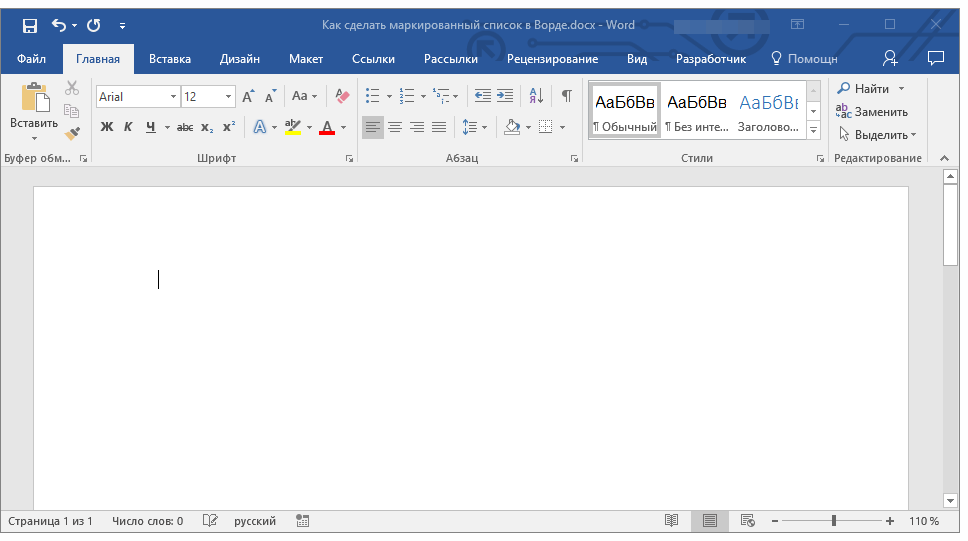
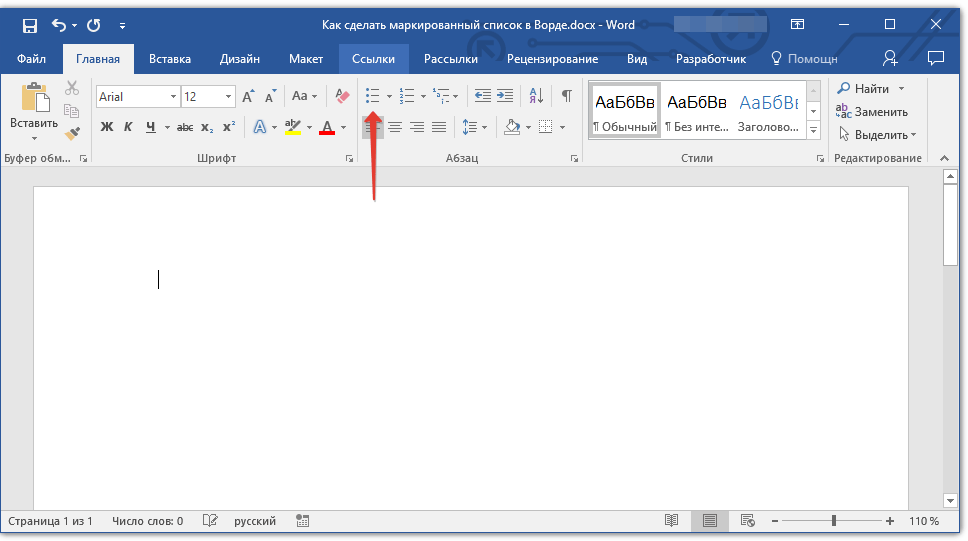
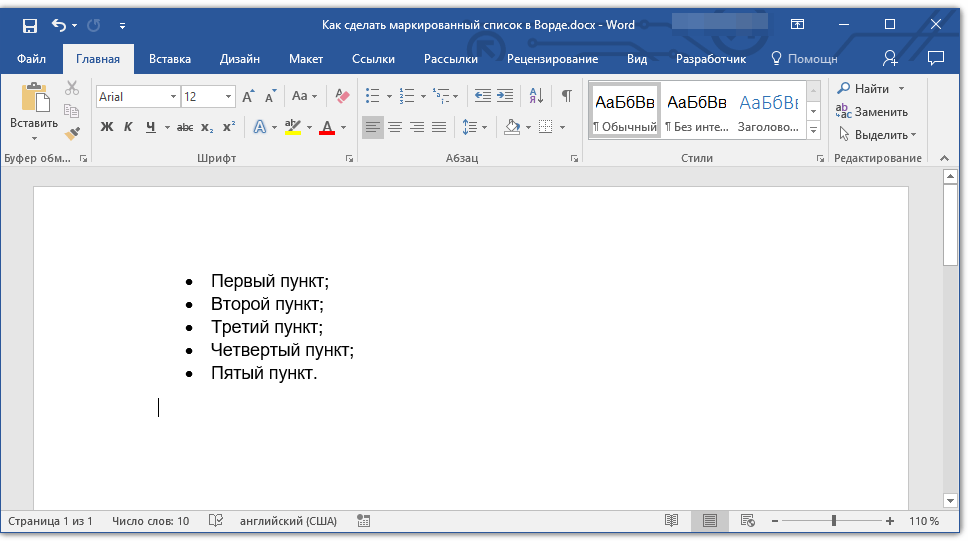
Если вы только планируете печатать текст, который должен быть оформлен в виде маркированного списка, выполните следующие действия:

Преобразование готового текста в список
Несомненно, что каждый элемент предстоящего списка должен располагаться на отдельной строке. Если ваш текст пока не разбит на строки, следует выполнить это действие:
- Установите курсор в конце слова, фразы или предложения, которое должно быть первым пунктом в будущем списке.

- Нажмите “ENTER”.
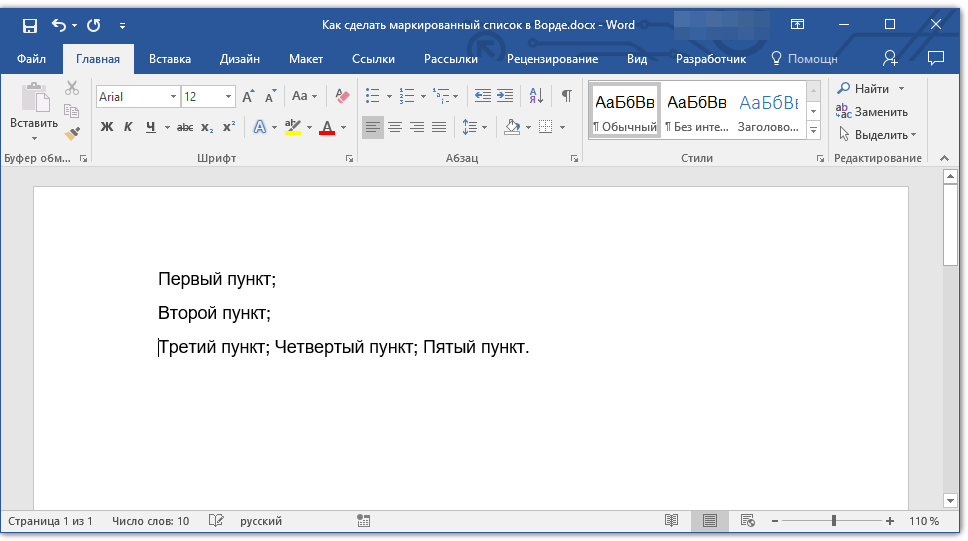
- Повторите это же действие для всех следующих пунктов.

- Выделите фрагмент текста, который должен стать списком.
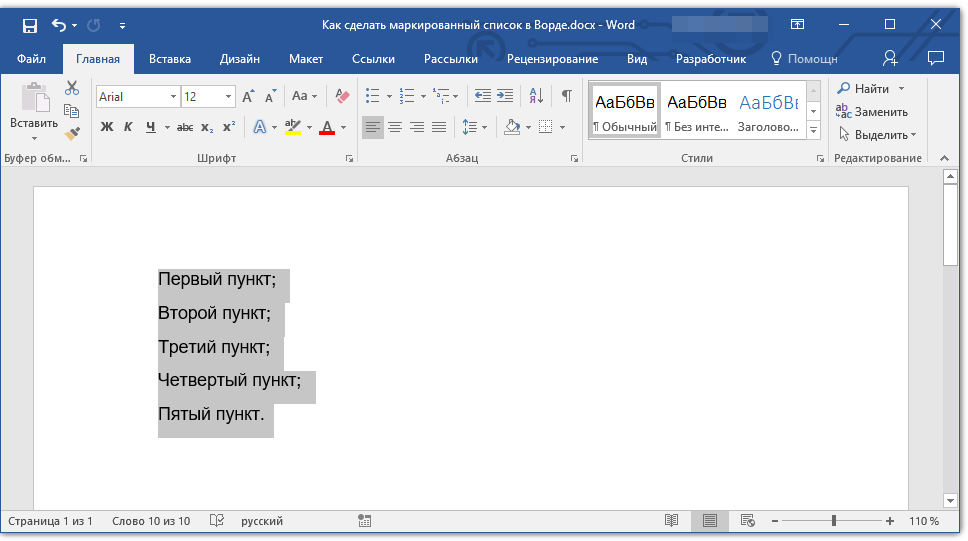
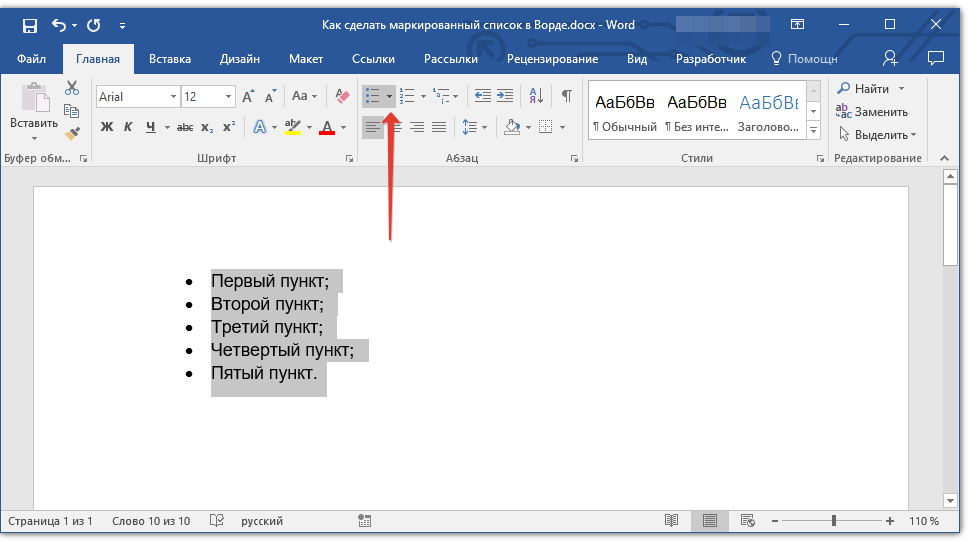
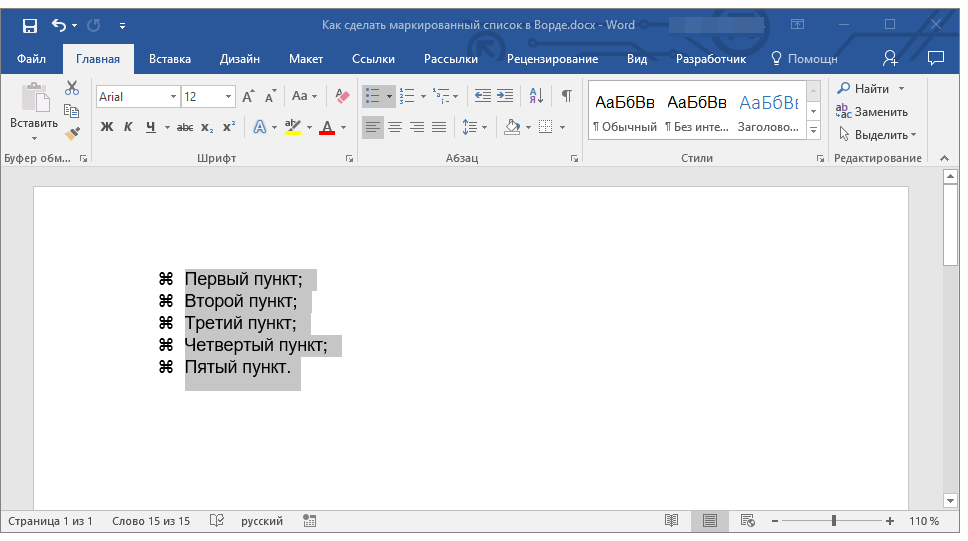
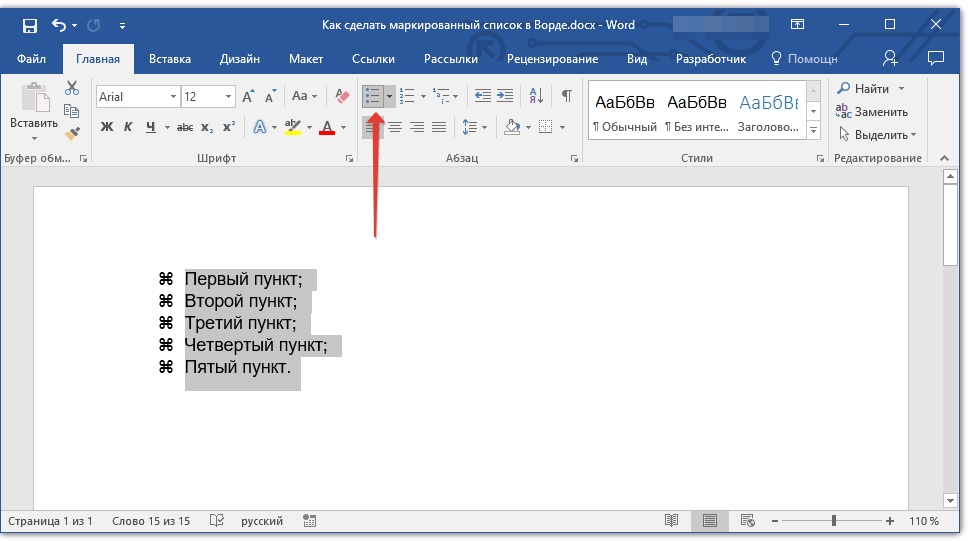
- На панели быстрого доступа во вкладке “Главная” нажмите кнопку “Маркированный список” (группа “Абзац”).
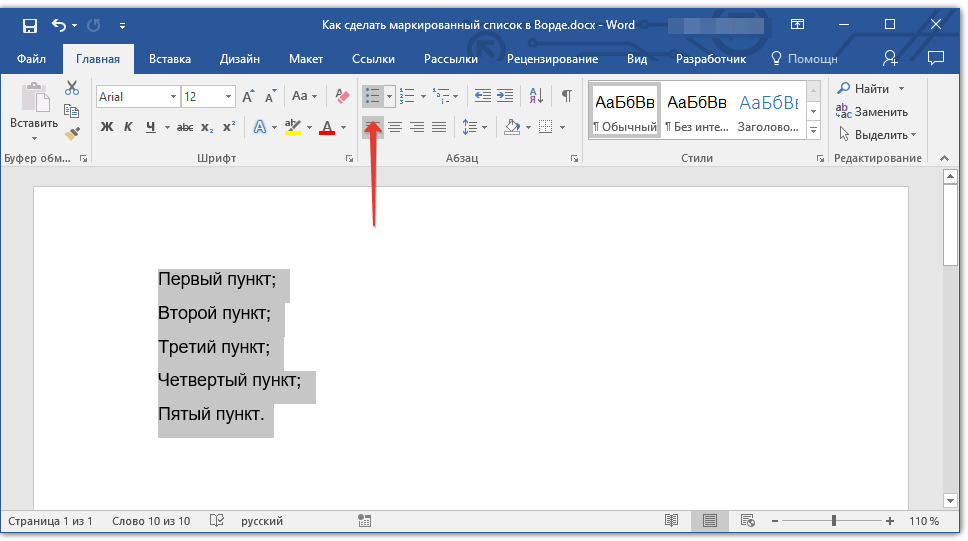
Рекомендация: Если после того, как вы составили маркированный список, текст еще не появился, дважды нажмите “ENTER” в конце последнего элемента или нажмите “ENTER”, а затем “BackSpace”, чтобы прекратить создание списка. Затем можете продолжать писать обычным текстом.
 Если вам необходимо создать нумерованный список, а не маркированный, нажмите кнопку “Нумерованный список”, расположенную в группе “Абзац” во вкладке “Главная”.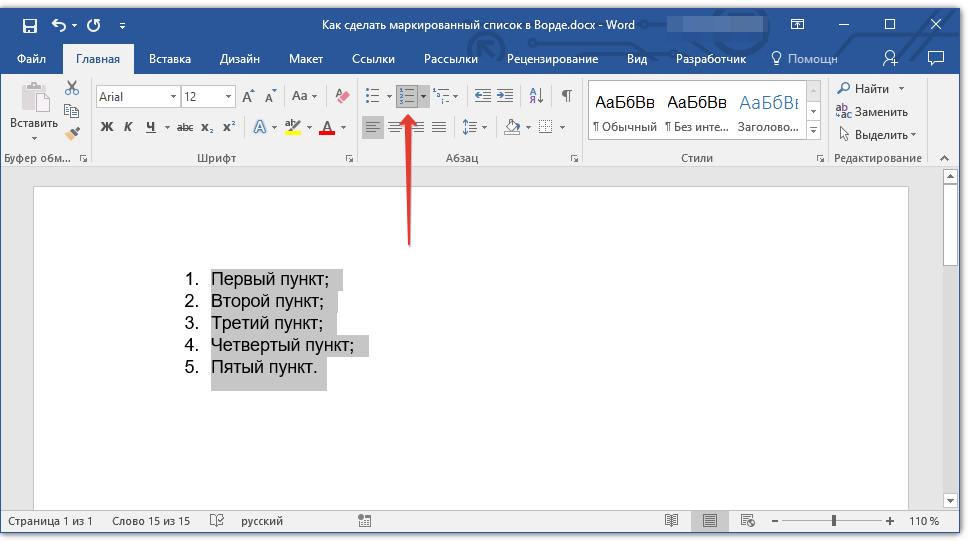
Изменение уровня списка
Нумерованный список можно переместить влево или вправо, тем самым изменяя его “глубину” (уровень).
- Выделите созданный вами маркированный список.
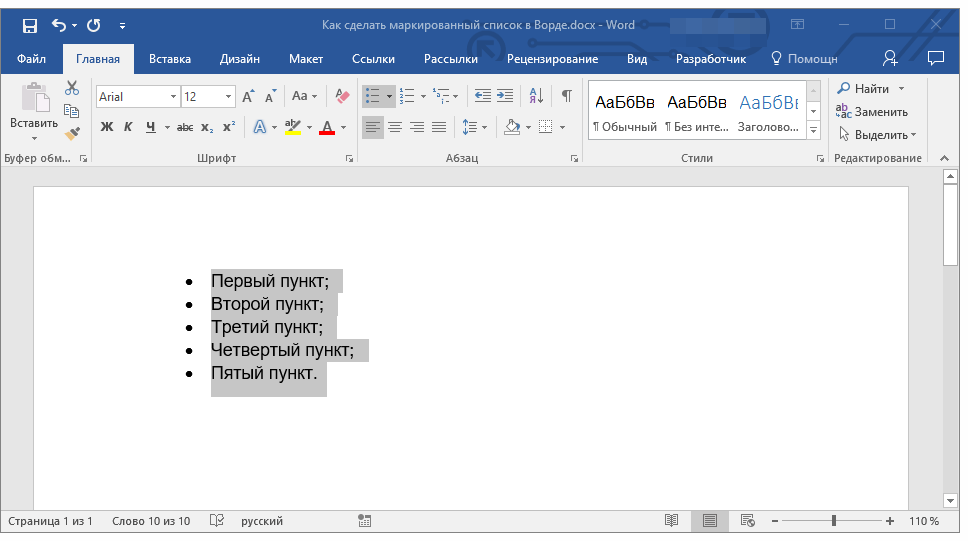
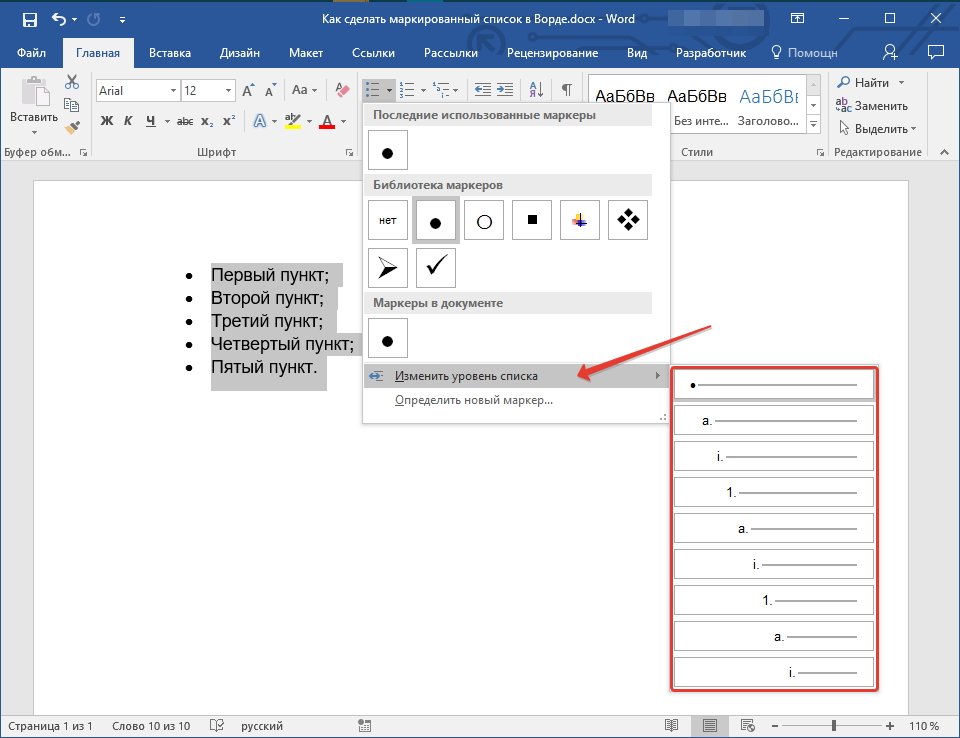
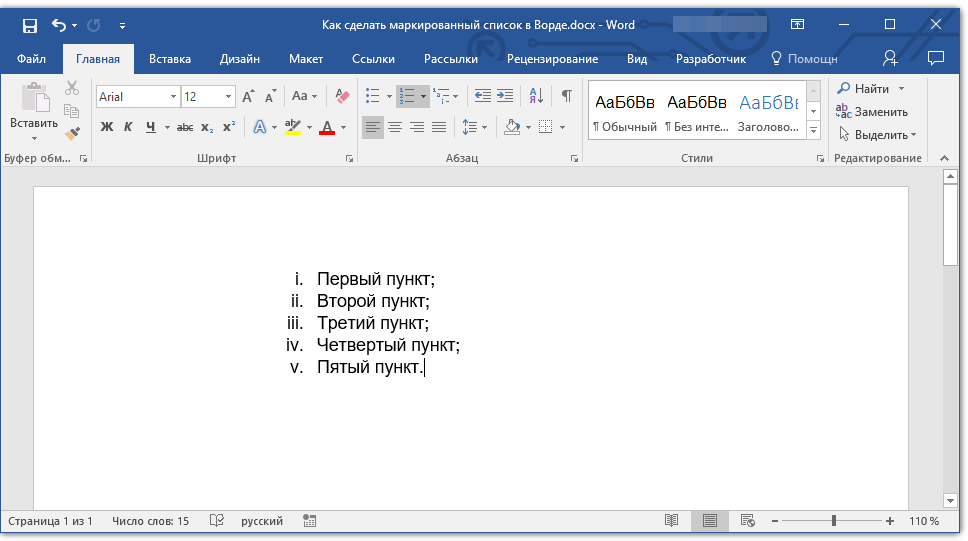
Замечание: С изменением уровня также изменится и обозначение в списке. Мы подробно объясним, как настроить стиль маркированного списка (в первую очередь, какие использовать маркеры) ниже.
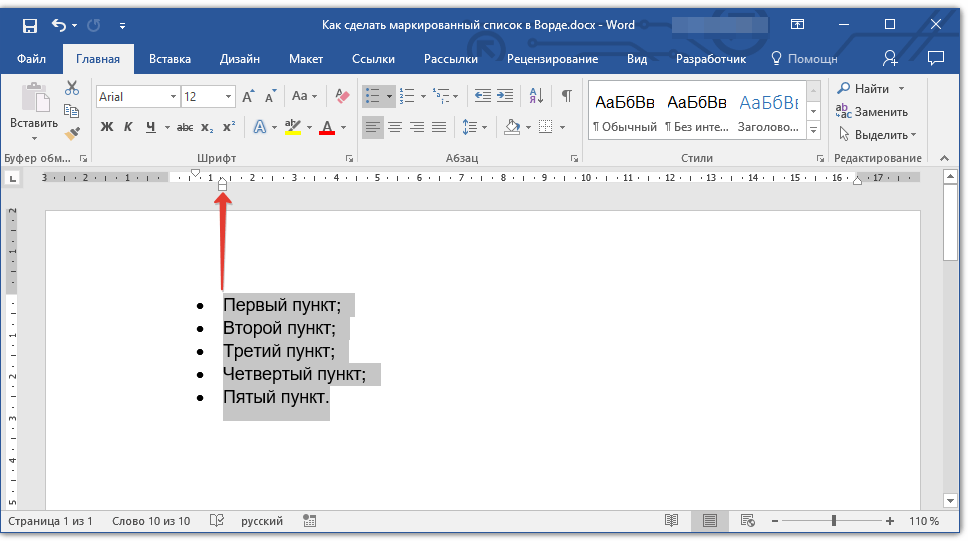
Замечание: На скриншоте красной стрелкой обозначена начальная точка табуляции для маркированного списка.
 Выделите список, уровень которого нужно изменить, выполните одно из следующих действий:
- Нажмите клавишу “TAB”, чтобы сделать уровень списка более глубоким (сместить его вправо на одну позицию табуляции);
- Нажмите “SHIFT+TAB”, если вы хотите уменьшить уровень списка, то есть, сместить его на “шаг” влево.
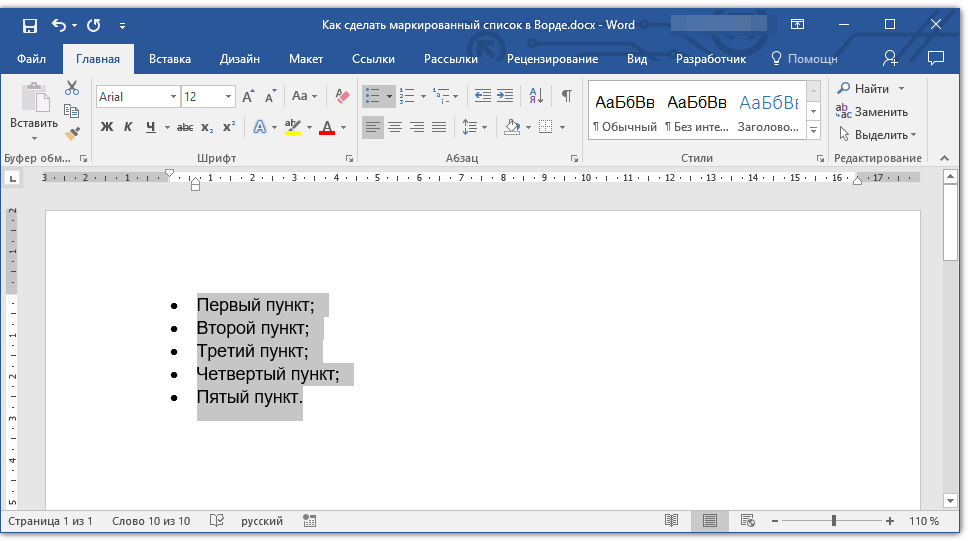
Замечание: Один раз нажав на клавишу (или комбинацию клавиш), вы переместите список на одну позицию вправо по табуляции. Использование сочетания “SHIFT+TAB” возможно только при наличии хотя бы одной позиции табуляции между списком и левым краем страницы.
Создание многоуровневого списка
Если понадобится, вы можете сформировать списки с несколькими уровнями маркировки. Более подробную информацию о том, как это осуществить, вы сможете найти в нашей статье.
Изменение стиля маркированного списка
Помимо стандартного маркера, устанавливаемого в начале каждого пункта списка, для его маркировки вы можете использовать и другие знаки, доступные в MS Word.

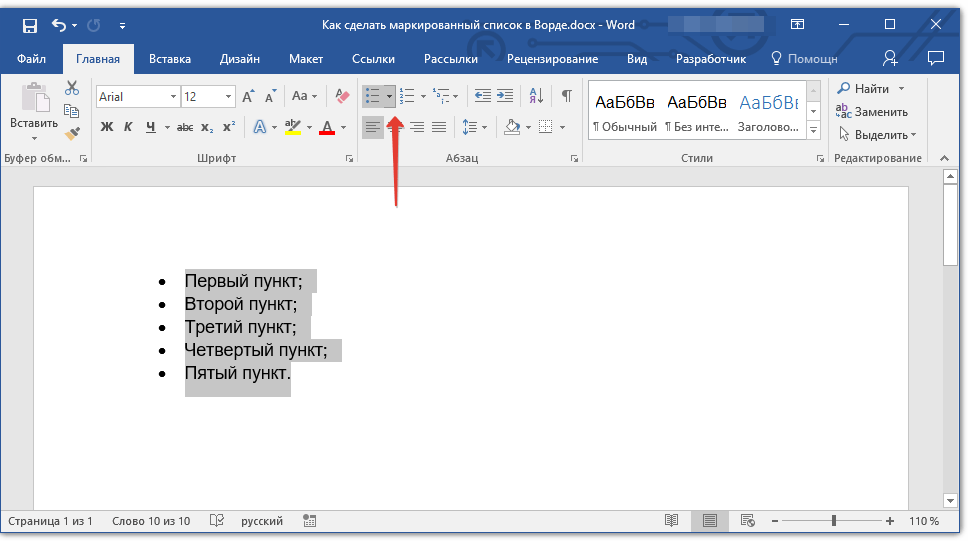

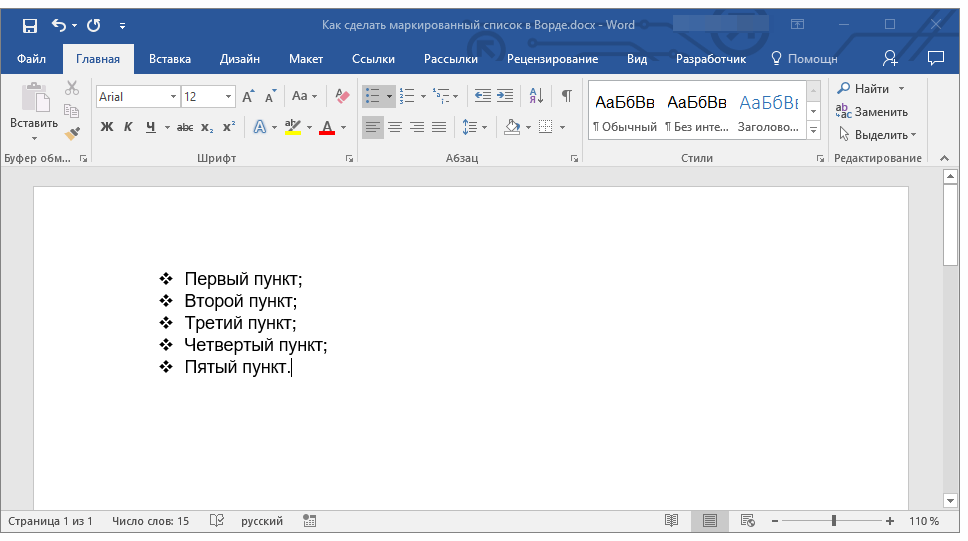
Если по каким-то причинам вас не устраивают стили маркеров, доступные по умолчанию, вы можете использовать для маркировки любой из присутствующих в программе символов или рисунок, который можно добавить с компьютера или загрузить из интернета.
Урок: Вставка символов в Ворде
- Выделите маркированный список и нажмите на стрелку справа от кнопки “Маркированный список”.
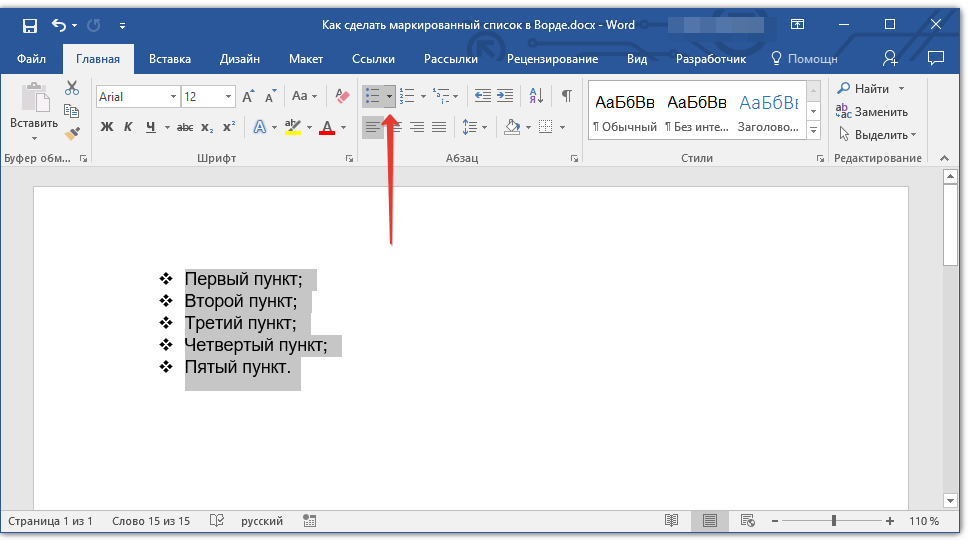
- В выпадающем меню выберите “Определить новый маркер”.
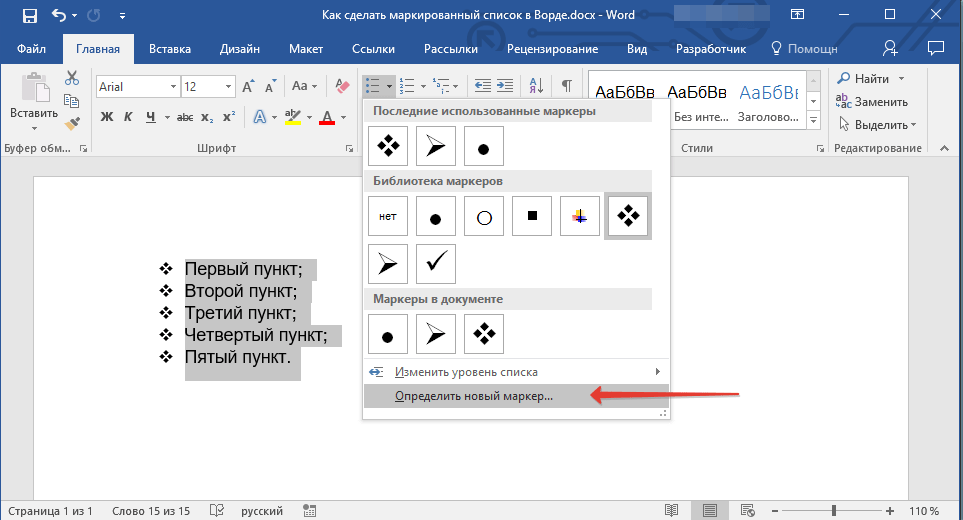
- В открывшемся окне выполните необходимые действия:
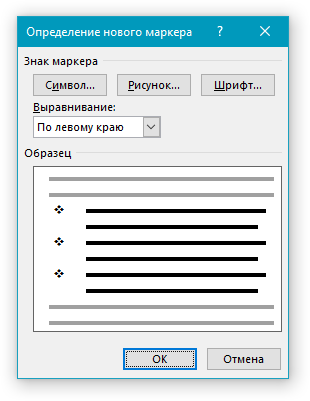 >
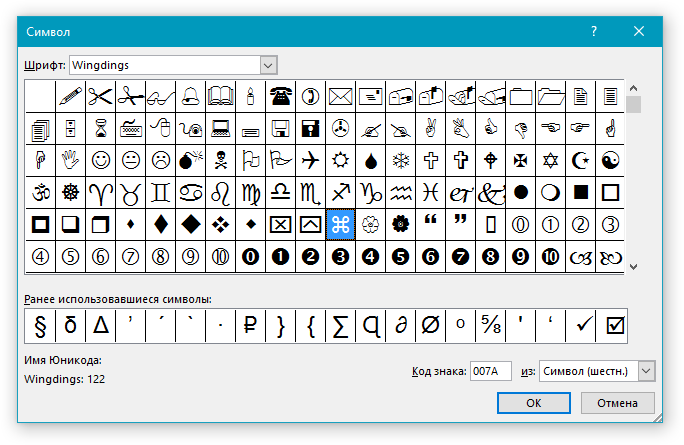
> - Нажмите на кнопку “Символ”, если хотите использовать в качестве маркеров один из представленных в наборе символов;
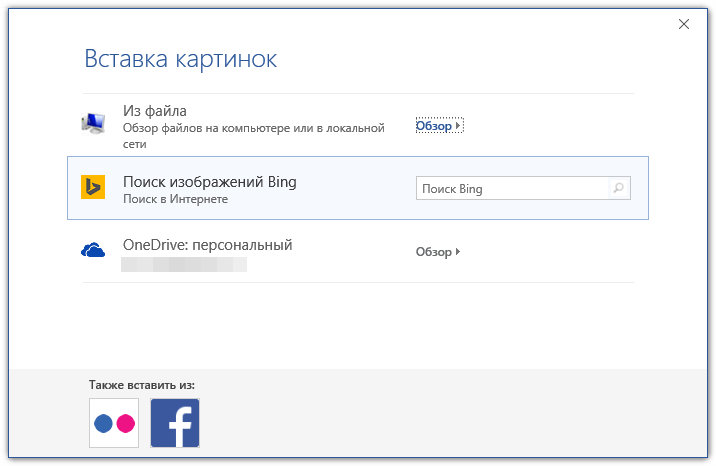
- Нажмите кнопку “Рисунок”, если хотите использовать в качестве маркера рисунок;
- Нажмите кнопку “Шрифт” и внесите необходимые изменения, если вы хотите изменить стиль маркеров, используя доступные в программе наборы шрифтов. В этом же окне можно изменить размер, цвет и тип написания маркера.

Удаление списка
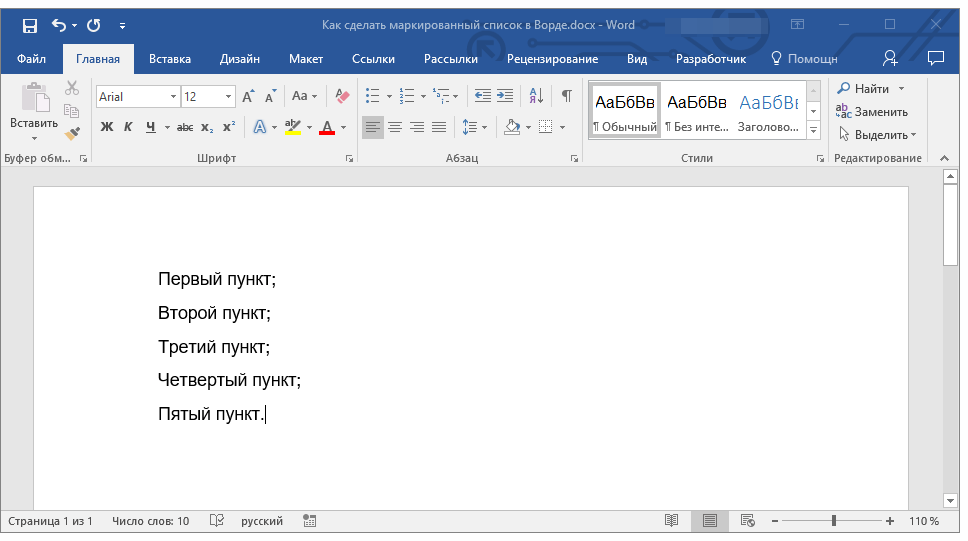
Замечание: Все действия, которые можно осуществить с маркированным списком, также подходят для нумерованного списка.
Вот, собственно, и все, теперь вы знаете, как в Ворде создать маркированный список и, если это необходимо, изменить его уровень и стиль.
Как в ворде сделать маркер
Может быть, нам легко вставить список маркеров перед текстом в документе Word, но если вам нужно вставить маркеры между словами в строке, как вы могли бы это сделать?
Вставьте маркер между словами в документе Word, вставив функцию символа
Обычная функция символа в Word может помочь вам вставить маркер между словами, пожалуйста, сделайте следующее:
1. Поместите курсор в то место, куда вы хотите вставить маркер, а затем щелкните Вставить > Символ > Другие символы, см. снимок экрана:

2. В Символ диалоговом окне выберите символ маркера, который вы хотите вставить, см. снимок экрана:
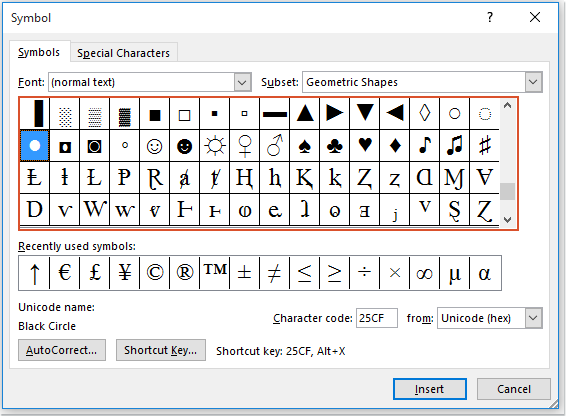
3. После этого кликните на Вставить, и выбранный маркер окажется между словами, смотрите на скриншот:

Вставьте маркер между словами в документе Word с помощью сочетаний клавиш
Если вы знакомы с сочетаниями клавиш, приведенные ниже сочетания клавиш также могут вам помочь. Сделайте следующее:
1. Щелкните то место, куда вы хотите вставить маркер, а затем нажмите другой и введите номер желаемого символа с цифровой клавиатуры на скриншоте ниже:

2. И затем указанный маркер был вставлен между словами, см. Снимок экрана:




