
Программа MS Word предлагает своим пользователям еще одну полезную функцию: возможность создания нумерованных и маркированных списков. Легко можно добавить нумерацию и маркировку к уже существующим строкам текста. Кроме того, при вводе текста в MS Word списки могут формироваться автоматически.
Важно отметить, что если параграф начинается с цифры 1 или звёздочки, приложение автоматически распознает попытку создания нумерованного или маркированного списка. Если же нет желания преобразовать текст в список, можно просто использовать кнопку "Параметры автозамены", которая появится, или нажать комбинацию клавиш CTRL+Z, чтобы отменить последнее действие.
При создании нумерованного или маркированного списка Вам откроется следующий набор возможностей:
- Удобные библиотеки по нумерации и маркерам. Вы можете применять форматы нумерации и маркеров списков по умолчанию, настраивать их или же выбирать другие форматы из библиотек нумерации и маркеров.
- Форматы нумерации и маркеров. Можно настроить формат нумерации и маркеров таким образом, чтобы они не отличались от стиля оформления текста. Допустим, щелкните на номер и измените его цвет для всего списка, при этом текст в списке не поменяется.
- Можно вставлять любые рисунки или символы вместо нумерации или стандартных точек. Вы можете сделать веб-страницу или документ более привлекательным и наглядным, для этого Вам нужно будет просто добавить список с маркерами-рисунками.
Каким образом можно вводить нумерованный или маркированный список? Давайте рассмотрим это пошагово.
В случае, если числа или маркеры не устанавливаются автоматически, выполните следующие шаги:
- Откройте вкладку под названием "Файл", после чего выберите меню "Параметры".
- Выберите категорию "Правописание".
- Нажмите на кнопку "Параметры автозамены", после чего откройте при вводе вкладку "Автоформат".
- В разделе "Применять при вводе" установите флажки стили нумерованных списков или же стили маркированных списков.
Все предельно ясно! В MS Word взаимодействие с текстом становится гораздо более удобным и комфортным.
Как сделать маркированный список в Word. Краткая инструкция
На первый взгляд Microsoft Word — это просто программа для редактирования текста. На самом же деле, Word имеет широчайшие возможности редактирования, форматирования и структурирования информации.
В качестве примера можно упомянуть инструмент для создания маркированных списков в Word. Что это такое и в чем его полезность? Прежде всего, маркировка служит для выделения больших объемов информации на отдельные части и представления материала в более удобной и структурированной форме. Кроме того, эта функция может оказаться полезной, если необходимо подчеркнуть в текстовом документе ключевые моменты или составить план действий.
Образовательный центр РУНО разработал отдельный практический курс, посвященный основам работы в Word, после которого даже начинающий пользователь сможет освоить функции программы. Ознакомьтесь с курсом: Microsoft Word 2016/2019. Уровень 1. Базовый.
Теперь давайте тщательно рассмотрим основные вопросы, которые могут возникнуть при работе с маркированным списком в Word.
1. Что такое маркированный список
Итак, маркированный список в Word — это письменное перечисление каких-либо объектов для организации и группировки данных с использованием графического маркера или же символьного или цифрового маркера. При этом, последовательность элементов в таком списке не важна.
Маркированный список очень удобен для наглядного представления информации, лаконичен, легко воспринимается и отлично раскрывает взаимосвязь элементов списка.
2. Как создать маркированный список
Создание маркированного списка — процесс абсолютно несложный. Можно разобрать алгоритм действия на конкретном текстовом документе.
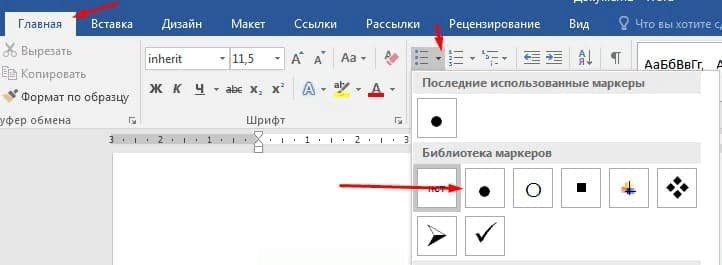
Для этого необходимо выделить в документе Word ту часть текста, которую нужно представить в виде маркированного списка и выбрать на панели инструментов во вкладке «Главная» инструмент «Маркированный список», как показано на рисунке ниже.

В результате в массиве теста появляется хорошо структурированная и удобная для восприятия информация.

После применения инструмента можно продолжить редактирование списка с помощью разметки страницы — увеличить или уменьшить отступы, изменить расположение списка. Также можно изменить сам маркер, используя библиотеку символов.
Обо всех секретах и основах эффективной работы в Microsoft Word вы можете узнать, записавшись на один из дистанционных учебных курсов образовательного центра «РУНО».
ВАЖНО!
Инструмент создания маркированного списка в программе Word автоматически привязывается к абзацам выделенного текста, поэтому перед применением функции стоит убедиться в правильности постановки абзацев в нужном фрагменте документа.
Все тонкости работы с документами Word, которые могут существенно сэкономить ваше время при работе с данными, подробно рассматриваются на курсе Microsoft Word 2016/2019. Уровень 1. Базовый.
Запишитесь на ознакомительный урок на нашем сайте.
Наглядная методика обучения, применяемая на данном курсе, позволяет пройти обучение в форме стажировки в реальной компании. Программа курса одобрена Департаментом образования Москвы и соответствует стандартам в сфере дополнительного профессионального образования.
Полезно знать:
Для уверенной работы с пакетом Word необходимо обладать хотя бы минимальными навыками и умениями. Пройдя учебные курсы Microsoft Office, вы сможете в короткие сроки освоить работу с продуктом Microsoft и успешно применять полученные навыки на практике. Курс ведёт сертифицированный тренер Microsoft.
Пройдите пробный урок на нашем сайте.
После завершения обучения вы получите удостоверение о повышении квалификации!
СМОТРИТЕ ВИДЕОУРОКИ ПО ТЕМЕ:
КАТАЛОГ КУРСОВ ПО MICROSOFT OFFICE:
СТАТЬИ ПО ТЕМЕ:
Рекомендуемые статьи по теме


Как работать с листами в Excel. Создание, перемещение, удаление

Делаем работу в Word быстрой и удобной. Как использовать недавние файлы и упростить себе жизнь
Если вы не знаете, что входит в Microsoft Office, то видео уроки по Майкрософт Офис: Эксель и Ворд бесплатно именно для вас. С помощью таких курсов вы с легкостью сможете понять:
Изучая различные элементы MS Office, бесплатные видеокурсы по Microsoft Excel помогут вам освоить:
- работе с формулами Excel
- назначении программы MS Excel
- для чего используются функции Microsoft Excel
- с какими типами данных работает Excel
Переходя от одного раздела к другому в бесплатных видео курсах по работе в Microsoft Office, вы найдете информацию, полезную представителям практически любой профессии. Бухгалтера освоят пути сверки данных, кадровики найдут формулы для массивов, а логисты смогут найти решения, применимые в складских операциях.
Видео уроки Power Point помогут научиться наглядно доносить информацию до коллег и руководства, через лаконичные презентации и диаграммы.
Бесплатные видео курсы по работе в Microsoft Word станут основой для правильного составления:
Сложно оспорить тот факт, что знание Microsoft Office в условиях современного рынка труда является обязательным при трудоустройстве. Работа с данными при помощи этих программ стала основным инструментом любого офисного сотрудника. Поэтому продвижение по карьере может потребовать более продвинутого уровня знаний Microsoft Office.
Видео уроки по Майкрософт Офис: Эксель и Ворд бесплатно могут стать отправной точкой в повышении квалификации новичков. Данный раздел учебного центра РУНО дает возможность почувствовать себя более уверенно перед поступлением на дипломную программу или большой курс, где потребуются данные навыки.
Любому гостю сайта или слушателю программ РУНО предоставлен открытый доступ к бесплатным видео урокам, где можно ознакомиться с преподавателями, примерными программами и форматом уроков.
Если вы до сих пор сомневаетесь, нужен ли вам полный курс по Microsoft Office, открывайте бесплатные уроки. Определите, в какой именно области вам нужно повышение квалификации и далее переходите в раздел нужных вам курсов.
Если вы не знаете, что входит в Microsoft Office, то видео уроки по Майкрософт Офис: Эксель и Ворд бесплатно именно для вас. С помощью таких курсов вы с легкостью сможете понять:
Затрагивая отдельные компоненты MS Office, бесплатные видео курсы по работе в Microsoft Excel помогут вам разобраться в:
Изучая различные разделы бесплатных видеокурсов по Microsoft Office, вы натолкнетесь на материалы, которые пригодятся специалистам разных профессий. Бухгалтеры научатся методам проверки данных, сотрудники отдела кадров откроют для себя формулы для работы с массивами, а логисты приобретут навыки, полезные для складских процессов.
Видео уроки Power Point помогут научиться наглядно доносить информацию до коллег и руководства, через лаконичные презентации и диаграммы.
Бесплатные видео курсы по работе в Microsoft Word станут основой для правильного составления:
Сложно оспорить тот факт, что знание Microsoft Office в условиях современного рынка труда является обязательным при трудоустройстве. Работа с данными при помощи этих программ стала основным инструментом любого офисного сотрудника. Поэтому продвижение по карьере может потребовать более продвинутого уровня знаний Microsoft Office.
Видео уроки по Майкрософт Офис: Эксель и Ворд бесплатно могут стать отправной точкой в повышении квалификации новичков. Данный раздел учебного центра РУНО дает возможность почувствовать себя более уверенно перед поступлением на дипломную программу или большой курс, где потребуются данные навыки.
Любому гостю сайта или слушателю программ РУНО предоставлен открытый доступ к бесплатным видео урокам, где можно ознакомиться с преподавателями, примерными программами и форматом уроков.
Если вы до сих пор сомневаетесь, нужен ли вам полный курс по Microsoft Office, открывайте бесплатные уроки. Определите, в какой именно области вам нужно повышение квалификации и далее переходите в раздел нужных вам курсов.
Создание и форматирование списков в Word
Узнайте, как создать и форматировать списки в Microsoft Word. Наше руководство поможет вам сделать это быстро и профессионально.
В Microsoft Word 2016 много нумерованных списков. Они могут иметь форму следующих друг за другом цифр или букв, но их также можно настроить. Узнайте, как создать собственный список, соответствующий вашим потребностям в структурировании контента.
Маркированный список в ворде
Шаг 1. Выберите текст, который вы хотите отметить, если текста еще нет, просто поместите курсор в то место, где вы хотите увидеть список;
Шаг 2. Откройте вкладку «Главная» на панели слов и в разделе «Абзац» найдите значки маркировки, нажмите на стрелку рядом с ними и выберите желаемый тип маркера;

Шаг 3. Рядом с появившимся маркером введите желаемый текст, чтобы создать следующий маркер, нажмите Enter.
Шаг 4. Если вы хотите увеличить или уменьшить отступ между маркером и текстом, просто поместите курсор в маркированный список и переместите ползунки над линейкой по мере необходимости. Если линейки вверху нет, перейдите на вкладку «Вид» и установите флажок рядом с «Линейкой»

Нумерованный список в ворде
Шаг 1. Выделите текст, который хотите пронумеровать, если текста еще нет, поместите курсор в то место, где вы хотите увидеть список;
Шаг 2. Перейдите на вкладку «Главная» словарной ленты и в группе «Абзац» найдите нумерацию, щелкните стрелку рядом с ними и выберите нужный тип нумерации;

Шаг 3. Рядом с появившимся номером введите текст, чтобы создать следующую пронумерованную строку, нажмите Enter.
Многоуровневый список в word
Многоуровневый список в слове может состоять из цифр, алфавитов и индикаторов, расположенных на разных уровнях. Вы можете использовать многоуровневые списки, чтобы разделить список на иерархии или подэлементы. Word 2016 предоставляет нам специальную кнопку на ленте для создания многоуровневого списка.
Шаг 1. Поместите курсор в документ, в котором вы хотите видеть многоуровневый список, перейдите на ленту во вкладке «Главная» и выберите там «Многоуровневый список»;

Шаг 2. Заполните первую строку, перейдите к следующей, нажав Enter, вторая строка будет помечена, чтобы сделать ее многоуровневой. Нажмите клавишу «TAB», таким образом вы можете создать столько уровней, сколько вам нужно.
Шаг 3. Нажмите «Shift + Tab», чтобы отменить и перейти к элементу более высокого уровня.

Обратите внимание: вначале вы можете составить весь перечень. После этого выделите его и нажмите кнопку «Многоуровневый список». Для настройки выравнивания применяйте клавиши Tab и Shift + Tab, чтобы изменить последовательность элементов списка.
Продолжить нумерацию списка в ворде
Если вы хотите продолжить нумерацию списка слов с того места, где вы остановились в предыдущем списке, просто добавьте новый список и щелкните его правой кнопкой мыши, затем выберите «Продолжить нумерацию» в контекстном меню



