
Наилучшим решением является формирование автоматического оглавления с использованием встроенных инструментов Microsoft Word. Благодаря этой функции возможно быстро создать объект с гиперссылками на все разделы, исключая потребность в ручном редактировании.
Добавление пунктов в содержание возможно различными методами:
- вставка невидимой таблицы;
- автособираемое оглавление;
- специальная табуляция.
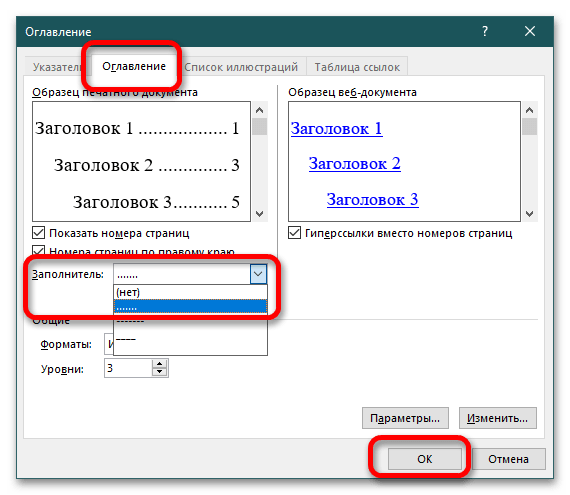
В разделе «Ссылки» – «Оглавление» – «Настраиваемое оглавление» доступна возможность выбора типа заполнителя для содержимого. С помощью автоматического сбора данных Word точно сформирует объект с выравниванием по ширине. Этот подход активно применяется в научных публикациях, создании деловой документации, журналистике, а В процессе печати учебников и книг.
Сформируйте вручную оглавление с указанием страниц, откройте вкладку «Табуляция» в разделе «Абзац» и настройте нужные параметры отображения разделов документа в оглавлении. Чтобы установить расстояние между заголовком и номером страницы, нажмите клавишу TAB на клавиатуре один раз.
4 способа создать маркированный или нумерованный список из нескольких столбцов в Word
Когда мы сtarВ маркированном или нумерованном списке каждая запись списка рассматривается как абзац. И нет прямого способа создать 2 абзаца рядом в документе Word. Кажется, что создание списка из нескольких столбцов также невозможно.
Правда. Прямого маршрута не существует. Тем не менее, вы можете обнаружить полезные альтернативные решения в нашей публикации.
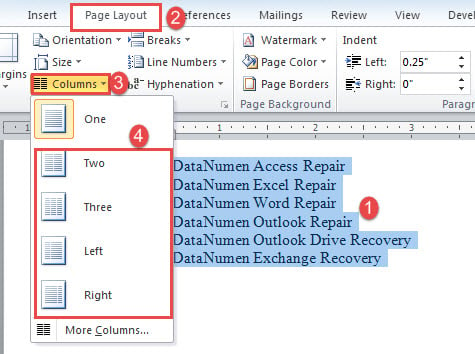
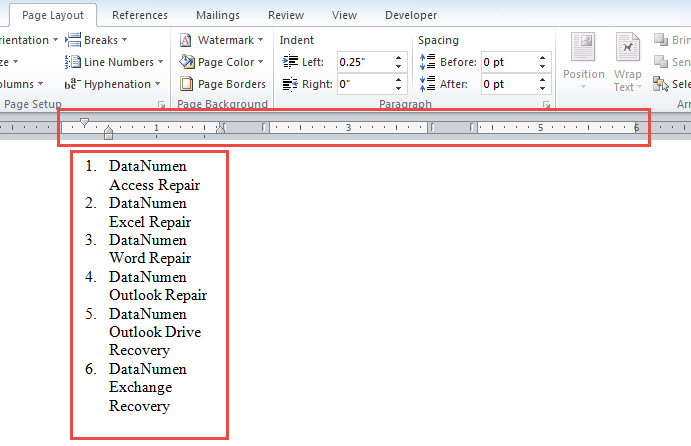
Метод 1: форматирование списков как текстов с несколькими столбцами
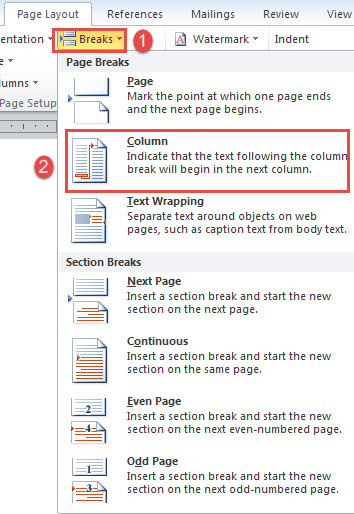
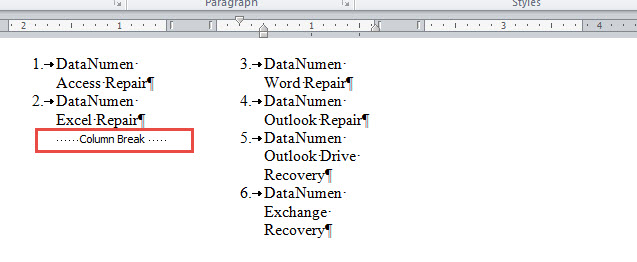
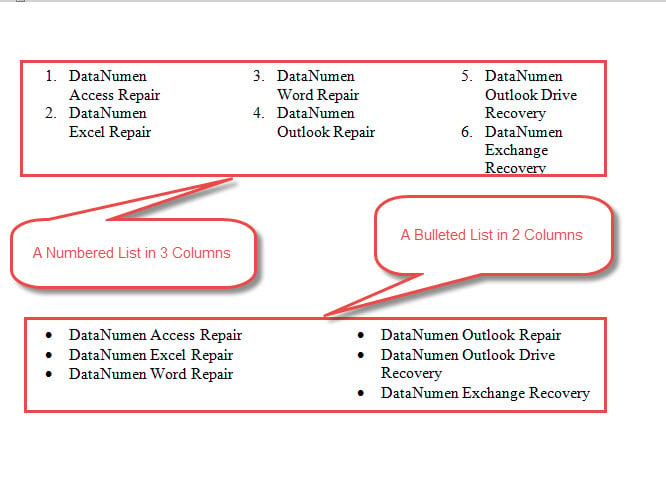
Способ 2: упорядочить список в таблице с несколькими столбцами
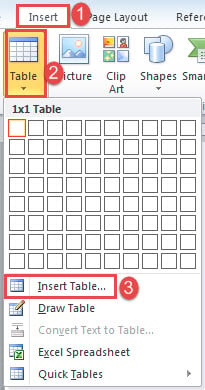
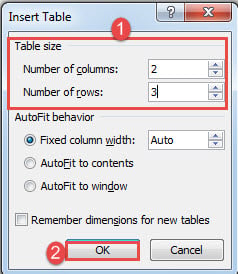
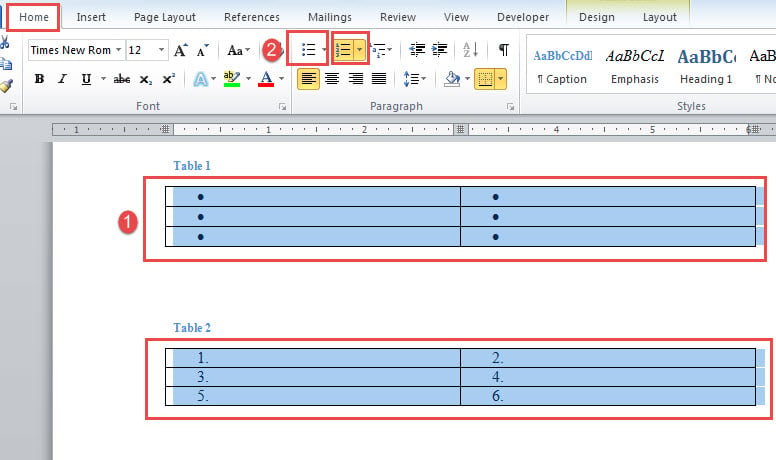
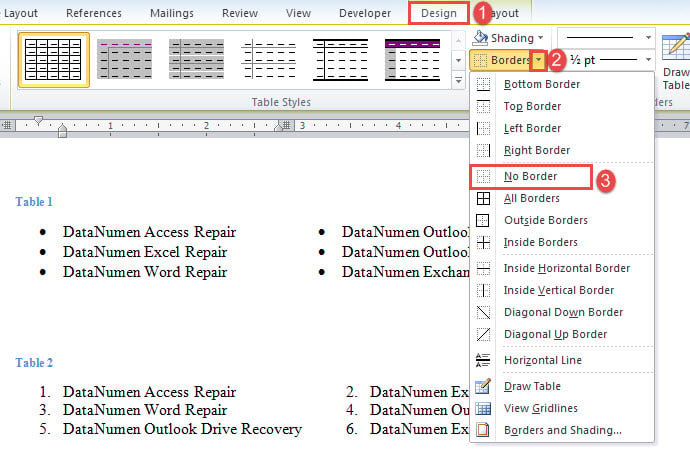
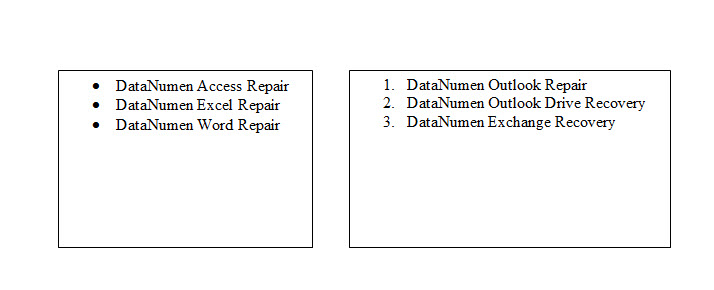
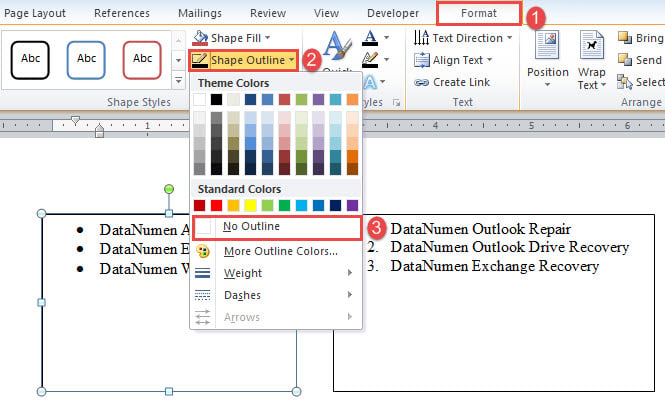
Способ 3: вставка текстовых полей
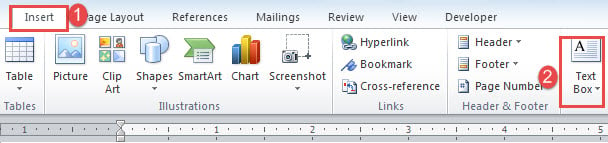
Способ 4: вставить символы пули
Если у вас нет необходимости в активном маркированном списке, вы можете воспользоваться символами маркеров для формирования аналогичного списка.
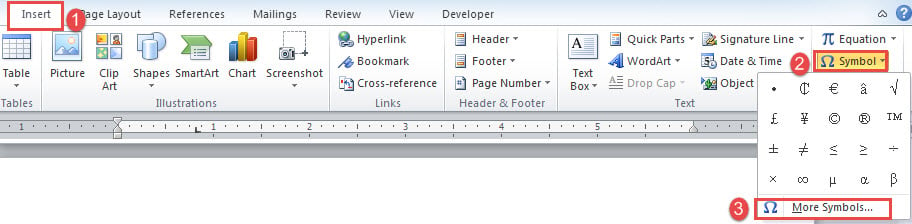
- Нажмите вкладку «Вставка», затем «Символ».
- Далее выберите «Другие символы».
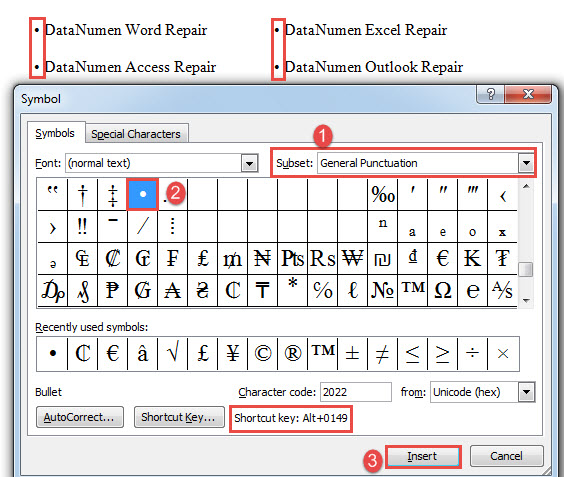
- В диалоговом окне «Символ» выберите «Общая пунктуация» в раскрывающемся списке «Подмножество».
- Затем найдите и щелкните символ пули.
- Наконец, нажмите «Вставить» и закройте окно.
- Или вы также можете нажать «Alt + 0149», чтобы быстро вставить символ маркера.
Ошибки в словах существуют
Если вы опытный пользователь Word, вы наверняка сталкивались с ошибками некоторое время. Различные ошибки по-разному влияют на ваши документы. В какой-то удачный день для решения проблемы будет достаточно простого повторного открытия. Но в остальные дни вы отчаянно нуждаетесь в инструменте для восстановить документ. При таком сценарии вам нужно потратить время на оценку различных продуктов на рынке, прежде чем тестировать их на своем документе.
Нумерованный, маркированный и многоуровневый списки в MS Word: создание и изменение
Введение (объяснение задачи): для структурирования текста, содержащего последовательные перечисления или пошаговые инструкции, настоятельно рекомендуется применять списки. Это делает информацию более наглядной и упрощает ее восприятие!
Списки можно классифицировать по различным типам:
- нумерованные : все пункты в нем идут в строгом логическом порядке, один за одним. Причем, перед каждым новым пунктом (строкой) ставится уникальное число или буква (1, 2, 3. // a, b, c. ). Прим. : так потом можно ссылаться на нужный пункт в этом списке. См. пример ниже;
- маркированные : вместо цифр и букв в качестве маркера используются квадратики, кружочки, и др. рисунки. Т.е. пункты в нем можно менять местами, логич. порядка обычно тут нет.

Списки с маркерами и номерацией (например: снимок экрана из Word, таблицы для редактирования)
Рассмотрим пару примеров ниже, как можно создавать такие списки в MS Word.
Примеры работы со списками в Word
Создание списка
Вариант 1 (с нуля)
Если вы хотите создать список с нуля (т.е. у вас еще нет набранного текста) — то сначала необходимо открыть меню "Главная" ("Home") и найти на панели инструментов 3 типа списков (см. рис. ниже).

MS Word — выбираем нужный список
✏️ Примечание (для тех, у кого старая верс. Word)!
Если у вас старая версия MS Word (2003 например, или даже младше) — попробуйте в основном меню выбрать инструмент "Формат/Список". Должно появиться окно с выбором списка (см. пример ниже).

MS Word 2003 (старая версия)
Н ажав мышкой по нужному типу списка — должно открыться окно с предложением выбрать маркер (или форматы номеров, если речь идет о нумерованном списке). В своем примере ниже я указал самую обычную стрелочку.

Выбор маркера списка
Собственно, далее можно начать набирать текст: после нажатия клавиши Enter у вас автоматически будет появляться новая строка в списке (если нажать 2 раза Enter — курсор перейдет на новую строку, а список будет завершен/готов).

Возможно печать текста списка
Вариант 2 (когда уже текст написан)
В этом случае его нужно сначала полностью выделить мышкой (см. рис. ниже).

Затем перейти в меню "Главная" и выбрать нужный тип списка: выделенный текст автоматически будет преобразован. Если какие-то строки будут начинаться не в том месте — потребуется поставить туда курсор и "пару раз" нажать Enter.

Выбираем на панели инструментов Word нужный тип списка
Изменение типа списка
Производится достаточно просто:


Выбираем новый тип списка
Многоуровневые списки

Пример многоуровневого списка || Скриншот из MS Word
Как можно создать многоуровневый список в Word:
Допустим у нас есть обычный нумерованный список (). Сначала нам потребуется его выделить, затем в инструментах Word поменять тип на многоуровневый (как показано на рис. ниже );

Меняем тип списка на многоуровневый

Изменяем уровень списка

Выводим новый список, содержащий вложенные элементы
Дополнения по теме — можно оставить через форму комментирования ниже.



