
Под списком понимают последовательность строк, в которых содержатся данные одного типа, например, в начале этой главы в виде маркированного списка приведен перечень рассмотренных в ней вопросов. Списки облегчают чтение и понимание текста. Word позволяет придать абзацам форму списка, где каждый абзац будет помечен определенным маркером или номером.
В маркированных списках перечисляются пункты, связанные с одной темой. В нумерованных списках перечисляются пункты, следующие друг за другом. Каждый пункт списка является отдельным абзацем и имеет свой маркер или номер. В нумерованном списке перед каждым абзацем стоит цифра. Если вы добавите/удалите пункт в списке, то нумерация всех последующих пунктов изменится автоматически.
Маркированный или нумерованный список можно создать следующим образом:
Рис. 6.13. Выбор типа маркера списка
- установите курсор на место расположения списка;
- выберите команду Список (Bullets and Numbering) в меню Формат (Format) или на панели инструментов Форматирование (Formatting) нажмите кнопку Нумерованный список по умолчанию или Маркированный список по умолчанию . После нажатия одной из этих кнопок на панели инструментов Форматирование в документе используется ранее выбранный формат списка. Этот формат применяется для текущего документа до тех пор, пока в диалоговом окне команды Список (Bullets and Numbering) в меню Формат (Format) не будет определен другой формат маркировки или нумерации;
- в диалоговом окне Список откройте вкладку Маркированный (Bulleted) (рис. 6.13) или Нумерованный (Numbered) и выберите нужный тип списка. После ввода строки списка нажмите клавишу Enter – на следующей строке появляется новый маркер. Для окончания ввода текста в виде списка и возвращения к обычному формату абзацев дважды нажмите кнопку Ввод (Enter).
Для быстрого создания списка можно использовать кнопки Нумерованный список по умолчанию или Маркированный список по умолчанию на панели инструментов Форматирование (Formatting). После нажатия одной из этих кнопок на панели инструментов Форматирование в документе используется ранее выбранный формат списка. Этот формат применяется для текущего документа до тех пор, пока в диалоговом окне команды Список (Bullets and Numbering) из меню Формат (Format) не будет определен другой формат маркировки или нумерации. Повторное нажатие кнопки заканчивает ввод текста в виде списка.
Для создания нумерованного списка введите цифры 1 или 1.1 или I (латинская буква) и точку после цифры, затем поставьте пробел. После нажатия клавиши Enter оба абзаца будут отформатированы как нумерованный список. В Word 2003 эта возможность предусматривается установкой соответствующих флажков на вкладке Автоформат при вводе (Autoformat As You Type) диалогового окна Автозамена (Autocorrect) (см. главу 5, раздел "Автоматическое форматирование текста при вводе").
4 способа создать маркированный или нумерованный список из нескольких столбцов в Word
Когда мы сtarВ маркированном или нумерованном списке каждая запись списка рассматривается как абзац. И нет прямого способа создать 2 абзаца рядом в документе Word. Кажется, что создание списка из нескольких столбцов также невозможно.
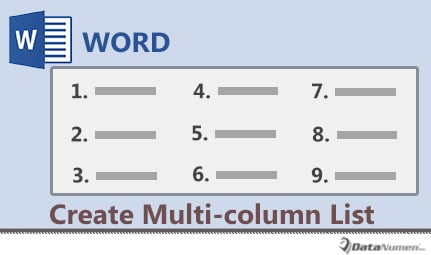
Истинный. Прямого пути нет. Но вы всегда можете найти эффективные обходные пути в нашей статье.
Метод 1: форматирование списков как текстов с несколькими столбцами
- Первый и первыйost, завершите ввод элементов списка и выберите список.
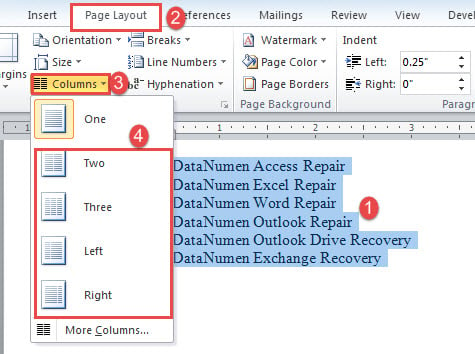
- Затем перейдите на вкладку «Разметка страницы».
- Затем нажмите команду «Столбцы» в группе «Параметры страницы».
- В раскрывающемся меню выберите номер столбца.
- Теперь вы видите, что все записи списка находятся в первом столбце.
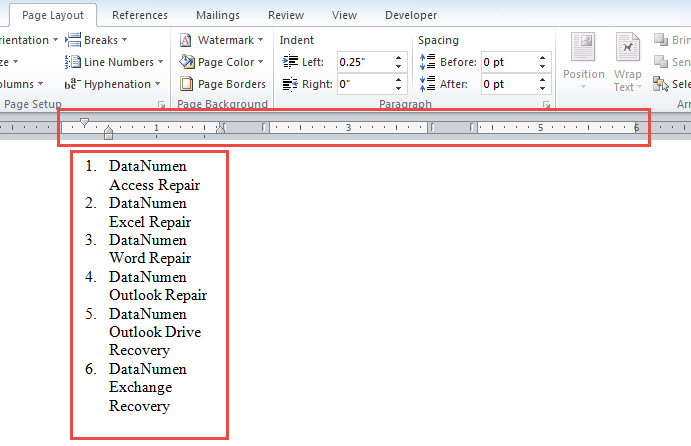
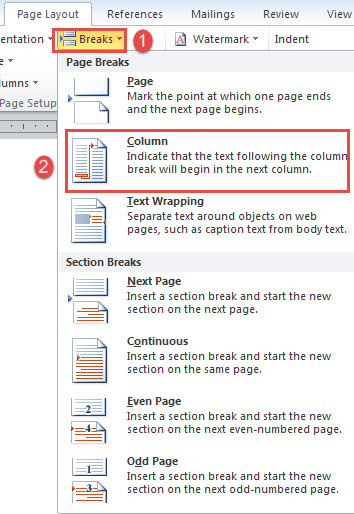
- Поставьте курсор на сtart записи списка, которую вы хотите поместить в другой столбец. Например, в этом случае мы помещаем указатель вставки перед текстом третьего элемента списка. Затем нажмите «Разрывы» на вкладке «Разметка страницы».
- И нажмите «Столбец» в раскрывающемся меню «Разрывы».
- Это вставляет разрыв столбца и распределяет записи списка во второй столбец.
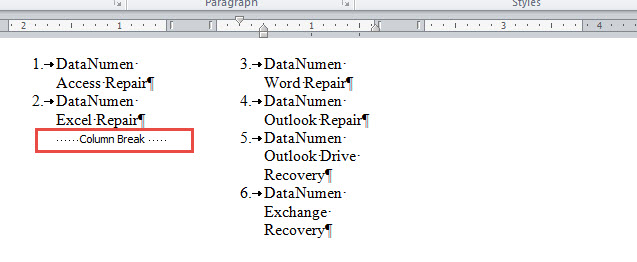
- Повторите шаги 6 и 7, если у вас больше двух столбцов и вам нужно равномерно распределить записи списка. Вы можете получить возможный результат следующим образом:
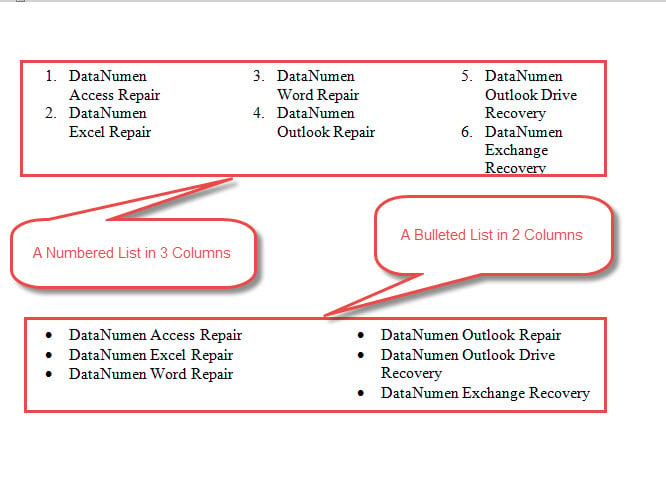
Способ 2: упорядочить список в таблице с несколькими столбцами
- Во-первых, поместите курсор в то место, где должен располагаться список из нескольких столбцов.
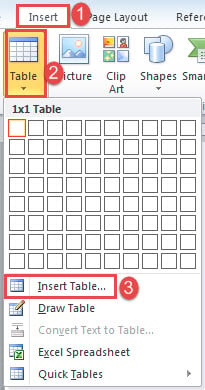
- Во-вторых, перейдите на вкладку «Вставка» и нажмите «Таблица».
- В-третьих, нажмите «Вставить таблицу».
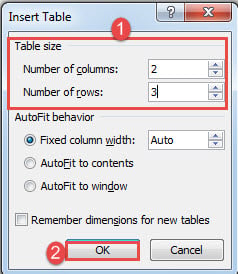
- В открывшемся окне введите количество строк и столбцов.
- Нажмите «ОК».
- Затем выберите таблицу и нажмите «Пункты» или «Нумерация» на вкладке «Главная». Каждая отдельная ячейка будет содержать маркер или будет пронумерована по порядку.
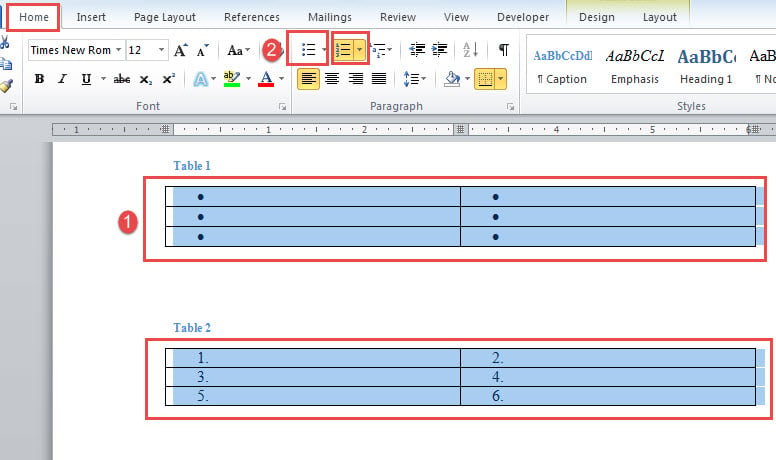
- Затем вы можете ввести одну запись в ячейку.
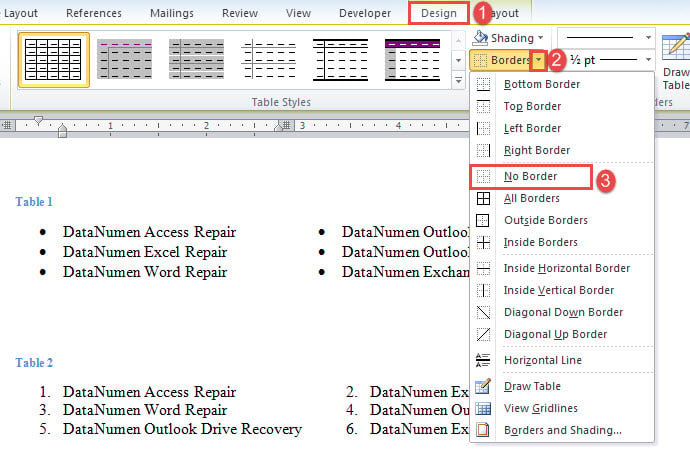
- Наконец, удалите границы таблицы, щелкнув вкладку «Дизайн». Нажмите, чтобы открыть раскрывающееся меню «Границы» и выберите «Без границы».
Способ 3: вставка текстовых полей
- Для начала нажмите вкладку «Вставка» и «Текстовое поле».
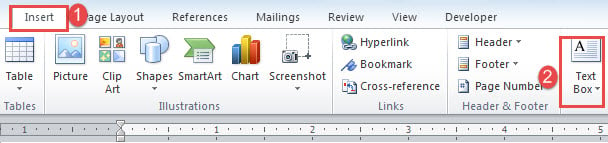
- Затем нажмите «Нарисовать текстовое поле».
- Затем введите элементы списка в текстовые поля.
- Вставьте еще одно текстовое поле в ту же строку, что и предыдущее, выполнив первые 3 шага.
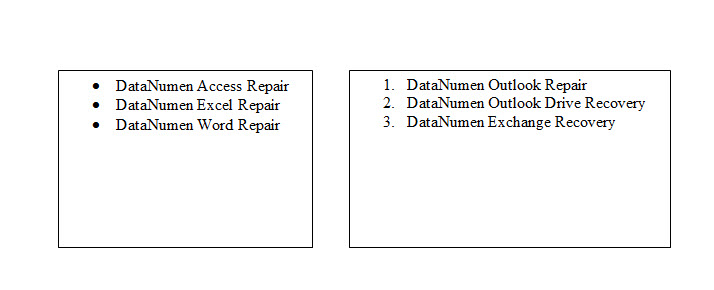
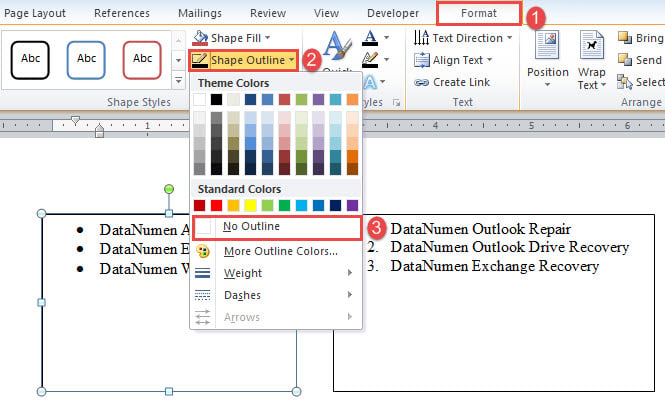
- Наконец, удалите контур всех текстовых полей, щелкнув текстовое поле. Затем нажмите «Формат» и «Контур формы». Выберите «Без контура».
Способ 4: вставить символы пули
Если вам не нужен живой маркированный список, вы можете просто использовать символы маркеров, чтобы создать похожий список.
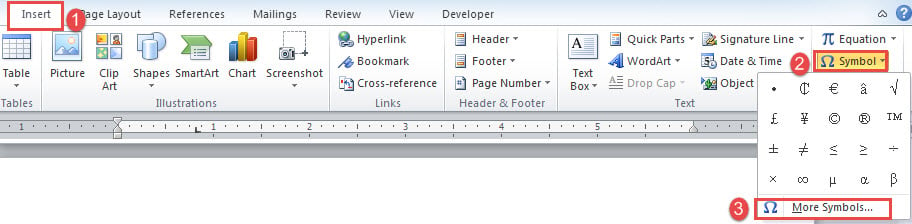
- Нажмите вкладку «Вставка», затем «Символ».
- Далее выберите «Другие символы».
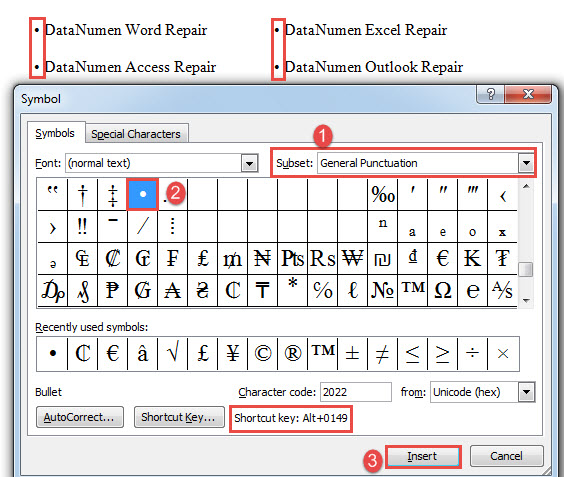
- В диалоговом окне «Символ» выберите «Общая пунктуация» в раскрывающемся списке «Подмножество».
- Затем найдите и щелкните символ пули.
- Наконец, нажмите «Вставить» и закройте окно.
- Или вы также можете нажать «Alt + 0149», чтобы быстро вставить символ маркера.
Ошибки в словах существуют
Если вы опытный пользователь Word, вы наверняка сталкивались с ошибками некоторое время. Различные ошибки по-разному влияют на ваши документы. В какой-то удачный день для решения проблемы будет достаточно простого повторного открытия. Но в остальные дни вы отчаянно нуждаетесь в инструменте для восстановить документ. При таком сценарии вам нужно потратить время на оценку различных продуктов на рынке, прежде чем тестировать их на своем документе.
Создание маркированных и нумерованных списков в MS Word
Программа MS Word предоставляет своим пользователям еще одну довольно востребованную возможность: это создание нумерованных и маркированных списков. Довольно просто можно добавить нумерацию и маркеры к уже существующим текстовым строкам. А вот при вводе текста в приложении MS Word списки могут создаваться автоматически.
Стоит отметить, что если параграф будет начинаться с числа 1 или со звездочки, то рассматриваемое приложение по умолчанию распознает создание нумерованного или маркированного списка. А вот если нет необходимости в преобразовании текста в список, то можно просто нажать кнопку "Параметры автозамены", которая появится, или же нажать на сочетание клавиш CTR+Z — возврат к предыдущему действию.
При создании нумерованного или маркированного списка Вам будут доступны следующие возможности:
- Удобные библиотеки по нумерации и маркерам. Вы можете применять форматы нумерации и маркеров списков по умолчанию, настраивать их или же выбирать другие форматы из библиотек нумерации и маркеров.
- Форматы нумерации и маркеров. Можно настроить формат нумерации и маркеров таким образом, чтобы они не отличались от стиля оформления текста. Допустим, щелкните на номер и измените его цвет для всего списка, при этом текст в списке не поменяется.
- Можно вставлять любые рисунки или символы вместо нумерации или стандартных точек. Вы можете сделать веб-страницу или документ более привлекательным и наглядным, для этого Вам нужно будет просто добавить список с маркерами-рисунками.
Каким образом можно вводить нумерованный или маркированный список? Давайте рассмотрим это пошагово.
- Введите знак звездочки "*" для начала маркированного списка или символ "1." — автоматически начнется нумерованный список, после этого просто нажмите на кнопку TAB или пробел.
- Введите текст.
- Для добавления следующего элемента списка нажмите клавишу ENTER. После этого в приложении будет автоматически вставлен следующий номер или маркер.
- Для завершения ввода списка просто нажмите 2 раза клавишу ENTER. А для того, чтобы удалить последний номер или маркер в списке достаточно нажать клавишу BACKSPACE.
Если у Вас вдруг не проставляются автоматически числа или маркеры, то Вам следует совершить следующие действия:
- Откройте вкладку под названием "Файл", после чего выберите меню "Параметры".
- Выберите категорию "Правописание".
- Нажмите на кнопку "Параметры автозамены", после чего откройте при вводе вкладку "Автоформат".
- В разделе "Применять при вводе" установите флажки стили нумерованных списков или же стили маркированных списков.
Все очень просто! В MS Word работа с текстом становится намного проще и приятнее.



