
Как построить графики функций, чертежей геометрических объектов в редакторе Microsoft Word
В 2003 году на конкурсе Microsoft Office Extensions программа "Построитель графиков" заняла второе место. Эта разработка рисует графики заданной функции в редакторе Word в виде полилиний. Разработчик программы — Анзор Березгов.
Согласно комментарию журнала PC Magazine/RE, эта разработка может заинтересовать многих: научных работников, студентов, школьников, верстальщиков, и т.д. Причина ее появления кроется в одной особенности, своего рода "узком" месте пакета Office: отсутствие "явной" возможности для преобразования графиков в векторный формат, позволяющий свободно переносить рисунки в другие прикладные программы и обеспечивать при этом требуемое разрешение (dpi).
Описание разработки взято с сайта Berezgov.ru и публикуется в кратком виде с разрешения автора — Анзора Березгова. Полное описание доступно на сайте http://www.berezgov.ru/html/desc.htm.
Отличие от множества других программ для рисования графиков в том, что результат представляет из себя не картинку какого-либо формата (*.jpg, *.gif и проч.), а набор стандартных графических элементов редактора Word (линия, полилиния, окружность, текстовое поле). Впрочем, результат всегда можно средствами Microsoft Word (или каким нибудь графическим редактором) преобразовать в картинку желаемого формата.
Программа выполнена в виде макросов MS Word. В связи с этим для работы программы требуется, чтобы в редакторе была разрешена возможность запуска макросов. Это можно сделать в пункте меню Сервис->Макрос->Безопасность выбрав там средний или низкий уровень безопасности. Отсутствие вирусов в программе гарантирует фирма Microsoft, с сайта которой также можно скачать предыдущую версию этой программы.
Если при установке Office XP не была установлена поддержка VBA (Visual Basic for Applications), то для работы Построителя графиков её необходимо установить. После установки в Word-е автоматически формируется кнопка показанная на рисунке:
Если на экране ее нет, активизировать кнопку можно из пункта меню: Вид->Панель инструментов->Graph Builder . После нажатия кнопки " Запуск графопостроителя " на экране появляется следующая форма (форма изображенная ниже частично работает — можно переключаться по вкладкам):
Еще записи по вопросам использования Microsoft Word:
- + лучших бесплатных программ для создания слайд-шоу в 2022 году
- 3 способа очистки списка недавно открытых документов
- лучших бесплатных программных инструментов для редактирования видео в 2022 году
- Microsoft Office 2019 — особенности, где скачать
- Microsoft Office 2019 Professional Plus для Windows и Mac OS
- Office 2007 и бесплатный переход на Office 2010
- Ribbon XML Editor — программа редактирования интерфейса Word 2007, 2010
- RuStore: откройте двери в мир российских мобильных приложений
- Абзац с цветным фоном
- Автоматическая запись макроса
- Автоматическая расстановка переносов
- Автоматическое обновление полей при открытии документа
- Автоматическое сохранение документа при его закрытии
- Автотекст и Word 2007
- Азбука MS Office 2007
- Будущее в проектировании и автоматизация разработки проектов — Онлайн конструктор строительной документации
- Бухгалтер и счетовод: в чем разница?
- Быстрая смена ориентации страниц документа
- Быстрое перемещение между открытыми документами Word
- Быстрое создание нового документа на основе шаблона
- Быстрый ввод текста с помощью команды =rand()
- Ввод часто повторяющихся фрагментов текста
- Виртуальный номер SMS – как это работает?
- Виртуальный номер телефона и его преимущества
- Вот как можно незаметно посмотреть чью-то историю в Instagram (обновление 2022 г.)
Как нарисовать график в Ворде

Визуализация информации значительно повышает ее восприятие. Редактор Word от небезызвестной корпорации Microsoft обладает всеми необходимыми инструментами для создания графиков. Создание графических данных напрямую зависит от версии используемого редактора.
- 1 График в Word 2016. Пошаговая инструкция
- 2 График в Word. Другие версии
- 3 Связанный график: повышение эффективности работы с Word
- 3.1 Видео — Как создать график Ворд, Эксель 2016
- 4.1 Видео — Как построить график в Word
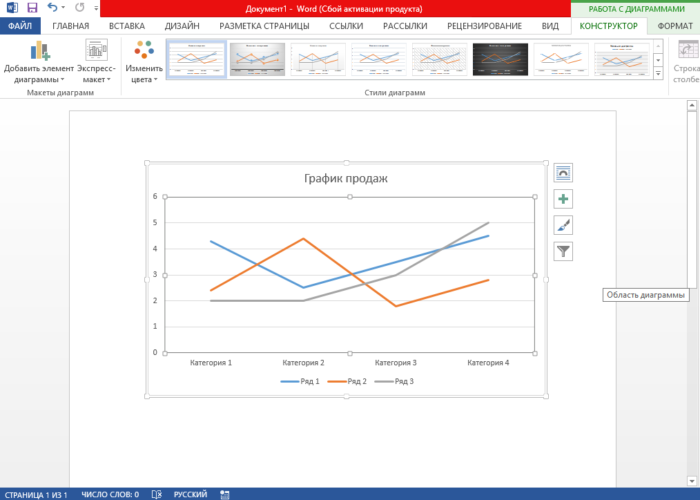
Как нарисовать график в Ворде
График в Word 2016. Пошаговая инструкция
Интерфейс Microsoft Word образца 2016 года максимально оптимизирован под конечного потребителя. Алгоритм по созданию графиков выглядит следующим образом:
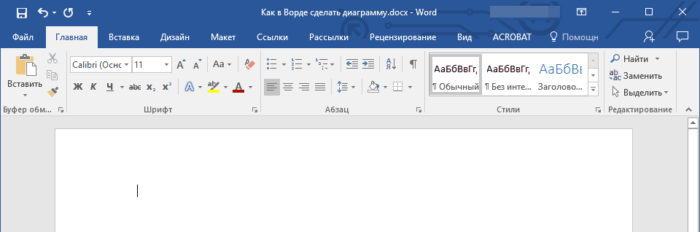
- Открыть Word.
Открываем Word
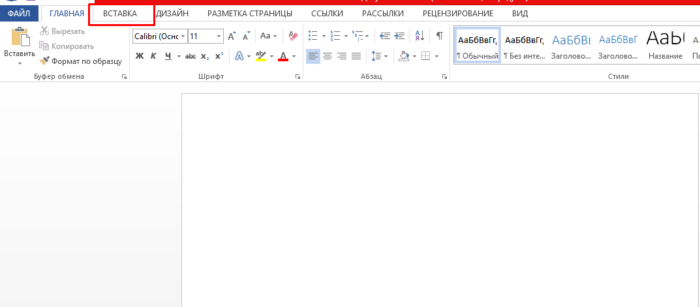
Нажать левой кнопкой мыши по вкладке «Вставка», которая расположена справа от вкладки «Главная».
Нажимаем левой кнопкой мыши по вкладке «Вставка»
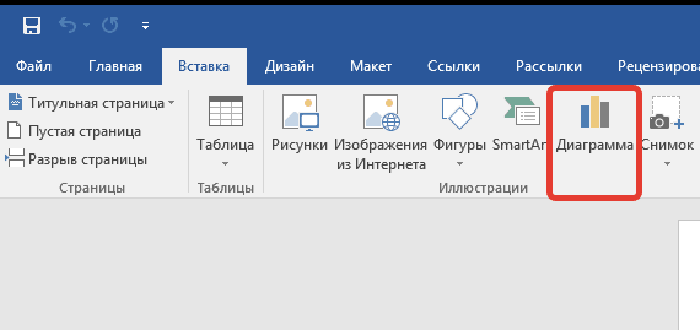
Нажать на кнопку «Диаграмма».
Нажимаем на кнопку «Диаграмма»
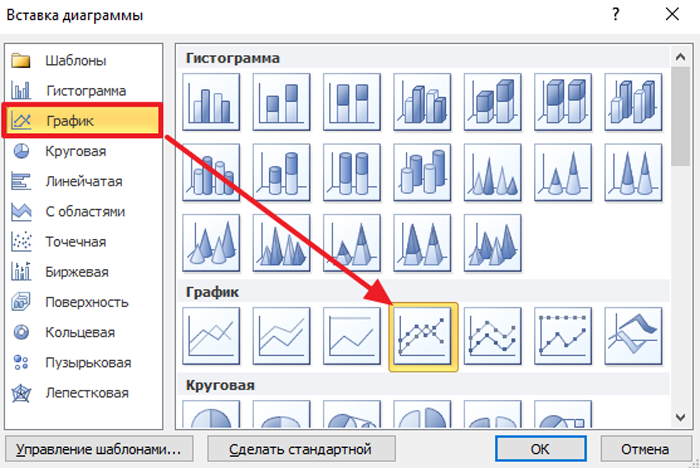
Появляется окно с выбором возможных вариантов визуализации диаграммы. Выбрать «Графики».
Выбираем «Графики»
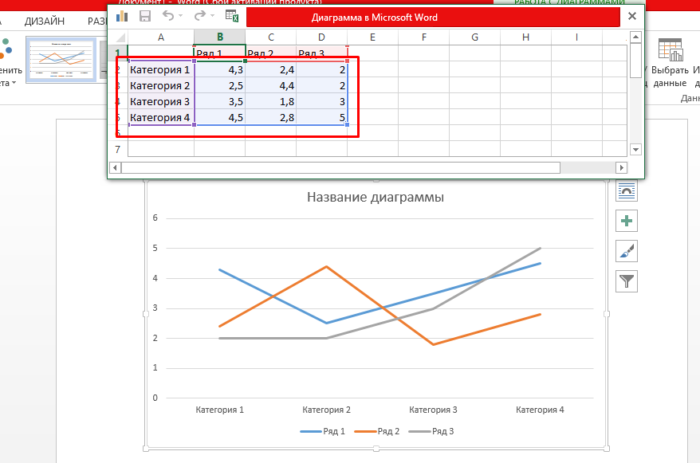
Система откроет дополнительное окно с данными, которые можно изменять. Следует обратить внимание на то, что открылась таблица Excel. Именно данный редактор отвечает за табличные данные. Горизонтальная ось имеет стандартное название «Категории», вертикальная – «Ряды». Наименование можно менять.
Кроме того, можно добавлять дополнительные оси.
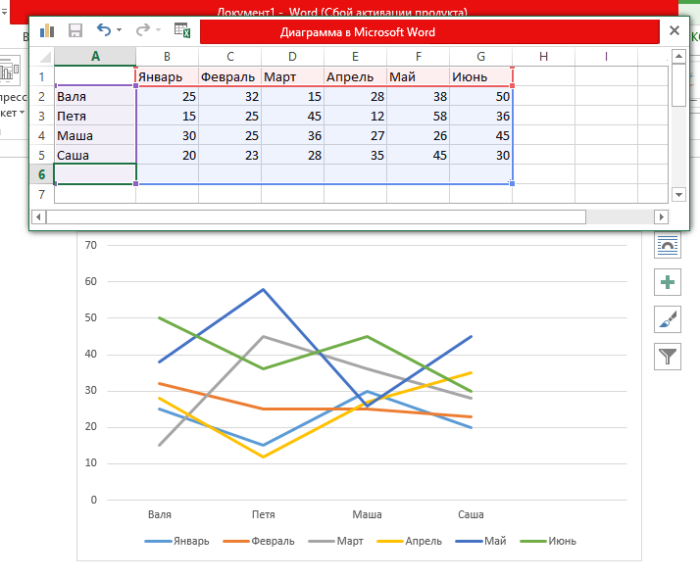
В табличном редакторе Excel меняем данные на свои
После введения необходимой информации график построится автоматически.
На заметку! Редактор дает выбор внешнего вида графиков. Все зависит от потребностей пользователя. Желание визуально выделить конкретные данные легко удовлетворит график с маркерами, отобразить рост – график с накоплением.
Созданный график можно изменить в любой момент, достаточно выделить интересующую область и нажать правую кнопку мыши. Имеется возможность менять как исходную информацию, так и цветовую гамму:
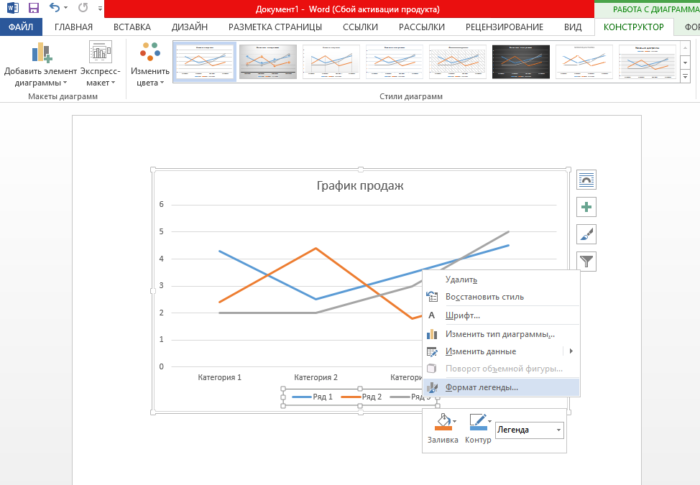
- положение диаграммы в документе меняется путем изменения формата легенды. Для этого необходимо нажать правой кнопкой мыши на график и выбрать «Формат легенды» — «Размещение»;
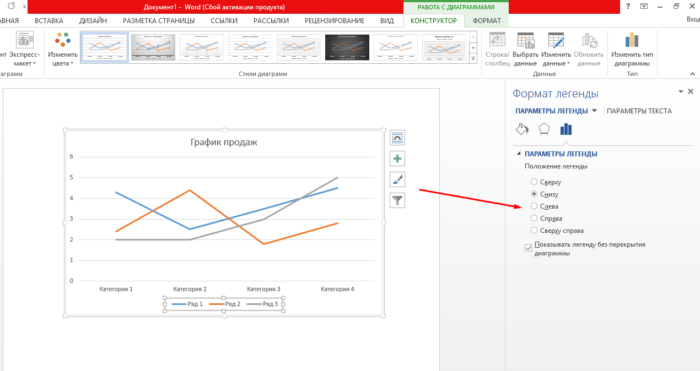
Нажимаем правой кнопкой мыши на график и выбираем «Формат легенды»
Отмечаем подходящий пункт для размещения легенды
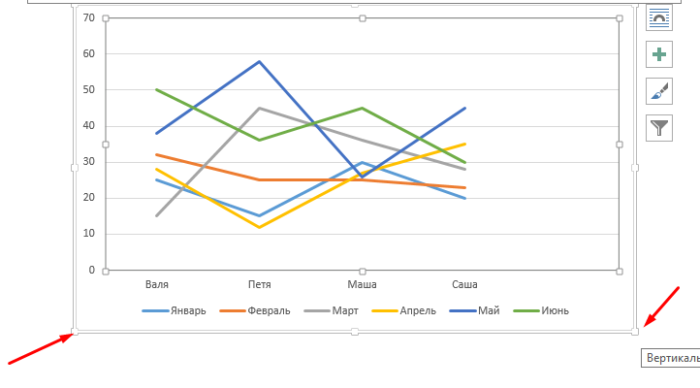
размер диаграммы меняется следующим образом: захватываем левой кнопкой мыши уголок графика и «перетягиваем» его либо к центру (уменьшение) либо к краям экрана (увеличение);
Версия текстового редактора от 2016 года преобразила графики с визуальной точки зрения (линии стали более плавными, общая картина стала изящнее и презентативнее), но общий принцип построения остался прежним. И это важно понимать при работе с более старыми продуктами от Microsoft.
График в Word. Другие версии
Единственная версия, в которой создание графика выглядит несколько иным образом – Word 2003. Весь процесс можно описать в виде следующих шагов:
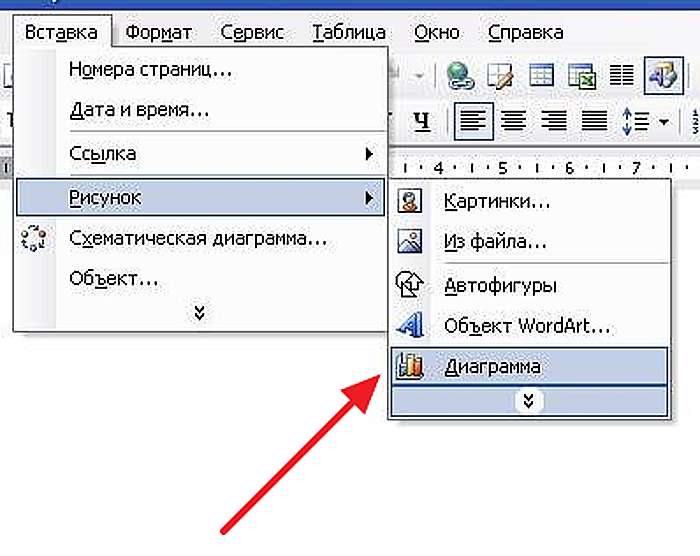
- Нажать на раздел «Вставка», затем выбрать вкладку «Рисунок» и выбрать «Диаграмма».
Нажимаем на раздел «Вставка», далее выбираем вкладку «Рисунок», затем выбираем «Диаграмма»
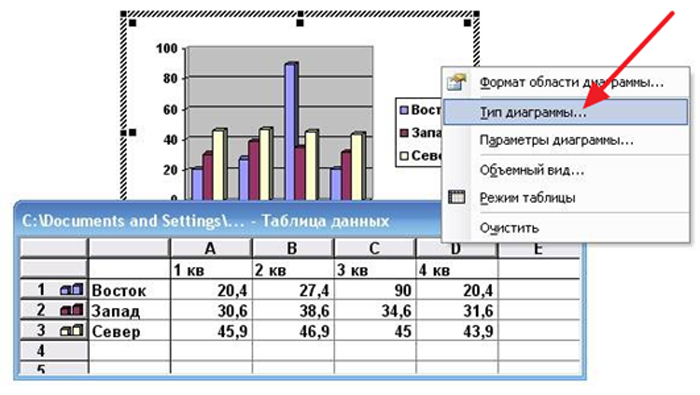
Нажать правой кнопкой мыши возле границы появившейся диаграммы и выбрать раздел «Тип диаграммы».
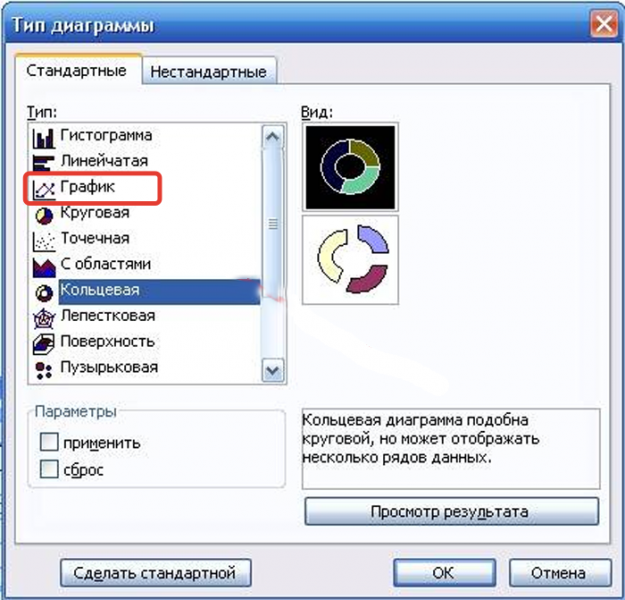
Нажимаем правой кнопкой мыши возле границы появившейся диаграммы, выбираем раздел «Тип диаграммы»
В открывшемся окне поменять тип на графический.
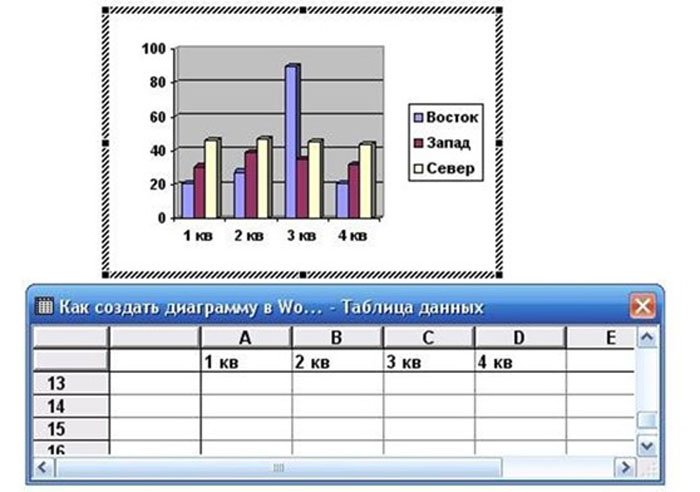
Выбираем вид «График»
Ввести необходимые данные в таблицу.
Политика Microsoft всегда была направлена на доступность и простоту для конечного потребителя. За 15 лет существования Word не затрагивался общий принцип создания визуального отображения данных, в связи с чем, освоив хотя бы одну версию, можно без труда создавать графики и в других редакторах.
Узнайте подробную инструкцию, как построить график и диаграмму в Excel, из нашей новой статьи.
Связанный график: повышение эффективности работы с Word
Способ будет полезен при необходимости часто менять исходные данные. Пошаговая инструкция:
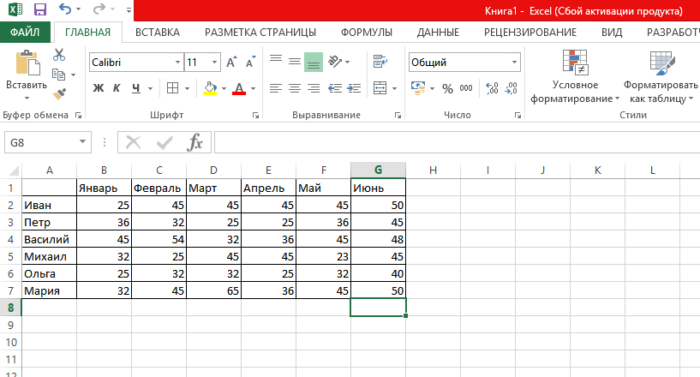
- Открыть таблицу Excel с нужными данными.
Открываем таблицу Excel с нужными данными
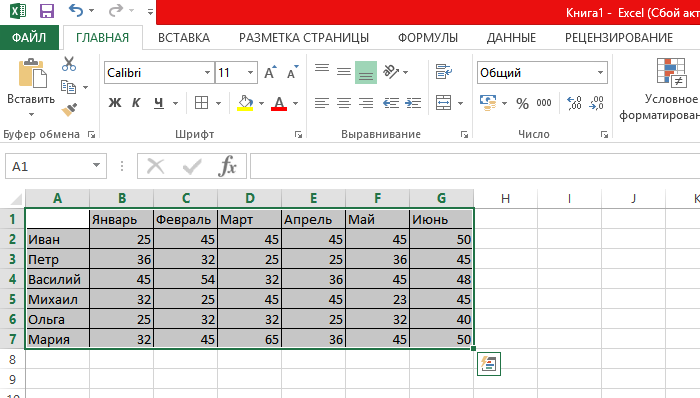
Выделить необходимые ячейки, из которых будет построен график.
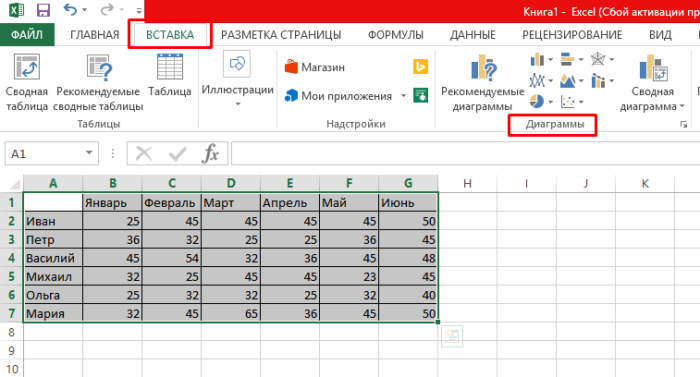
Выделяем таблицу или отдельные ячейки для построения графика
Выбрать раздел «Вставка» и найти вкладку «Диаграмма».
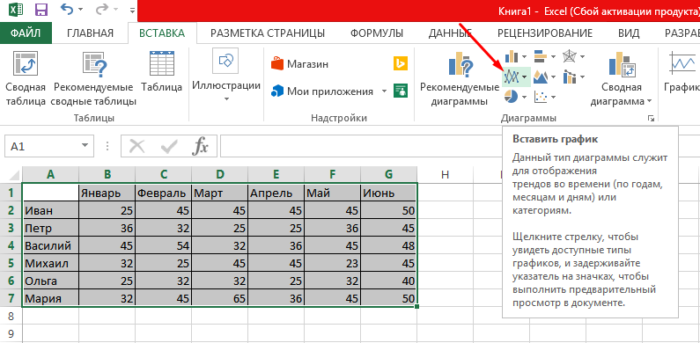
Выбираем раздел «Вставка», находим вкладку «Диаграмма»
Во вкладке «Диаграмма» найти значок «График», кликнуть по нему левым щелчком мышки.
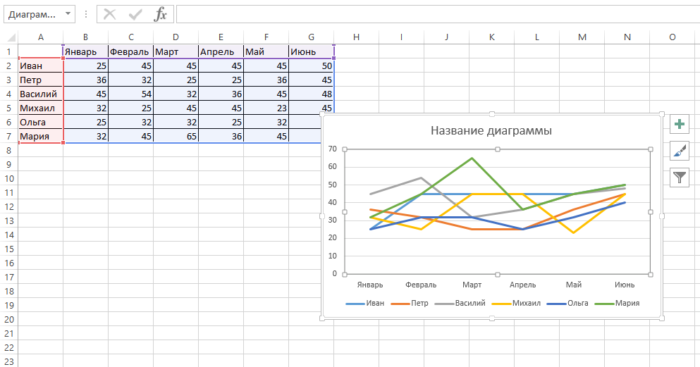
Находим значок «График», кликаем по нему левым щелчком мышки
Выделить созданный график. Достаточно щелкнуть по его границе.
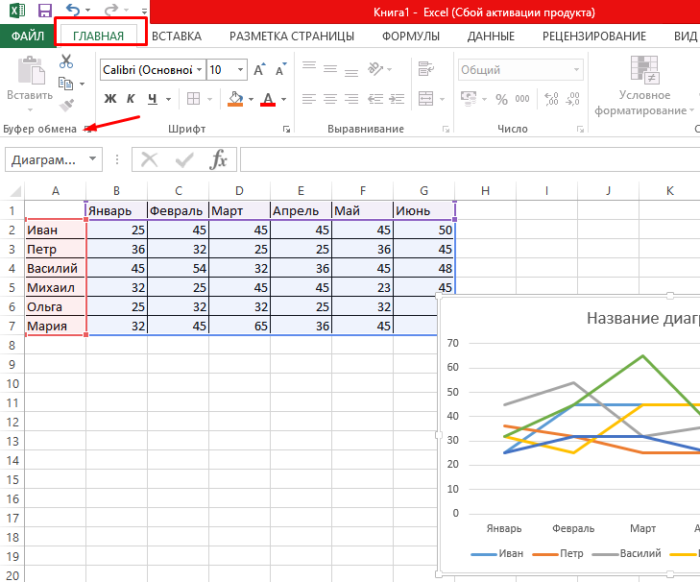
Выделяем созданный график, щелкнув мышкой по его границе
На вкладке «Главная» нажать «Буфер обмена».
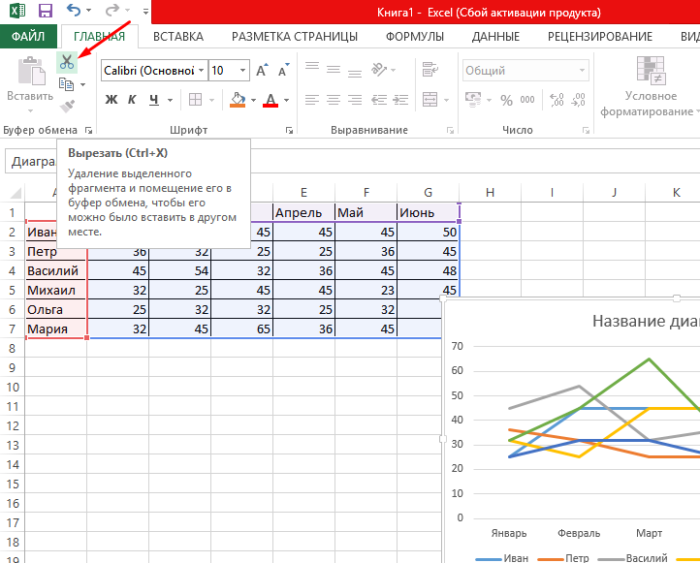
На вкладке «Главная» нажимаем «Буфер обмена»
Вырезать график.
Левым кликом мышки нажимаем по значку ножниц
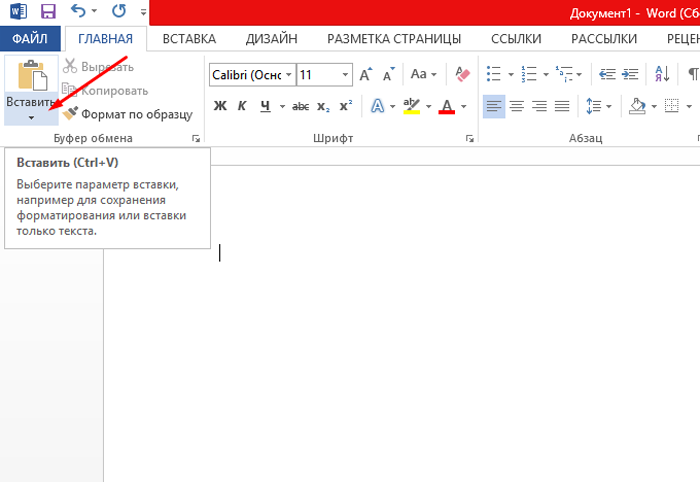
Вставить его в нужном месте текстового файла Word, щелкнув в «Буфере обмена» по иконке «Вставить», и выбрав подходящий параметр вставки.
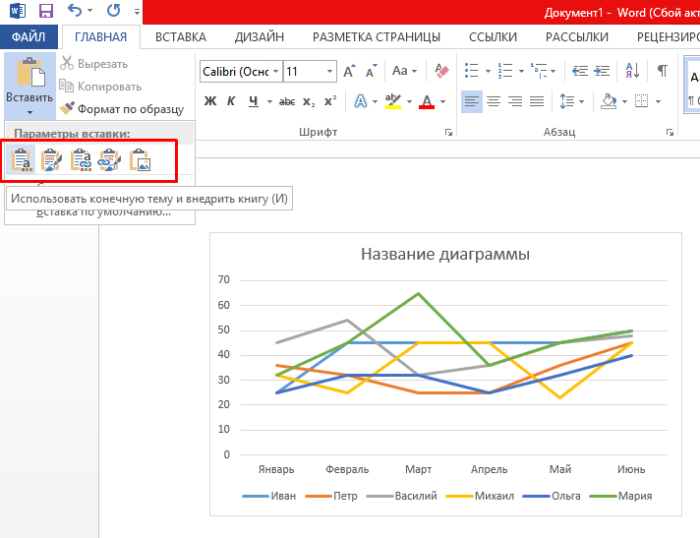
Во вкладке «Главная» в «Буфере обмена» кликаем по иконке «Вставить»
Подобный метод значительно упрощает работу с графическими данными. Буфер обмена позволяет сохранять нужные элементы и мгновенно перемещать их из одного текстового файла в другой. Помимо этого, создавать визуальные элементы в текстовом документе можно напрямую из табличного редактора Excel.



