
Как вставить матрицу в Word — подробная инструкция с примерами
В современной информационной системе многие пользователи часто сталкиваются с необходимостью сделать матрицу или таблицу в Microsoft Word. Использование таблиц для организации данных стало неотъемлемой частью работы с текстом. В данной статье мы подробно рассмотрим, как создать и написать матрицу в Word с помощью некоторых простых действий.
Создание матрицы в программе Word не требует особых навыков или знаний. Для начала, необходимо открыть документ, в который вы хотите вставить матрицу. Затем, нажав на вкладку «Вставка» в верхней панели инструментов, выберите опцию «Таблица».
В появившемся выпадающем меню выберите опцию «Вставить таблицу». В открывшемся окне укажите количество строк и столбцов, которые требуются для вашей матрицы. После того, как вы установите необходимые параметры, нажмите кнопку «ОК». В результате появится пустая таблица на вашем документе, которую вы можете далее заполнить значениями своей матрицы.
Создание таблицы в Word
Для создания таблицы в Word существует несколько способов. Рассмотрим один из самых простых:
- Откройте программу Microsoft Word и выберите вкладку «Вставка».
- В выпадающем меню выберите вкладку «Таблица», а затем наведите курсор на пункт «Вставить таблицу».
- Укажите количество строк и столбцов, необходимых для вашей матрицы, и нажмите «ОК».
- Появится пустая таблица в выбранном вами количестве строк и столбцов.
- Напишите значения матрицы в ячейки таблицы, просто щелкнув по нужной ячейке и набрав текст.
- После внесения всех значений в таблицу, сохраните свою работу.
Теперь вы знаете, как создать таблицу в Word и вставить в нее матрицу. Пользуясь этими инструкциями, вы сможете удобно организовать свою информацию в систематизированном виде и упростить работу с матрицами в программе Microsoft Word.
Создание таблицы в Word с использованием шаблонов
Создание таблицы
Когда вам нужно сделать таблицу в Word, существует несколько способов, однако использование шаблонов таблиц — это один из самых простых и быстрых способов создания таблицы.
Шаг 1: Откройте программу Word и выберите вкладку «Вставить» в верхней панели инструментов.
Шаг 2: Нажмите на кнопку «Таблица» и выберите необходимое количество строк и столбцов для вашей таблицы. Вы также можете выбрать «Вставить таблицу», чтобы указать точное количество строк и столбцов.
Использование шаблонов таблиц
Word предлагает несколько шаблонов таблиц, которые вы можете использовать для создания таблицы с предварительно определенным дизайном. Эти шаблоны могут помочь сделать вашу таблицу более профессиональной и привлекательной.
Шаг 3: После вставки таблицы выберите вкладку «Конструктор» в верхней панели инструментов, чтобы увидеть доступные шаблоны таблиц.
Шаг 4: Выберите один из шаблонов таблиц, представленных в выпадающем меню, и таблица автоматически применится к вашему документу.
Создание таблицы в Word с использованием шаблонов — это простой и эффективный способ написать матрицу или сделать организованную систему для вашего документа. Этот метод поможет сэкономить время и улучшить внешний вид ваших таблиц.
Как добавить столбцы и строки в таблицу в Word
Для создания таблицы в Word вы можете воспользоваться простым способом. Нажмите на кнопку «Вставить» в верхнем меню и выберите «Таблица». Затем выберите нужное количество строк и столбцов. Таблица будет автоматически создана и вставлена в ваш документ.
Чтобы добавить новый столбец или строку в таблицу, щелкните правой кнопкой мыши на любой ячейке таблицы. В контекстном меню выберите «Вставить», а затем выберите «Вставить столбец слева», «Вставить столбец справа», «Вставить строку выше» или «Вставить строку ниже». Новый столбец или строка будет добавлен в таблицу в выбранном месте.
Если вам необходимо удалить столбец или строку из таблицы, выделите его/ее, нажмите правую кнопку мыши и выберите «Удалить столбец» или «Удалить строку». Соответствующий элемент будет удален из таблицы.
| Раздел | Тип | Количество |
|---|---|---|
| Столбцы | Добавленные | 2 |
| Строки | Добавленные | 1 |
Теперь вы знаете, как добавлять и удалять столбцы и строки в таблице в системе Word. Этот навык пригодится при создании и редактировании матриц и других таблиц в ворде. Сделайте работу с таблицами в Word более удобной и организованной, добавляя и удаляя необходимые элементы в таблице по вашему усмотрению.
Вставка матрицы в таблицу Word
Для создания матрицы или системы уравнений в Microsoft Word нужно вставить таблицу, в которой будет отображаться нужная информация. В этой таблице можно легко и наглядно написать и сделать матрицу или систему. В этом разделе будет описано, как создать и вставить таблицу ворде для создания матрицы или системы.
Шаг 1: Откройте Microsoft Word и выберите раздел «Вставка» в верхней панели. Нажмите на кнопку «Таблица» и выберите нужное количество строк и столбцов для вашей матрицы.
Шаг 2: После выбора нужного размера таблицы, она будет автоматически вставлена в ваш документ Word. Вы можете изменить размеры столбцов и строк, чтобы матрица выглядела так, как вам нужно.
Шаг 3: Теперь вставьте числа или символы, которые вы хотите использовать в вашей матрице, в соответствующие ячейки таблицы. Вы можете щелкнуть на нужную ячейку и написать нужные символы или использовать копирование и вставку.
Шаг 4: Если вам нужно добавить дополнительные строки или столбцы в вашу матрицу, вы можете это сделать, щелкнув правой кнопкой мыши на нужной ячейке и выбрав «Вставить» или «Удалить».
Шаг 5: После того, как вы создали и отредактировали вашу матрицу в таблице Word, вы можете продолжить работу с вашим документом или сохранить его для дальнейшего использования.
Теперь вы знаете, как создать и вставить матрицу или систему уравнений в Microsoft Word. Этот метод позволяет легко и наглядно создать и отредактировать матрицу или систему в вашем документе. Пользуйтесь этими шагами, чтобы быстро и удобно вставлять матрицы или системы в ваши документы Word.
Как вставить матрицу в таблицу в Word
Система Microsoft Word предоставляет удобные инструменты для создания таблиц и вставки матриц в них. Если вам необходимо вставить матрицу в таблицу в Word, следуйте следующим инструкциям:
- Откройте документ Word, в котором вы хотите вставить матрицу.
- Перейдите на вкладку «Вставка», расположенную в верхней части экрана.
- Нажмите на кнопку «Таблица», чтобы создать новую таблицу.
- Выберите необходимое количество строк и столбцов для вашей таблицы.
- Нажмите на кнопку «Вставить» внизу окна, чтобы создать таблицу.
- Наведите курсор на нужную ячейку в таблице, где вы хотите вставить матрицу.
- Щелкните правой кнопкой мыши и выберите вариант «Вставить» во всплывающем меню.
- Выберите «Объект» во всплывающем меню и выберите «Microsoft Equation» из списка доступных объектов.
- В открывшемся окне Microsoft Equation наберите матрицу, используя доступные символы и функции.
- Нажмите на кнопку «ОК», чтобы закрыть окно Microsoft Equation и вставить матрицу в выбранную ячейку таблицы.
- Проверьте, что матрица успешно вставлена в таблицу в Word.
Теперь вы знаете, как вставить матрицу в таблицу в Word. С помощью этих инструкций вы сможете легко создать и вставить матрицу в системе Microsoft Word, добавляя нужные данные и настраивая таблицу по своему усмотрению.
Как написать матрицу в системе Word и вставить ее в таблицу
Для начала создадим таблицу в Word, в которой будем вставлять матрицу:
- Откройте программу Word и создайте новый документ.
- Перейдите на вкладку «Вставка» в верхней панели.
- Выберите раздел «Таблица» и нажмите кнопку «Вставить таблицу».
- Выберите количество строк и столбцов для таблицы.
- Нажмите кнопку «ОК» для создания таблицы.
Теперь, когда у нас есть таблица, давайте приступим к созданию и вставке матрицы:
- Выберите ячейку в таблице, в которую хотите вставить матрицу.
- Нажмите правой кнопкой мыши на выбранной ячейке и выберите пункт «Вставить» в контекстном меню.
- Выберите тип вставляемого объекта — «Объект Microsoft Equation» или «Microsoft Equation 3.0».
- Напишите матрицу в системе Word, используя доступные символы и функции.
- Нажмите «Enter», чтобы завершить написание матрицы.
Теперь ваша матрица успешно вставлена в таблицу Word! Вы можете добавить новые строки и столбцы к таблице или редактировать уже существующие, чтобы сделать матрицу более полной и информативной.
как написать матрицу в ворде
Создание матрицы в программе ворд, это немного творческая работа, так как стандартными функциями она не предусмотрена. Рассмотрим подробную инструкцию, как в программе ворд сделать матрицу 4 на 4.
Первый шаг. Создаем специальное поле для матрицы. Для этого открываем чистый лист, на верхней панели настроек активируем закладку «Вставка», справа находим блок с названием «Символы» и нажимаем на иконку «Формула». После на экране появиться специальное меню.


Второй шаг. Активируем данное поле и на верхней панели находим блок «Структуры», а там ищем иконку с надписью «Матрица». Нажимаем её, и выбираем матрицу размером 3 Х 3.


Третий шаг. Ставим курсор мыши на самый нижний элемент матрицы, снова отправляемся к иконке «Матрица», но теперь устанавливаем матрицу размером 2 Х 1.


Четвертый шаг. Проделываем этот же алгоритм со вторым и третьим членом матрицы, в результате получим следующую матрицу.

Пятый шаг. Ставим курсор мыши теперь на самый верхний правый символ матрицы и рисуем в нем матрицу размером 1 Х 2.


Шестой шаг. Повторяем алгоритм пятого шага с самими левыми членами с 2 по 4 и получаем нужную матрицу 4 на 4.

Видео
Как создать матрицу в Word с выровненными столбцами?
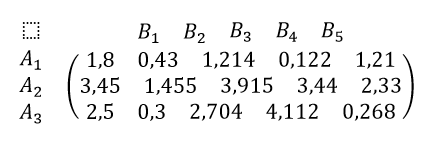
Я нарисовал некоторую матрицу в Microsoft Word 2016. Эта матрица у меня получилось несколько кривой. То есть верхний ряд (B1, B2, B3, B4, B5) оказался несколько скучкованным относительно ниже расположенных столбцов чисел.
P.S. В случае чего я готов воспользоваться сторонними программами, с дальнейшей вставкой матрицы в Word.

Ezhyg: Я извиняюсь, но у меня не получилось. Я просто не знаю как совершить такие действия относительно моей матрицы в Word 2016: 1) «Убрать скобки» 2) «Заменить все разделители на табуляторы» 3) «преобразовать в таблицу, разделитель табуляция»
А если бы я просто создал бы новую таблицу и заполнил её своими значениями, мог бы я получить тот же результат, что и у вас получился?
Алексей Смирнов: ну я же с нуля делал, у меня нет вашей матрицы. Вбил значения руками :).
Матрица в Ворде
Работая в текстовом редакторе Ворд с нестандартными видами математических уравнений и формул, зачастую невозможно найти решение для вставки какого-то элемента. Вот, например, сделать матрицу в Ворде можно, но и здесь есть ограничения. На первый взгляд, кажется, что функционал ограничен и многие не знают, каким образом делается матрица 5 на 5 или 4 на 4, ведь нет такой структуры в допустимых вариантах. Максимальное значение, которое можно вставить это 3 на 3 – ошибочное мнение, которому подверглись многие пользователи Ворда. Давайте рассмотрим способ решения данной проблемы, и отныне для вас не будет границ в текстовом редакторе.
Матрица в Ворде 2007 и 2010
Если нужно сделать матрицу с большим количеством целых или дробных чисел воспользуйтесь нижеприведёнными шагами.
С целыми числами
Сделать матрицу с натуральными цифрами в размере 5х5 можно посредством вкладки «Вставки» и функции «Формула». Для этого нужно:

Дробные числа в матрице
Важно при добавлении дробного числа не ошибиться с пустым кубиком. Как это делается, рассмотрим ниже в уже готовой матричной таблице 5 на 5.

Укажите курсором на нужный кубик и перейдите во вкладку «Работа с формулами» или «Конструктор». Выберите на панели инструментов «Структуры» функцию «Дробь» и укажите по нужному виду.

В матрице первое целое значение изменилось на дробное.

Проделайте так со всеми последующими квадратиками, если матрица состоит только из дробных чисел и напечатайте нужные значения. Передвигайтесь от кубика к кубику с помощью указателя мыши или стрелок на клавиатуре, которые расположены рядом с цифровой панелью.

Создание матрицы в Ворд 2003
Сделать матрицу в самой ранней версии Ворда намного легче, чем в более новых. Для этого нужно перейти во вкладку «Вставка» и выбрать «Объект».

В открывшемся окне «Вставка объектов» в подразделе «Создание» указать «Microsoft Equation 3.0» и нажать на «ОК».


Всплывёт отдельное поле для формулы и окно с панелью инструментов. Сначала нужно вставить круглые скобки.
Примечание. Если вдруг, случайно закрыли панель с инструментами, то перейдите во вкладку «Вид» и выберите «Панель инструментов».
Теперь следует нажать на кнопку «Матрицы» и выбрать нижний вариант.

В новом окне установить нужное количество строк и столбцов. Поставить галочку напротив соответствующего пункта в области «Выравнивание столбцов». Нажать на «Ок».

В добавленной матрице проставить нужные значения.

Далее кликните по вкладке «Файл» «Закрыть и вернуться в Документ 1».


В документ будет добавлена матрица со всеми ранее внесёнными цифрами.

Матрица в Ворд 2013 и 2016
В данных версиях Ворда, чтобы создать матрицу откройте вкладку «Вставка» далее нажмите на «Уравнение» и «Вставить новое уравнение». Если надо создать матрицу 4 на 4 повторите шаги ниже.

Выбрать матрицу 1х2, кликнуть по второму квадрату и добавить 1Х3.

В первый кубик вставить 2х1 и выбрав второй вертикальный вставить 3Х1.

Повторить действия вставки вертикальных столбцов в каждом горизонтальном квадрате. В результате будет такая матрица.

Как набрать матрицу в ворде
Работая в текстовом редакторе Ворд с нестандартными видами математических уравнений и формул, зачастую невозможно найти решение для вставки какого-то элемента. Вот, например, сделать матрицу в Ворде можно, но и здесь есть ограничения. На первый взгляд, кажется, что функционал ограничен и многие не знают, каким образом делается матрица 5 на 5 или 4 на 4, ведь нет такой структуры в допустимых вариантах. Максимальное значение, которое можно вставить это 3 на 3 – ошибочное мнение, которому подверглись многие пользователи Ворда. Давайте рассмотрим способ решения данной проблемы, и отныне для вас не будет границ в текстовом редакторе.
Матрица в Ворде 2007 и 2010
Если нужно сделать матрицу с большим количеством целых или дробных чисел воспользуйтесь нижеприведёнными шагами.
С целыми числами
Сделать матрицу с натуральными цифрами в размере 5х5 можно посредством вкладки «Вставки» и функции «Формула». Для этого нужно:
Дробные числа в матрице
Важно при добавлении дробного числа не ошибиться с пустым кубиком. Как это делается, рассмотрим ниже в уже готовой матричной таблице 5 на 5.
Укажите курсором на нужный кубик и перейдите во вкладку «Работа с формулами» или «Конструктор». Выберите на панели инструментов «Структуры» функцию «Дробь» и укажите по нужному виду.
В матрице первое целое значение изменилось на дробное.
Проделайте так со всеми последующими квадратиками, если матрица состоит только из дробных чисел и напечатайте нужные значения. Передвигайтесь от кубика к кубику с помощью указателя мыши или стрелок на клавиатуре, которые расположены рядом с цифровой панелью.
Создание матрицы в Ворд 2003
Сделать матрицу в самой ранней версии Ворда намного легче, чем в более новых. Для этого нужно перейти во вкладку «Вставка» и выбрать «Объект».
В открывшемся окне «Вставка объектов» в подразделе «Создание» указать «Microsoft Equation 3.0» и нажать на «ОК».
Всплывёт отдельное поле для формулы и окно с панелью инструментов. Сначала нужно вставить круглые скобки.
Примечание. Если вдруг, случайно закрыли панель с инструментами, то перейдите во вкладку «Вид» и выберите «Панель инструментов».
Теперь следует нажать на кнопку «Матрицы» и выбрать нижний вариант.
В новом окне установить нужное количество строк и столбцов. Поставить галочку напротив соответствующего пункта в области «Выравнивание столбцов». Нажать на «Ок».
В добавленной матрице проставить нужные значения.
Далее кликните по вкладке «Файл» «Закрыть и вернуться в Документ 1».
В документ будет добавлена матрица со всеми ранее внесёнными цифрами.
Матрица в Ворд 2013 и 2016
В данных версиях Ворда, чтобы создать матрицу откройте вкладку «Вставка» далее нажмите на «Уравнение» и «Вставить новое уравнение». Если надо создать матрицу 4 на 4 повторите шаги ниже.
Выбрать матрицу 1х2, кликнуть по второму квадрату и добавить 1Х3.
В первый кубик вставить 2х1 и выбрав второй вертикальный вставить 3Х1.
Повторить действия вставки вертикальных столбцов в каждом горизонтальном квадрате. В результате будет такая матрица.
Матрица — прямоугольный массив элементов, упорядоченные в строках и столбцах, которые могут использоваться для отображения размещение понятия по двум осям. Например можно использовать матрицу для демонстрации четыре возможные сочетания двух концепций и компоненты. С помощью графического элемента SmartArt в Excel, Outlook, PowerPoint или Word, можно создать матрицу и включать в электронную таблицу, сообщение электронной почты, презентации или документа.

Создание матрицы
На вкладке Вставка в группе Иллюстрации нажмите кнопку SmartArt.

В коллекции Выбор графического элемента SmartArt щелкните матрицу, выберите макет матрицы (например, Простая матрица ) и нажмите кнопку ОК.
Чтобы ввести текст в матрице, выполните одно из указанных ниже действий.
Щелкните [Текст] в области текста, а затем введите необходимый текст.
Скопируйте в буфер обмена текст из другой программы или расположения, щелкните [Текст] в области текста, а затем вставьте его.
Примечание: Если область текста не отображается, щелкните элемент управления.
Щелкните поле в графическом элементе SmartArt, а затем введите свой текст.
Другие задачи
Чтобы переместить поле, щелкните поле и перетащите его на новое место.
Чтобы переместить поле малыми шагами, нажмите клавишу CTRL и, удерживая ее нажатой, нажимайте клавиши со стрелками.
Щелкните правой кнопкой мыши матрицы, который вы хотите изменить и нажмите кнопку Изменить макет.
Щелкните матрицу, а затем выполните одно из следующих действий:
Чтобы показать отношения к целому компонентов в Благотворительная, нажмите кнопку Простая матрица.
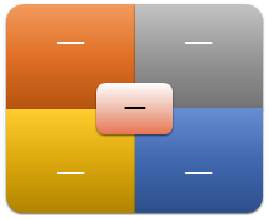
Чтобы показать отношения четыре Благотворительная целом, нажмите кнопку Под названием матрица. Первая строка верхнего уровня вводимого текста появится в центре матрицы, а в четыре Благотворительная первые четыре строки текста второго уровня.
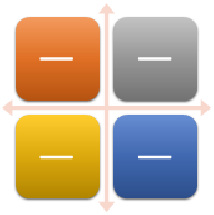
Чтобы показать отношения компонентов целом в Благотворительная, выделяя Благотворительная, а не по всему щелкните Сетчатая матрица.
Чтобы показать отношения к центральной идее в циклическую хода событий, нажмите кнопку Циклическая матрица.
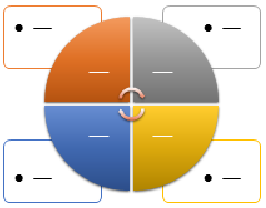
Дополнительные сведения о каждого типа матрицы читайте в статье Описание рисунков SmartArt типа «матрица».
Примечание: Чтобы изменить макет рисунка SmartArt, можно Выбрать нужный параметр в разделе Работа с рисунками SmartArt на вкладке Конструктор в группе Макеты. При выборе параметра макета можно предварительно просмотреть, как будет выглядеть рисунок SmartArt.
Быстро добавить конструктор качество оформления и польский в графический элемент SmartArt, можно изменить цвета и Применение стиля SmartArt с матрицей. Можно также Добавить эффекты, например свечения, сглаживания или трехмерные эффекты.
К полям в графических элементах SmartArt можно применять цветовые комбинации из цвета темы.
Щелкните рисунок SmartArt, цвет которого нужно изменить.
В контекстных инструментах Работа с рисунками SmartArt на вкладке Конструктор в группе Стили SmartArt нажмите кнопку Изменить цвета.
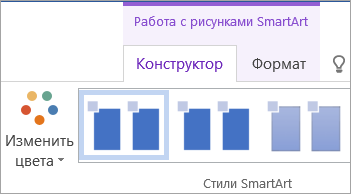
Если вкладка Работа с рисунками SmartArt или Конструктор не отображается, убедитесь, что рисунок SmartArt выделен.
Совет: (ПРИМЕЧАНИЕ.) При наведении указателя мыши на эскиз можно просмотреть, как изменяются цвета в графическом элементе SmartArt.
Изменение цвета или типа границы фигуры
В графическом элементе SmartArt щелкните правой кнопкой мыши границу поля, которую вы хотите изменить, и выберите пункт Формат фигуры.
Выполните одно из действий, указанных ниже.
В Office 2016 и Office 2013 — развернуть строку и выберите цвет или стиль.
В Office 2010 щелкните Цвет линии, чтобы выбрать новый цвет и выберите стиль линии, чтобы изменить stye.
Изменение цвета фона поля в матрице
Щелкните рисунок SmartArt, который требуется изменить.
Щелкните правой кнопкой мыши границу поля и выберите пункт Формат фигуры.
В группе Заливка выберите вариант Сплошная заливка.
В разделе Цвет нажмите кнопку и выберите нужный цвет.
Чтобы выбрать цвет фона, которого нет в цветах темы, нажмите кнопку Другие цвета, а затем щелкните необходимый цвет на вкладке Обычные или создайте собственный цвет на вкладке Спектр. Пользовательские цвета и цвета на вкладке Обычные не обновляются, если позже изменить тему документа.
Чтобы задать степень прозрачности фонового цвета, переместите ползунок Прозрачность или введите число в поле рядом с ним. Значение прозрачности можно изменить от 0 % (полная непрозрачность, значение по умолчанию) до 100 % (полная прозрачность).
Стиль SmartArt — это сочетание различных эффектов, например, стилей линий, рамок или трехмерных эффектов, которые можно применить к полям графического элемента SmartArt для придания им профессионального, неповторимого вида.
Щелкните рисунок SmartArt, который требуется изменить.
В разделе Работа с рисунками SmartArt на вкладке Конструктор в группе Стили SmartArt выберите нужный стиль SmartArt.

Чтобы просмотреть дополнительные стили SmartArt, нажмите кнопку Дополнительные кнопки .
При наведении указателя мыши на эскиз становится видно, как изменяется стиль рисунка SmartArt.
Вы также можете настроить графическом элементе SmartArt перемещать поля, изменять их размери добавив заливку или эффект.
Создание матрицы
На вкладке Вставка в группе Иллюстрации нажмите кнопку SmartArt.
В коллекции Выбор графического элемента SmartArt щелкните матрицу, выберите макет матрицы (например, Простая матрица ) и нажмите кнопку ОК.
Чтобы ввести текст в матрице, выполните одно из указанных ниже действий.
Щелкните [Текст] в области текста, а затем введите необходимый текст.
Скопируйте в буфер обмена текст из другой программы или расположения, щелкните [Текст] в области текста, а затем вставьте его.
Примечание: Если область текста не отображается, щелкните элемент управления.
Щелкните поле в графическом элементе SmartArt, а затем введите свой текст.
Другие задачи
Чтобы переместить поле, щелкните поле и перетащите его на новое место.
Чтобы переместить поле малыми шагами, нажмите клавишу CTRL и, удерживая ее нажатой, нажимайте клавиши со стрелками.
Щелкните правой кнопкой мыши матрицы, который вы хотите изменить и нажмите кнопку Изменить макет.
Щелкните матрицу, а затем выполните одно из следующих действий:
Чтобы показать отношения к целому компонентов в Благотворительная, нажмите кнопку Простая матрица.
Чтобы показать отношения четыре Благотворительная целом, нажмите кнопку Под названием матрица. Первая строка верхнего уровня вводимого текста появится в центре матрицы, а в четыре Благотворительная первые четыре строки текста второго уровня.
Чтобы показать отношения компонентов целом в Благотворительная, выделяя Благотворительная, а не по всему щелкните Сетчатая матрица.
Примечание: Чтобы изменить макет рисунка SmartArt, можно Выбрать нужный параметр в разделе Работа с рисунками SmartArt на вкладке Конструктор в группе Макеты. При выборе параметра макета можно предварительно просмотреть, как будет выглядеть рисунок SmartArt.
Быстро добавить конструктор качество оформления и польский в графический элемент SmartArt, можно изменить цвета и Применение стиля SmartArt с матрицей. Можно также Добавить эффекты, например свечения, сглаживания или трехмерные эффекты. С помощью презентаций PowerPoint 2007, можно Добавить анимацию к матрице.
К полям в графических элементах SmartArt можно применять цветовые комбинации из цвета темы.
Щелкните рисунок SmartArt, цвет которого нужно изменить.
В контекстных инструментах Работа с рисунками SmartArt на вкладке Конструктор в группе Стили SmartArt нажмите кнопку Изменить цвета.
Если вкладка Работа с рисунками SmartArt или Конструктор не отображается, убедитесь, что рисунок SmartArt выделен.
Совет: (ПРИМЕЧАНИЕ.) При наведении указателя мыши на эскиз можно просмотреть, как изменяются цвета в графическом элементе SmartArt.
Изменение цвета или типа границы фигуры
В графическом элементе SmartArt щелкните правой кнопкой мыши границу фигуры, которую нужно изменить, и выберите пунк Формат фигуры.
Чтобы изменить цвет границы поля, выберите пункт Цвет линии, нажмите кнопку Цвет , а затем щелкните нужный цвет.
Чтобы изменить тип границы фигуры, выберите пункт Тип линии и задайте нужные параметры.
Изменение цвета фона поля в матрице
Щелкните рисунок SmartArt, который требуется изменить.
Щелкните правой кнопкой мыши границу поля и выберите пункт Формат фигуры.
В группе Заливка выберите вариант Сплошная заливка.
Выберите пункт Цвет , а затем выберите необходимый цвет.
Чтобы выбрать цвет фона, которого нет в цветах темы, нажмите кнопку Другие цвета, а затем щелкните необходимый цвет на вкладке Обычные или создайте собственный цвет на вкладке Спектр. Пользовательские цвета и цвета на вкладке Обычные не обновляются, если позже изменить тему документа.
Чтобы задать степень прозрачности фонового цвета, переместите ползунок Прозрачность или введите число в поле рядом с ним. Значение прозрачности можно изменить от 0 % (полная непрозрачность, значение по умолчанию) до 100 % (полная прозрачность).
Стиль SmartArt — это сочетание различных эффектов, например, стилей линий, рамок или трехмерных эффектов, которые можно применить к полям графического элемента SmartArt для придания им профессионального, неповторимого вида.
Щелкните рисунок SmartArt, который требуется изменить.
В разделе Работа с рисунками SmartArt на вкладке Конструктор в группе Стили SmartArt выберите нужный стиль SmartArt.
Чтобы просмотреть дополнительные стили SmartArt, нажмите кнопку Дополнительно .
При наведении указателя мыши на эскиз становится видно, как изменяется стиль рисунка SmartArt.
Если вы используете PowerPoint 2007, можно добавить анимацию к матрицы, чтобы обратить внимание на каждое поле.
Нажмите кнопку матрицы, которую нужно анимировать.
На вкладке Анимация в группе Анимация нажмите кнопку Анимировать и выберите пункт Последовательно.
Примечание: При копировании матрицу, имеющую анимация, примененная к нему на другой слайд, анимация также копируется.
Я нарисовал некоторую матрицу в Microsoft Word 2016. Эта матрица у меня получилось несколько кривой. То есть верхний ряд (B1, B2, B3, B4, B5) оказался несколько скучкованным относительно ниже расположенных столбцов чисел.
Я хотел бы получить такую матрицу, чтобы у неё были ровные столбцы нижеприведенных чисел: 1) 1-й столбец: B1 – 1,8 – 3,45 – 2,5. 2) 2-й столбец: B2 – 0,43 – 1,455 – 0,3 3) 3-й столбец: B3 – 1,214 – 3,915 – 2,704 и так далее.
P.S. В случае чего я готов воспользоваться сторонними программами, с дальнейшей вставкой матрицы в Word.

Ezhyg: Я извиняюсь, но у меня не получилось. Я просто не знаю как совершить такие действия относительно моей матрицы в Word 2016: 1) «Убрать скобки» 2) «Заменить все разделители на табуляторы» 3) «преобразовать в таблицу, разделитель табуляция»
А если бы я просто создал бы новую таблицу и заполнил её своими значениями, мог бы я получить тот же результат, что и у вас получился?
Алексей Смирнов: ну я же с нуля делал, у меня нет вашей матрицы. Вбил значения руками :).
Вот дали бы вы то что нужно целикм, а не – мне нужно вот это, но дам я вам только вот этот кусочек. В пакете офис есть редактор формул – пользуйтесь.
Как создать расширенную матрицу в редакторе уравнений Word 2007+?
Как создать расширенную матрицу в редакторе уравнений Word 2007+ (2010)?

Является ли это возможным?
Alex1123, просто из интереса, вы видели «Ответ» на свой вопрос?
Да. Я немного удивлен, что не существует более легкого способа сделать это 🙂 Также мне это пока не нужно.
Хотя, может быть, это не так уж и плохо . Когда я попробовал это месяц назад, я обнаружил какую-то проблему, но не помню, что это было. Выглядит хорошо сейчас
Там, вероятно, немного проще. Я постараюсь ответить вам об этом.
Я добавил пару других подходов, но в настоящее время я не вижу способа вообще избежать VBA.
Я думаю, что вы можете сделать это таким образом .
- Вставьте уравнение.
- В раскрывающемся списке «Скобка» вставьте первый элемент из «Скобки». с разделителями "группа
- Выберите первое из двух полей
- Из раскрывающегося списка Матрица вставьте пустую матрицу 3×3
- Щелкните правой кнопкой мыши матрицу и используйте параметр «Вставка» для вставки столбцов. и строки по необходимости
- Выберите второй из двух оригинальных полей
- В раскрывающемся списке «Матрица» вставьте пустую матрицу 3×1, а затем добавьте строки. как необходимо.
Это приводит к разделителю, который довольно близок к двум матрицам. Чтобы добавить дополнительное пространство, после шага (4) вы можете ввести пробел, а перед шагом 6 вы можете вставить пробел. Я не знаю, если это хороший способ сделать что-то.
Вы можете сделать это в VBA, используя что-то вроде этого. Этот материал для меня совершенно новый, поэтому, несомненно, может быть улучшен. Если вы регулярно работаете только с небольшим количеством размеров массивов, вы можете рассмотреть возможность использования VBA для генерации каждого массива, а затем сохранить его как строительный блок / автотекст.
Sub testInsertAugmentedMatrix1() ' Insert a test equation at the selection point Call insertAugmentedMatrix1(Selection.Range, 2, 5) End Sub Sub insertAugmentedMatrix1(rng As Word.Range, RowCount As Integer, ColumnCount As Integer) ' Insert a "basic" augmented matrix at the specified range, ' with RowCount rows, ColumnCount columns, and a single column after the separator Dim mainFunction As Word.OMathFunction Dim subFunction As Word.OMathFunction ' Insert the framework rng.OMaths.Add rng With rng.OMaths(1) Set mainFunction = .Functions.Add(.Range, wdOMathFunctionDelim, 2) With mainFunction .Delim.BegChar = 40 .Delim.SepChar = 124 .Delim.EndChar = 41 .Delim.Grow = True .Delim.Shape = wdOMathShapeCentered End With With mainFunction.Args(1) Set subFunction = .Functions.Add(.Range, wdOMathFunctionMat, ColumnCount * RowCount, ColumnCount) subFunction.Range.InsertAfter " " End With With mainFunction.Args(2) Set subFunction = .Functions.Add(.Range, wdOMathFunctionMat, RowCount, 1) subFunction.Range.InsertBefore " " End With Set subFunction = Nothing Set mathFunction = Nothing End With End Sub Другой способ в VBA — создать «Математическую строку», например:
Или вы можете использовать жетоны "математического автозамены" matrix и т. Д. Вместо специальных символов Unicode, как это. Функция mathSubstitute копируется из мой пост здесь и не был тщательно протестирован. Я думаю, что это потенциально самый читаемый подход.
Есть статья Мюррея Сарджента Вот это описывает, как все это должно работать. Я не думаю, что вещь нумерации уравнения там работает в слове но это может сделать это в другом месте.



