
Word предоставляет пользователю удобные средства создания и оформления таблиц.
Таблица состоит из строк и столбцов ячеек. Ячейки можно заполнять цифрами, текстом и рисунками.
Для оформления таблиц в Word используются следующие операции:
- ввод данных в таблицы;
- преобразование таблицы в текст и наоборот;
- добавление и удаление строк и столбцов в таблице;
- объединение и разделение ячеек;
- оформление границ таблицы и заливка ячеек;
- сортировка данных и др.
Word позволяет производить некоторые вычисления в таблицах, однако для построения сложных формул, управления связанными данными рекомендуется использовать другое приложение Office — электронные таблицы Microsoft Excel.
Создание таблиц
Таблицы удобно использовать не только для ввода и оформления числовых данных, но и для выравнивания абзацев текста и соответствующих им рисунков внутри документа. Для удобства чтения строки и столбцы таблицы разделяются линейками.
Чтобы отобразить разделительные линейки, невыводимые на печать, но используемые в целях обозначения ячеек таблицы, выберите пункт меню "Таблица", затем "Отображать сетку" (Table, Show Sridlines).
Таблицу можно создать несколькими способами:
- вставить в документ, при помощи команды Добавить таблицу в меню Таблица (Table, Insert Table);
- использовать кнопку Добавить таблицу —
![]() ;
; - нарисовать таблицу в документе при помощи мыши, выбрав кнопку Нарисовать таблицу —
 .
.
Вставка таблицы с помощью команды меню
- Установите текстовый курсор перед тем абзацем в документе, перед которым будет создана таблица.
- Выберите в меню Таблица команду Добавить таблицу (Table, Insert Table).
- открывшемся диалоговом окне задайте необходимое количество строк и столбцов для новой таблицы (рис. 60).
- Задайте параметры автоподбора ширины столбцов.
- Нажмите ОК.
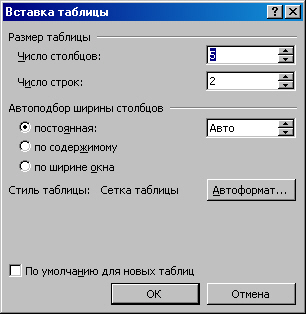
Рис. 60. Вставка таблицы
Вставка таблицы с помощью кнопки "Добавить таблицу".

- Щелкните кнопку Добавить таблицу — .
- Переместите указатель мыши вдоль ячеек таблицы.
- Щелкните, когда нужный диапазон ячеек будет выбран (например, таблица 2×4 создаст таблицу с двумя строками и четырьмя столбцами).
Таблицу можно нарисовать в документе при помощи мыши, выбрав команду Нарисовать таблицу в меню Таблица или нажав кнопку .
В результате этих операций на экране появляется панель инструментов Таблицы и границы (Tables and Borders) (рис. 61).
Для редактирования таблицы можно использовать кнопки на панели инструментов Таблицы и границы.
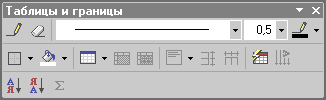
Рис. 61. Панель инструментов Таблицы и границы
Использование инструмента "Нарисовать таблицу"
- Убедитесь, что установлен режим просмотра Разметка страницы в меню Вид (Page Layout).
- Щелкните по кнопке Нарисовать таблицу (Draw Table) на панели инструментов Таблицы и границы (Tables and Borders).
- Установите указатель-карандаш в тот абзац документа, в котором будет создана таблица.
- Перетащите указатель, чтобы создать границу таблицы.
- Перетащите указатель в вертикальном направлении, чтобы создать столбец.
- Перетащите указатель в горизонтальном направлении, чтобы создать строку.
Для удаления границы между ячейками нажмите кнопку "Ластик" на панели инструментов "Таблицы и границы", а затем перетащите ластик по этой линии.
Ввод данных и перемещение по таблице
Текст и/или числа могут быть введены в любую ячейку в таблице. Ячейка может содержать один или несколько элементов, которые располагаются на нескольких строках таблицы. Для создания таких элементов следует ввести текст и нажать Enter.
Для удаления текста могут использоваться стандартные процедуры редактирования текста, например клавиши Delete или Backspace.
Для перемещения в таблице используются следующие клавиатурные комбинации:
| Перейти в соседнюю ячейку | Tab |
| Перейти в предыдущую ячейку | Shift + Tab |
| Перейти на предыдущую или следующую строку | стрелка вверх или стрелка вниз |
| Перейти в первую ячейку в строке | Alt + Home |
| Перейти в последнюю ячейку в строке | Alt + End |
| Перейти в первую ячейку в столбце | Alt + Page Up |
| Перейти в последнюю ячейку в столбце | Alt + Page Down |
| Добавить новую строку в низ таблицы | Tab в конце последней строки |
| Добавить текст перед таблицей в начале документа | Enter в начале первой ячейки |
Нажатие клавиши Enter при положении курсора в ячейке позволяет —начать новый абзац в ячейке таблицы.
Преобразование текста в таблицу
При создании документа иногда удобнее вводить табличные данные последовательно, через разделитель, а затем преобразовать их в таблицу.
Чтобы преобразовать существующий текст, набранный с разделителем (табуляция, точка с запятой или другой разделитель), в таблицу:
- Выделите текст с разделителем.
- Выберите команду Преобразовать в таблицу в меню Таблица (Table, Convert Text to Table) (рис. 62).
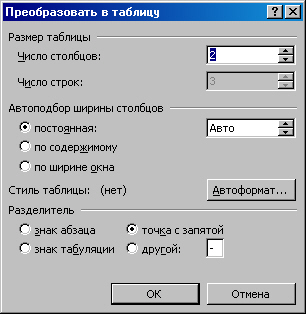
Рис. 62. Преобразование текста в таблицу
В поле Число столбцов) должно быть указано число столбцов, соответствующее количеству разделителей в строке, включая конец абзаца.
В поле Разделитель помечается тот, который (табуляция, точка с запятой или другой разделитель) присутствует в строке данных. Чтобы преобразовать существующую таблицу в текст с разделителем (табуляция, точка с запятой или другой разделитель), выберите команду Преобразовать в текст в меню Таблица (Table, Convert Table to Text).
Упражнение
Преобразование текста в таблицу
Введите текст и преобразуйте его в таблицу, представленную ниже.
- Выделите текст.
- Выберите команду Преобразовать в таблицу в меню Таблица.
- Задайте число столбцов 3 и число строк 4.
- Выберите разделитель (точка с запятой) и нажмите ОК.
Текст
Тетради;4;10 руб. Авторучки;3;12 руб. Ластики;2;4 руб. Карандаши;4;8 руб.
Таблица
| Тетради | 4 | 10 руб. |
| Авторучки | 3 | 12 руб. |
| Ластики | 2 | 4 руб. |
| Карандаши | 4 | 8 руб. |
Выделение таблиц
Прежде чем начать редактирование, надо выделить нужный элемент таблицы. Выделение элементов таблиц можно осуществлять с помощью мыши или с помощью команд меню.
При точном попадании на верхнюю границу столбца указатель мыши принимает форму стрелки. Перемещением стрелки можно выделить один или несколько столбцов.
| Способ | Выделение |
| Щелкните на левом внутреннем поле ячейки | Текущая ячейка |
| Перетащите мышью от одной ячейки к другой | Группа ячеек |
| Щелкните на внутреннем поле самой верхней ячейки | Столбец |
| Щелкните в Поле маркировки слева от строки таблицы | Строка |
| Нажмите Alt и щелкните в Поле маркировки слева от таблицы | Вся таблица |
Таблица 11. Способы выделения элементов таблицы
Для выделения элементов таблицы можно использовать в меню Таблица команду Выделить (строку, столбец, таблицу, ячейку).
Вставка строк или столбцов
Для изменения вида таблицы можно вставить или удалить строку, столбец или отдельные ячейки.
- Выделите нужное количество ячеек, строк или столбцов для вставки.
- Выберите в меню Таблица команду Добавить, затем выберите позицию и объект вставки.
Удаление строк, столбцов или ячеек
Строки, ячейки и столбцы удаляются в том месте, где находится курсор ввода.
- Выделите ячейки, строку(и) или столбец(ы) для удаления.
- Выберите Таблица, Удалить (строки, столбцы, ячейки).
В дополнение к функциям меню Таблица (Table) пользователи могут Выбрать параметры из контекстного меню, вызываемого при нажатии правой кнопки мыши в любом месте таблицы.
Сортировка данных
Содержимое ячеек таблицы можно отсортировать по алфавиту, по величине или по дате.
- Выделите столбец для сортировки.
- Выберите в меню Таблица команду Сортировка (Sort Table) (или нажмите кнопки Сортировать по возрастанию или Сортировать по убыванию на панели инструментов Таблицы и границы).
- В открывшемся окне (рис. 63) выберите тип сортировки и установите нужный параметр для строки заголовка.
- Создайте таблицу, эквивалентную представленной ниже.
В данном примере данные в графе "Доля туристических услуг" отсортированы по убыванию.
| Страна | Доля туристических услуг, % |
| Австрия | 8,9 |
| Норвегия | 6,7 |
| Греция | 2,3 |
| Италия | 2,0 |
- Выполните сортировку стран в столбце 1 по возрастанию.
| Страна | Доля туристических услуг, % |
| Австрия | 8,9 |
| Греция | 2,3 |
| Италия | 2,0 |
| Норвегия | 6,7 |
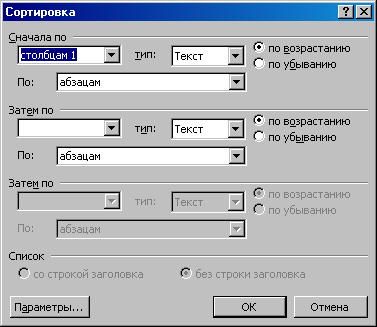
Рис. 63. Сортировка данных
Форматирование таблицы
Для форматирования таблиц в Word доступны все операции изменения начертания текста внутри таблицы, а также операции изменения внешнего вида таблицы.
Изменение ширины столбцов и высоты строк
Существует три способа изменения ширины столбцов:
- перетащить мышью ограничительные линейки между колонками;
- перетащить маркеры на координатной линейке;
- с помощью команд в меню Таблица (Table).
Ширину столбца и высоту строки можно изменить непосредственно в документе, перетащив ограничительную линейку столбца в нужное место в таблице. При точном попадании на разделительную линейку указатель мыши принимает форму двунаправленной стрелки ↔.
| Операция | Результат |
| Перетащите указатель мыши (в форме двунаправленной стрелки) | Ширина столбца справа изменяется пропорционально; ширина таблицы не меняется |
| Удерживая Shift, перетащите указатель мыши | Ширина столбца справа не меняется; ширина таблицы меняется |
| Удерживая Ctrl, перетащите указатель мыши | Ширина столбцов справа меняется; ширина таблицы не меняется |
Таблица 12. Изменение ширины столбцов
Наиболее точные изменения ширины столбцов и высоты строк можно задать с помощью меню Таблица (Table), выбрав команду Свойства таблицы (Table Properties).
- Выделите столбцы, размер которых нужно изменить.
- Выберите Таблица (Table), затем Свойства таблицы (Table Properties).
- Щелкните на закладке Столбец (Column).
- Введите значение ширины для выделенных столбцов.
Если в одной или более строках есть выделенные ячейки, то изменение ширины столбца будет выполняться только для этих строк; остальная же часть столбца меняться не будет. Поэтому, изменяя ширину столбца при помощи мыши или меню, сначала убедитесь в том, что в таблице нет выделенных ячеек, либо выделите целиком весь столбец.
Высоту строки также можно изменить, перетащив нижнюю ограничительную линейку строки в нужное место в таблице. При точном попадании на разделительную линейку указатель мыши принимает форму двунаправленной стрелки ↔.
Очень редко требуется менять минимальную или максимальную высоту строки, так как обычно она устанавливается автоматически по мере ввода текста.
Команда Свойства таблицы (Table Properties) в меню Таблица (Table) на закладке Строка (Row) позволяет изменить размеры строк, задать режимы (минимум/точно) и установить следующие параметры (рис. 64):
- разрешить перенос строк на следующую страницу;
- повторять строку как заголовок на каждой странице.
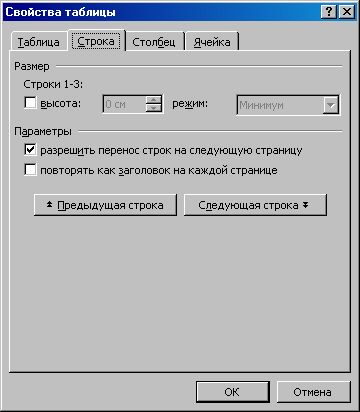
Рис. 64. Закладка Строка окна Свойства таблицы
Заголовки
Для больших таблиц, которые могут занимать несколько страниц, часто необходимо дублирование заголовка таблицы на последующих страницах документа.
- Выделите строку или строки текста, которые будут использоваться в качестве заголовка таблицы. Выделенный фрагмент должен включать первую строку таблицы.
- Выберите команду Свойства таблицы (Table Properties) в меню Таблица (Table) на закладке Строка (Row) установите Повторять как заголовок на каждой странице.
Word автоматически дублирует заголовки таблицы на новых страницах, являющихся результатом автоматических разрывов страниц. Word не дублирует заголовок при вставке вручную разрыва страницы в пределах таблицы.
Дублируемые заголовки таблицы видимы только в режиме "Разметка страницы".
Для выбора размера таблицы, расположения на странице и обтекания текста выберите команду Свойства таблицы (Table Properties) в меню Таблица (Table) на закладке Таблица (Table) установите нужные параметры (рис. 65).
Диалоговое окно закладки Таблица (Table), как правило, используется для позиционирования таблицы относительно левого и правого полей страницы. Поле Отступ слева (Indent from Left) задает интервал между левым полем страницы и левым краем текста, в то время как установки Выравнивания (Alignment) выравнивают строки относительно левого и правого полей страницы.
Исходным типом выравнивания является По левому краю (Left). Это означает, что при создании новой таблицы она автоматически выравнивается по левому полю страницы.
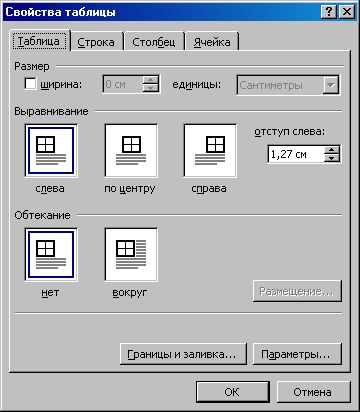
Рис. 65. Закладка Таблица окна Свойства таблицы
Для оформления рамки и затенения таблицы используйте кнопку Границы и заливка (Borders and Shading).
Для установок параметров таблицы по умолчанию и подгона размера ячейки нажмите кнопку Параметры (Options), задайте значения и выберите Автоподбор размеров по содержимому (рис. 66).
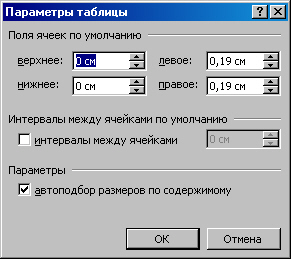
Рис. 66. Параметры таблицы
Объединение или разделение ячейки
Для создания сложных таблиц, строк заголовка часто бывает необходимо объединять или разделять ячейки таблицы. Под объединением ячеек в таблице подразумевается объединение нескольких ячеек в строке. Эта операция используется при создании общих заголовков для нескольких колонок или для создания специальных форм, предусматривающих разную ширину колонок в разных строках таблицы.
- Чтобы объединить или разбить ячейки, выделите их.
- Выберите команды Объединить ячейки (Merge Cells) или Разбить ячейки (Split Cells) в меню Таблица (Table).
Удобно использовать панель Таблицы и границы для выполнения этих операций; нажав кнопку Нарисовать таблицу — , можно нарисовать всю таблицу или дополнительную границу, разделяющую ячейки.

Для удаления линеек между ячейками щелкните на кнопку Ластик (Eraser) и перетащите указатель ластика между ячейками.
Изменение направления текста

Для горизонтального или вертикального размещения текста используется кнопка Изменить направление текста — или команда Направление текста в меню Формат (рис. 67).
- Установите курсор ввода в ячейку.
- Нажмите кнопку Изменить направление текста — .
- Выберите нужную ориентацию текста.
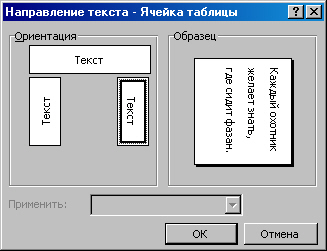
Рис. 67. Направление текста
Для декоративного оформления таблиц могут использоваться Границы и заливка.

Для задания линеек, ограничивающих таблицу (тип границы), используется кнопка — Внешние границы на панели Таблицы и границы.
Чтобы быстро применить новый вид границы к нескольким ячейкам или удалить их границы, используйте следующие инструменты на панели инструментов Таблицы и границы:
- тип линейки

- толщина линейки

- цвет границы


Для привлечения внимания к отдельным ячейкам к ним можно добавить заливку, используя кнопку Цвет заливки — .
Для применения одного из стандартных сочетаний границ и заливки можно воспользоваться готовыми установками форматирования, выбрав команду Автоформат в меню Таблица (рис. 68).

- Нажмите кнопку Автоформат таблицы .
- Выберите нужный формат.
- Нажмите ОК.
Тип выбранного формата показывается в поле Образец.
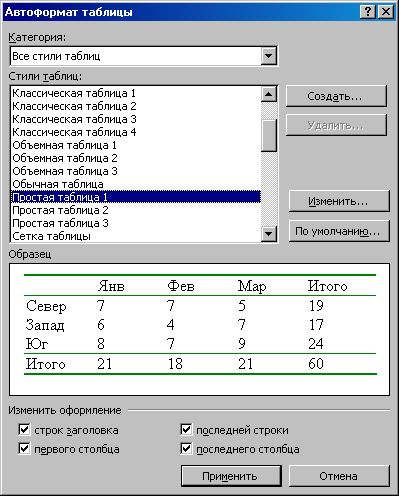
Рис. 68. Автоформат таблицы
Упражнение
- Создайте таблицу, эквивалентную представленной ниже.
- Примените соответствующее форматирование.
- Сохраните файл под именем Список_адресов.dос.
| № | Фамилия | Имя | Должность | Адрес | Город | Индекс | Страна |
| 1 | Гаврикова | Мария | Экономист | 5. Песчаная ул., 14-4 | Москва | 409552 | Россия |
| 2 | Нахимов | Павел | Вице-президент | Вавилова ул., 37-70 | Москва | 117960 | Россия |
| 3 | Климчук | Виктор | Коммерческий представитель | Пехотинцев пер., 1 | Киев | 980331 | Украина |
| 4 | Крылова | Ольга | Начальник отдела кадров | Лесная ул., 12-15 | Псков | 981052 | Россия |
Таблица 13. Список адресов
Меню таблица в ворде
Дорогие друзья!Обращаем Ваше внимание на график работы Учебного ЦентраC 28.10 по 07.11 работаем с 10:00 до 17:004 и 5 ноября учебный центр не работает

—>
Дорогие друзья! Мы работаем с 10:00 до 20:00 в будни. С 10.00 до 16.00 в выходные дни.
С 23 декабря по 8 января — учебный центр находится на каникулах. Обращения клиентов обрабатываются через e-mail!
ПЕРЕД ОПЛАТОЙ КУРСА СВЯЖИТЕСЬ С УЧЕБНЫМ ЦЕНТРОМ ДЛЯ УТОЧНЕНИЯ НАЛИЧИЯ СВОБОДНЫХ МЕСТ
Главная → Новости → 4 способа создания таблицы в Microsoft Word
Как создать таблицу в Microsoft Word
Вставить таблицу в текстовый документ редактора Word 2013 можно несколькими способами.
Способ № 1
Вставить в документ готовый табличный макет:
- Активировать меню «Вставка» (цифра 1 скриншота экрана монитора).
- Щелкнуть мышью по меню «Таблица».
- Выбрать нужный вариант таблицы с учетом количества строк и столбцов (цифра 2).
В предложенном варианте скриншота таблица состоит из 3 строк и 9 столбцов.

Способ № 2
Вставить имеющийся макет, для чего:
- Активировать меню «Вставка» (цифра 1 скриншота экрана монитора).
- Щелкнуть мышью по меню «Таблица» – откроется меню «Вставка таблицы».
- Активировать строку «Вставить таблицу» (цифра 2).
- Всплывет окно «Вставка таблицы», в котором нужно выставить необходимое количество столбцов и строк (цифра 3).
- Нажать «ОК» (цифра 4) и через секунду таблица появится на экране монитора.
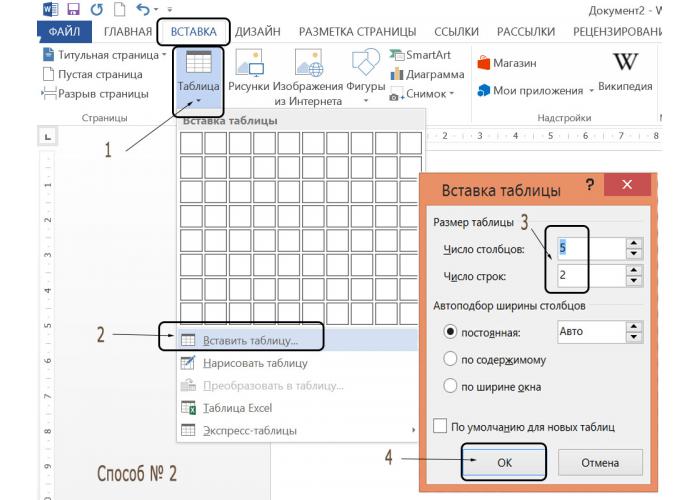
Способ № 3
Задействовать функцию «Нарисовать таблицу», с этой целью:
- Активировать меню «Вставка» (цифра 1 скриншота экрана монитора).
- Щелкнуть мышью по меню «Таблица» (цифра 2).
- Активировать раздел «Нарисовать таблицу» (цифра 3).
- Появившийся на мониторе карандаш поможет прочертить горизонтальные и вертикальные разделительные линии таблицы и на практике осуществить задачу построения таблицы.
Стоит заметить, что это не лучший способ для создания табличного материала. Данную функцию целесообразнее использовать, когда нужно разделить столбец напополам, сделав из одного два вертикальных столбика, либо провести в одной из ячеек диагональную линию (см. картинку под цифрой 5 скриншота «Способ № 3»).
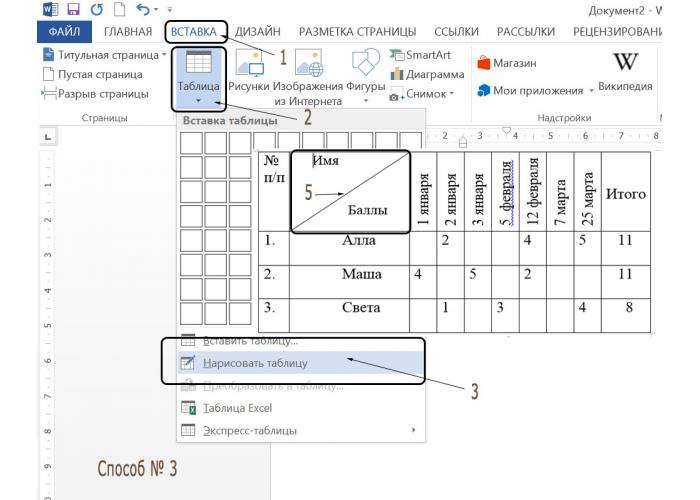
Способ № 4
Преобразовать в таблицу предназначенный для нее текст:
- Подготовить текст, разделив его на столбцы с помощью: >
- знака абзаца;
- знака табуляции (как в примере);
- точки с запятой;
- индивидуально заданного разделителя.
- Повторить алгоритм, нажав на кнопки меню: >
- Вставка (цифра 1 скриншота № 4);
- Таблица (цифра 2);
- Преобразовать в таблицу (цифра 3).
- В открывшемся меню «Преобразовать в таблицу»: >
- указать количество строк и столбцов (см. цифру 4);
- активировать знак, служащий разделителем (цифра 5).
- Нажать «ОК».
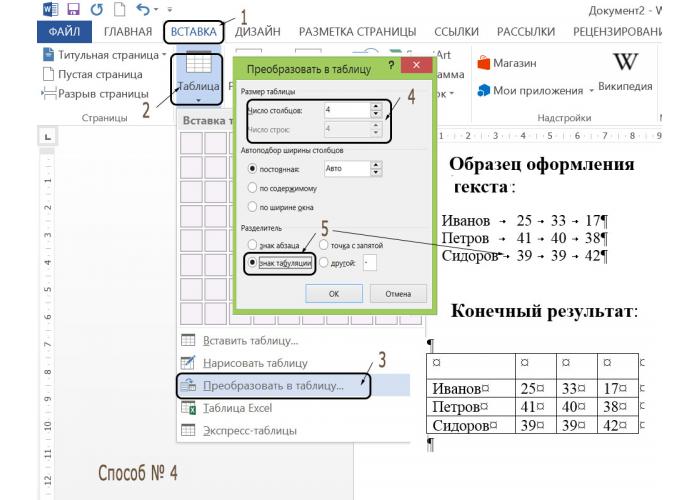
Чтобы освоить все навыки работы в офисных приложениях от Microsoft Office, рекомендуем вам пройти обучение по курсу ПК для начинающих, пошаговое изучение с нуля windows, word, excel.
Шесть способов создания таблицы в Word
При работе с текстовым редактором Office Word иногда требуется вставить таблицу прямо в текст. Благодаря возможностям редактора существует несколько вариантов этого действия. Некоторые способы вставки таблицы знакомы каждому пользователю, другие – довольно малоизвестны. Кроме всем известных методов, описано преобразование текста в таблицу, импорт из Excel , использование шаблонов.
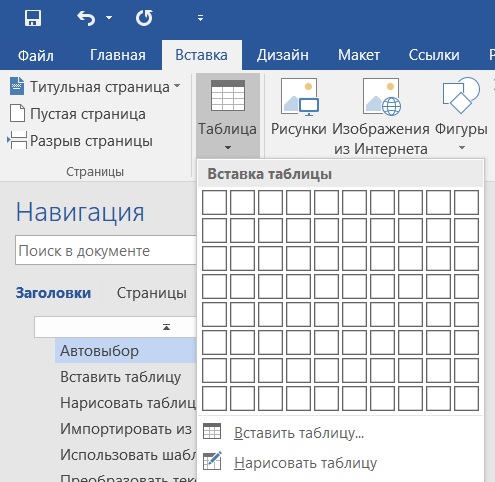
Автовыбор
В меню «Вставка» нужно перейти во вкладку «Таблица». С помощью подменю «Вставка таблицы» выбрать вручную необходимое количество клеточек будущей таблицы. Далее нужно по необходимости отформатировать столбцы и строки – выбрать нужную ширину и высоту, либо использовать автоподбор ширины по содержимому.
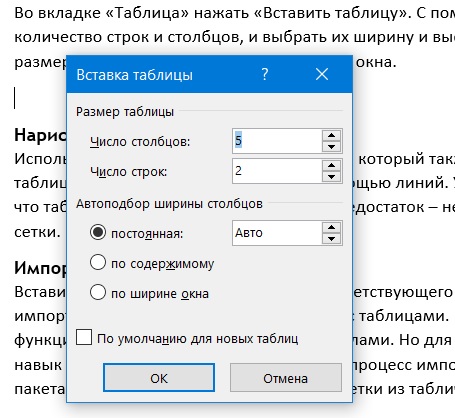
Вставить таблицу
Во вкладке «Таблица» нажать «Вставить таблицу». С помощью диалогового окна задать нужное количество строк и столбцов, и выбрать их ширину и высоту. Есть Возможность подбора размеров по содержимому или по ширине окна.
Нарисовать таблицу
Использовать пункт «Нарисовать таблицу», который также находится во вкладке «Таблица». Здесь таблицу придется рисовать вручную с помощью линий. Удобство этого способа заключается в том, что таблица сразу создается «под себя». Недостаток – необходимость корректировки параметров сетки.
Импортировать из Excel
Вставить таблицу из Excel с помощью соответствующего пункта меню «Таблица». Сетка импортируется из программы для работы с таблицами. Плюс метода – возможность использовать функции Excel – например, работу с формулами. Но для его полноценного применения требуется навык работы с Microsoft Excel. К тому же, процесс импорта может затянуться, и не во всех версиях пакета Office есть возможность переноса сетки из табличного редактора в текстовый.
Использовать шаблоны
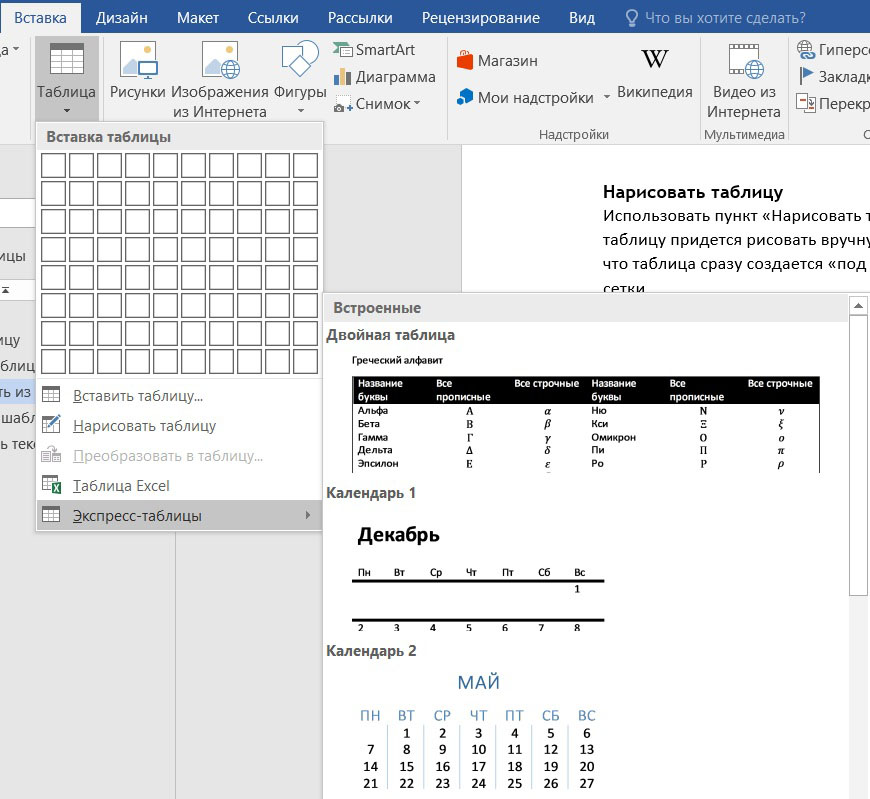
Для этого нужно перейти в пункт «Экспресс-таблицы» в меню «Таблица», и выбрать один из предлагаемых вариантов. Если подходящего варианта нет – необходимый шаблон можно загрузить из Сети. Но такой вариант не подходит в некоторых случаях – например, при создании официальных документов (отчетов, сводных таблиц, и т.д.) , когда сетка должна строго соответствовать заданному стандарту оформления.
Преобразовать текст в таблицу
Представить текст, уже напечатанный в Word в виде таблицы.
• выделить необходимый участок текста; • перейти в меню «Таблица»; • выбрать «Преобразовать в таблицу»; • отформатировать ячейки по необходимым параметрам.
Для применения такого способа текст должен быть хорошо структурирован. Сплошное полотно текста не будет качественно преобразовано.
Таким образом, создать таблицу в Ворд не представляет труда даже для неопытного пользователя. Но следует ориентироваться на конкретную ситуацию – оправдан ли долгий импорт сетки из Эксель, или использование готового шаблона. Иногда достаточно простого автовыбора нужного количества клеточек.



