
Как найти вкладку «Формат» в программе Microsoft Word
Microsoft Word – одна из самых популярных программ для работы с текстовыми документами. Она предоставляет удобные инструменты для форматирования текста, создания таблиц, вставки графических элементов и многого другого. Для того чтобы воспользоваться всеми возможностями программы, необходимо знать, где находится нужная вкладка. В данной статье мы расскажем, как найти вкладку «Формат» в программе Microsoft Word.
Вкладка «Формат» позволяет изменять внешний вид текста: его шрифт, цвет, размер, выравнивание и другие параметры. Чтобы найти эту вкладку, необходимо открыть документ, с которым вы планируете работать. В верхней части программы, ниже панели инструментов, находится строка меню. Найдите на этой строке вкладку «Формат». Обычно она представлена значком, изображающим кисть, раскрывающуюся палитру красок или тестовую строку с цветными символами.
Чтобы открыть вкладку «Формат», щелкните по соответствующему значку на строке меню. В некоторых версиях программы, например, Microsoft Word 2010, вкладка «Формат» может быть скрыта. В этом случае нужно найти вкладку «Разработчик», открыть ее и найти там пункт «Высплывающая палитра». После нажатия на этот пункт вкладка «Формат» будет отображаться среди остальных вкладок программы.
Видео: Как 1 раз настроить стиль форматирования текста при создании нового документа Word Скачать
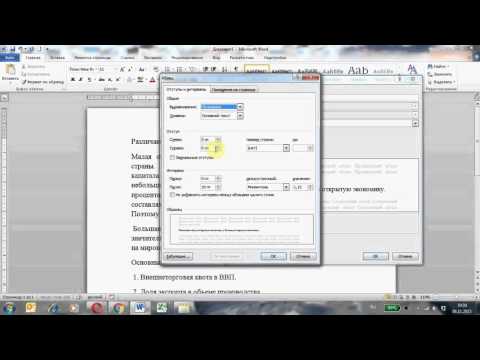
Поиск вкладки «Формат» в программе Microsoft Word
В программе Microsoft Word вкладка «Формат» предоставляет возможность изменять различные параметры форматирования документа, такие как шрифт, выравнивание текста, интервалы между строками и многое другое. Чтобы найти эту вкладку, следуйте инструкциям ниже:
Откройте программу Microsoft Word и откройте нужный вам документ.
В верхней части окна программы вы увидите строку меню. Нажмите на вкладку «Главная», расположенную слева.
В строке меню «Главная» найдите раздел «Параграф».
В разделе «Параграф» вы увидите кнопку «Расположение», нажмите на нее.
После выполнения всех этих шагов вы попадете на вкладку «Формат» в программе Microsoft Word, где сможете изменять различные параметры форматирования вашего документа. Удачной работы с программой!
Видео: Основы Microsoft Word. Ворд для начинающих. часть 1 Скачать

Подраздел 1: Вкладка «Разметка страницы»
Вкладка «Разметка страницы» в программе Microsoft Word предоставляет широкие возможности для настройки параметров страницы документа. Она позволяет изменять размеры страницы, задавать поля, выбирать ориентацию, а также настраивать колонтитулы и номера страниц.
Чтобы найти вкладку «Разметка страницы», откройте программу Microsoft Word и перейдите в верхнюю панель инструментов. В верхнем меню найдите вкладку «Формат» и нажмите на нее. После этого будет открыто выпадающее меню, в котором нужно выбрать раздел «Разметка страницы».
Внутри «Разметка страницы» можно использовать различные инструменты и настройки. Например, в разделе «Размер страницы» можно задать желаемые размеры документа, выбрав из списка стандартные варианты или установив свои параметры вручную.
Очень полезной функцией, доступной на вкладке «Разметка страницы», является настройка полей. По умолчанию, Microsoft Word задает определенные значения для верхнего, нижнего, левого и правого полей страницы. Однако, если необходимо, эти значения можно изменить в соответствии с требованиями конкретного документа.
В разделе «Разметка страницы» можно выбрать ориентацию страницы. По умолчанию, страницы в Microsoft Word имеют вертикальную ориентацию, но при необходимости ее можно изменить на горизонтальную. Это может пригодиться, например, при создании широких таблиц или графиков.
Вкладка «Разметка страницы» в программе Microsoft Word является важным инструментом для настройки параметров страницы документа. Она предоставляет множество полезных функций, которые позволяют создавать документы с нужными размерами и настройками полей, ориентацией страницы, а также настраивать колонтитулы и номера страниц. При работе с Word рекомендуется изучить и использовать эту вкладку для более гибкой настройки документов.
Расположение вкладки «Формат» в программе Microsoft Word не изменяется и остается неизменным в разных версиях программы. Обычно вкладка «Формат» находится в верхней части окна программы, вместе с другими вкладками, такими как «Файл», «Редактирование», «Вставка» и т.д. Вкладка «Формат» предназначена для управления форматированием текста и элементов документа.
Чтобы найти вкладку «Формат», откройте программу Microsoft Word. В верхней части окна увидите панель вкладок. Кликните на вкладку «Формат», чтобы открыть меню с различными опциями форматирования. В данном разделе вы можете изменять стиль, шрифт, размер текста, добавлять отступы, выравнивание и многое другое.
Вкладка «Формат» включает подразделы, такие как «Разметка страницы», «Стили» и другие. В разделе «Разметка страницы» вы можете настроить поля страницы, ориентацию страницы, размер бумаги и другие параметры, связанные с макетом вашего документа.
В разделе «Стили» вы можете выбрать различные стили форматирования для вашего текста. Здесь вы можете изменить цвет, шрифт, размер и множество других параметров вашего текста.
Вкладка «Формат» является одной из самых важных вкладок программы Microsoft Word, поскольку она предоставляет вам множество инструментов для форматирования вашего документа таким образом, чтобы он выглядел профессионально и аккуратно.
Подподраздел 2: Основные функции
Вкладка «Формат» в программе Microsoft Word предоставляет множество основных функций для форматирования текста и документа в целом.
- Стиль текста: с помощью этой функции можно изменить шрифт, размер текста, цвет и другие параметры форматирования.
- Выравнивание текста: здесь можно выбрать способ выравнивания текста по левому краю, по центру, по правому краю или по ширине.
- Межстрочный интервал: с помощью этой функции можно установить интервал между строками текста для улучшения его читаемости или, наоборот, сделать его компактнее.
- Отступы: здесь можно настроить отступы от краев страницы или отступы перед и после абзаца.
- Маркированный и нумерованный список: эта функция позволяет создавать маркированные и нумерованные списки для организации информации в документе.
- Форматирование таблиц: вкладка «Формат» также предоставляет возможность форматирования таблиц, включая изменение ширины колонок, выравнивание ячеек и применение стилей.
Все эти функции позволяют более гибко управлять внешним видом текста и документа, делая его более профессиональным и удобочитаемым для читателя.
Видео: Как изменить формат листа в Ворде? Размер листа в Ворде Скачать

Подраздел 2: Вкладка «Стили»
Вкладка «Стили» в программе Microsoft Word предоставляет пользователям удобный способ форматирования текста с использованием предварительно настроенных стилей.
Для того чтобы открыть вкладку «Стили», следует выполнить следующие действия:
- Откройте программу Microsoft Word.
- В верхнем меню выберите вкладку «Главная».
- На панели инструментов найдите секцию «Стили».
- Щелкните на кнопке «Стили», чтобы открыть список доступных стилей.
После открытия вкладки «Стили» вы увидите список стилей, которые могут быть применены к тексту в документе.
Среди доступных стилей можно найти заголовки, подзаголовки, абзацы, списки и многое другое. Каждый стиль имеет свои уникальные настройки форматирования, которые можно применить к выделенному тексту или абзацу.
Для того чтобы изменить стиль текста, следует выполнить следующие действия:
- Выделите в тексте тот участок, к которому хотите применить новый стиль.
- Откройте список стилей на вкладке «Стили».
- Выберите нужный стиль из списка.
- Текст автоматически применит выбранный стиль.
Кроме того, можно изменить настройки стиля или создать свой собственный стиль, перейдя в настройки форматирования текста.
Вкладка «Стили» в программе Microsoft Word является мощным инструментом для форматирования текста, который значительно упрощает работу с документами и позволяет создать единообразный и профессиональный вид текста.
Подподраздел 1: Как найти вкладку
Вкладка «Формат» в программе Microsoft Word расположена в верхней части экрана вместе с другими вкладками, такими как «Ссылки», «Проверка», «Вставка» и т. д.
Чтобы найти вкладку «Формат», следуйте этим шагам:
- Откройте программу Microsoft Word на вашем компьютере.
- В верхнем меню найдите вкладку «Главная».
- После того как вы нашли вкладку «Главная», обратите внимание на верхнюю панель инструментов.
- Найдите вкладку «Формат» среди других вкладок.
- Чтобы открыть вкладку «Формат», просто щелкните на ней левой кнопкой мыши.
Теперь, когда вы нашли вкладку «Формат», вы можете получить доступ к различным функциям форматирования вашего документа. Внутри вкладки «Формат» вы найдете возможности для изменения шрифта, размера шрифта, выравнивания текста, цветового оформления и многого другого. Используйте эти функции для достижения профессионального внешнего вида ваших документов.
Подподраздел 2: Изменение текстового форматирования
Вкладка «Стили» в программе Microsoft Word предоставляет множество возможностей для изменения текстового форматирования в документе. Стили позволяют быстро и легко изменить внешний вид текста, применить различные шрифты, размеры, цвета и другие общие настройки.
Чтобы найти вкладку «Стили», откройте программу Microsoft Word и находясь в режиме редактирования документа, найдите верхнюю панель инструментов. В верхней части панели должны быть различные вкладки, такие как «Файл», «Вставка», «Разметка страницы» и другие. Вкладка «Стили» должна быть доступна среди этих вкладок.
Как только вы нашли вкладку «Стили», щелкните на нее. Откроется панель с различными стилями текста. Вы можете выбрать стиль, который вам нужен, щелкнув на нем. После выбора стиля, текст, к которому он будет применен, автоматически изменится в соответствии с этим стилем.
Если вы хотите настроить стиль текста под свои требования, вы также можете открыть дополнительные параметры стиля, нажав на стрелку в правом верхнем углу блока стилей. Здесь вы сможете изменить шрифт, размер, цвет, выравнивание и другие параметры.
На панели стилей вы можете создавать свои собственные стили, сохранять их и применять в нужный момент. Это позволяет сохранить свои предпочтительные настройки форматирования для последующего использования.
Использование стилей в программе Microsoft Word значительно упрощает процесс форматирования текста. Они обеспечивают согласованный и профессиональный внешний вид документа, а также позволяют быстро и легко вносить изменения в форматирование.
Видео
Как сохранить документ word в старом формате | Преобразовать docx в doc | docx to doc Скачать

Microsoft Word для начинающих от А до Я. Базовый курс видеоуроков по программе Ворд Скачать

Как в ворде сделать альбомный лист ✅Как в редакторе Word установить альбомную ориентацию страницы✅ Скачать
Как добавить страницу в Ворде? Скачать

Автозаполнение данных в MS Word Скачать

Как изменить размер страницы в Word (изменить формат листа в Ворде) Скачать

Размер листа а5 как настроить в Microsoft Word Скачать
6. Работа с изображениями в Word 2010 Скачать

Создание шаблонов электронных форм в текстовом процессоре Microsoft Word Скачать

Большой формат листа в MS Office Word.A0,A1,A2. Vi Sokol Скачать
Как вставить PDF в Word — копируй и редактируй страницу из PDF в Word правильно! Скачать

Функция Найти и Замена в MS Word Скачать
Как сделать альбомную ориентацию в MS Word. Альбомный (горизонтальный) лист (страница) в Ворде Скачать

Нумерация страниц в Microsoft Word. ворд для начинающих Скачать

Дополнение OfficeTab, документы как вкладки для Ворда, Экселя и других Скачать

Как преобразовать PDF в Word (С редактированием) Скачать

2 Урок Microsoft Office Word. Вкладка Главная. Скачать
Как изменить формат страницы в Microsoft Word: инструкция
Документы бывают разных форм и размеров, как принято говорить более профессиональным языком – форматов. Одни подходят для юридических задач, другие предназначены под брошюры, третьи листы можно использовать для открыток и так далее… Сегодня всю номенклатуру макулатуры создают в Word – это удобно! Но не каждый знает, что все многообразие форматов, подходящих под каждый из типов документов, можно создать в этом мощном виртуальном инструменте.

Как сохранить документ Word в формате JPEG и PDF в JPEG: инструкция
Но как изменить формат бумаги (рабочего поля, в котором мы печатаем текст) в соответствии с типом документа, над которым вы работаете? Или, скажем, изменить формат бумаги по умолчанию для всех новых документов? Не знаете? А это полезно знать любому пользователю! Мы поможем в этом разобраться, это просто.
Изменение формата страниц документа в Word
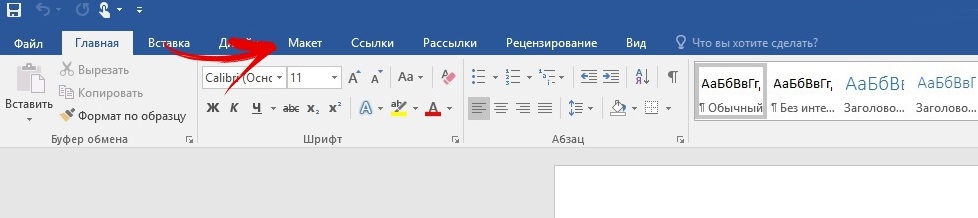
Итак, перед вами стоит задача изменить формат страницы в файле Word. Вот что для этого необходимо сделать: откройте документ и в «Панели быстрого доступа» (расположена на синем фоне сверху) перейдите на вкладку «Макет» («Page Setup» в англоязычной версии). Здесь, в «Параметрах страницы» («Layout»), нажмите кнопку «Размер» («Size»).
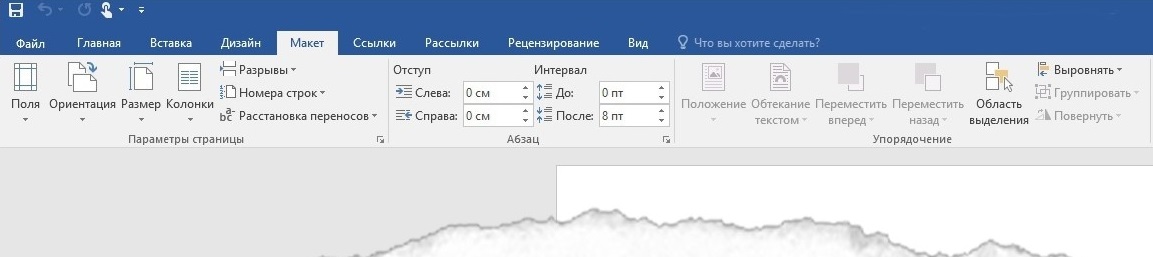
Появится раскрывающееся меню, в котором вы увидите список форматов страниц. Далее просто выберите искомый формат из списка для изменения размера документа.* Готово!
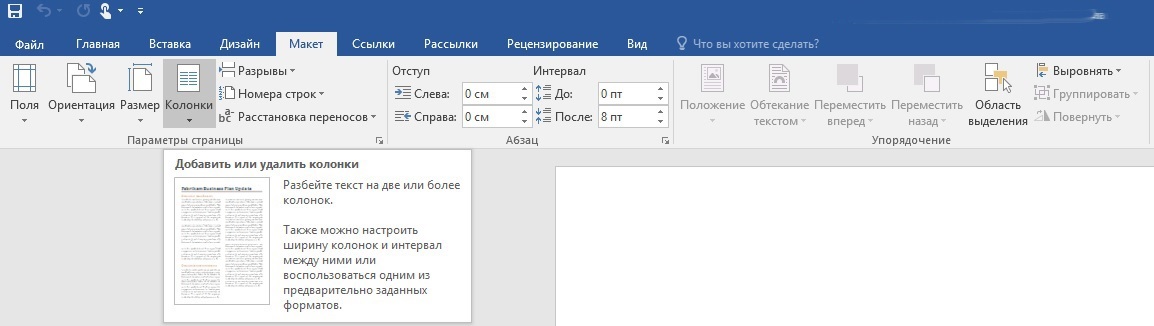
*Способ рассчитан на использование в современных версиях «Ворд». Ранее вкладка, отвечавшая за изменение формата, называлась «Разметка страницы».
Изменение размера страницы в Ворде под другой формат
Тем не менее иногда может потребоваться использовать в одном документе несколько разных форматов листов. Вы их также можете легко создать всего за несколько шагов.
Для этого:
Убедитесь, что курсор мыши находится на том месте, где вы желаете начать новый формат страниц. Если курсор будет стоять в середине страницы, изменения вступят в силу на новой странице после выбора нового размера.


Затем вернитесь в группу «Макет» («Page Setup»), «Макет» («Layout») и снова нажмите кнопку «Размер» («Size»). На этот раз, однако, вместо выбора варианта из списка нажмите кнопку «Другие размеры бумаги» («More Paper Sizes») в нижней части меню.
Здесь, на вкладке «Размер бумаги» («Paper») диалогового окна «Параметры страницы» («Page Setup»), выберите нужный формат.
В нижней части диалогового окна щелкните стрелку выпадающего списка рядом с надписью «Применить к» («Apply to»), нажмите кнопку «до конца документа» (This Point Forward), а затем нажмите кнопку «ОК».
Место, в котором был установлен курсор, теперь отображается на новой странице с новым размером бумаги.
Пользовательский размер страницы
Для изменения по своему вкусу воспользуйтесь параметрами в диалоговом окне «Пользовательский размер страницы». Далее:
На вкладке «Макет страницы» в группе «Параметры страницы» нажмите кнопку «Размер».
Выберите команду «Создать новый размер страницы».
После создания пользовательский размер страницы отобразится в поле «Настраиваемый» в меню «Размер».
Например, щелкните Letter (книжная ориентация) 21,59×27,94 см. Если не отображается нужный размер, щелкните «Дополнительные готовые размеры страниц» или выберите «Создать новый размер страницы», чтобы создать свой.

Изменение ориентации страницы в Word по умолчанию
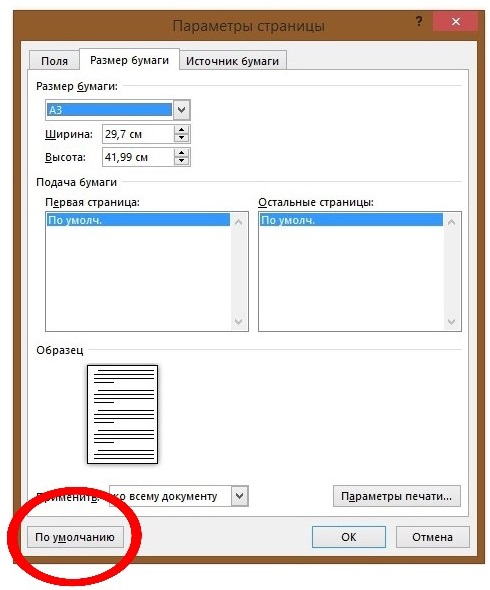
Формат бумаги Word по умолчанию – «Letter», то есть 215 мм x 279 мм. Если вы используете другой размер чаще, вы можете изменить размер для всех новых документов, и в будущем вам не придется изменять размер бумаги для каждого нового документа, который вы создадите.
Для этого перейдите в раздел «Макет» («Page Setup») > «Размер» («Size») > «Другие форматы бумаги» («More Paper Sizes»). В диалоговом окне «Параметры страницы» нажмите кнопку «Бумага», а затем щелкните стрелку списка рядом с пунктом «Размер бумаги» («Paper»).
Выберите формат бумаги, который будет использоваться по умолчанию для всех будущих документов.
В нижней части диалогового окна нажмите кнопку «По умолчанию» («Set As Default»).
Появится сообщение с просьбой подтвердить изменение; нажмите кнопку «Да».
Нажмите кнопку «ОК», чтобы закрыть диалоговое окно настройки страницы. В следующий раз, когда вы откроете Word, размер страницы будет тем, который вы выбрали.
Форматирование текста в документе Microsoft Word
Мы уже неоднократно писали об инструментах для работы с текстом в MS Word, о тонкостях его оформления, изменения и редактирования. О каждой из этих функций мы рассказывали в отдельных статьях, вот только для того, чтобы сделать текст более привлекательным, удобным для чтения, понадобится большинство из них, причем, выполненных в правильном порядке.
Именно о том, как правильно выполнить форматирование текста в документе Microsoft Word и пойдет речь в данной статье.
Выбор шрифта и типа написания текста
О том, как изменять шрифты в Ворде мы уже писали. Вероятнее всего, вы изначально набирали текст в понравившемся шрифте, выбрав подходящий размер. Более подробно о том, как работать со шрифтами, вы можете узнать в нашей статье.

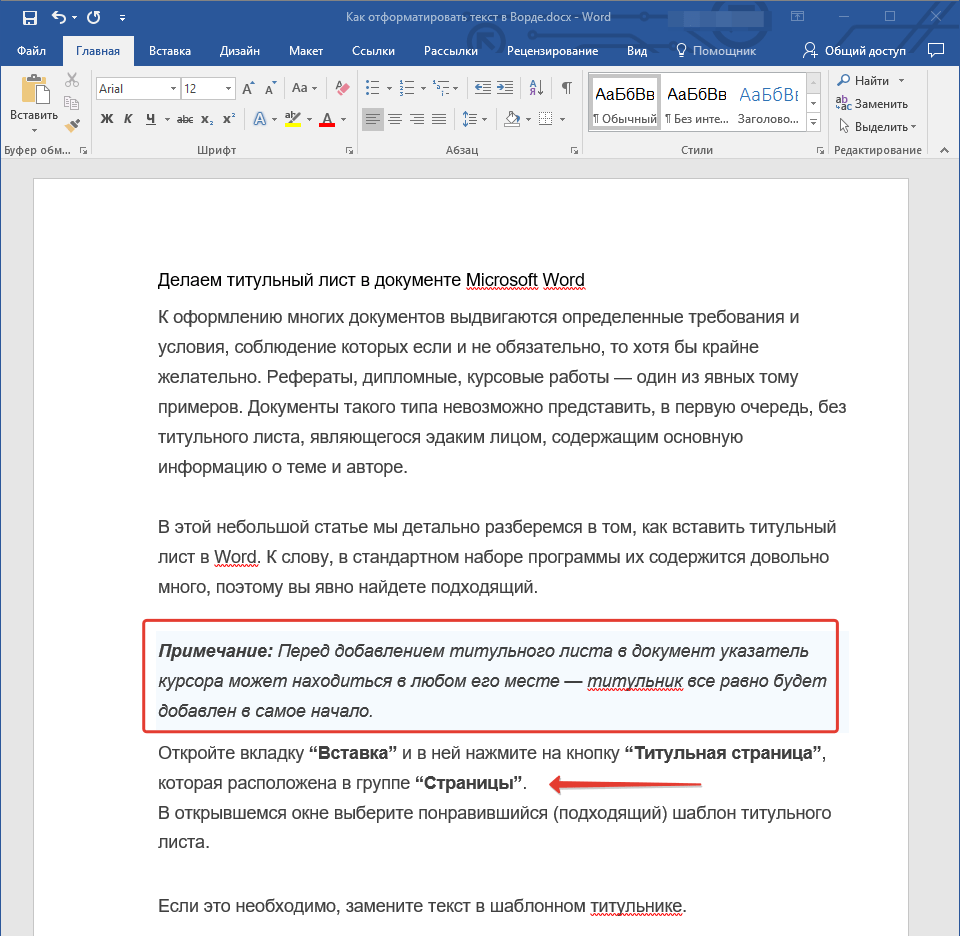
Выбрав подходящий шрифт для основного текста (заголовки и подзаголовки пока что не торопитесь изменять), пройдитесь по всему тексту. Возможно, некоторые есть фрагменты нужно выделить курсивом или полужирным шрифтом, что-то нужно подчеркнуть. Вот пример того, как может выглядеть статья на нашем сайте.
Выделение заголовка
С вероятностью в 99,9% у статьи, которую вы хотите отформатировать, есть заголовок, и, скорее всего, подзаголовки в ней тоже имеются. Конечно же, их нужно отделить от основного текста. Сделать это можно с помощью встроенных стилей Word, а более подробно с тем, как работать с этими инструментами, вы можете ознакомиться в нашей статье.
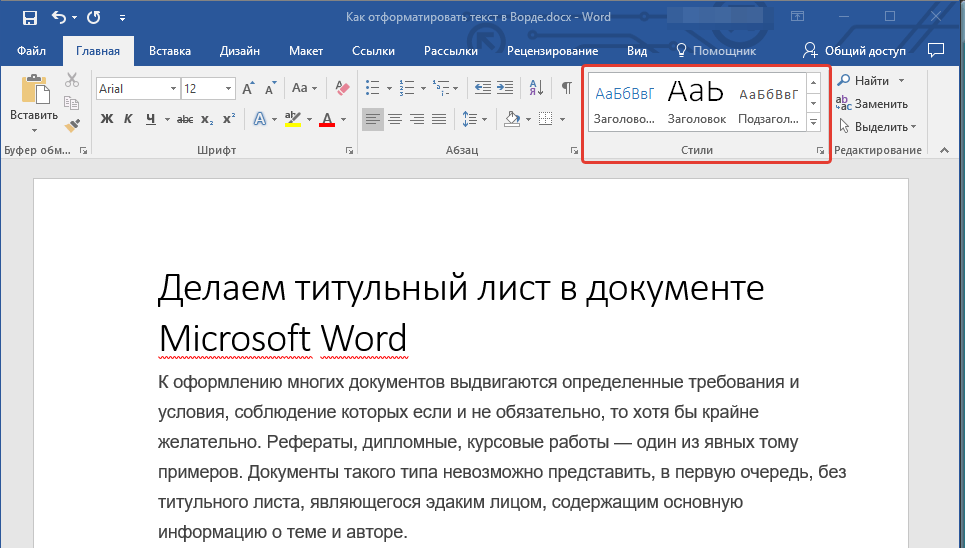
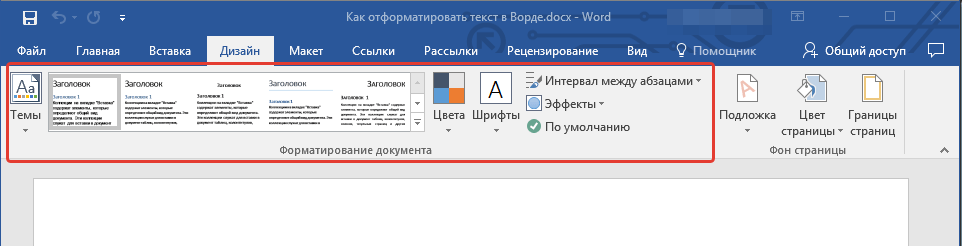
Если вы используете последнюю версию MS Word, дополнительные стили для оформления документа вы можете найти во вкладке “Дизайн” в группе с говорящим названием “Форматирование текста”.
Выравнивание текста
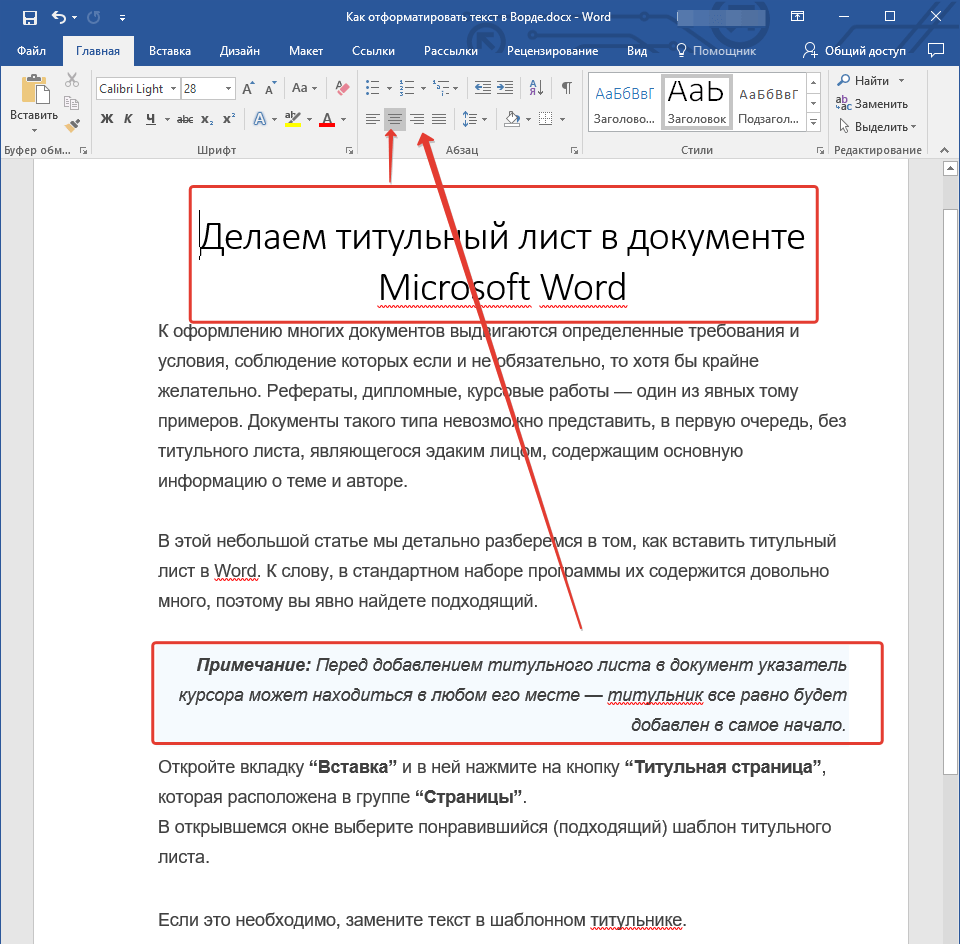
По умолчанию текст в документе выравнивается по левому краю. Однако, если это необходимо, вы можете изменить выравнивание всего текста или отдельно выделенного фрагмента так, как вам это необходимо, выбрав один из подходящих вариантов:
- По левому краю;
- По центру;
- По правому краю;
- По ширине.
Инструкция, представленная на нашем сайте, поможет вам правильно расположить текст на страницах документа. Выделенные красным прямоугольником фрагменты текста на скриншоте и связанные с ними стрелки показывают, какой стиль выравнивания выбран для данных частей документа. Остальное содержимое файла выровнено по стандарту, то есть, по левому краю.
Изменение интервалов
Расстояние между строчками в MS Word по умолчанию составляет 1,15, однако, его всегда можно изменить на большее или меньшее (шаблонное), а Вручную задать любое подходящее значение. Более подробную инструкцию касательно того, как работать с интервалами, изменять и настраивать их вы найдете в нашей статье.

Помимо интервала между строками, в Word также можно изменить и расстояние между абзацами, причем, как до них, так и после. Опять-таки, вы можете выбрать шаблонное значение, которое вас устраивает, или задать собственное вручную.
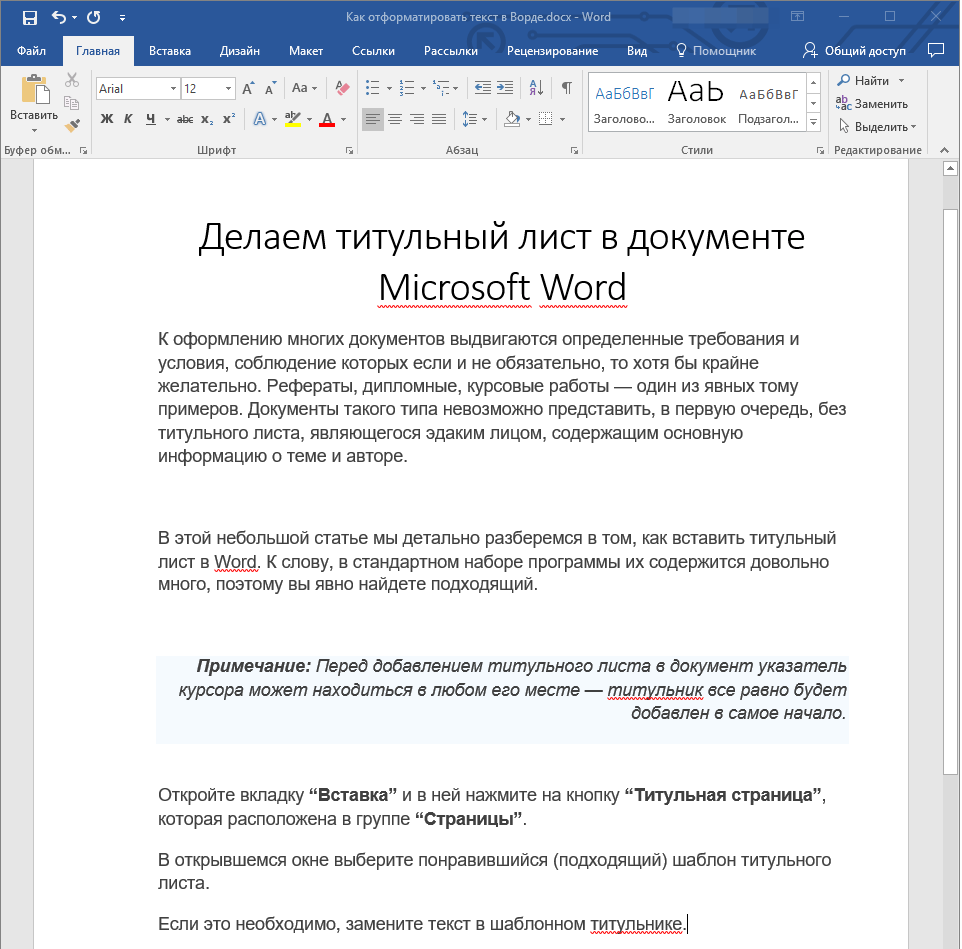
Примечание: Если заголовок и подзаголовки, которые имеются в вашем текстовом документе, оформлены с помощью одного из встроенных стилей, интервал определенного размера между ними и следующими абзацами задается автоматически, а зависит он от выбранного стиля оформления.
Добавление маркированных и нумерованных списков
Если в вашем документе содержатся списки, незачем нумеровать или уж тем более маркировать их вручную. В Microsoft Word для этих целей предусмотрены специальных инструменты. Они, как и средства для работы с интервалами, расположены в группе “Абзац”, вкладка “Главная”.

- Выделите фрагмент текста, который необходимо преобразовать в маркированный или нумерованный список.

- Нажмите одну из кнопок (“Маркеры” или “Нумерация”) на панели управления в группе “Абзац”.
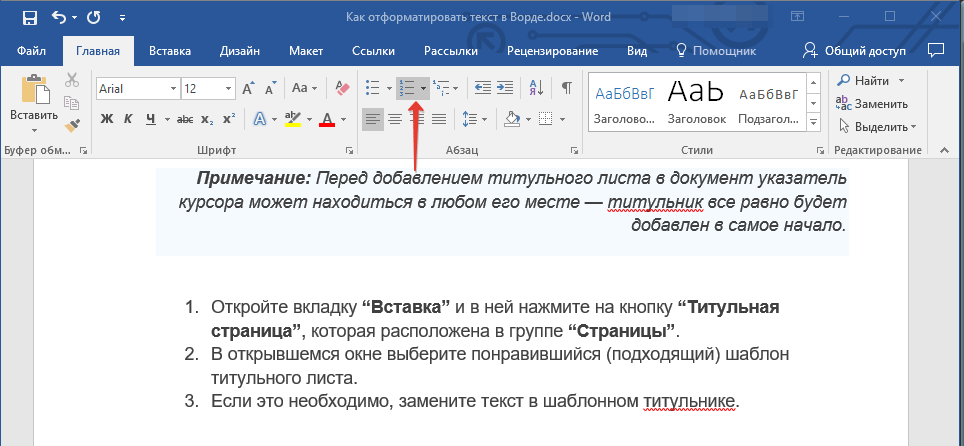
- Выделенный фрагмент текста преобразуется в красивый маркированный или нумерованный список, в зависимости от того, какой из инструментов вы выбрали.
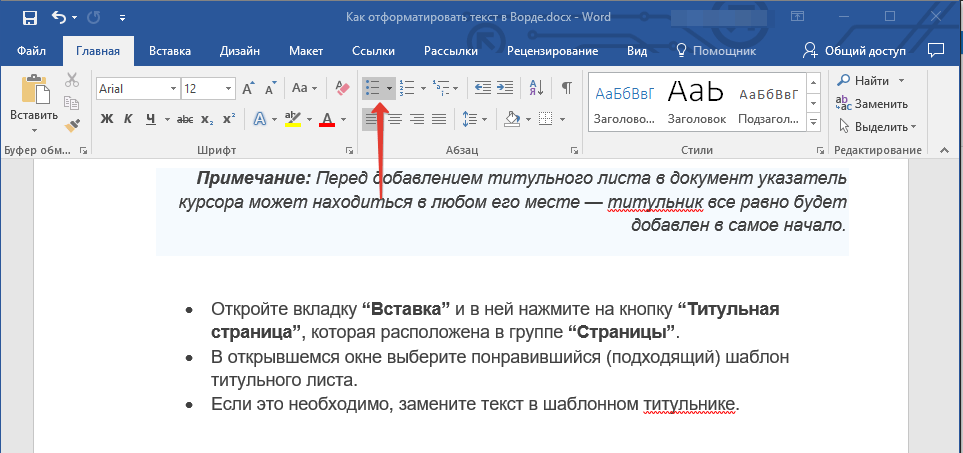
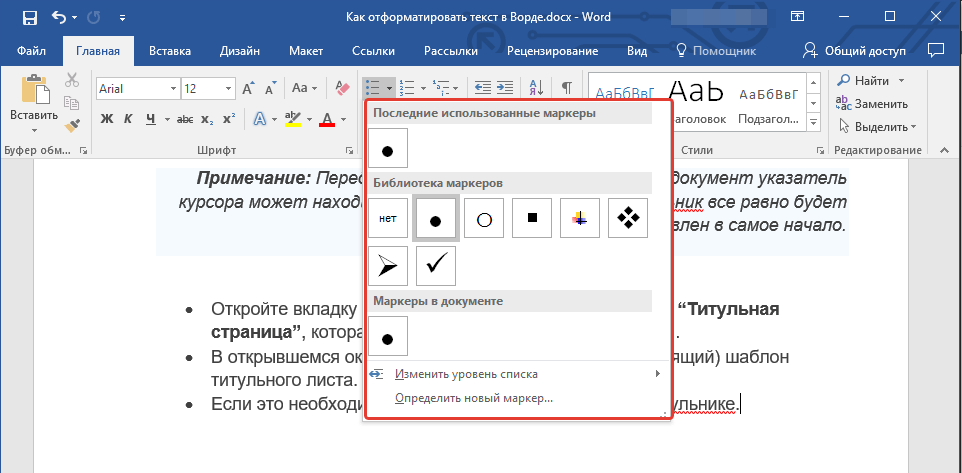
Если развернуть меню кнопок, отвечающих за списки (для этого нужно нажать на небольшую стрелочку справа от значка), вы можете увидеть дополнительные стили оформления списков.
Дополнительные операции
В большинстве случаев того, что мы уже описали в данной статье и остальном материале по теме форматирования текста более, чем достаточно для оформления документов на должном уровне. Если же вам этого будет мало, либо же вы просто пожелаете внести какие-то дополнительные изменения, коррективы и т. д. в документ, с большой вероятность, вам будут очень полезны следующие статьи:
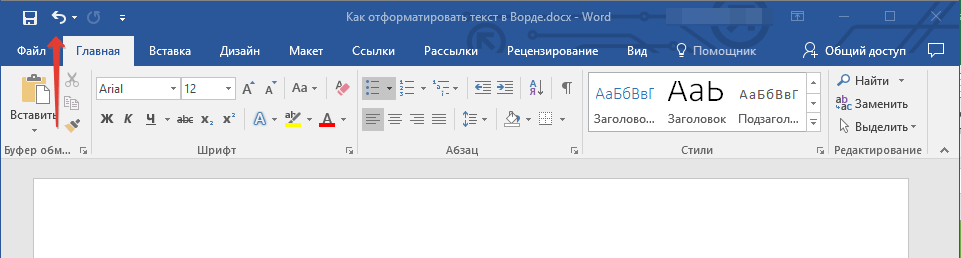
Если во время оформления документа, при выполнении той или иной операции по его форматированию, вы допустили ошибку, ее всегда можно исправить, то есть, отменить. Для этого просто нажмите на закругленную стрелку (направленную влево), расположенную возле кнопки “Сохранить”. Также, для отмены любого действия в Ворде, будь то форматирование текста или любая другая операция, можно использовать комбинацию клавиш “CTRL+Z”.
На этом мы смело можем закончить. Теперь вы точно знаете, как отформатировать текст в Ворде, сделав его не просто привлекательным, а хорошо читабельным, оформленным в соответствии с выдвигаемыми требованиями.



