
Для того чтобы уменьшить шрифт в вашей шпоре выделите весь текст с помощью комбинации клавиш CTRL-A и перейдите на вкладку «Главная». Здесь в левом верхнем углу есть выпадающее меню, в котором можно выбрать размер шрифта. В данном меню минимальным шрифтом является «8», но вручную можно указать любое значение.
Как сделать текст компактным в ворде?
- Теперь жмем на правую кнопку мыши и меняем поля, шрифт и размер. .
- Теперь он занимает меньше места, но для шпаргалки все еще не годится. .
- Находим раздел Интервал –> Междустрочный и выбираем Одинарный. .
- Сокращения
Как лучше всего распечатать шпоры?
Печать с уменьшением текста При выводе на экране меню печати с помощью клавиш Ctrl+P найдите в нем фразу «число страниц на листе» или похожую на нее. Задайте конкретное число и нажмите кнопку «Ок» или «Печать» в зависимости от используемой на вашем принтере программы.
Какой шрифт лучше использовать для шпор?
Как правило, для шпаргалок оптимальный вариант шрифта – 6-6,5 кегль.
Как сделать шпаргалку из скотча?
- Наклеить скотч полосами на бумагу, чтобы он полностью покрывал текст. .
- Обрезать лишнее
- Налить в тарелку кипяток и опустить туда полоски
- Через 5-6 минут вытащить полоску и аккуратно снять бумагу. .
- Положить полоску с текстом на батарею, и она через некоторое время станет прозрачной
Как распечатать маленькую шпаргалку?
- Нужно выделить текстовую информацию, выбрать закладку «Абзац», найти пункт «Выровнять текст по левому краю». .
- Далее в главном меню выбрать пункт «Печать». .
- Следующим этапом необходимо подготовить вторую страницу к распечатке.
Как сделать шпаргалку на большое количество текста?
Для того чтобы шпаргалки были как можно более компактные, следует выставить переносы. Иначе слова будут переноситься на новые строки полностью, оставляя слишком много лишнего места. Иногда текст переносится автоматически. Теперь длинные слова автоматически разделяются на две части, не занимая место в шпаргалке.
Какой самый мелкий шрифт в ворде?
Бриллиант Бриллиа́нт (от фр. brillant — блестящий) — типографский шрифт, кегль (размер) которого равен 3 пунктам. Самый мелкий из шрифтов.
Как уменьшить расстояние между строками в ворде?
- Выделите абзацы, которые нужно изменить.
- На вкладке Главная нажмите кнопку Интервал и выберите нужный интервал.
Как сделать шпаргалку в ворде в виде книжки?
- выделите весь текст (Ctrl + A);
- выберите размер шрифта 7;
- в разделе «Абзац» во всех окошках выставить 0;
- выбрать вкладку «Файл»;
- зайти в раздел «Печать»;
- открыть «Параметры страницы»;
- выбрать одинаковые поля (например, все 1 см);
- в разделе «Страницы» выбрать «Брошюра»;
Как сделать шпаргалку в виде гармошки?
Чтобы сложить лист гармошкой, нужно загибать его через равные промежутки вначале в одну сторону, затем в другую. Сделайте такие шпаргалки, которые можно спрятать между пальцами; такие, которые легко поместятся в ладошку; и большие гармошки (с длинными звеньями).
Как сделать 16 страниц на листе?
форматируешь его по билетам, чтобы каждый билет был на одном листе; подбираешь читабельный шрифт (например, Tahoma) и размер; выводишь на печать: в предпросмотре в настройках по умолчанию стоит «1 страница на листе» – измени этот параметр на «16 страниц на листе»; разрезаешь и вуаля – шпоры готовы.
Как сделать шпоры в Ворде
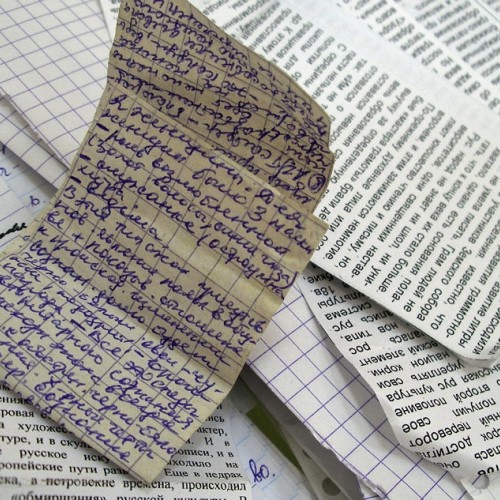
Термин шпора на сленге, подразумевает предварительно подготовленную и распечатанную в удобном для списывания виде информацию, в которой содержатся ответы на все экзаменационные вопросы. До того, как появились компьютеры шпаргалки приходилось писать вручную очень мелким почерком, сегодня это можно сделать с помощью распечатки на принтере.
Особенность шпаргалки заключается в содержании большого объема информации на маленьком клочке бумаги. Используя компьютер этого можно добиться путем установки самого мелкого шрифта, уменьшением интервалов, отсутствием отступов от полей и между абзацами, а также сокращением слов.
Способ уменьшения полей в Ворде
Последовательность действий для сокращения отступов:
— необходимо нажать в меню Файл;
— изменить параметры, можно во вкладке «Поля», где для каждой стороны листа устанавливаются минимальные размеры. Допустимое минимальное расстояние может быть 1/2 см, но можно попробовать установить и меньше, если позволит программа.
Справка: Окно «Параметры» запускается двойным щелчком, направив курсор на линии серого цвета, если они не видны, то в меню Вид/Линейка – должна быть птичка.
Сохранить изменения нужно нажатием кнопки ОК, только после этого отступы будут уменьшены.
Способ уменьшить шрифты
Для уменьшения шрифта вначале нужно выделить объем текста подлежащий изменению, после чего выбрать в меню: Правка/Выделить все.
Совет: Ускорить действие можно с помощью нажатия Ctrl+A, расположенной под А в левой части клавиатуры, поскольку «A» – буква, используемая в слове All (Всё).
Стиль письма выбирается в окне Формат/Шрифт или нажатием клавиши Ctrl+D. Из всех предложенных вариантов самый плотный «Arial Narrow».
Размер букв устанавливается вручную, комфортный для шпаргалки размер 6, но его можно установить до 5 или 5,5, если это позволяет зрение.
Расстояние между буквами и словами, сокращают с помощью выбора окна «Интервал», после которого следует «Уплотнённый» и далее устанавливают параметры на «0,1пт». Также эти действия можно заменить, наведя курсор мышки в положение «на» и выполнив нажатие «Стрелки вниз». Обязательно сохраните изменения нажатием ОК.
Формирование узких колонок в Ворде
После того, как объем текста уменьшился он преобразовался в удлиненные строки неудобные для шпаргалок. Поэтому для практического удобства его необходимо преобразовать в неширокие колонки.
Для начала нужно выделить объем текста, после чего перейти в окно Формат/Колонки и «Число колонок», выбрав их пять или шесть. Расстояние между колонками устанавливают функцией «Промежуток» с минимальным расстоянием 2мм. Не рекомендуется распечатывать двухсторонний текст, поскольку параметры колонок с обеих сторон часто не совпадают. Если же существует такая необходимость, то расстояние между колонками стоит расширить до 4мм.
Оформления колонок
Существует еще один способ для форматирования в несколько колонок. Это использование формата таблицы. Недостаток способа состоит в необходимости распределения информации по отдельным ячейкам таблицы.
После того, как текст расформирован в колонки, нужно разграничить экзаменационные вопросы, таким образом, чтобы они начинались с новой колонки. Для этого направьте курсор на начало вопроса и выберите позицию меню Вставка/Разрыв. В открывшемся окне выбрать «Начать новую». Для удобства эту кнопку можно разместить на панели инструментов.
Благодаря нашим действия текст размещен очень плотно, но его можно еще сжать расставлением переносов. Сделать это можно автоматически, используя Сервис/Язык/Расстановка переносов, проставив птичку на «Автоматической расстановке» нужно поставить галочку. Теперь текст будет размещен еще плотнее.

от 2900 руб. / от 3 дней



