
Расстановка знаков переноса слов в Word
Вы освоите все инструменты пакета MS Office: научитесь эффективно работать с текстовыми документами, анализировать большие объемы данных с помощью таблиц, создавать запоминающиеся презентации. Сможете освободить время для более важных задач и претендовать на более высокую зарплату.
Узнайте, как правильно расставить знаки переноса слов в Microsoft Word. Наше руководство поможет вам сделать это быстро и легко.
Если слова не помещаются в конце строк, Microsoft Word автоматически переносит их в начало следующей строки. При этом сами слова не делятся на две части, то есть не переносятся там, где могли бы быть. Однако в некоторых случаях необходимо только исправить это. Сегодня мы расскажем вам, как это делается.
Расстановка переносов в Ворде
Текстовый редактор Microsoft Word позволяет автоматически или вручную расставлять переносы, добавлять мягкие и непрерывные переносы. Кроме того, можно задать допустимое расстояние между словами и дальним (правым) полем документа без переноса слов. Далее рассмотрим все это более подробно.
Примечание. Шаги, показанные и описанные в этой статье, выполняются в приложении Word пакета Microsoft Office 365, но приведенные ниже инструкции также относятся к более ранним версиям.
Вариант 1: Автоматические переносы
Функция автоматической расстановки переносов позволяет расставлять переносы при вводе текста, когда это необходимо. Его также можно применить к ранее написанному тексту.
Примечание. Дальнейшее редактирование или редактирование текста, которое может включать изменение длины строки, приведет к изменению автоматического переноса.
При необходимости в тексте появится автоматический перенос слов.
Это самый простой и верный способ расстановки переносов в Word, который можно применять как ко всему тексту документа, так и к его отдельным фрагментам.
- Выделите часть текста, которую вы хотите разделить, или ничего не выделяйте, если эти символы должны быть размещены по всему документу.
- Перейдите на вкладку «Дизайн» и нажмите кнопку «Расстановка переносов», расположенную в группе «Параметры страницы».
- В выпадающем меню поставьте галочку напротив «Авто».
Вариант 2: Ручная расстановка мягких переносов
Когда необходимо указать разрыв в слове или фразе, приходящейся на конец строки, рекомендуется использовать мягкий дефис. С его помощью можно указать, например, что слово «автоформат» передается «автоформат», а не «автоформат».
Примечание. Если слово с установленным мягким дефисом не находится в конце строки, символ дефиса будет виден только в режиме отображения».
- На вкладке «Главная» в группе «Абзац» найдите и нажмите «Показать все символы».
- Щелкните левой кнопкой мыши в том месте слова, где вы хотите поставить мягкий дефис.
- Нажмите «Ctrl+-(дефис)».
Вариант 3: Переносы в части документа (вручную)
Иногда необходимо самостоятельно расставить дефисы в отдельной части текста. Поэтому его правильное ручное расположение в Microsoft Word 2007-2016 возможно благодаря «умению» программы находить слова, которые можно перевести самостоятельно. После указания места, где вы хотите разместить соответствующий символ, программа добавит туда мягкое тире.
При дальнейшем редактировании текста, а также изменении длины строк Word будет отображать и печатать только те дефисы, которые стоят на концах строк. В этом случае автоматическая повторная расстановка переносов не выполняется.
Аналогично, конечно, можно расставлять дефисы по всему документу Word, однако в этом случае гораздо разумнее делать это автоматически.
- Выделите часть текста, которую хотите отделить.
- Перейдите на вкладку «Дизайн» и нажмите кнопку «Разрыв слов», расположенную в группе «Параметры страницы».
- В выпадающем меню выберите «Вручную».
- Программа выполнит поиск слов, которые можно расставить через дефис, и отобразит результат в небольшом диалоговом окне. >
- Если вы хотите добавить мягкий дефис в место, предложенное Word, нажмите «Да».
- Если вы хотите поставить дефис в другой части слова, поставьте туда курсор и нажмите «Да».
Вариант 4: Ограничение переноса
Иногда вы хотите избежать разрыва слов, фраз или чисел, которые находятся в конце строки и содержат дефис, то есть они должны быть оставлены целиком в конце одной строки или в начале другой. Так, например, можно убрать разрыв в телефонном номере, как показано ниже, перенеся его целиком в начало следующей строки.
Этот подход не имеет прямого отношения к переносу слов, которому посвящена данная статья, однако его использование актуально в тех случаях, когда требуется сохранить целостность отдельного слова, словосочетания, сочетания цифр или, как показано на примере выше номер телефона, то есть написать их в одну строку.
- Поместите курсор туда, где вы хотите добавить неразрывный дефис.
- Нажмите клавиши «Ctrl+Shift+-(тире)».
- В указанном вами месте будет добавлен бегущий тире.
Дополнительно: Определение зоны переноса
Зона переноса — это максимально допустимое расстояние, которое возможно в Word между словом и правым полем листа без дефиса. Эту область можно увеличивать и уменьшать. Чтобы уменьшить количество пересадок, вы можете увеличить зону пересадок. Если необходимо свести к минимуму шероховатость краев, зону переноса следует сделать более узкой.
Таким образом, вы сможете более точно определить «поведение» переносов в Word.
- На вкладке «Макет» нажмите кнопку «Расстановка переносов», расположенную в группе «Параметры страницы».
- Выберите последний пункт в списке доступных пунктов «Параметры раздела».
- В появившемся диалоговом окне установите необходимое значение, затем нажмите «ОК», чтобы подтвердить изменения и сохранить настройки.
Мягкий абзац в ворде
Если вам нужно заменить или преобразовать все мягкие возвраты (ручные переводы строк) в жесткие (знаки абзацев), вам может потребоваться как минимум несколько шагов, чтобы сделать это в Word. Но с Kutools for WordАвтора Преобразование разрывов строк вручную в знаки абзаца утилиту, вы можете быстро заменить или преобразовать все мягкие возвраты в жесткие в Word.
Жесткий возврат: Нажатие Enter клавиша в Word завершает абзац. Официально это называется жестким возвратом. Да, это возврат, хотя на ПК клавиша известна как Enter. Проблема с жестким возвратом заключается в том, что он добавляет немного поля после абзаца. Это хорошая вещь; у вас должны быть поля вокруг абзацев в документе.
Мягкое возвращение: В тех случаях, когда вам не нужен воздух, когда вам нужно поместить строки текста близко друг к другу, вы используете мягкий возврат. Мягкий возврат или разрыв строки используется в основном в заголовках и заголовках; когда у вас длинный заголовок и вам нужно разделить его на две строки, вы нажимаете Shift + Enter вставить мягкий возврат.
Рекомендуемые инструменты повышения производительности для Word
Kutools for Word: Интеграция ИИ , более 100 расширенных функций экономят 50 % времени обработки документов. Бесплатная загрузка
Office Tab: вводит вкладки, подобные браузеру, в Word (и других инструментах Office), упрощая навигацию по нескольким документам. Бесплатная загрузка
Нажмите Кутулс > Конвертировать > Знаки абзаца. Смотрите скриншот:

Преобразование или замена всех мягких возвратов на жесткие во всем документе
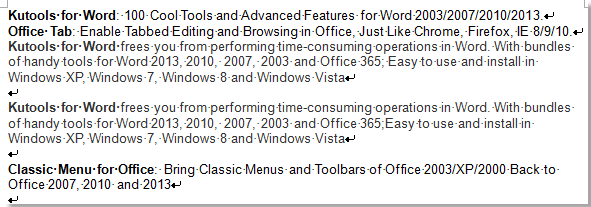
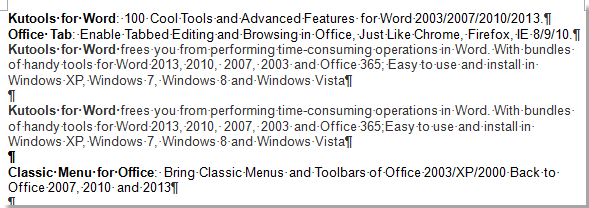
Если вы хотите заменить или преобразовать все мягкие возвраты (ручные разрывы строк) в жесткие возвраты (знаки абзацев) в документе, как показано на снимке экрана ниже, вы можете быстро сделать это следующим образом:

1. Наведите курсор на текущий документ и примените утилиту, нажав Кутулс> Конвертировать > Знаки абзаца.
2. Вы увидите результаты, как показано на скриншотах ниже:
 |
 |
 |
Преобразование или замена всех мягких возвратов на жесткие в части документа
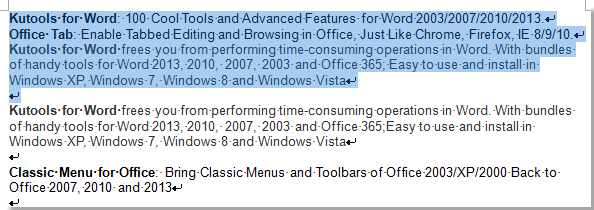
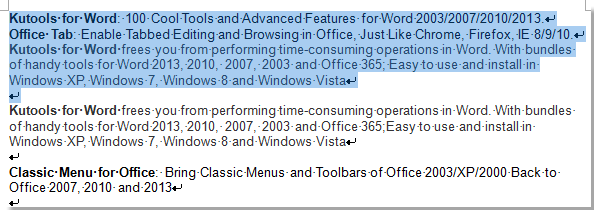
Если вы хотите преобразовать или заменить все мягкие возвраты на жесткие только в части документа, как показано на скриншоте ниже, вы можете сделать это следующим образом:
1. Выделите и выберите часть документа, в которой вы хотите преобразовать все мягкие возвраты в жесткие. А затем примените утилиту, нажав Кутулс > Конвертировать > Знаки абзаца.
2. Вы увидите результаты, как показано на скриншотах ниже:
 |
|
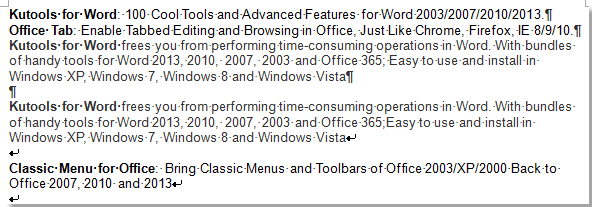 |
Связанные функции
- Быстрая замена или преобразование жестких возвратов в мягкие в Word
- Быстрое преобразование всех символов табуляции в символы пробелов в Word
- Быстро удалить все отступы в Word
Лучшие инструменты для офисной работы
Kutools for Word — Повысьте свой опыт работы со словом с помощью Over 100 Замечательные особенности!
Легкая очистка: Убрать Дополнительные места / Разрывы разделов / Текстовые поля / Гиперссылки / Дополнительные инструменты для снятия см. Удалить группа.
➕ Креативные вставки: Вставлять Разделители тысяч / Флажки / радио кнопки / QR код / Штрих-код / Несколько изображений / Узнайте больше в Вставить группа.

Хотите попробовать эти функции? Загрузите Kutools for Word прямо сейчас!
Бесплатная загрузка Купить Узнайте больше о Kutools для Word
Лучшие инструменты для офисной работы
Kutools for Word — 100+ инструментов для Word
- Kutools AI Особенности: Создать, Перезапись, Суммировать, Переведите Документы / Получите быстрые ответы / Польский документ (сохранить формат)
- Владение документами: Разделить страницы / Объединить документы / Пакетное преобразование в PDF
- ✏ Редактирование содержания: Пакетный поиск и замена / Изменить размер всех изображений
- Легкая очистка: Удалить лишние пробелы / Удалить разрывы разделов
- ➕ Креативные вставки: Вставить разделители тысяч / Вставьте флажки / Создание QR-кодов



