
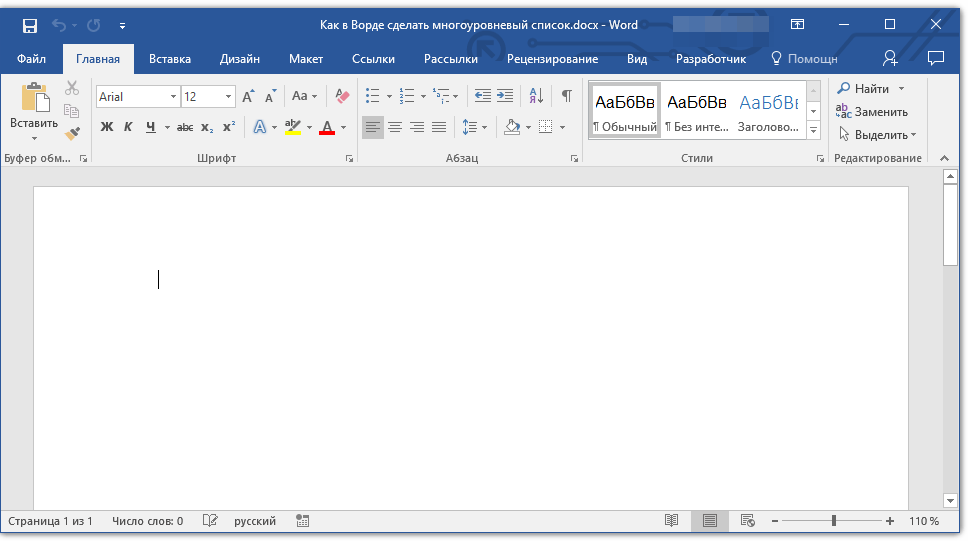
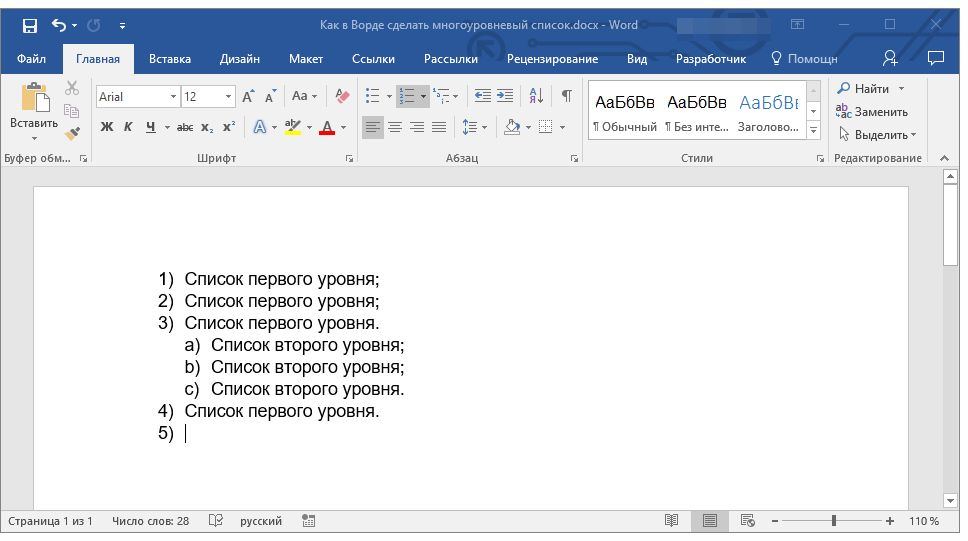
Многоуровневый список представляет собой перечень, в котором элементы располагаются с различными отступами. В Microsoft Word имеется предустановленная коллекция стилей списков, из которой пользователи могут выбирать наиболее подходящий вариант. Кроме того, в Ворде существует возможность самостоятельно разрабатывать новые стили многоуровневых списков.
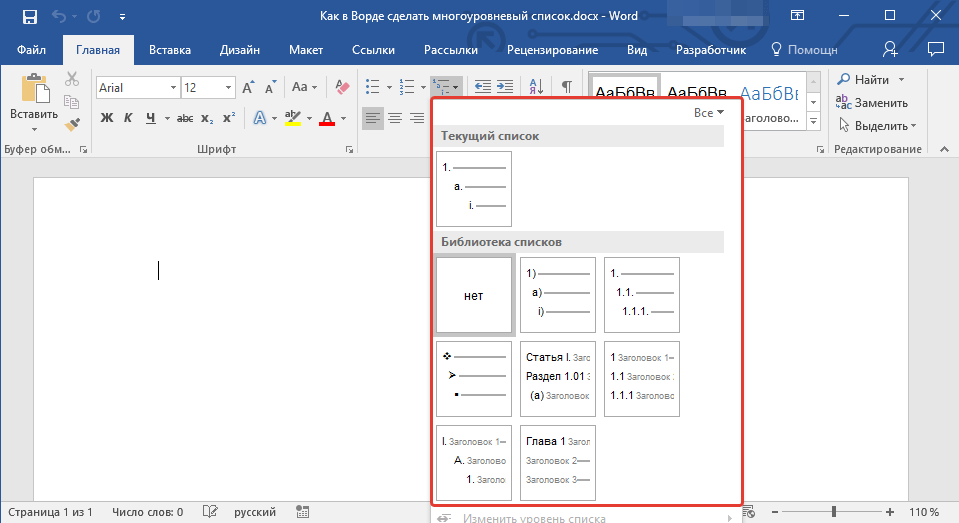
Выбор стиля для списка со встроенной коллекции
Создание нового стиля
Существует вероятность, что среди многоуровневых списков, представленных в коллекции Microsoft Word, вы не найдете именно тот, который соответствует вашим требованиям. В таких случаях данная программа предлагает функцию для создания и настройки собственных стилей многоуровневых списков.
Собственный стиль многоуровневого списка может быть применен при формировании каждого нового списка в документе. Новый стиль, разработанный пользователем, автоматически попадает в доступную коллекцию стилей программы.
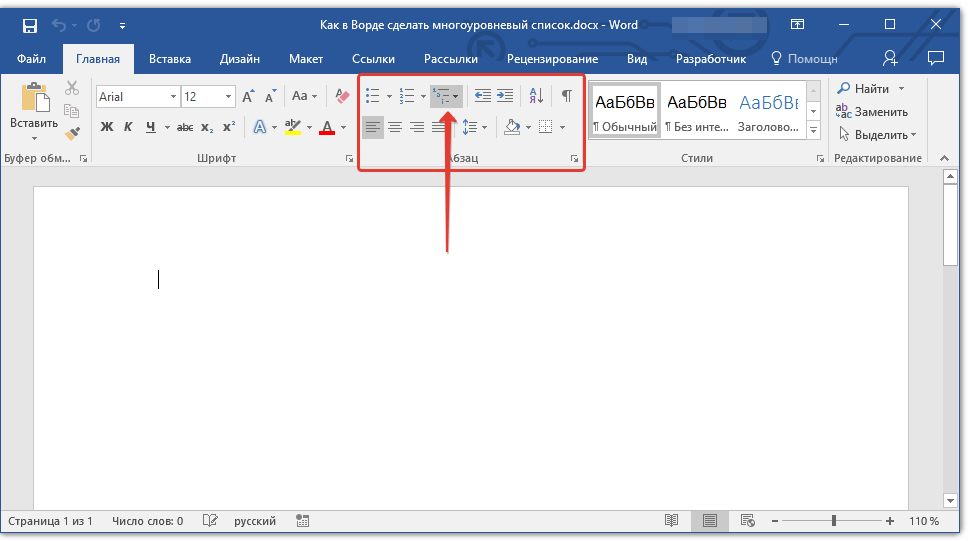
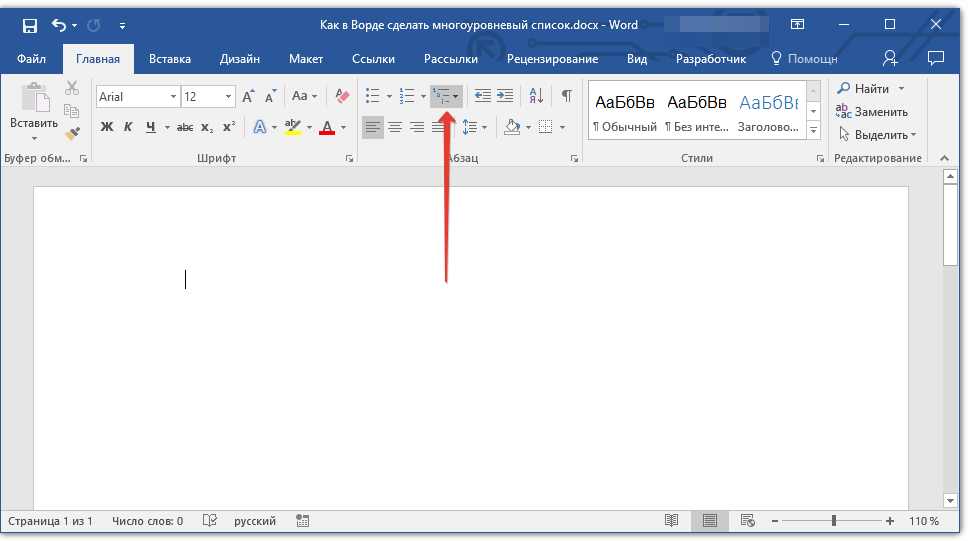
- Кликните по кнопке “Многоуровневый список”, расположенной в группе “Абзац” (вкладка “Главная”).
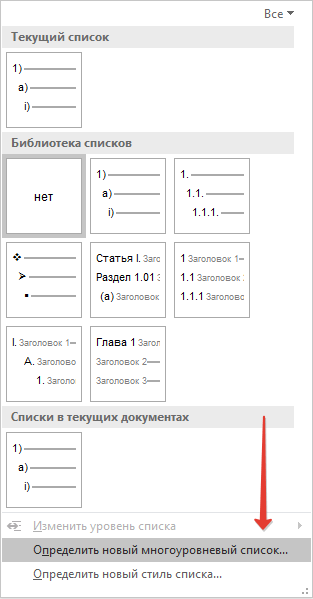
- Выберите “Определить новый многоуровневый список”.
- Начиная с уровня 1, введите желаемый формат номера, задайте шрифт, расположение элементов.
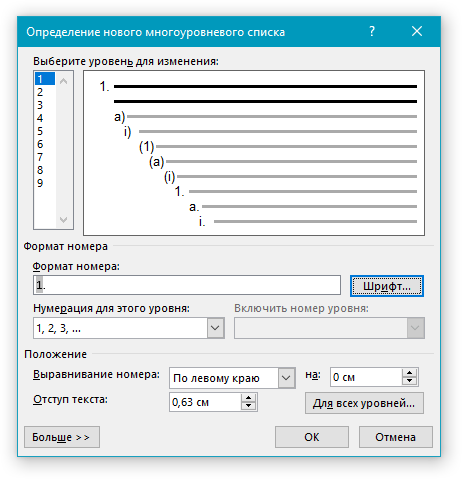
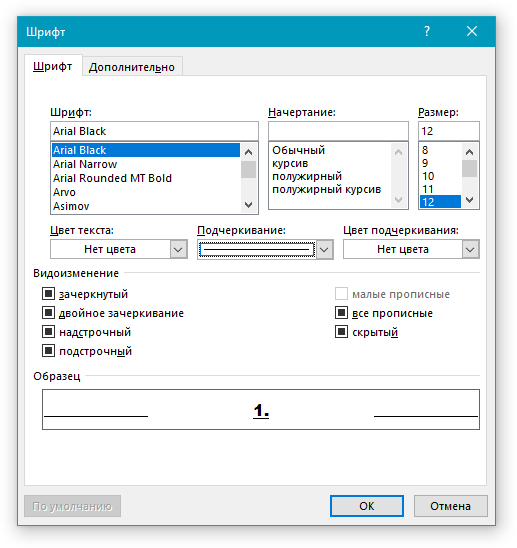
Повторите аналогичные действия для следующих уровней многоуровневого списка, определив его иерархию и вид элементов. 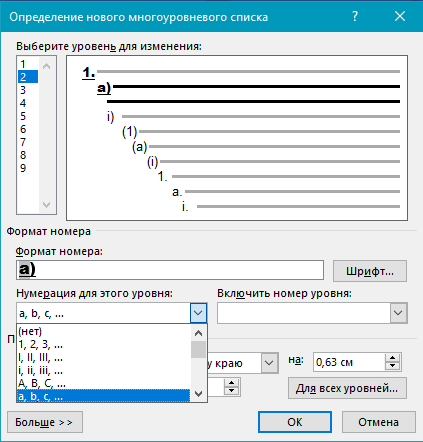
Подсказка: Создавая новый формат многоуровневого списка, вы можете сочетать как номера, так и маркеры в одном списке. Например, в разделе “Нумерация для данного уровня” вы можете просмотреть набор стилей многоуровневого списка и выбрать необходимый стиль маркера, который будет применен к определенному уровню иерархии.
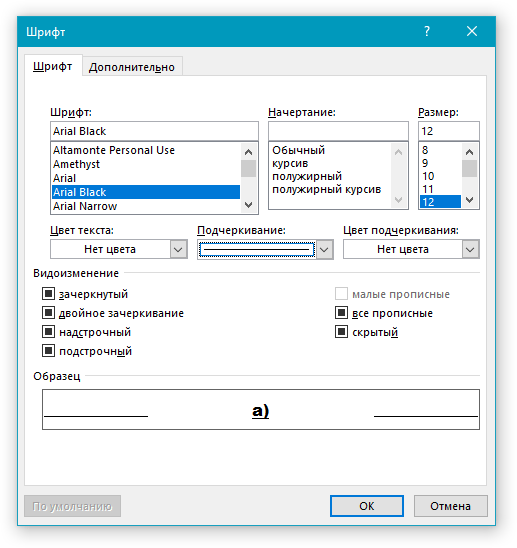
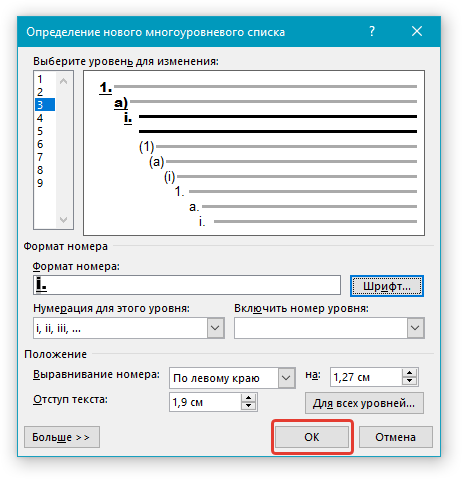
Обратите внимание: Стиль многоуровневого списка, созданный пользователем, будет автоматически применяться в качестве стандартного стиля.
Для перемещения элементов многоуровневого списка на другой уровень, воспользуйтесь нашей инструкцией:
Выберите элемент списка, который нужно переместить.
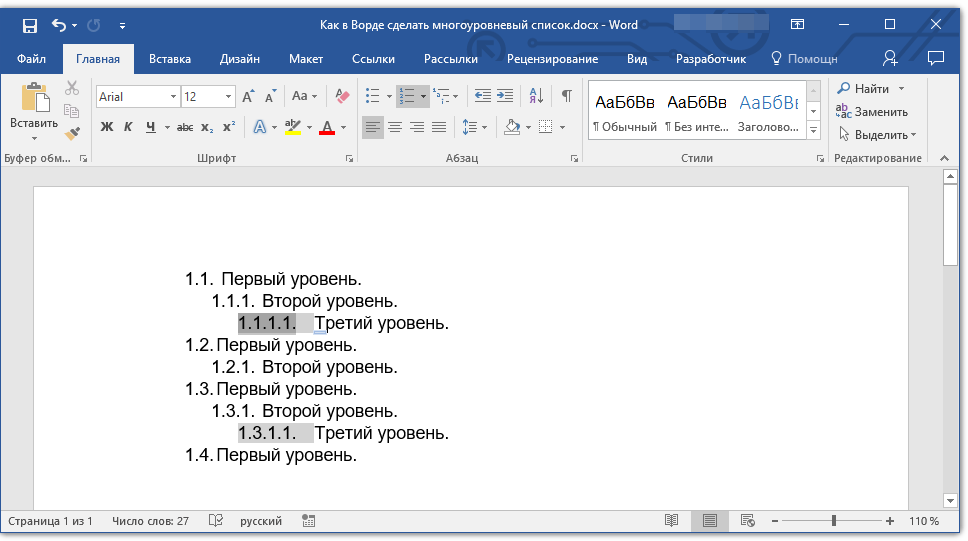
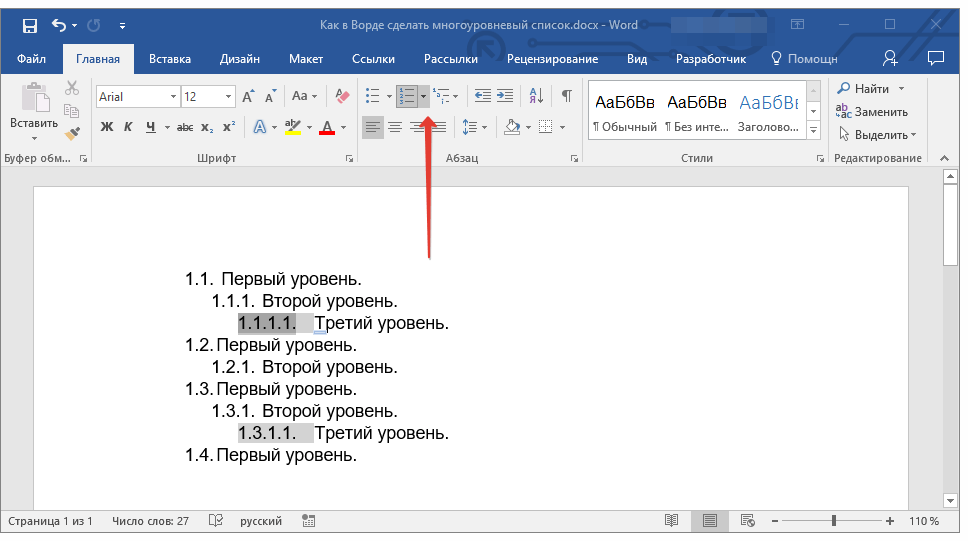
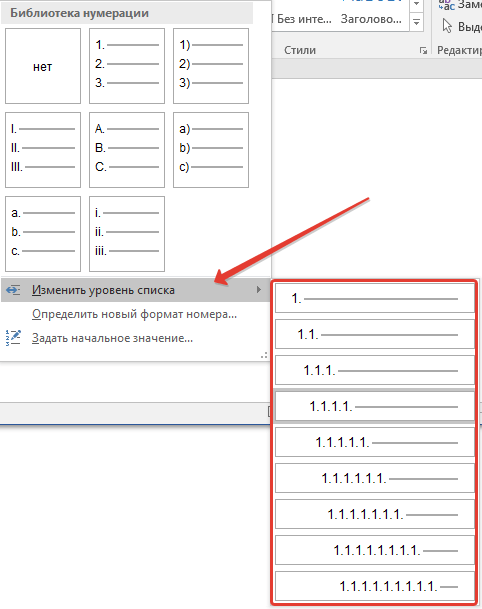
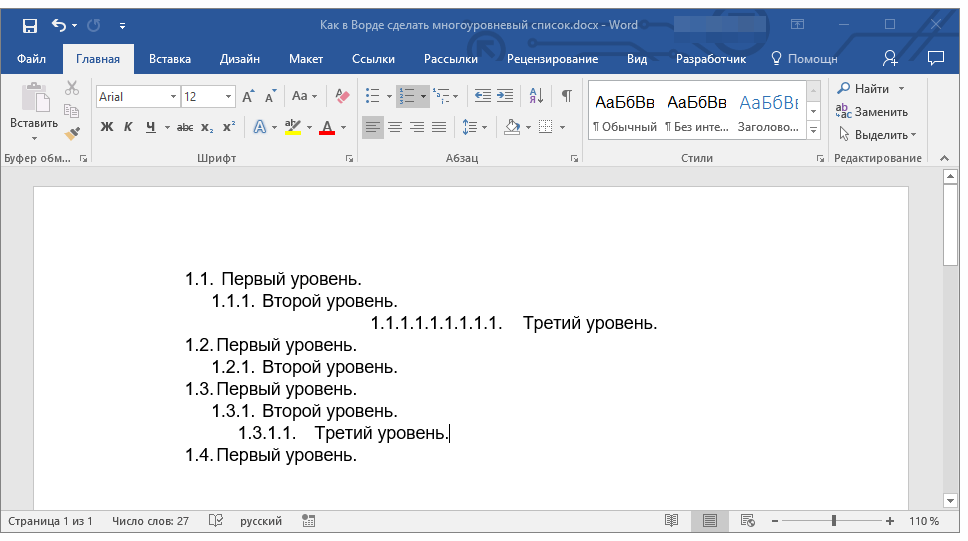
Определение новых стилей
На данном этапе следует объяснить, в чем состоит различие между опциями “Создать новый стиль списка” и “Создать новый многоуровневый список”. Первую функцию целесообразно применять, когда необходимо изменить стиль, установленный пользователем. Новый стиль, созданный с помощью этой функции, аннулирует все его экземпляры в документе.
Параметр “Создать новый многоуровневый список” очень удобно применять в тех случаях, когда требуется разработать и сохранить новый стиль списка, который в будущем не будет подвергаться изменениям или будет использоваться лишь в одном конкретном документе.
Ручная нумерация элементов списка
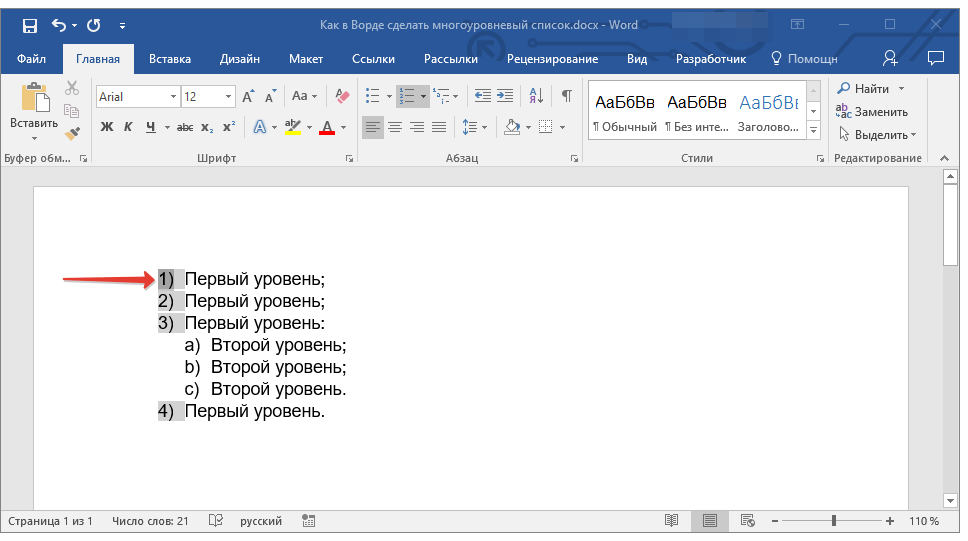
В некоторых документах, содержащих нумерованные списки, необходимо обеспечить возможность ручного изменения нумерации. При этом, необходимо, чтобы MS Word правильно изменял номера следующих элементов списка. Один из примеров документов такого типа — юридическая документация.
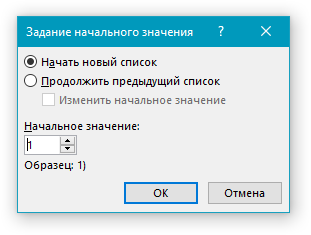
Чтобы вручную скорректировать нумерацию, следует использовать опцию “Установка стартового значения” — это поможет программе правильно адаптировать нумерацию последующих пунктов списка.
- Кликните правой кнопкой мышки по тому номеру в списке, который нужно изменить.
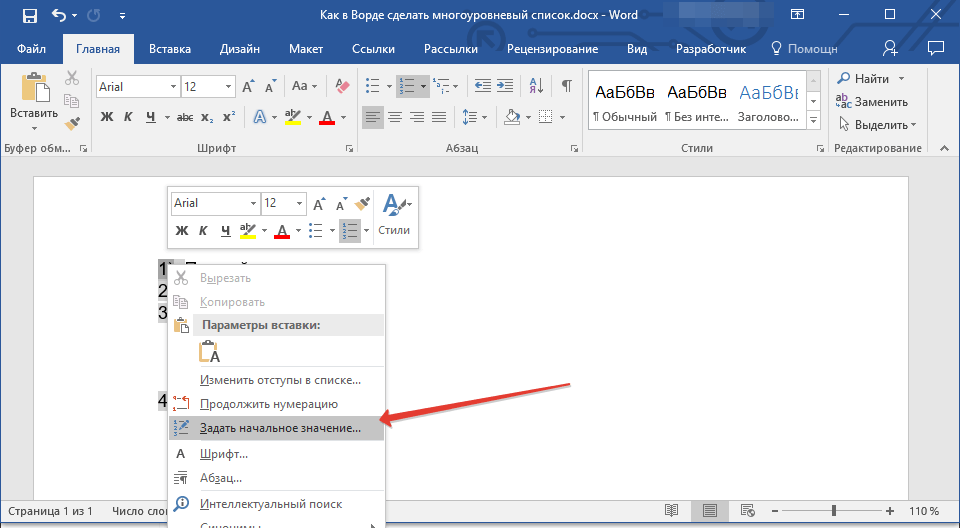 >
>
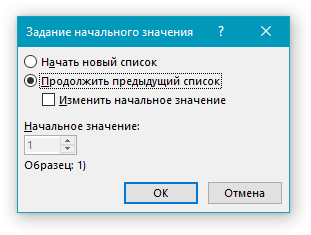
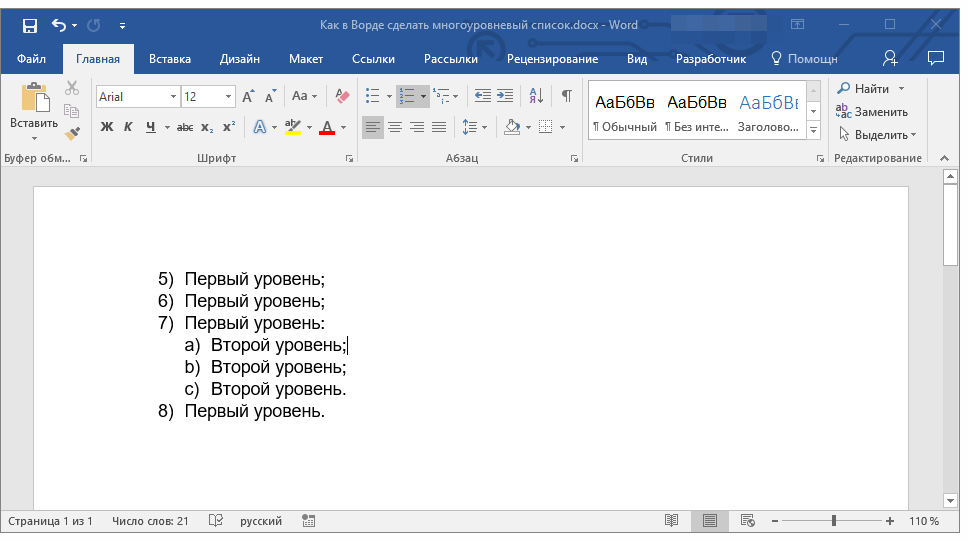
В принципе, на этом все. Теперь у вас есть понимание о том, как формировать многоуровневые списки в Word. Описанная в этой статье методика актуальна для всех версий программы, включая Word 2007, 2010 и все последующие релизы.
Нумерованный, маркированный и многоуровневый списки в MS Word: создание и изменение
Вступление (описание проблемы): для структурирования текста, содержащего последовательные элементы или пошаговые инструкции, очень желательно применять списки. Это делает информацию более-readable, а также облегчает ее восприятие!
Списки по типу можно разделить на:

Маркированный и нумерованный списки (пример: скрин из Word, редактир. таблицы)
Рассмотрим пару примеров ниже, как можно создавать такие списки в MS Word.
Примеры работы со списками в Word
Создание списка
Вариант 1 (с нуля)
Если вы хотите создать список с нуля (т.е. у вас еще нет набранного текста) — то сначала необходимо открыть меню "Главная" ("Home") и найти на панели инструментов 3 типа списков (см. рис. ниже).

MS Word — выбираем нужный список
✏️ Примечание (для тех, у кого старая верс. Word)!
Если у вас старая версия MS Word (2003 например, или даже младше) — попробуйте в основном меню выбрать инструмент "Формат/Список". Должно появиться окно с выбором списка (см. пример ниже).

MS Word 2003 (старая версия)
Н ажав мышкой по нужному типу списка — должно открыться окно с предложением выбрать маркер (или форматы номеров, если речь идет о нумерованном списке). В своем примере ниже я указал самую обычную стрелочку.

Определение маркера для списков
Собственно, далее можно начать набирать текст: после нажатия клавиши Enter у вас автоматически будет появляться новая строка в списке (если нажать 2 раза Enter — курсор перейдет на новую строку, а список будет завершен/готов).

Можно печатать текст списка
Вариант 2 (когда уже текст написан)
В этом случае его нужно сначала полностью выделить мышкой (см. рис. ниже).

Затем перейти в меню "Главная" и выбрать нужный тип списка: выделенный текст автоматически будет преобразован. Если какие-то строки будут начинаться не в том месте — потребуется поставить туда курсор и "пару раз" нажать Enter.

Выбираем на панели инструментов Word нужный тип списка
Изменение типа списка
Производится достаточно просто:


Выбираем новый тип списка
Многоуровневые списки

Пример многоуровневого списка || Скриншот из MS Word
Как можно создать многоуровневый список в Word:
Допустим у нас есть обычный нумерованный список (). Сначала нам потребуется его выделить, затем в инструментах Word поменять тип на многоуровневый (как показано на рис. ниже );

- Применение многоуровневого списка в Word
- Создать собственный многоуровневый список в Word
- Преобразование списка автонумерации в текст в word
Переключаем список на многоуровневый формат

Изменяем уровень списка

Печатаем вложенный список
Дополнения по теме — можно оставить через форму комментирования ниже.
Многоуровневая нумерация в word
Многоуровневый список — это список, элементы которого распределены по нескольким уровням или уровням. Каждый уровень имеет свой отступ или стиль нумерации, чтобы показать иерархию и взаимосвязь между элементами. Этот тип списка позволяет вам представлять информацию с многоуровневой детализацией, что упрощает понимание и навигацию по сложным данным.
Многоуровневые списки в Microsoft Word могут иметь как нумерованный, так и маркированный формат. Особенно полезной особенностью этих списков является возможность автоматического обновления. Когда вы вставляете новый абзац в середину нумерованного списка или меняете порядок существующих элементов, Word автоматически обновляет нумерацию, чтобы обеспечить правильную последовательность в списке. Вот подробное руководство о том, как применять и настраивать многоуровневые списки в Word.
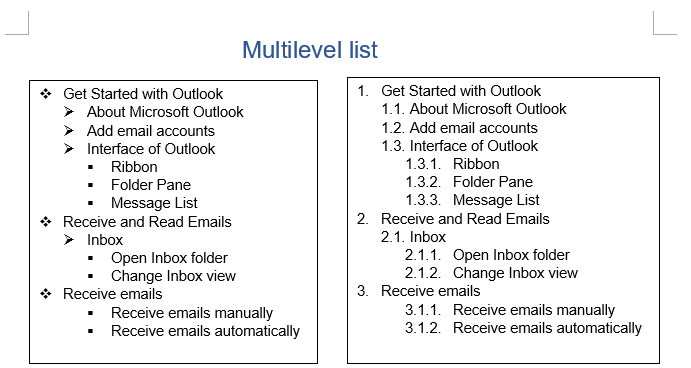
Применение многоуровневого списка в Word
Применить многоуровневый список в Word очень просто, выполните следующие действия:
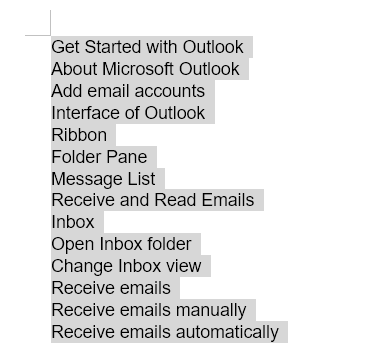
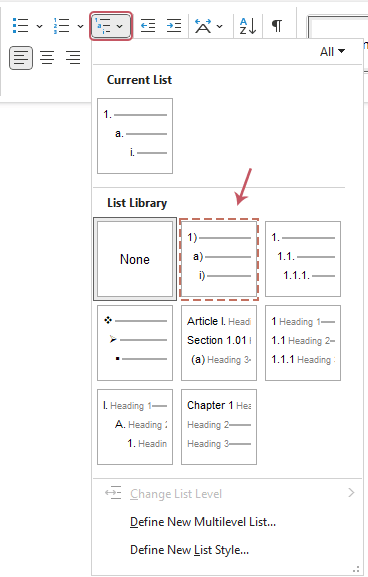
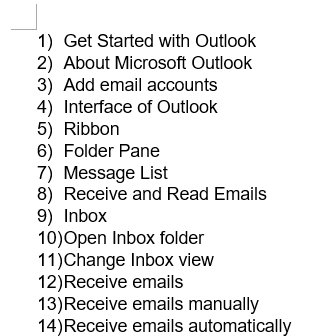
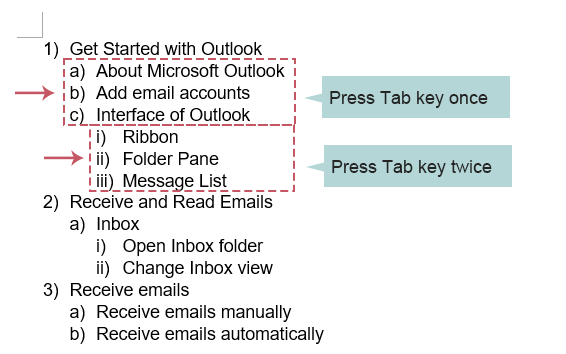
Советы:
- Чтобы переместить строку обратно на более высокий уровень в списке, поместите курсор в начало строки или выберите строки, а затем нажмите Shift + Tab ключи.
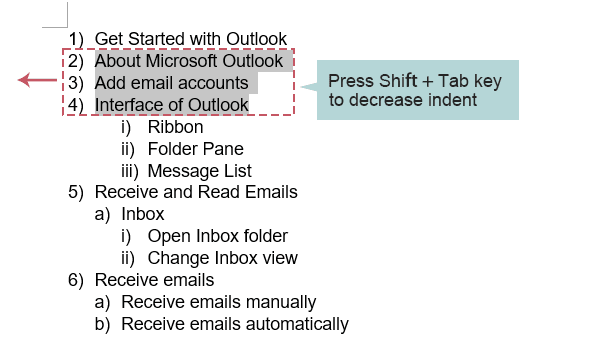
- Вы также можете настроить отступ списка, используя Увеличить отступ и Уменьшить отступ кнопки на ленте, чтобы настроить уровень отступа в соответствии с вашими потребностями. см. демо ниже:
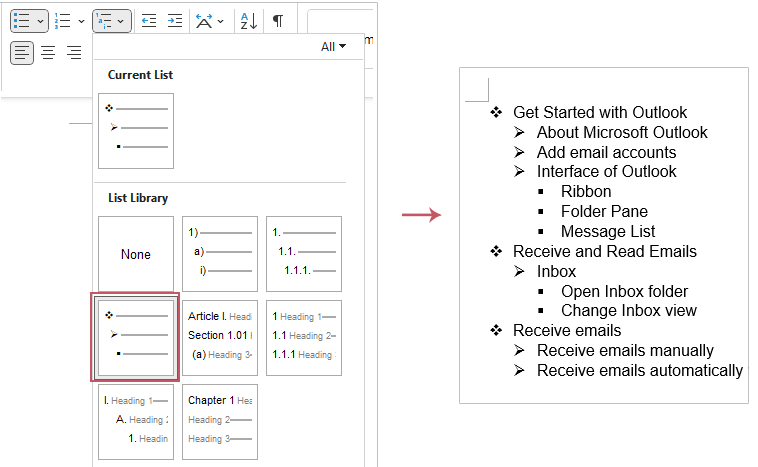
- Если вы хотите изменить стиль многоуровневого списка, нажмите Многоуровневые списки снова раскрывающееся меню, и на этот раз просто щелкните любой из других типов списков по умолчанию в нужном вам меню, см. снимок экрана:
Создать собственный многоуровневый список в Word
Шаг 1. Доступ к диалоговому окну «Определить новый многоуровневый список»
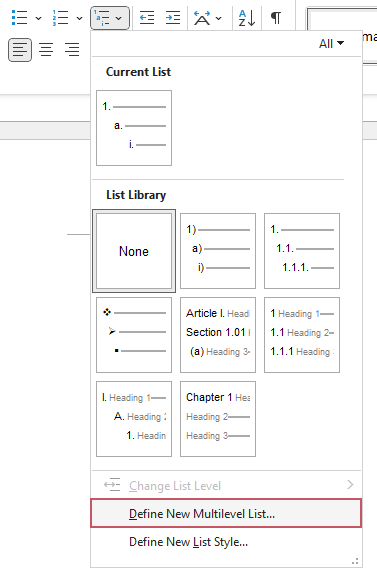
Перейдите на вкладку Главная и кликните по кнопке многоуровневого списка. Затем выберите вариант Определить новый многоуровневый список, как показано на скриншоте:
Шаг 2. Настройте уровни списка и примените их
Чтобы настроить форматирование для каждого уровня списка. В открытом Определить новый многоуровневый список диалоговое окно:
I. Настройка первого уровня списка
Внимание : В Числовой формат В текстовом поле заштрихованная область представляет нумерацию, которую нельзя изменить. Если заменить его, даже на другой номер, это нарушит автоматическую нумерацию и все номера в списке станут идентичными. Однако вы можете улучшить формат, добавив текст и символы до и после этого заштрихованного числа.
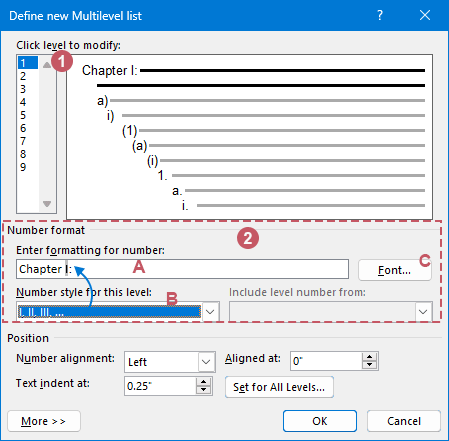
- В Щелкните уровень, чтобы изменить нажмите, чтобы выбрать второй уровень списка, который вы хотите изменить.
- В Числовой формат группа:
- В Введите формат для числа текстовое поле, введите изменения непосредственно в это поле, чтобы изменить формат текста.
- В Стиль чисел для этого уровня в раскрывающемся списке выберите числовой формат, который вы хотите использовать. Вы можете изменить его на любой номер или стиль маркера.
- Нажмите шрифт Кнопка для настройки форматирования шрифта. Здесь вы можете выбрать нужный шрифт, стиль шрифта, размер и дополнительные атрибуты, такие как цвет или эффекты.
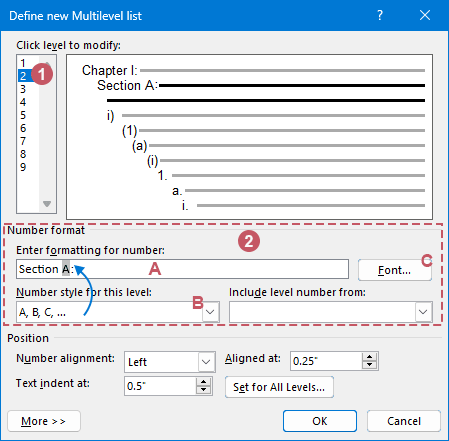
- Повторите вышеуказанные шаги, чтобы установить форматирование для других уровней списка. Здесь я установлю четырехуровневый список, и вам следует удалить или установить отсутствие других уровней списка. Смотрите скриншот:
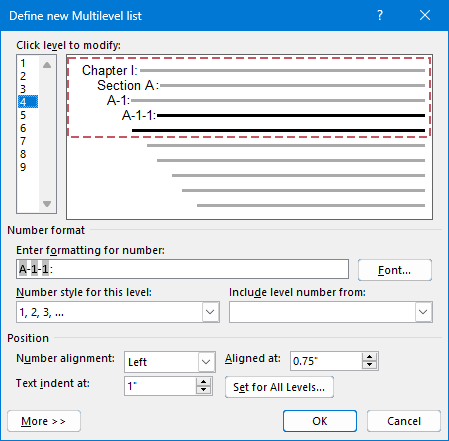
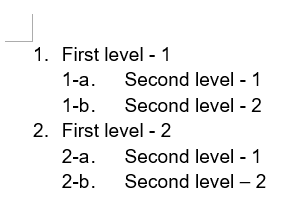
Советы:
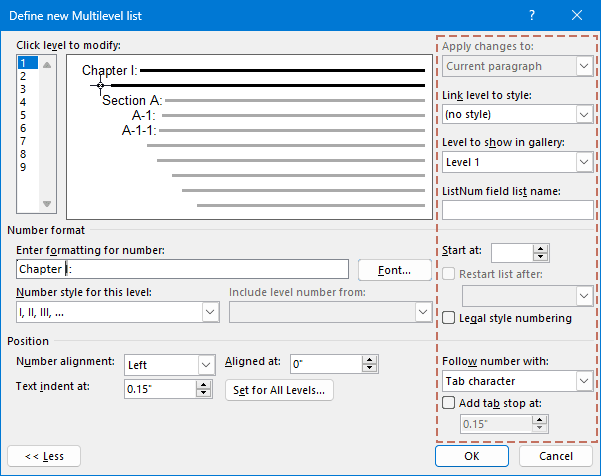
В диалоговом окне «Определить новый многоуровневый список» имеются дополнительные параметры. Чтобы получить доступ к ним, нажмите кнопку «Дополнительно» в левом нижнем углу. Word развернет диалоговое окно, добавив дополнительную панель справа, что позволит вам видеть все его элементы.
| Параметр | Описание |
| Связь со стилем | Для связывания уровня нумерации с определенным стилем, используйте выпадающий список «Связать уровень со стилем» для выбора нужного стиля. |
| Настройка начального номера | Чтобы изменять стартовый номер списка, воспользуйтесь полем «Начало», где можно установить нужное значение. |
| Перезапуск нумерации | Если вам необходимо, чтобы нумерация возобновлялась после определённого уровня, отметьте опцию «Перезапустить список после» и выберите нужный уровень из выпадающего списка. Обратите внимание, что эта функция недоступна для первого уровня, так как нет более высокого уровня для перезагрузки. |
| Использование юридической нумерации | Для применения нумерации в соответствии с юридическими стандартами (где используются последовательные арабские цифры, например, 1.1.1, вместо смешанного формата, например, A.1.1) активируйте опцию «Нумерация юридического стиля». |
| Последующие символы | Выберите, какой символ следует за номером — табуляция, пробел или ничего. Если вы выберете табуляцию, вы сможете установить конкретную позицию табуляции, отметив соответствующий вариант и указав расстояние. |
Преобразование списка автонумерации в текст в word
Автоматическая нумерация в Microsoft Word помогает поддерживать организованность списков, но иногда нумерация может мешать изменениям макета, форматированию документа или экспорту данных. Преобразование этих списков в текст может решить такие проблемы. В этом разделе я познакомлю вас с удобным инструментом – Список в текст функция из Kutools for Word. Эта функция позволяет преобразовать список с автоматической нумерацией в обычный текст всего одним щелчком мыши.
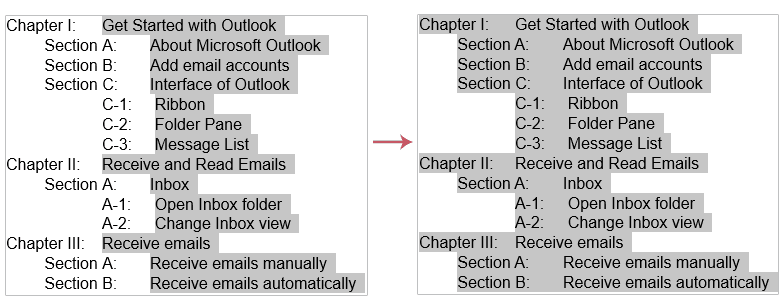
После установки Kutools для Word, выделите текст списка автонумерации и нажмите кнопку Кутулс > Список в текст, список автонумерации сразу будет преобразован в текст, см. скриншот:
В этом руководстве предлагается подробное описание использования, применения и настройки многоуровневых списков в Microsoft Word, а также практическое решение для преобразования списков с автоматической нумерацией в обычный текст с помощью Kutools for Word. Чтобы узнать больше советов и рекомендаций по Microsoft Word, пожалуйста, нажмите здесь, чтобы просмотреть дополнительные опции.



