
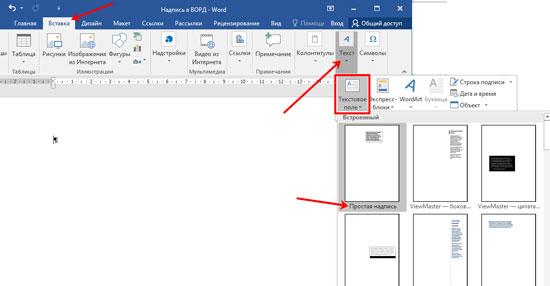
Создание надписей в Microsoft Word – это простой процесс, который даже новички могут успешно выполнить. Для этого следует открыть программу и выбрать вкладку «Вставка», где находится раздел «Текст». Там можно выбрать разные параметры текста, такие как размер, стиль и цвет шрифта, а также выравнивание. Подробнее о том, как сделать надпись в ворде, и какие еще возможности есть у программы, вы узнаете далее в статье.
Далее вы узнаете, как добавить эффекты к тексту в ворде, как создать заголовок или название, а также различные способы стилизации текста, чтобы сделать его более привлекательным и читаемым. Мы также рассмотрим, как вставить специальные символы и использовать шаблоны для создания профессионального внешнего вида документа. Эти советы и рекомендации помогут вам создать красочный и информативный документ в программе Microsoft Word!

Почему важно уметь делать надпись в Ворде
Microsoft Word – это один из самых популярных текстовых редакторов в мире. Он предоставляет множество возможностей для создания и форматирования текстовых документов, включая возможность создания и оформления надписей. В этой статье мы рассмотрим, почему важно уметь делать надпись в Ворде и какие преимущества это может принести.
1. Визуальное привлечение внимания
Ворд позволяет создавать эффектные и привлекательные надписи, которые помогут привлечь внимание читателей. С помощью различных шрифтов, цветов и стилей можно выделить надпись на странице и сделать ее более заметной. Это особенно важно, если надпись является заголовком или обозначает ключевую информацию.
2. Легкость чтения и понимания
Хорошо оформленная надпись в Ворде облегчит чтение и понимание текста. Выбранный шрифт и его размер, цвет и выравнивание могут влиять на восприятие информации. Например, использование крупного шрифта может сделать надпись более удобной для чтения, особенно для людей с ограниченным зрением. Выбор контрастных цветов позволит сделать надпись более разборчивой на фоне.
3. Создание профессиональных документов
Умение делать качественную надпись в Ворде поможет создавать профессионально выглядящие документы. Например, если вам нужно создать резюме или презентацию, правильное оформление заголовков и подзаголовков может добавить профессионализма и упорядоченности. Презентабельный внешний вид документов может оказать положительное влияние на восприятие вашей работы или предложения.
4. Гибкость и изменяемость
Еще одно преимущество использования Ворда для создания надписей – его гибкость и возможность изменения уже существующих надписей. Если вам нужно внести коррективы или внести изменения в текст, это можно сделать быстро и легко, не нарушая общей структуры документа. Вы также сможете сохранить несколько версий надписи и вносить изменения в зависимости от потребностей.
5. Совместная работа и обмен информацией
Ворд предоставляет возможность совместной работы над документами и обмена информацией. Если у вас есть необходимость поделиться надписями с другими людьми, вы можете сохранить их в формате Ворд и отправить по электронной почте или через облачное хранилище. Это облегчит взаимодействие и обмен идеями с коллегами или клиентами.
Умение делать надпись в Ворде – это важный навык, который может пригодиться в различных сферах деятельности. Это поможет вам создавать эффективные и профессионально выглядящие документы, улучшать восприятие текста и облегчать взаимодействие с другими людьми. Поэтому стоит освоить основные функции Ворда, чтобы быть успешным в создании и оформлении надписей.
как сделать … поздравительную открытку в MS Word
Навык использования Microsoft Word
Microsoft Word — одно из самых популярных приложений для работы с текстовыми документами. Приобретение навыка использования данного программного обеспечения позволит вам эффективно создавать, редактировать и форматировать документы различной сложности. В этой статье я расскажу вам о основных функциях и возможностях программы, которые помогут вам стать уверенным пользователем MS Word.
1. Создание документа
Первым шагом в использовании Microsoft Word является создание нового документа. Для этого вам нужно открыть программу и выбрать опцию «Создать новый документ». Вы также можете открыть существующий документ, если у вас уже есть файл, который вы хотите отредактировать.
2. Редактирование текста
После создания документа вы можете начать редактировать текст. Microsoft Word предлагает широкий набор инструментов для форматирования и стилизации текста. Вы можете изменять шрифт, размер, цвет и выравнивание текста. Также вы можете добавлять списки, таблицы, изображения и другие элементы для создания профессионально оформленного документа.
3. Форматирование документа
Одной из главных функций Microsoft Word является возможность форматирования документа. Вы можете применять стили, заголовки и разделы, чтобы организовать текст. Отступы, межстрочные интервалы, выравнивание и другие параметры также могут быть легко настроены.
4. Сохранение и печать документа
После завершения редактирования документа в Microsoft Word вы можете сохранить его на компьютере или в облаке, чтобы иметь доступ к нему в любое время. Опция печати позволяет вам распечатать документ на бумаге, чтобы иметь физическую копию.
5. Дополнительные функции
Кроме основных функций, Microsoft Word также предлагает множество дополнительных возможностей. Вы можете добавлять ссылки, комментарии и закладки в документы. Программа также предоставляет возможность проверки орфографии и грамматики, создания содержания и оглавления, а также использования автоматических стилей и шаблонов документов.
Использование Microsoft Word — важный навык, который поможет вам эффективно работать с текстовыми документами. Знание основных функций и возможностей программы позволит вам создавать профессионально оформленные документы и сэкономить время при работе с текстом.
Универсальность программы
Microsoft Word является одной из наиболее популярных программ для создания текстовых документов. Ее универсальность заключается в том, что она предоставляет пользователю множество возможностей для работы с текстом, графикой и таблицами, а также способна открыть и редактировать файлы различных форматов.
Одной из главных особенностей программы является возможность создания и редактирования документов в формате .docx, который является стандартным для Microsoft Word. Этот формат обеспечивает высокую степень совместимости с другими программами, позволяет сохранять форматирование документов и работать с ними на различных устройствах и операционных системах.
Операции с текстом
Microsoft Word предоставляет множество инструментов для работы с текстом. Пользователь может создавать заголовки, абзацы, списки, выделять текст жирным, курсивом или подчеркиванием, изменять шрифт, размер и цвет символов. Также доступна функция проверки орфографии и грамматики, позволяющая избежать ошибок в тексте.
Таблицы и графики
Microsoft Word позволяет создавать и редактировать таблицы, что делает программу удобной для работы с числовыми данными и их оформления. Пользователь может добавлять строки и столбцы, объединять ячейки, применять стили и форматирование к таблице. Также программой поддерживается вставка и редактирование графиков, что позволяет визуализировать данные и сделать документ более наглядным.
Совместная работа и обмен данными
Microsoft Word предоставляет возможность совместной работы над документом, позволяя нескольким пользователям одновременно редактировать файл. Программа также поддерживает обмен данными с другими программами Microsoft Office, такими как Excel и PowerPoint, что облегчает интеграцию информации и повышает эффективность работы.
Таким образом, универсальность программы Microsoft Word заключается в ее возможностях для работы с текстом, таблицами и графиками, а также в поддержке различных форматов файлов. Это делает программу полезным инструментом для создания и редактирования документов на различных устройствах и операционных системах.
Применимость навыка в разных сферах
Навык создания и оформления надписей в программе Microsoft Word является востребованным и полезным в различных сферах деятельности. В данной статье мы рассмотрим три основные области, где этот навык может быть применен.
1. Бизнес и офисные дела
В сфере бизнеса и офисных дел навык создания надписей в Word может быть использован для создания профессионально оформленных документов. Например, это может быть создание шаблонов документов с предустановленным оформлением надписей для писем, отчетов или презентаций. Такие шаблоны помогут сохранить единый стиль и форматирование документов в компании, что способствует повышению профессионализма и узнаваемости бренда.
2. Образование и научная деятельность
В области образования и научной деятельности оформление надписей играет важную роль при создании учебных материалов, презентаций или научных статей. Корректное и эстетически приятное оформление надписей поможет лучше воспринимать информацию и сделать материал более доступным для аудитории. Также данный навык будет полезен при создании графиков, таблиц и схем, которые часто используются в учебных и научных материалах.
3. Личная жизнь и хобби
Навык создания надписей в Word может быть полезен и в личной жизни. Например, при создании поздравительных открыток, пригласительных билетов или скрапбукинга. Красиво оформленные надписи помогут добавить особую нотку в подарок или сделать важное событие запоминающимся. Также данный навык можно применить при оформлении фотоальбомов, блогов или дневников, чтобы делиться своими впечатлениями и воспоминаниями в привлекательном виде.
Таким образом, навык создания и оформления надписей в программе Microsoft Word является универсальным и применимым практически в любой сфере деятельности. Он поможет создавать профессионально оформленные документы, различные учебные материалы и добавлять эстетику в личные проекты.
Основные инструменты для создания надписи в ворде
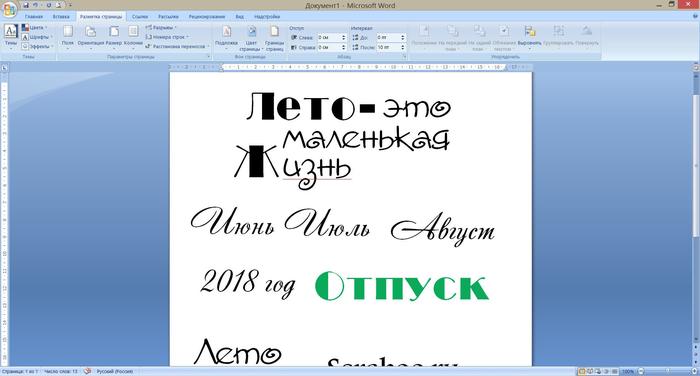
Microsoft Word — один из самых популярных текстовых редакторов, который обладает множеством инструментов для создания и оформления надписей. В этой статье мы рассмотрим основные инструменты, которые помогут вам создать стильную и профессиональную надпись в Word.
1. Выбор шрифта и размера
Один из первых шагов при создании надписи — выбор подходящего шрифта и его размера. В Word представлено большое количество вариантов шрифтов, от классических до современных. Выберите шрифт, который соответствует теме и настроению вашей надписи. Размер шрифта также важен — он должен быть достаточно крупным для удобного чтения, но не слишком большим, чтобы надпись не выглядела нелепо.
2. Оформление текста
Одним из способов придать надписи стиль и оригинальность является оформление текста. В Word вы можете изменять цвет текста, добавлять подчеркивание, выделять жирным или курсивом, изменять наклонность шрифта и многое другое. Используйте эти инструменты аккуратно, чтобы не перегрузить надпись излишними оформительскими элементами.
3. Выравнивание текста
Выравнивание текста играет важную роль в создании эстетически приятной надписи. В Word вы можете выровнять текст по левому краю, по правому краю, по центру или по ширине. Выберите выравнивание, которое лучше всего соответствует вашей надписи и ее целям.
4. Добавление эффектов и изображений
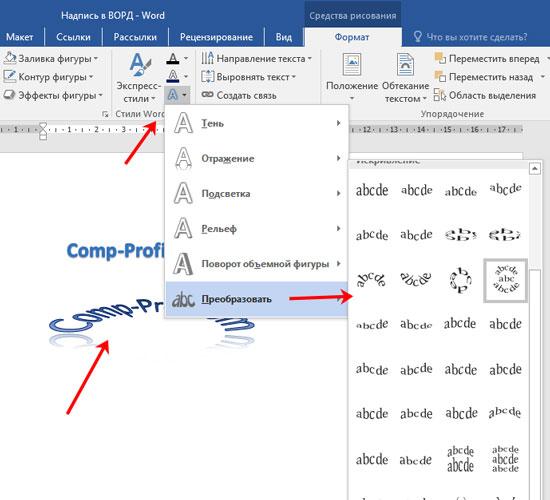
Чтобы сделать надпись более привлекательной и запоминающейся, вы можете добавить эффекты и изображения. Word предлагает различные варианты стилей, теней, обводок и прозрачности для текста. Кроме того, вы можете вставить изображение или логотип, чтобы сделать надпись более уникальной.
5. Форматирование абзацев и отступов
Для создания четкой и удобной для чтения надписи важно правильно отформатировать абзацы и отступы. В Word вы можете изменять интервал между строками, добавлять отступы слева и справа, а также выравнивать текст по ширине. Эти инструменты помогут вам создать надпись с хорошей общей структурой.
В заключение, Microsoft Word предлагает множество инструментов, которые помогут вам создать стильную и профессиональную надпись. Выберите подходящий шрифт и его размер, оформите текст и добавьте необходимые эффекты и изображения. Не забывайте также о форматировании абзацев и отступов. С помощью этих инструментов ваша надпись будет выглядеть привлекательно и легко читаемой.

Выбор шрифта и его размера
При создании надписи в Microsoft Word важно выбрать подходящий шрифт и его размер, чтобы текст был удобочитаемым и выглядел эстетично. В данной статье мы рассмотрим, как выбрать правильный шрифт и его размер для вашего текста.
Шрифт
Шрифт — это набор графических символов, используемых для отображения текста. В Word доступно множество шрифтов, от классических до современных. При выборе шрифта учтите его читаемость и соответствие тематике и стилю вашего текста.
Часто используемые шрифты в Word:
- Times New Roman: классический шрифт, хорошо читаемый;
- Arial: без засечек, удобен для чтения на экране;
- Calibri: современный и читаемый шрифт;
- Verdana: подходит для надписей большого размера.
Размер шрифта
Размер шрифта определяет высоту символов в пунктах (точках), где 1 пункт равен примерно 1/72 дюйма. Выбор размера шрифта зависит от цели текста и его использования. Обычно для основного текста в документах и письмах используются размеры шрифта от 10 до 12 пунктов.
Некоторые рекомендации по выбору размера шрифта:
- Если вам нужно сэкономить место, выберите меньший размер шрифта, но не менее 10 пунктов, чтобы текст оставался читаемым.
- Для заголовков и подзаголовков можно использовать более крупный шрифт для привлечения внимания.
- Учтите, что слишком маленький или слишком большой размер шрифта может затруднить чтение текста.
Выбор правильного шрифта и его размера играет важную роль в создании эффективного и привлекательного текста в Microsoft Word. Учитывайте читаемость и соответствие шрифта тематике вашего текста, а также выбирайте подходящий размер шрифта в зависимости от его использования.

Оформление текста: жирность, курсив, подчеркивание
Одним из важных аспектов оформления текста является его визуальное выделение. Жирность, курсив и подчеркивание позволяют подчеркнуть важность определенных частей текста и сделать его более выразительным.
Жирность
Жирность текста используется для выделения ключевых слов, заголовков и других важных элементов. Жирный текст обычно более заметен и привлекает внимание читателя. Для задания жирности в HTML используется тег или тег . В зависимости от стилей CSS, применяемых к тексту, тег может отображаться жирным шрифтом, а тег — просто увеличивать размер шрифта.
Курсив
Курсивный текст используется для выделения цитат, фраз на иностранных языках, названий книг и других элементов. Курсив может создавать эффект акцента и добавлять эстетической привлекательности к тексту. Для задания курсива в HTML используется тег или тег . В зависимости от стилей CSS, применяемых к тексту, тег может отображаться курсивным шрифтом, а тег — просто наклонным шрифтом.
Подчеркивание
Подчеркнутый текст используется для акцентирования важных слов или фраз. Однако эту технику лучше использовать с осторожностью, поскольку подчеркивание может привести к ухудшению читабельности и визуальному перегружению текста. В HTML для создания подчеркнутого текста используется тег . Однако, лучше избегать его использования в основном тексте, а ограничиться употреблением в заголовках или ссылках.
Как сделать надпись в Word
Выравнивание текста
Одним из важных аспектов работы с текстом в Microsoft Word является выравнивание текста. Данная функция позволяет изменить положение текста по горизонтали, делая его выровненным по левому, правому или центральному краю страницы.
Выравнивание по левому краю
При выравнивании текста по левому краю все строки текста будут начинаться с одного и того же положения слева. Такой способ выравнивания позволяет создавать ровные и четкие левые границы.
Выравнивание по правому краю
Выравнивание текста по правому краю означает, что все строки текста будут оканчиваться на одном и том же положении справа. При таком выравнивании левые границы будут неровными, но правые границы будут четкими и выровненными.
Выравнивание по центру
При выравнивании текста по центру, каждая строка текста будет выровнена по центру страницы. Такой способ выравнивания подходит для создания равномерного размещения текста по всей ширине страницы.
Выбор способа выравнивания текста зависит от ваших предпочтений и требований форматирования. Выравнивание текста можно легко изменить в Word, используя соответствующие инструменты на панели инструментов.



