
Создание и печать этикеток в MS Word: шаг за шагом от подготовки макета до печати
Microsoft Word — популярное приложение для обработки текста. Однако, кроме стандартного набора функций, таких как создание писем, докладов и презентаций, Word предлагает и другие функции, которые не так очевидны на первый взгляд. Одной из таких функций является создание этикеток.
Создание этикеток в Word — это процесс, который позволяет быстро и эффективно разработать макеты для различных типов этикеток, будь то адресные этикетки для почтовых отправлений, этикетки для товаров или бирки для одежды. Word предоставляет ряд инструментов и функций для настройки этикеток, что позволяет адаптировать их под любые требования и стандарты.
Основные возможности Word при создании этикеток включают:
- Шаблоны этикеток: Word включает в себя множество готовых шаблонов, что упрощает начало работы.
- Настройка размеров: Пользователи могут настроить размер каждой этикетки в соответствии с их потребностями.
- Добавление графики и текста: Благодаря интеграции с другими продуктами Microsoft, такими как Excel или Access, можно легко импортировать текст и изображения.
Перед тем как приступить к дизайну и наполнению этикеток, необходимо правильно подготовить макет. Это начальный этап, который определит, насколько легко и быстро вы сможете завершить ваш проект. В следующем разделе мы рассмотрим, как правильно настроить макет в Word и какие аспекты следует учесть при этом.
Подготовка макета этикеток в Word
При создании этикеток в Word первым делом следует уделить внимание подготовке макета. Этот этап включает в себя несколько ключевых моментов, которые, если они будут выполнены правильно, значительно упростят дальнейший процесс работы.
Выбор размера и ориентации страницы
Создание этикеток в Word начинается не только с выбора правильного дизайна, но и с определения подходящего размера и ориентации страницы. Этот шаг критически важен, чтобы обеспечить профессиональное качество и функциональность ваших этикеток.

Определение размера этикеток
- Цель использования: прежде всего, определите назначение этикеток. Этикетки для почтовых отправлений, товарные ярлыки или декоративные стикеры — каждое из этих предназначений требует разных размеров.
- Стандартные размеры: большинство производителей бумаги для этикеток предлагают стандартные размеры. Если вы не уверены или не хотите тратить время на кастомизацию, выберите один из стандартных вариантов.
- Кастомные размеры: если вам нужен особенный размер, который не соответствует стандартным параметрам, используйте инструменты Word для настройки размера страницы. Это можно сделать в разделе «Макет страницы» или «Дизайн страницы».
Ориентация страницы
- Портретная ориентация: этот формат подходит для вертикальных этикеток и наиболее часто используется. Он идеален для этикеток на бутылках, ярлыках на одежде и т. д.
- Ландшафтная ориентация: этот формат лучше всего подходит для горизонтальных этикеток, таких как адресные ярлыки или этикетки для больших коробок.
После того как вы выбрали размер и ориентацию, рекомендуется воспользоваться функцией предварительного просмотра в Word. Это позволит увидеть, как ваша этикетка будет выглядеть на печати, и внести необходимые коррективы до того, как начать печать.
Выбор правильного размера и ориентации страницы — это залог успешного создания этикеток в Word. Уделяя должное внимание этим деталям, вы гарантируете, что ваши этикетки будут выглядеть аккуратно, профессионально и выполнены в соответствии с их предназначением. Когда макет готов и понятны размеры и ориентация можно приступать непосредственно к созданию самих этикеток.
Создание макета этикеток в Word
Процесс создания макета этикеток в Word может казаться сложным, но при правильном подходе вы сможете получить профессиональные результаты без особых усилий. Рассмотрим каждый этап создания макета более подробно.
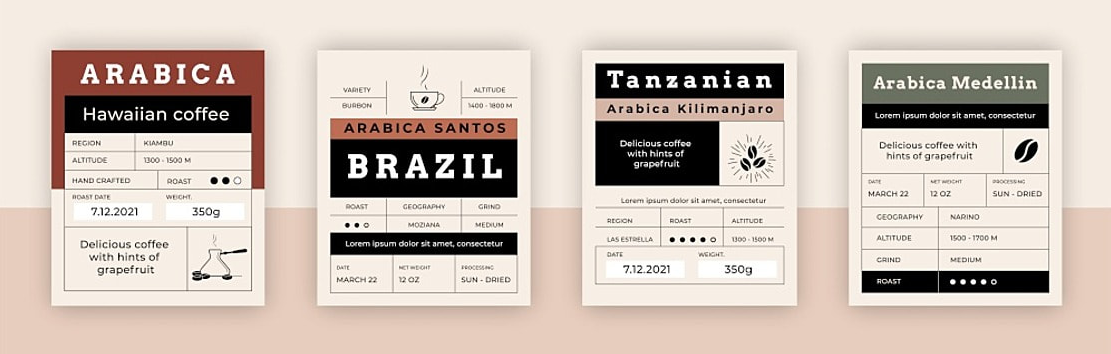
Создание таблицы для этикеток
Если вы планируете напечатать несколько этикеток на одном листе бумаги, использование таблицы в Word может сильно упростить задачу. Таблицы позволяют аккуратно организовать пространство, создавая ровные ячейки, каждая из которых будет служить отдельной этикеткой.
- Открытие нового документа в Word. Перед созданием таблицы удостоверьтесь, что вы открыли новый документ. Это позволит избежать путаницы и перепутанной информации.
- Добавление таблицы. Перейдите на вкладку «Вставка» в верхнем меню программы.Найдите иконку «Таблица» и кликните по ней. В выпадающем меню вы увидите сетку, где можете выбрать количество строк и столбцов. Это будет зависеть от размера ваших этикеток и размера бумаги.
- Регулировка размера ячеек. Чтобы изменить размер ячейки, просто перетащите границы между ячейками, или кликните правой кнопкой мыши и выберите «Свойства таблицы» для точной настройки.
Убедитесь, что все ячейки имеют одинаковый размер, чтобы этикетки были ровные.
- Выделите таблицу.
- Перейдите на вкладку «Дизайн» под «Инструменты таблицы».
- В группе «Стили таблицы» выберите нужный стиль или отформатируйте границы вручную.
Таблицы в Word — отличный инструмент для создания макетов этикеток. Они обеспечивают ровное и аккуратное размещение информации на странице, что особенно важно, если вы планируете печатать множество этикеток на одном листе. При правильной настройке и форматировании таблицы ваши этикетки будут выглядеть профессионально и аккуратно.
После того как основа для этикеток готова, можно приступать к наполнению этикеток контентом.
Добавление текста и изображений на этикетки в Word
Для того чтобы ваша этикетка не только выполняла свою функцию, но и выглядела привлекательно, следует правильно разместить на ней текст и графические элементы. В Word существует множество инструментов, которые помогут сделать это профессионально и креативно.
Добавление текста
- Выбор ячейки: Перед добавлением текста удостоверьтесь, что вы выбрали нужную ячейку (этикетку) в таблице.
- Ввод текста: Просто начните печатать желаемый текст. Если текст не помещается в ячейку, вы можете отрегулировать размер шрифта или самих ячеек.
- Форматирование текста: Используйте панель инструментов на вкладке «Главная», чтобы изменить шрифт, размер, цвет текста и другие параметры. Вы можете выровнять текст по центру, по левому или правому краю.
Вставка изображений
- Вставка из файла: Перейдите на вкладку «Вставка» и выберите «Иллюстрации» > «Изображения». Затем найдите нужное изображение на вашем компьютере и вставьте его в документ.
- Регулировка размера изображения: После добавления изображения его можно масштабировать, перетаскивая уголки, или обрезать, используя инструмент «Обрезка» на вкладке «Формат».
- Позиционирование изображения: Чтобы переместить изображение внутри ячейки, переключите его в режим «За текстом» или «Перед текстом» в разделе «Расположение» на вкладке «Формат». Это позволит свободно перемещать изображение.
Комбинирование текста и изображений
- Создание текстового поля: На вкладке «Вставка» выберите «Текст» > «Текстовое поле». Это позволит размещать текст поверх изображений.
- Слойное размещение: При комбинировании текста и изображений удостоверьтесь, что каждый элемент размещается на нужном слое. Например, если текст должен идти поверх изображения, убедитесь, что текстовое поле находится выше в иерархии слоев.
Добавление текста и изображений на этикетки в Word — это простой и интуитивно понятный процесс. Важно помнить о сочетании цветов, выборе читаемого шрифта и качестве изображений, чтобы ваша этикетка была не только информативной, но и привлекательной на вид. Не забудьте проверить, как выглядит этикетка в печатном виде, чтобы убедиться в правильности размещения всех элементов.

Тестовая печать этикеток в Word
Подготовка и тщательная проверка макета до фактической печати позволяют избежать потенциальных ошибок и неудовлетворительных результатов.
Тестовая печать – это своего рода пробный запуск, который позволяет вам увидеть, как этикетки будут выглядеть на бумаге и убедиться, что все элементы на месте. Важно убедиться, что текст читаем, изображения ярки и четки, а все детали оформления выглядят так, как вы задумали.
Приступая к тестовой печати, следует удостовериться, что выбран правильный размер бумаги и ориентация страницы. Затем, перед печатью всего тиража, стоит напечатать лишь один экземпляр и внимательно рассмотреть его. Это позволит выявить потенциальные проблемы и дать вам шанс внести коррективы.
Особое внимание следует уделить цветам. На компьютерном экране цвета могут выглядеть иначе, чем на печатной продукции. Проверьте, соответствует ли цветовая гамма вашим ожиданиям и требованиям бренда.
После печати тестового экземпляра вы можете оценить качество и визуальный эффект этикеток на практике. Если все выглядит как задумано, вы готовы переходить к печати полного тиража. В случае выявления проблем, вы можете вернуться к дизайну в Word, внести необходимые изменения и провести тестовую печать снова.
Важно понимать, что тестовая печать — это не только способ избежать ошибок, но и возможность улучшить результат. Даже небольшие коррекции могут сделать ваш дизайн более привлекательным и профессиональным. Так что не спешите, проведите тестовую печать и убедитесь, что ваши этикетки будут выглядеть наилучшим образом.
Печать этикеток в Word
Печать этикеток — это финальный этап, в котором ваше творение переходит из цифрового пространства в физический мир. Этот процесс может показаться простым на первый взгляд, однако он требует внимания к деталям и точности. Ведь качество печати напрямую зависит от множества факторов, которые необходимо учесть, чтобы получить идеальный результат.
Настройка принтера для печати этикеток
Правильная настройка принтера — ключевой момент в процессе печати этикеток, который определит качество и точность итогового результата. Даже при использовании профессионального оборудования без корректных настроек результат может не соответствовать вашим ожиданиям. Рассмотрим основные шаги, которые помогут оптимизировать работу принтера для печати этикеток.
Выбор размера и типа бумаги
Перед печатью убедитесь, что в настройках принтера выбран правильный размер бумаги. Это обеспечит правильное размещение этикеток на листе. Кроме того, многие современные принтеры предоставляют возможность выбора типа бумаги (глянцевая, матовая, специализированная для этикеток), что может повлиять на качество печати.
Ориентация страницы
Убедитесь, что ориентация страницы в настройках принтера соответствует ориентации, заданной в Word. Неправильная ориентация может привести к неправильной печати или потере части изображения.
Качество печати
Многие принтеры позволяют выбирать качество печати. Для этикеток лучше выбирать высокое или максимальное качество, чтобы изображения и текст были четкими и яркими.
Режим печати этикеток
Некоторые принтеры имеют специализированный режим для печати этикеток, который оптимизирует процесс печати, учитывая особенности материала.
Настройка цветов
Если цвета на этикетке критичны, стоит проверить настройки цветопередачи принтера. В некоторых моделях есть режимы, которые обеспечивают наиболее точное воспроизведение цветов.
Предварительный просмотр
Перед отправкой на печать рекомендуется использовать функцию предварительного просмотра. Это позволит увидеть, как именно будут выглядеть этикетки после печати и, при необходимости, внести коррективы.
Соблюдение этих рекомендаций и тщательная настройка принтера гарантируют, что этикетки будут выглядеть профессионально и аккуратно, соответствуя всем вашим требованиям.
Этикетки в Word
Очень часто наши клиенты при покупке самоклеящихся этикеток спрашивают нас, можно ли в такой распространённой программе как Microsoft Word напечатать этикетки?
Можно! Способ ниже!
Помните, на обычном лазерном или струйном принтере можно распечатать только соответствующие этому самоклеящиеся этикетки, такие как: MEGA Label, Lomond или Planet. (!) Т.е. специальная самоклеящаяся бумага для обычного принтера.
Небольшая, пошаговая инструкция о том как создать этикетку А4 в Word, была разработана фирмой Этикетка Шоп, специально для своих клиентов. Надеемся, она вам поможет.
1. Подготовка макета этикеток в Word
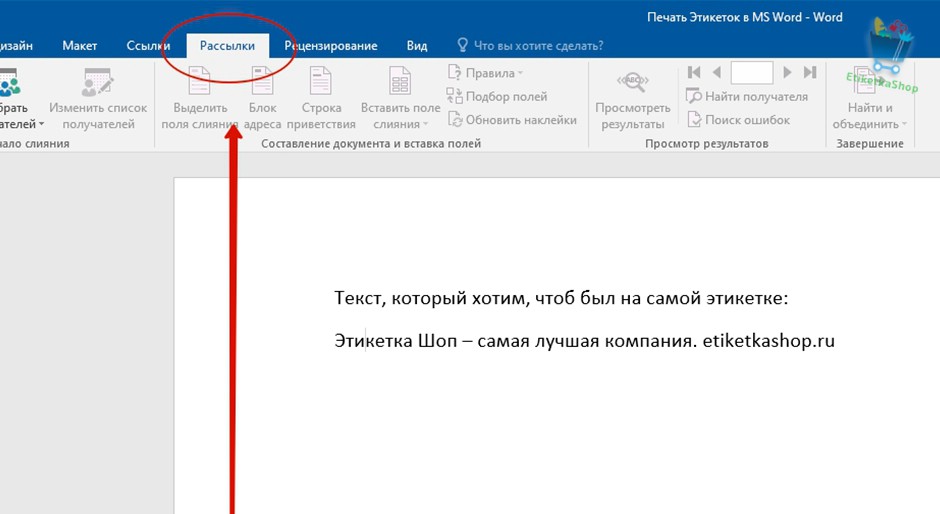
Заранее, напечатайте текст, который вы хотите, чтобы был на каждой этикетке.
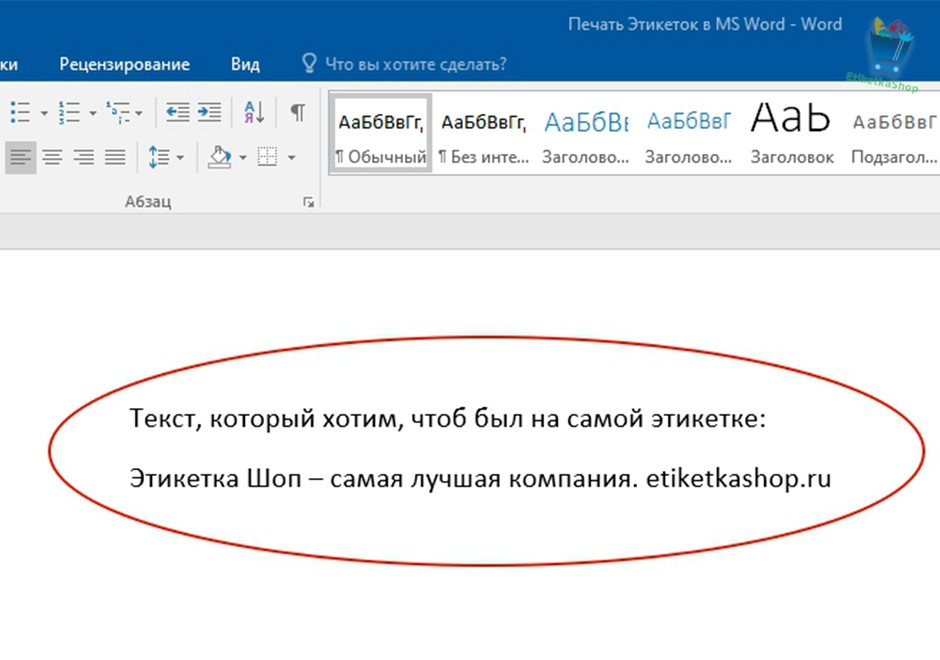
Заходим во вкладку Рассылки.
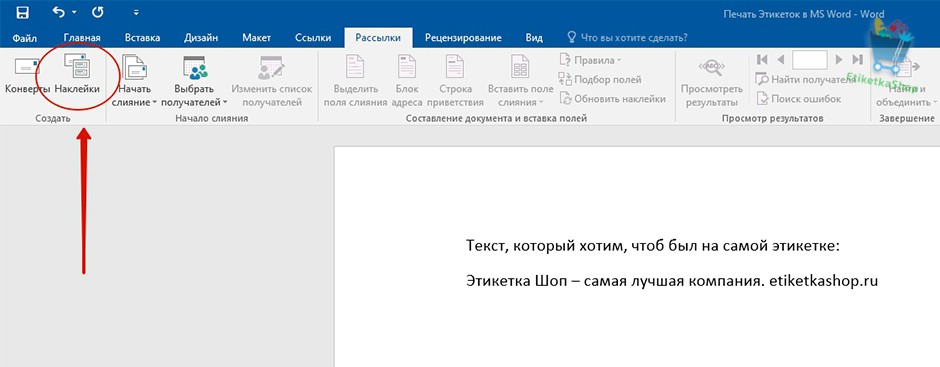
Кликаем создать Наклейки.
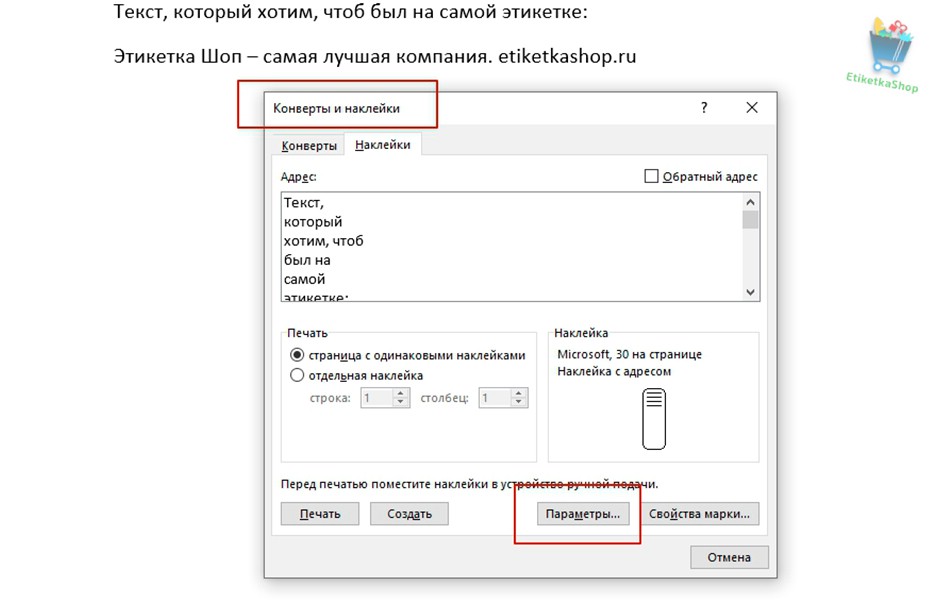
В открывшимся окне Конверты и Наклейки, кликаем на Параметры.
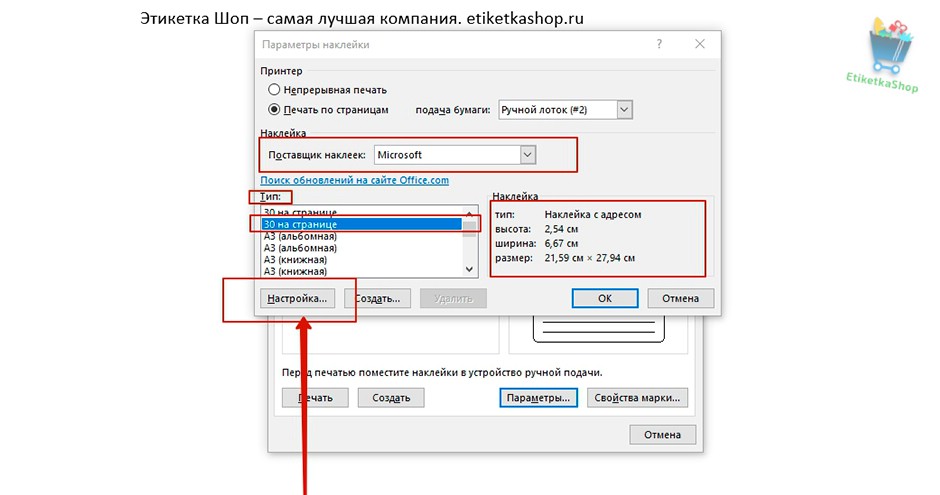
В окне Параметры, выберите поставщика наклеек и продукт, который вы хотите использовать. Потом, нажмите кнопку ОК.
Если вы не видите своего поставщика, вам нужно под свой размер этикеток подредактировать текущий макет или с нуля создать свой собственный.
Ориентируйтесь по подсказке Наклейка: Тип, Высота, Ширина, Размер.
2. Создание макета этикеток в Word
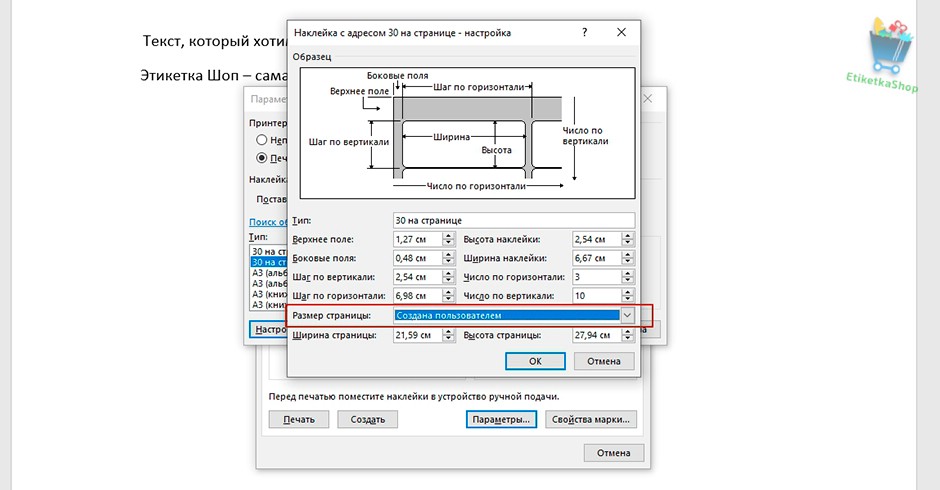
Далее и до конца урока, взят стандартный макет этикетки Наклейка с адресом 30 на странице. Напоминаем, что в индивидуальном порядке, вы можете настроить любой размер этикетки под свою задачу. Сделать это можно в Тип -> Настройка.
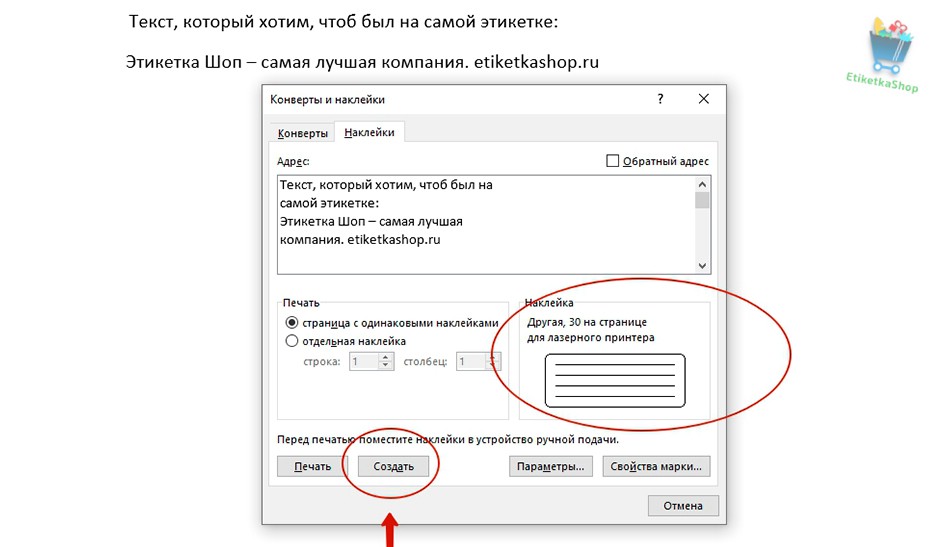
Возвращаемся в первоначальное диалоговое окно Конверты и Наклейки. Справа, можно увидеть превью этикетки, которая у нас будет на основе заданных размеров.
Нажимаем на Создать.
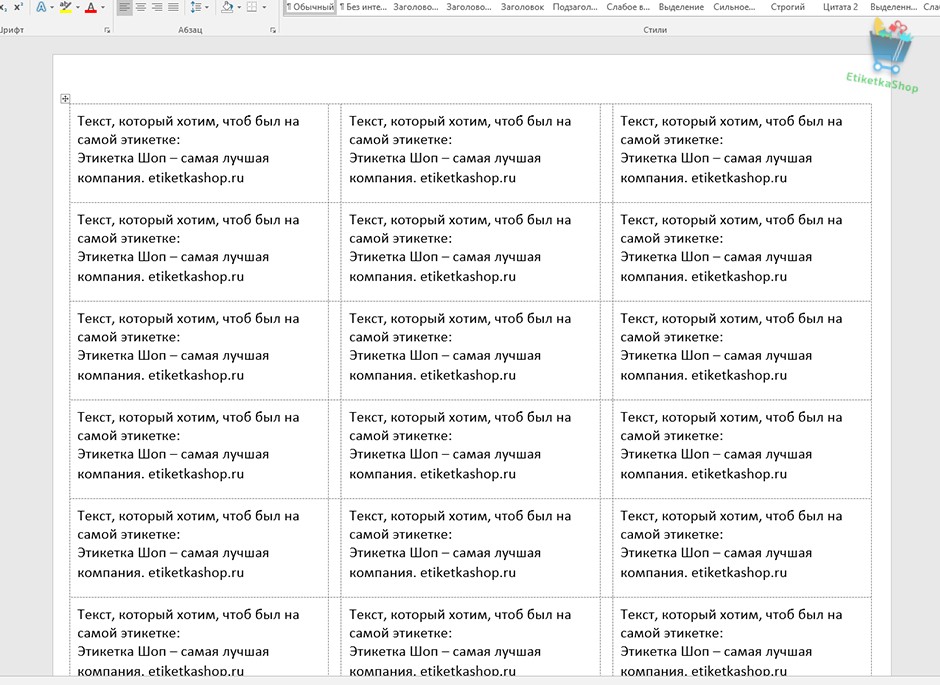
Вот, что у нас получилось в результате.
3. Пробная печать
Для того, чтобы сэкономить самоклеящиеся этикетки А4, первым делом, после создания этикетки в Word, мы распечатаем её на обычной бумаге А4. Тем самым, если будут какие-то ошибки, мы сможем подкорректировать их.
4. Печатаем самоклеящуюся этикетку в Word
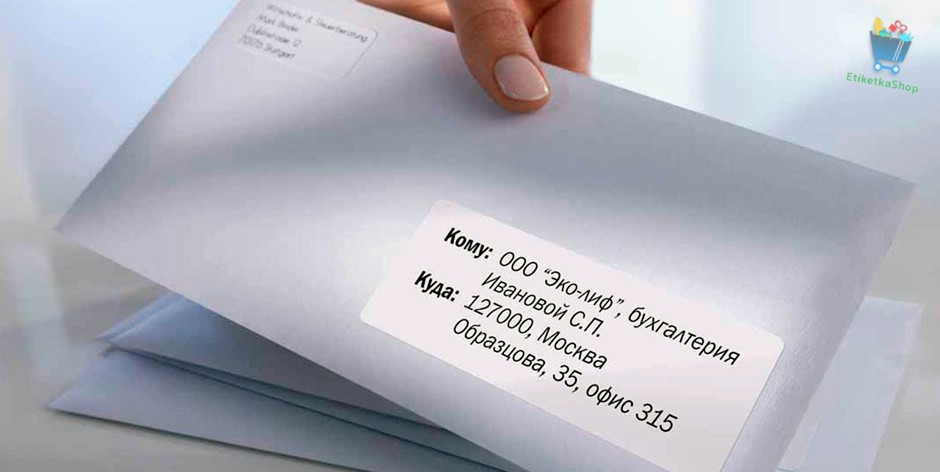
После того, как мы “отладили” печать на обычной бумаге, печатаем самоклеящиеся этикетки. И начинаем ими пользоваться!
5. Видео урок: Как создать и напечатать этикетки форма А4 в Word
Your browser does not support the video tag.
6. Готовые типовые шаблоны для этикеток А4
Для тех, кто не хочет тратить свое время и создавать макет этикеток в Word или может, у кого-то не получилось это сделать, мы прилагаем большой пакет шаблонов этикеток для Word. Вы можете скачать их, абсолютно бесплатно.
Шаблон представляет собой непечатную сетку таблицы, в ячейки которой вставляется текст или изображение. Сетка соответствует высечкам на листе. При печати текст попадает на этикетку, при этом запечатывать можно не весь лист, а только нужное количество ячеек, а сам лист можно повторно использовать.
При больших наименованиях товара, ценники, штрих-кода можно распечатать прямо с программы 1С.
Шаблоны этикеток для Word с прямыми углами (наклейки а4)
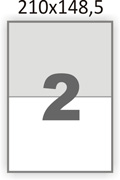
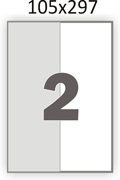
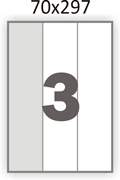
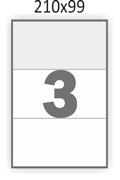
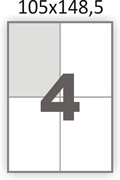
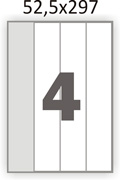

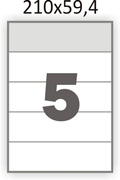
* Если вы обнаружили битую ссылку или отсутствующий файл шаблона этикеток выше, просьба написать об этом администрации сайта. Мы перезагрузим файл на наш сервер за 1 – 2 часа.
7. Специальные (брендовые) шаблоны самоклеящихся этикеток А4
Автор статьи: Фирма Этикетка Шоп
ХИТы продаж этой недели

Обсуждения. Вопросы
Комментарии Задать Вопрос Warning: session_start(): Cannot start session when headers already sent in /var/www/u1791372/data/www/etiketkashop.ru/comments/frontend/index.php on line 40



