
Самый простой метод решения поставленной задачи заключается в использовании Microsoft Word.
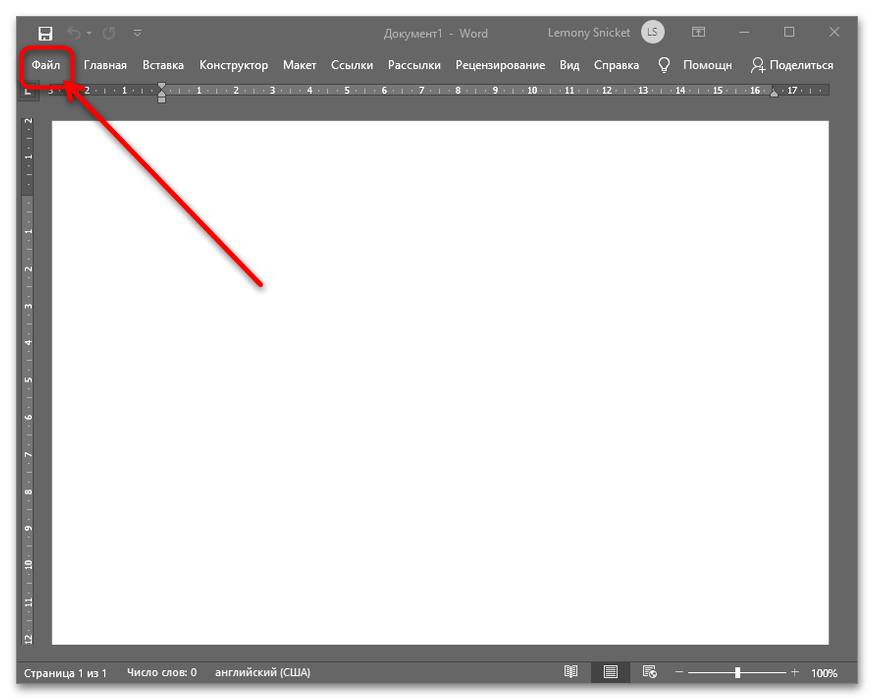
- Первым делом понадобится ввести адрес отправителя – делается это в настройках программы. Для доступа к ним воспользуйтесь пунктом «Файл».
![как напечатать адрес на конверте на принтере-1]() Далее выберите «Параметры». При работе в окне для выбора нужного пункта потребуется нажать на ссылку «Другие».
Далее выберите «Параметры». При работе в окне для выбора нужного пункта потребуется нажать на ссылку «Другие». 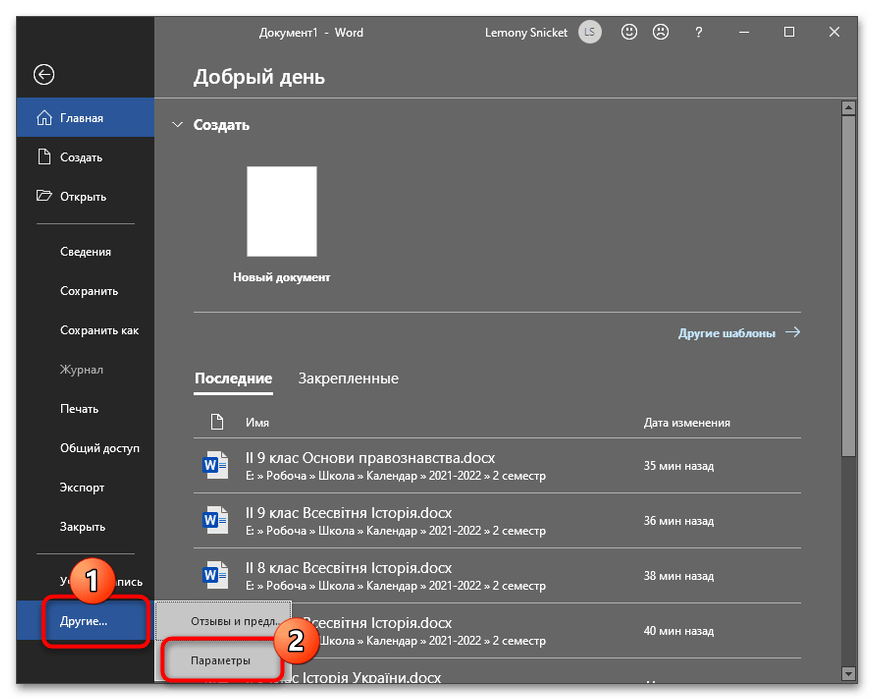 Здесь откройте вкладку «Дополнительно», найдите блок «Общие» – воспользуйтесь полем «Почтовый адрес», где введите информацию по шаблону, представленному на скриншоте ниже. Для применения изменений кликните «ОК».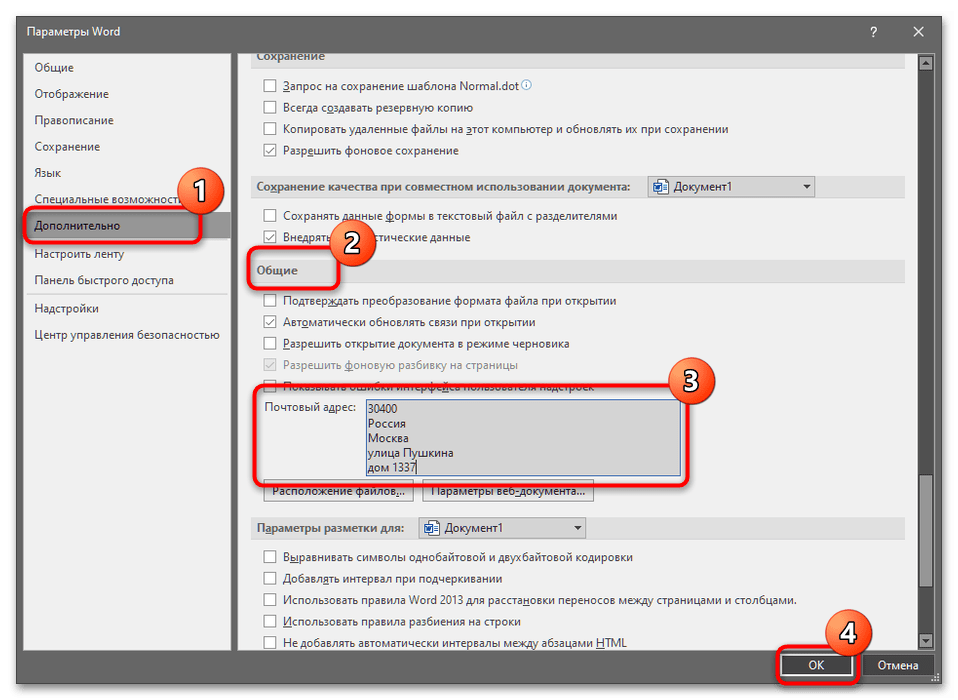
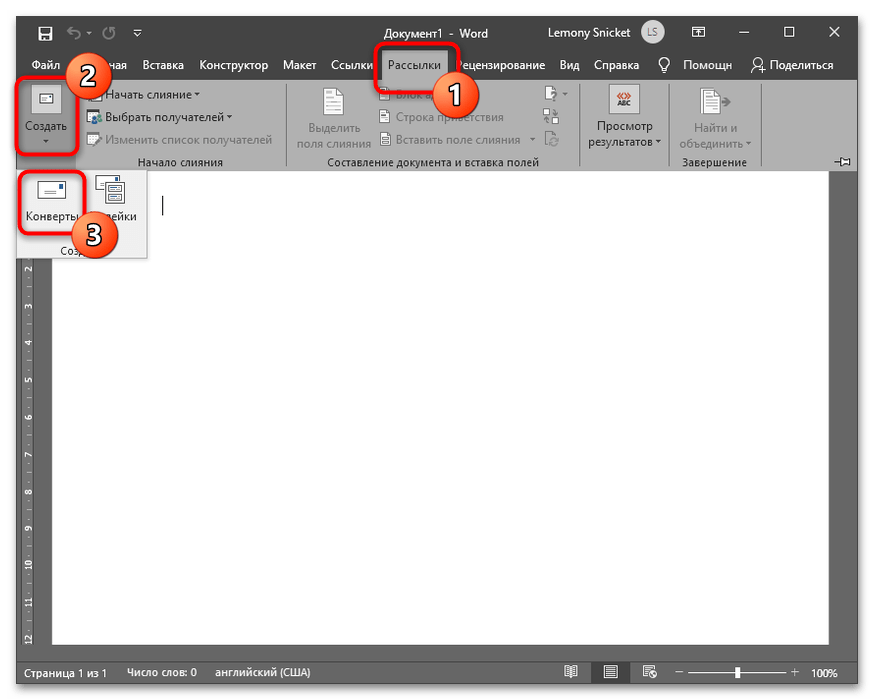
- По возвращении в окно редактирования документа воспользуйтесь пунктами «Рассылки» – «Создать» – «Конверты».
- Проверьте, как выглядит образец. Если он не отвечает вашему конверту, щёлкните по кнопке «Параметры».
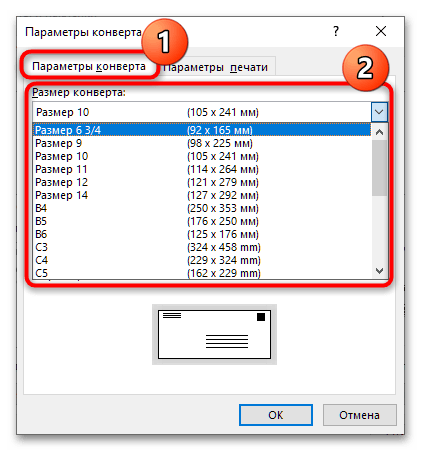
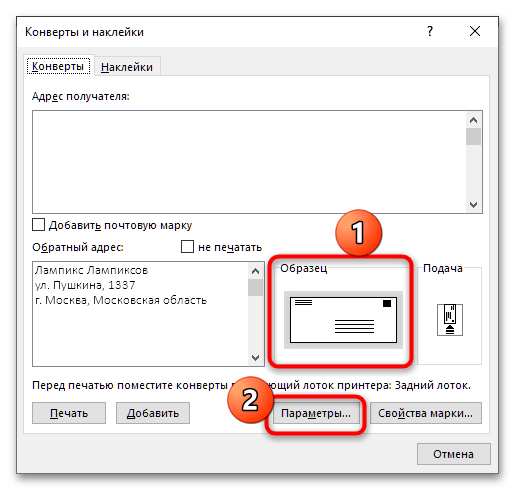 Выберите вкладку «Параметры конверта» и воспользуйтесь выпадающим меню «Размер конверта», в котором укажите конкретно ваш.
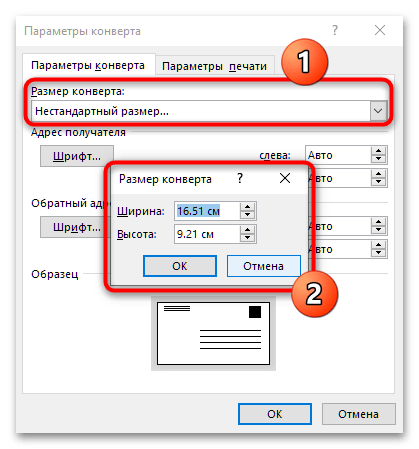
  Если варианта с нужными параметрами нет, укажите тип «Нестандартный размер» и вручную задайте ширину, высоту и местоположение всех необходимых элементов.
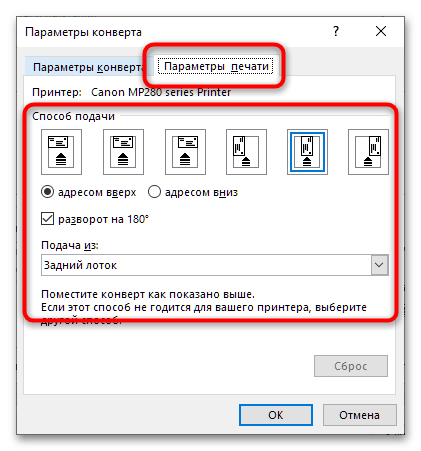
  Также откройте вкладку «Параметры печати» – здесь можно задать как способ подачи конверта, так и источник бумаги.
  Для окончания настройки нажмите «ОК».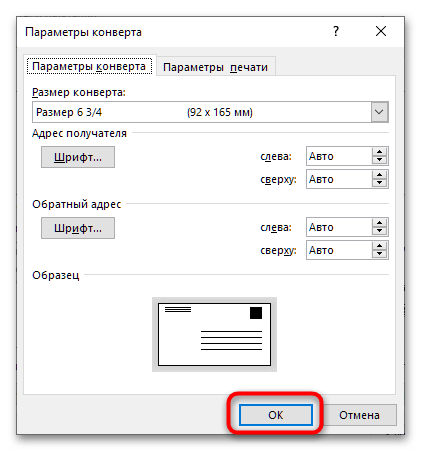
- Далее введите адрес получателя – шаблон такой же, как и у аналогичных значений отправителя.
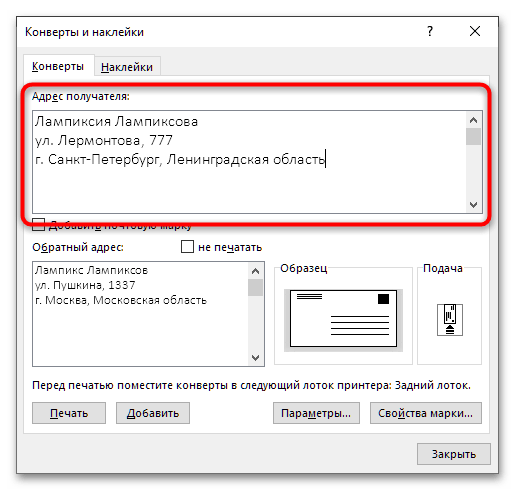
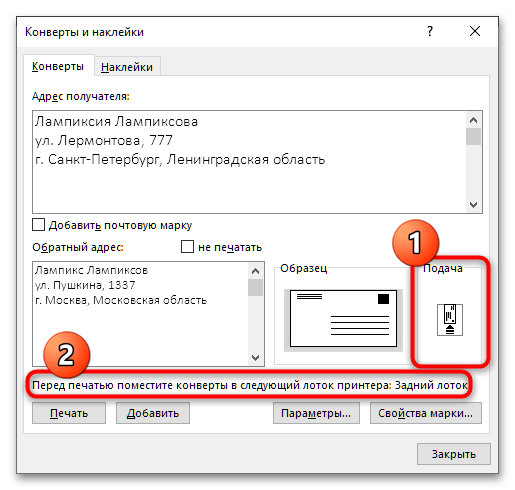
- Проверьте всю введённую информацию, после чего установите конверт в ваш принтер согласно параметрам, заданным на предыдущем шаге. Быстро изучить их можно в блоках «Подача» и «Перед печатью поместите конверты…».
 Далее убедитесь, что нужный принтер включён и подсоединён к компьютеру, затем нажмите «Печать».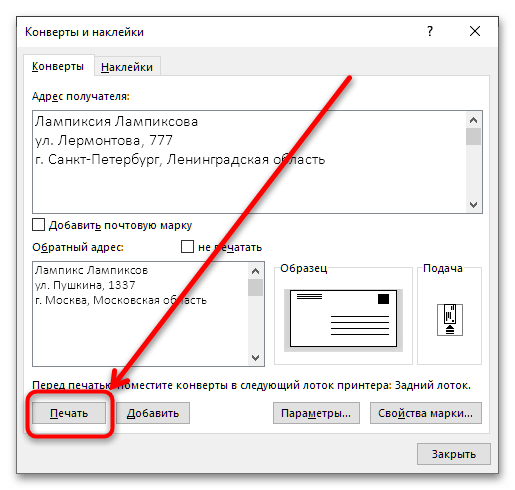
Способ 2: Softmaker Office
Если говорить об альтернативных офисных пакетах, то в большинстве из них действия, требуемые для решения нашей задачи, почти не отличаются. Для примера воспользуемся текстовым редактором Textmaker из пакета Softmaker Office.
- Как и в случае с Вордом, перед началом операций нужно ввести адрес отправителя: выберите на панели инструментов «Сервис» – «Далее».
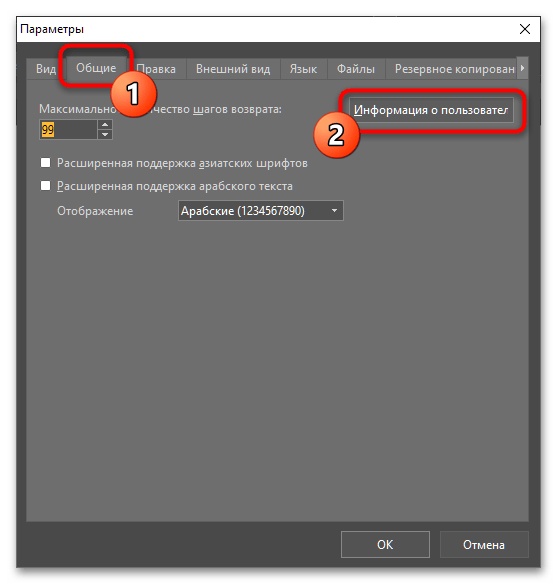
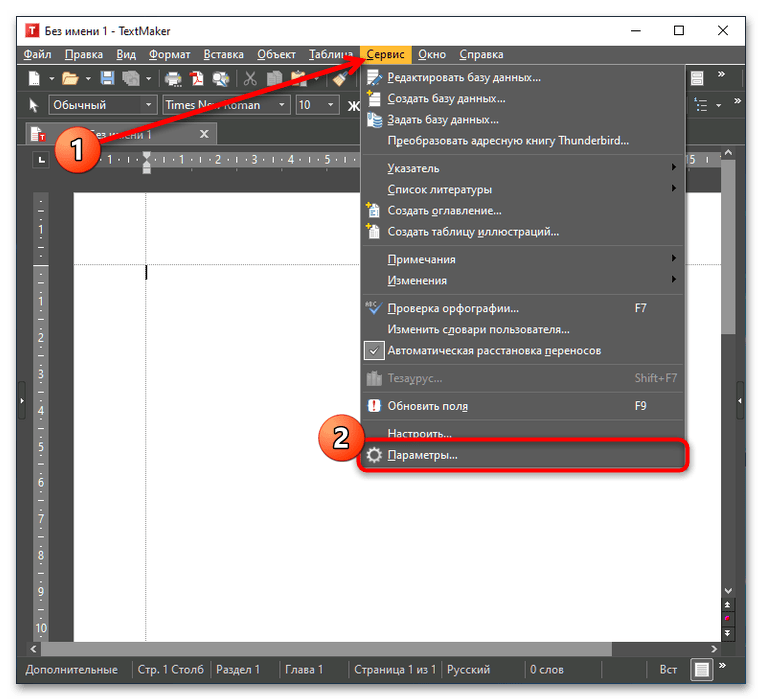 Перейдите на кладку «Общие» и кликните «Информация о пользователе».
  Дальнейшие действия достаточно просты. Введите в соответствующие поля нужную информацию: имя, основной и дополнительный адреса, почтовый индекс, город и страну. Несколько нюансов: >
 - область (край, штат) вводится в поле «Город», после собственно названия города;
- номер дома указывается в поле «Адрес…», после названия улицы.
После записи всех нужных данных нажмите «ОК» для сохранения изменений. 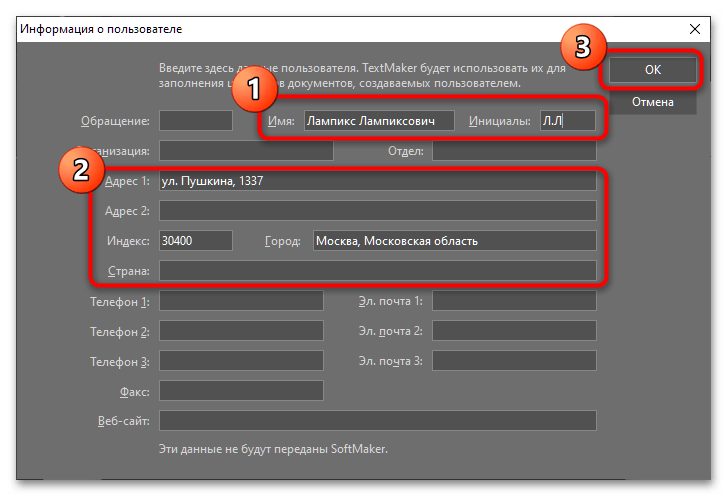
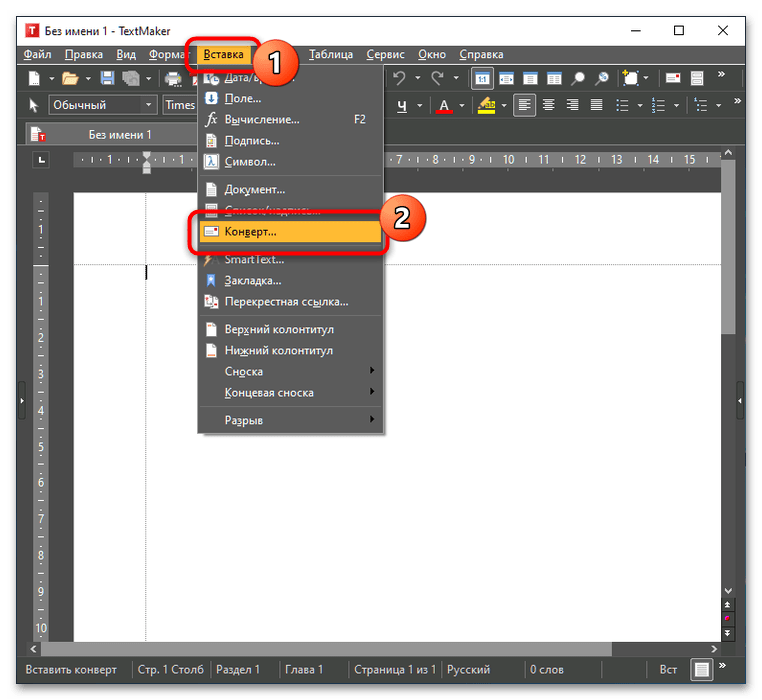
Внимание! Приложение не вставляет автоматически перевод строки, поэтому после вставки позиции самостоятельно нажимайте Enter!
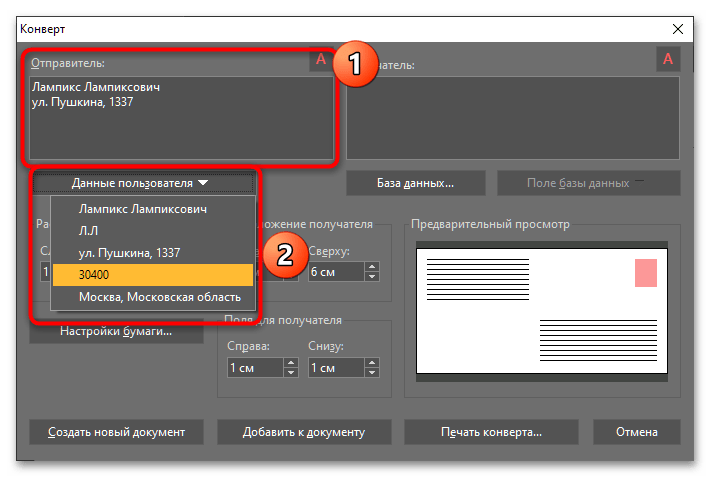
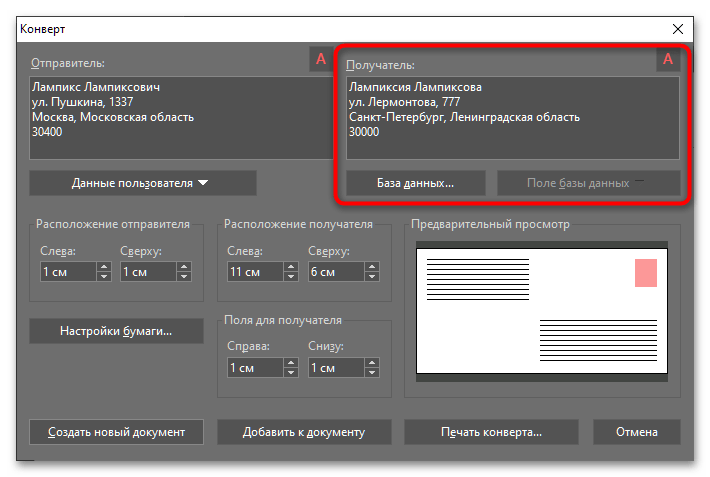
- Аналогичным образом введите контакты получателя – здесь можно выбрать нужного абонента из базы данных (о том, как это делается и что они собой представляют, мы расскажем в другой раз), но проще будет прописать всё самостоятельно.
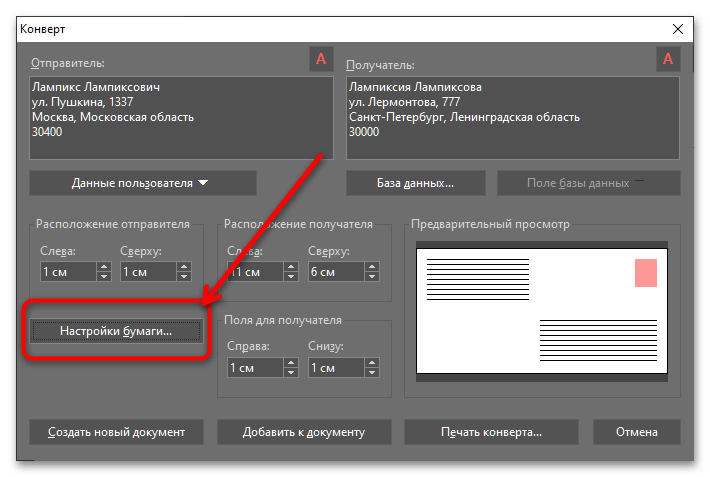
- Параметры конверта и печати здесь названы «Настройки бумаги» – кликните по нужной кнопке для перехода к окну конфигурирования.
 Тут всё подобно аналогичному инструменту в Microsoft Word: выбирается тип конверта в выпадающем меню, задаются размеры, настраивается положение на листе А4 и указывается источник бумаги. Из явных отличий можно отметить разве что иной набор шаблонов и обновление предварительного просмотра только после применения настроек кнопкой «ОК».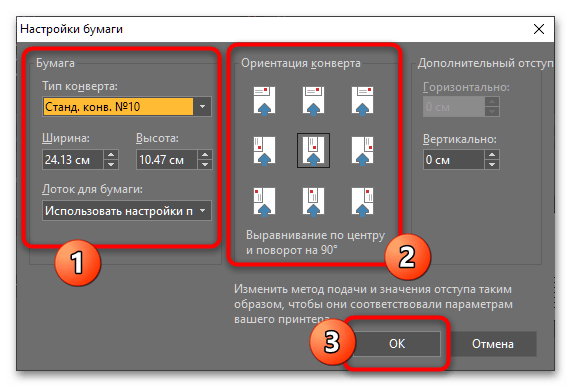
- Настройте расположение полей, если это требуется, затем нажмите «Печать конверта».
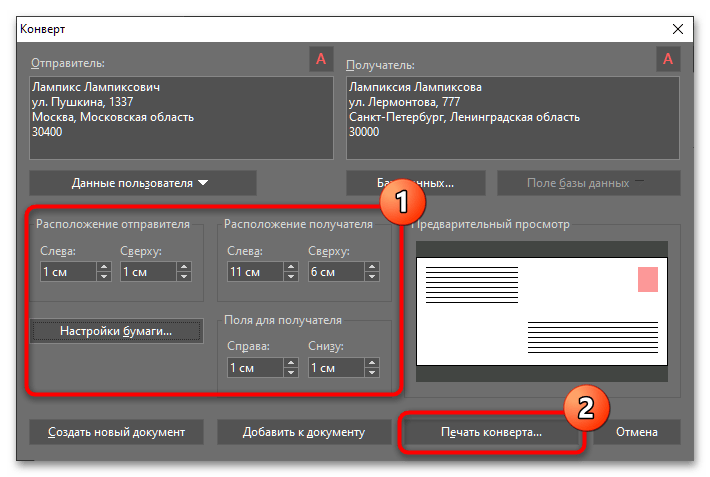 Интерфейс настройки печати также подобен решению от Майкрософт – выберите целевой принтер (кнопка «Настройка» перенаправляет на панель управления устройством), остальные параметры оставьте по умолчанию, затем кликните «ОК» для начала распечатывания.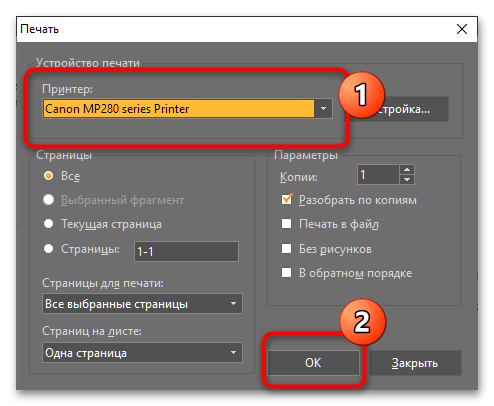
Способ 3: LibreOffice
Нашу задачу можно решить также с помощью свободного программного обеспечения – рассмотрим процедуру для популярного пакета LibreOffice.
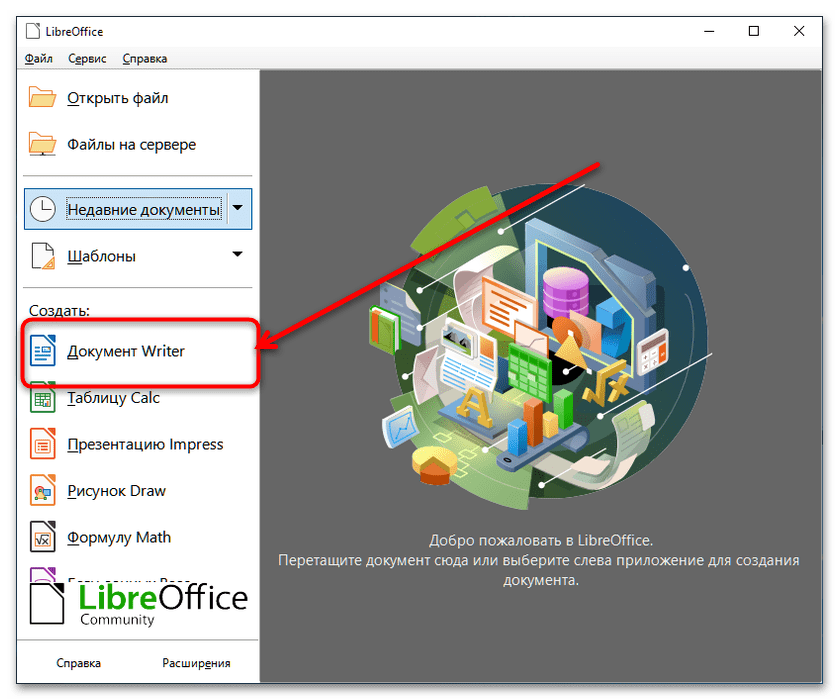
- Так как нам нужен текстовый редактор, в стартовом окне выберите пункт «Документ Writer».
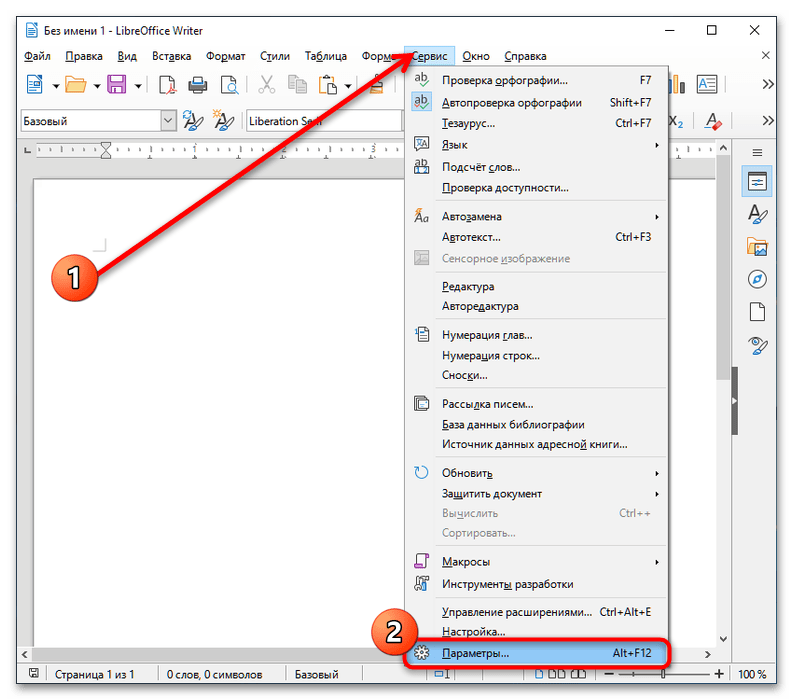
- Если вы уже вводили адрес пользователя, переходите к следующему шагу, в противном случае воспользуйтесь пунктами «Сервис» – «Параметры» или сочетанием клавиш Alt+F12.
 Откройте вкладку «LibreOffice», перейдите к разделу «Пользователь» и заполните нужные поля – здесь всё очевидно и в дополнительных пояснениях не нуждается. После ввода необходимого нажмите «Применить» и «ОК».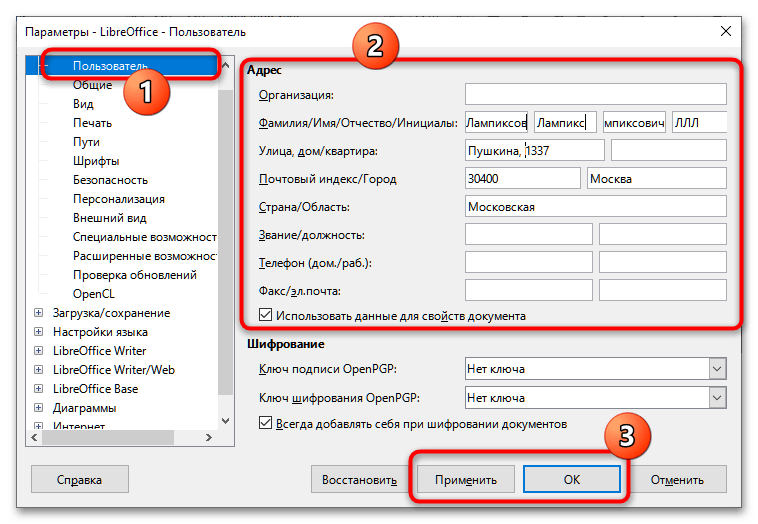
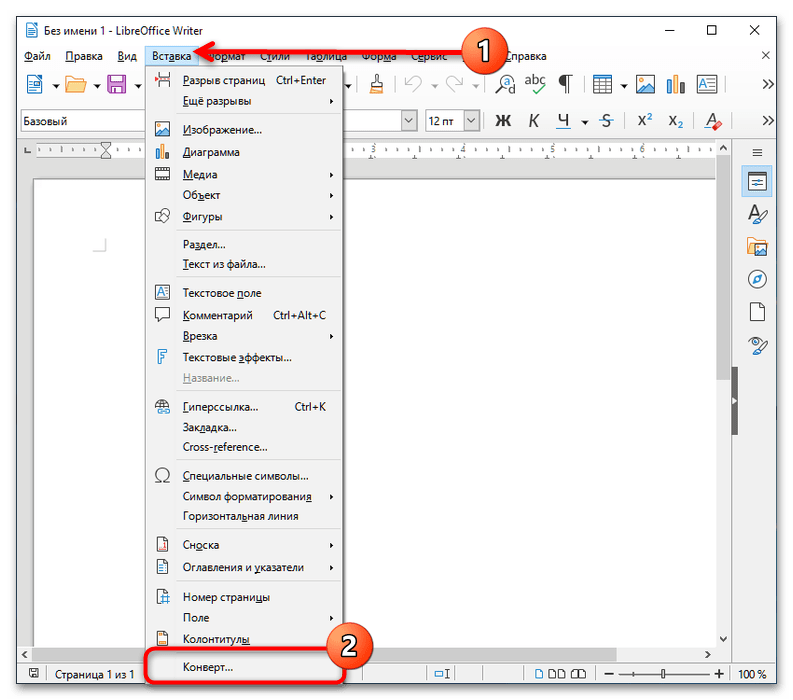
- Далее, как и в случае с Текстмейкером, перейдите по пути «Вставка» – «Конверт».
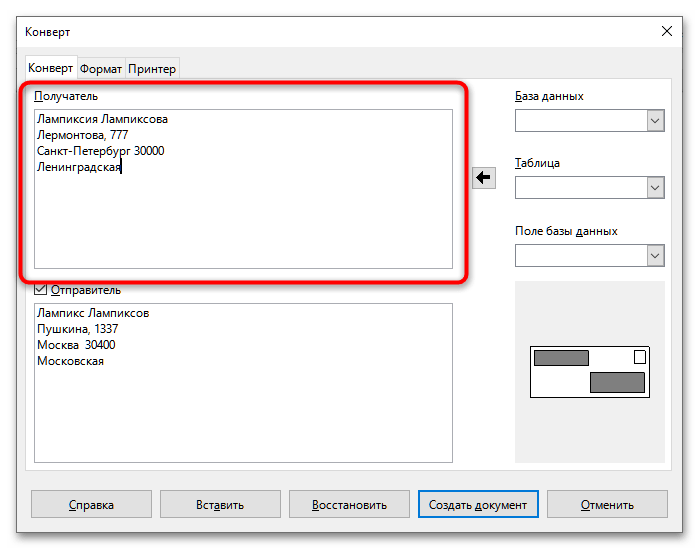
- Так как данные отправителя уже введены в программу, в соответствующее поле они будут вставлены автоматически. На этой вкладке потребуется только указать получателя.
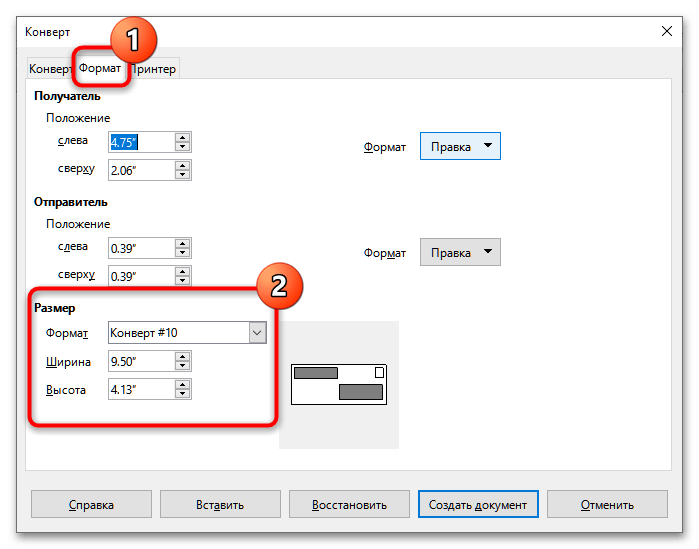
- На вкладке «Формат» настраиваются тип конверта (выпадающее меню «Формат» в блоке «Размер»), а также положения полей на макете.
 Раздел «Принтер» отвечает за положение конверта на листе, плюс предлагает задать принтер, на который будет отправлена печать (кнопка «Настройки»).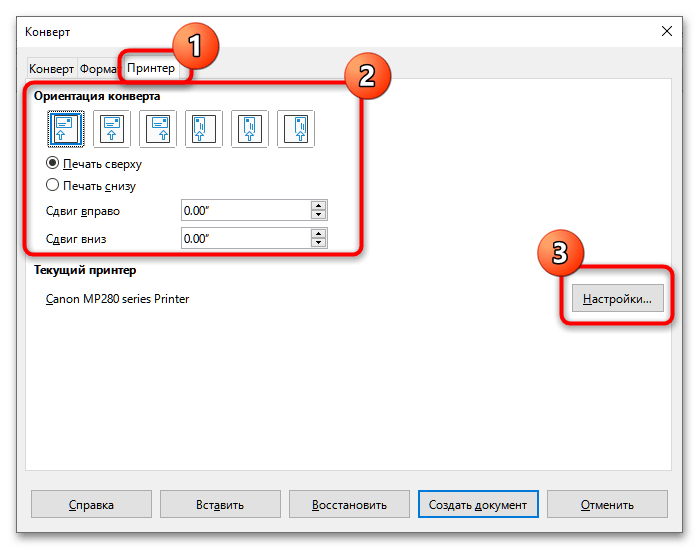
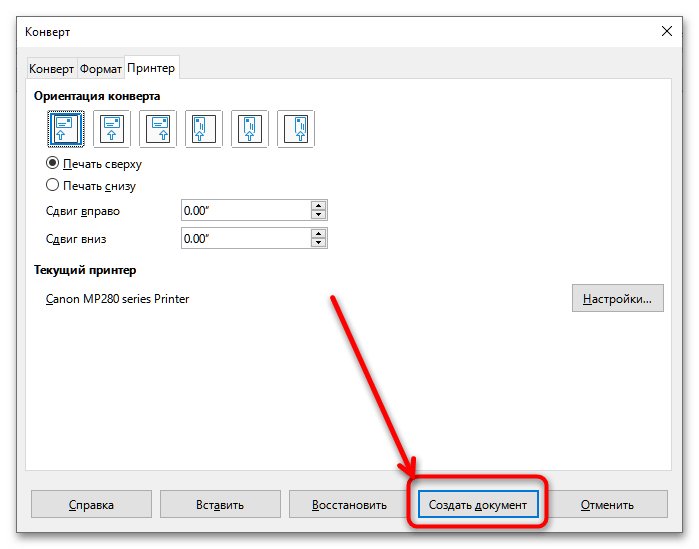
- Так как в LibreOffice не предусмотрена печать отдельного элемента, нажмите «Создать документ».
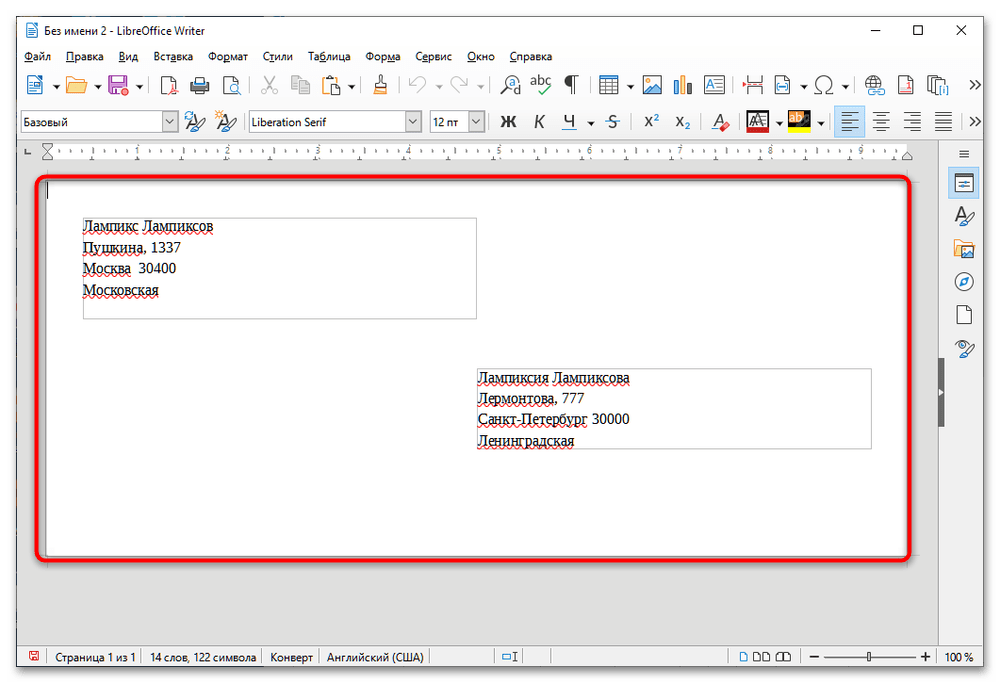
 Откроется окно нового файла Writer с шаблоном конверта.
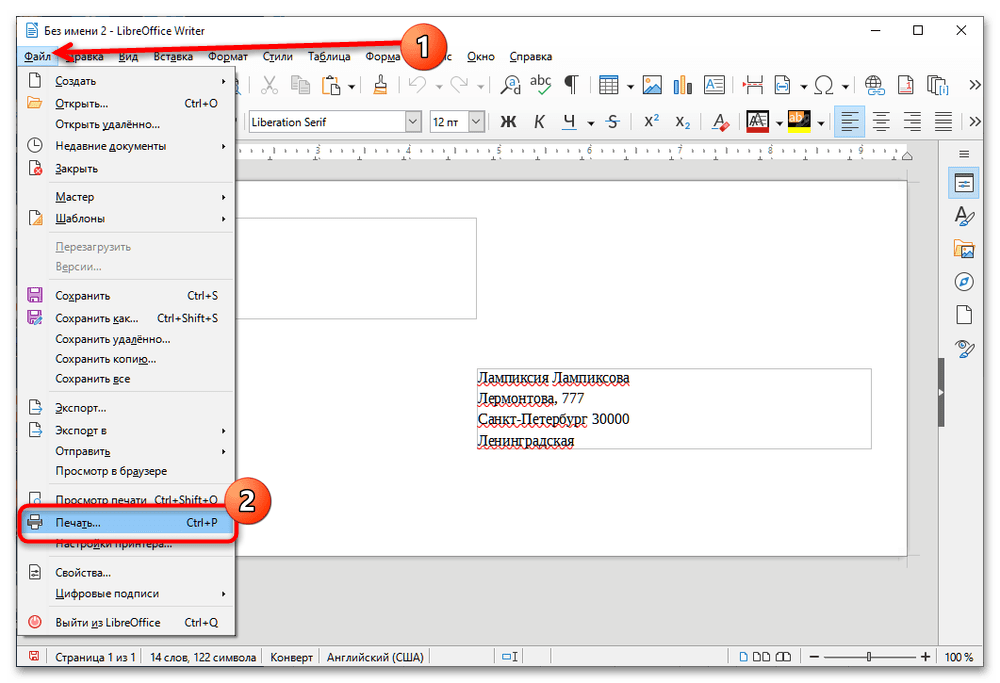
  Для его распечатки воспользуйтесь пунктами «Файл» – «Печать».
  В параметрах печати можно выбрать новый принтер, изменить размер бумаги и ориентацию – после внесения всех требуемых данных кликните «Печать».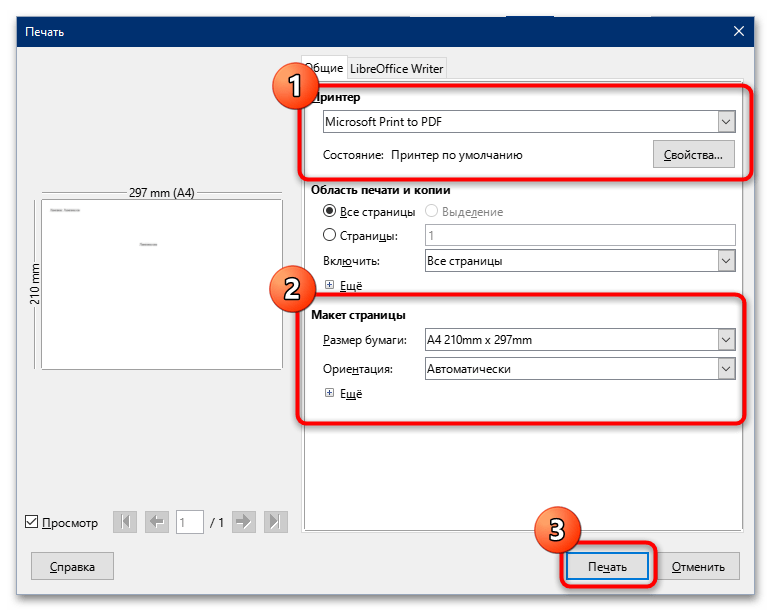
Решение возможных проблем
Теперь рассмотрим ряд проблем, с которыми можно столкнуться в ходе решения задачи.
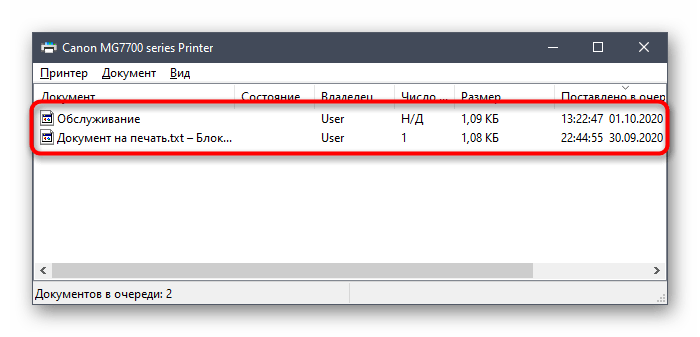
Принтер не печатает
Данный сбой относится к категории самых распространённых и возникает по совершенно разным причинам, начиная от зависшего текстового процессора и заканчивая аппаратными неполадками с печатающим устройством.
Поля конверта печатаются не в заданных местах
Если случилось так, что поля с адресами напечатаны не там, где нужно, в большинстве случаев это означает неправильно заданы размеры и/или тип конверта. Решение проблемы простое: ещё раз перечитайте инструкцию, которая отвечает вашему офисному пакету, и установите на соответствующем этапе корректные показатели.
Также нельзя исключать и конфликт настроек текстового редактора со значениями параметров печати драйверов принтера. Чтобы устранить это, откройте панель управления служебным ПО устройства и задайте совпадающие значения.
Подробнее: Настройка принтера Canon / HP / Epson
Создание конвертов и наклеек
Microsoft Word содержит мастера для создания некоторых документов. Мастер — это своеобразная встроенная в Microsoft Word программа , задающая вопросы в диалоговых окнах, а затем использующая ответы для создания документов.
Для создания документа с помощью мастера следует воспользоваться областью задач Создание документа ( рис. 8.5). Если эта область не отображена в окне Microsoft Word , то можно выполнить команду Файл/Создать, после чего она появится.
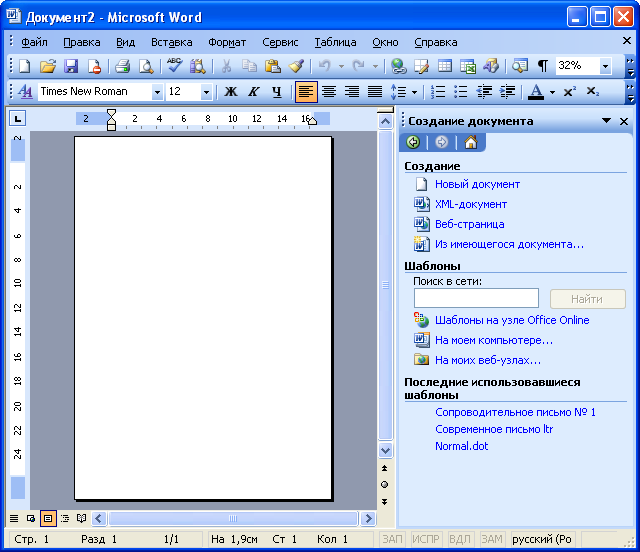
Рис. 8.5. Область задач "Создание документа"
В области задач в разделе Шаблоны необходимо один раз щелкнуть левой кнопкой мыши по ссылке На моем компьютере (см. рис. 8.5), в результате чего появится диалоговое окно Шаблоны ( рис. 8.6).
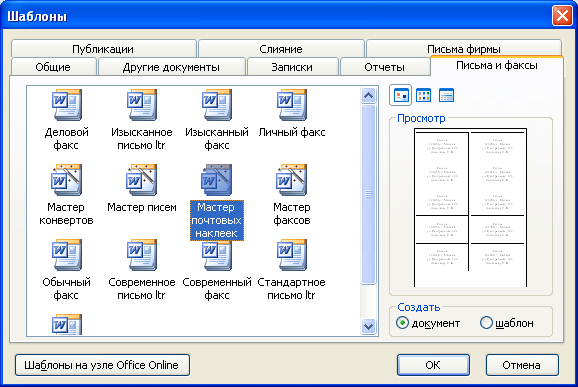
Рис. 8.6. Выбор шаблона для создания наклеек
Мастер почтовых наклеек расположен во вкладке Письма и факсы диалогового окна Шаблоны (см. рис. 8.6). Для запуска мастера необходимо дважды щелкнуть левой кнопкой мыши по значку применяемого мастера.
Кроме того, Мастер почтовых наклеек можно запустить командой Сервис/Письма и рассылки/Конверты и наклейки.
Мастер почтовых наклеек предназначен для создания большого количества одинаковых текстов на одной странице. Это могут быть действительно наклейки с почтовым адресом, а могут быть также и визитные карточки, наклейки на дискеты, наклейки на видеокассеты и т. п.
После запуска Мастера почтовых наклеек появляется диалоговое окно Конверты и наклейки, вкладка Наклейки ( рис. 8.7).
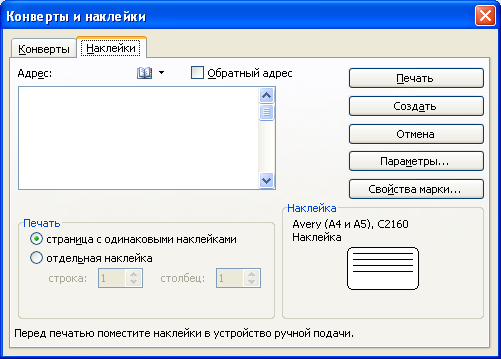
Рис. 8.7. Создание наклейки во вкладке "Наклейки" диалогового окна "Конверты и наклейки"
В поле Адрес необходимо ввести текст, который будет напечатан на каждой наклейке. Текст вводится обычным образом. Можно изменять оформление текста. Для этого следует непосредственно в поле Адрес выделить оформляемый фрагмент, а затем щелкнуть по нему правой кнопкой мыши.
В появившемся контекстном меню можно выбрать команду Шрифт для установки параметров шрифта текста наклейки ( шрифт , размер шрифта , начертание, подчеркивание и др.) или команду Абзац для установки параметров абзаца текста наклейки (отступы, интервалы и выравнивание и др.). Фрагменты текста можно выделять и оформлять независимо друг от друга ( рис. 8.8).
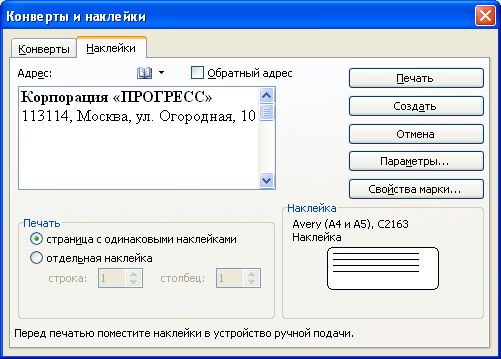
Рис. 8.8. Ввод адреса при создании наклейки
Для установки параметров наклейки во вкладке Наклейки диалогового окна Конверты и наклейки (см. рис. 8.7) необходимо нажать кнопку Параметры. В диалоговом окне Параметры наклейки ( рис. 8.9) в раскрывающемся списке Сорт можно выбрать сорт наклеек. Перечень наклеек указанного сорта появится в списке Тип.
Тип наклейки определяет размеры наклейки и параметры страницы, на которой они будут печататься.
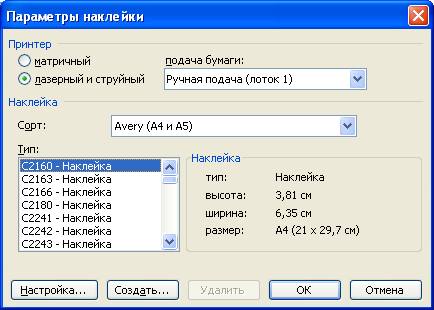
Рис. 8.9. Выбор основных параметров создаваемой наклейки
При необходимости можно настроить параметры стандартной наклейки. Для этого в диалоговом окне Параметры наклейки (см. рис. 8.9) следует нажать кнопку Настройка. В диалоговом окне Наклейка — настройка ( рис. 8.10) можно изменить размеры наклейки, поля страницы бумаги, на которой будет печататься наклейка, и т.д.
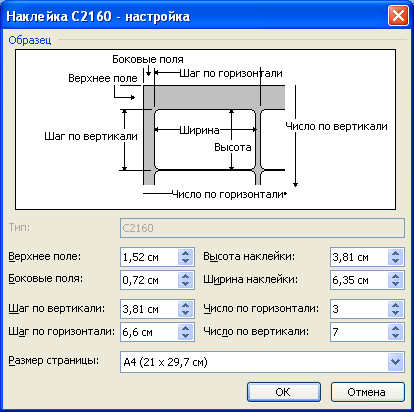
Рис. 8.10. Настройка параметров создаваемой наклейки
При желании можно создать собственную наклейку. Для этого в диалоговом окне Параметры наклейки (см. рис. 8.9) следует нажать кнопку Создать. В диалоговом окне Создание наклейки ( рис. 8.11) можно в поле Тип указать название создаваемой наклейки, установить размеры наклейки, поля страницы бумаги, на которой будет печататься наклейка и т.д.
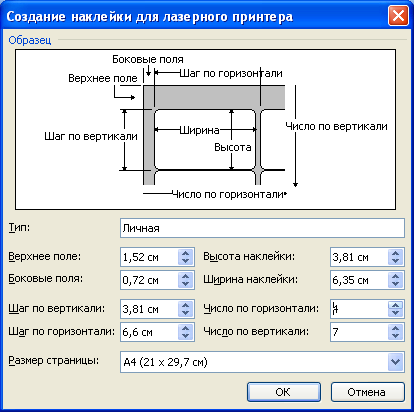
Рис. 8.11. Создание собственного типа наклейки
После установки всех параметров наклейки во вкладке Наклейки диалогового окна Конверты и наклейки (см. рис. 8.7) необходимо нажать кнопку Создать, после чего будет создана страница наклеек ( рис. 8.12). Этот документ можно сохранить как файл , а затем по мере надобности печатать. Если же нажать кнопку Печать, то страница наклеек будет сразу же напечатана.
Настраиваемые шаблоны меток
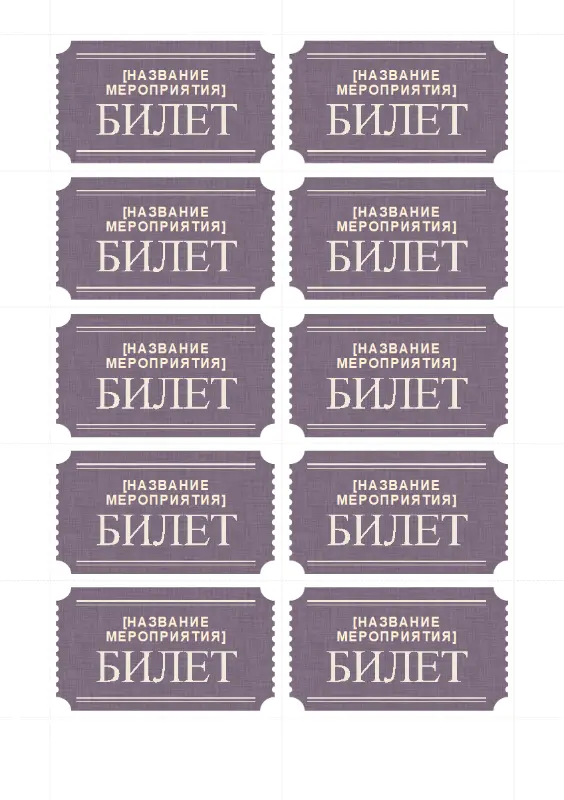
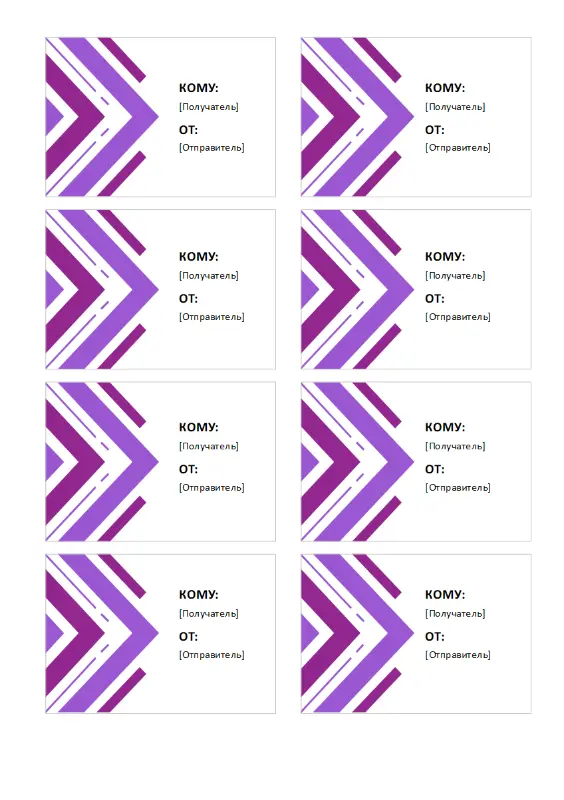
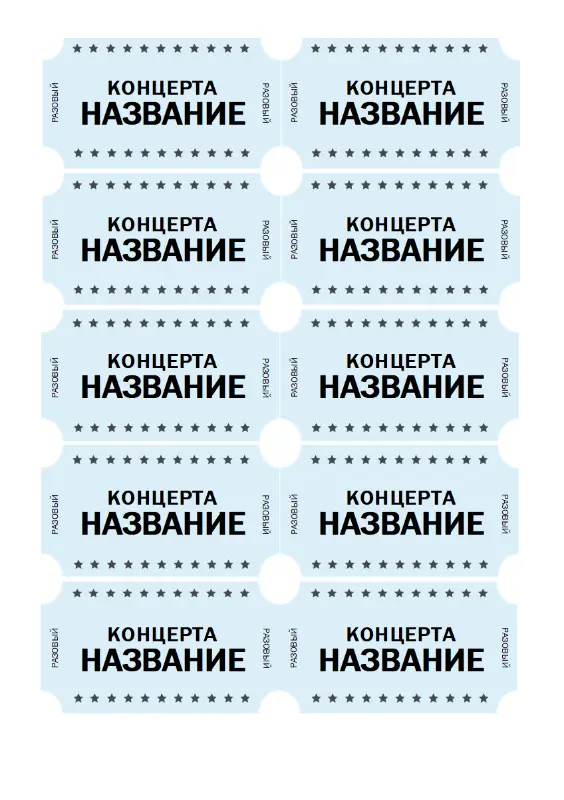
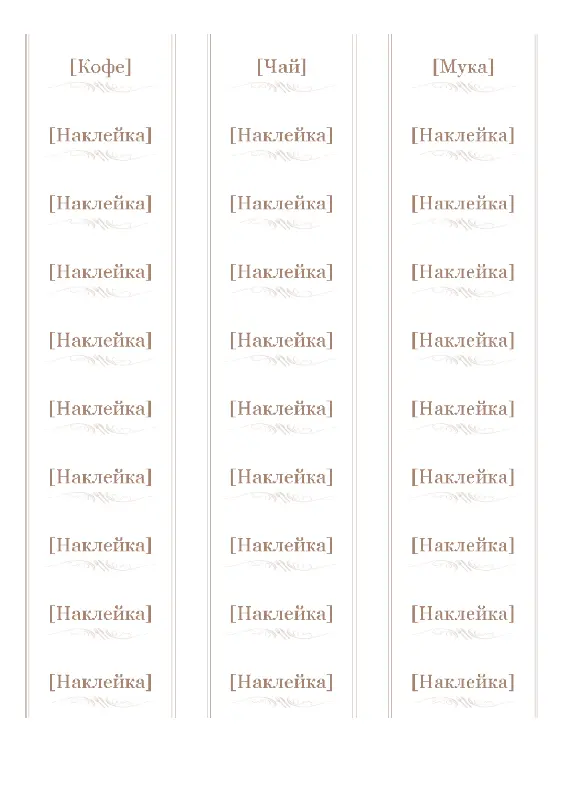
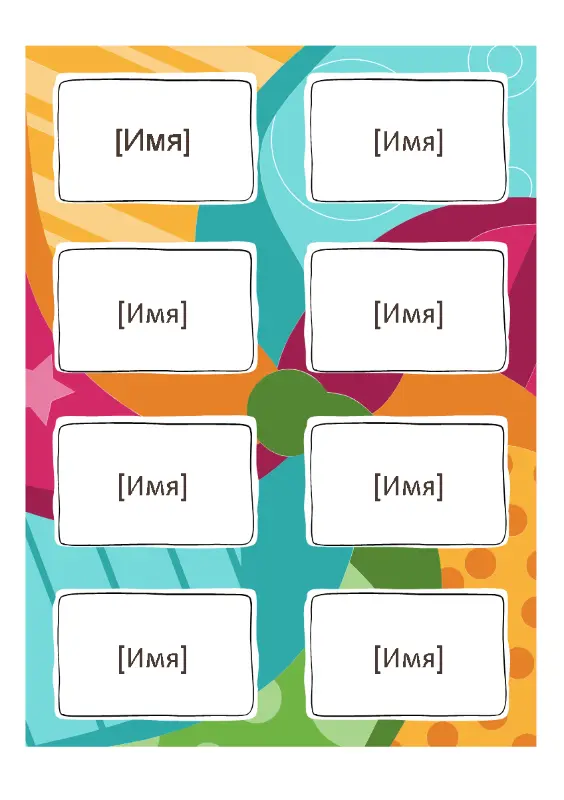
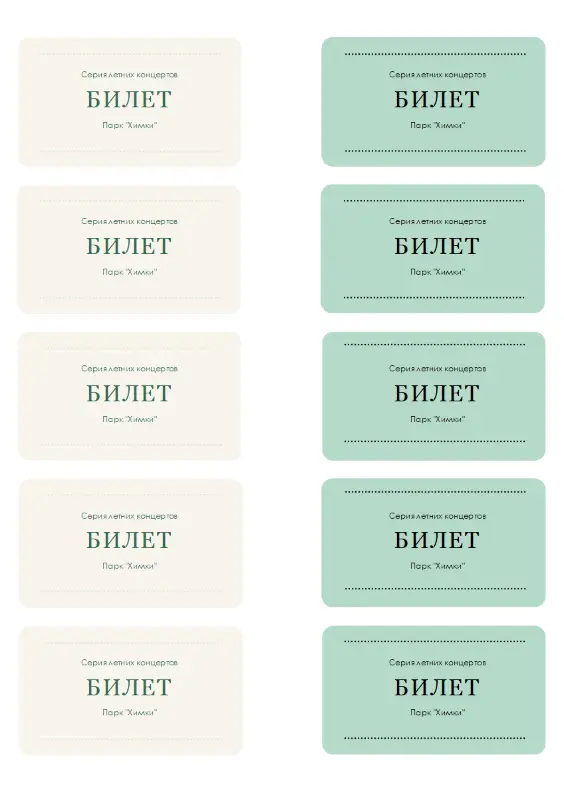
Кому не нравятся понятные метки? Метки сделать больше, чем просто идентифицировать, они также могут добавить цвет или стиль ко всему, на что вы их наклеиваете. Независимо от размера, формы или области применения, существует настраиваемый шаблон оформления метки, который поможет вам приступить к следующему проекту категоризации


Настроить в Word
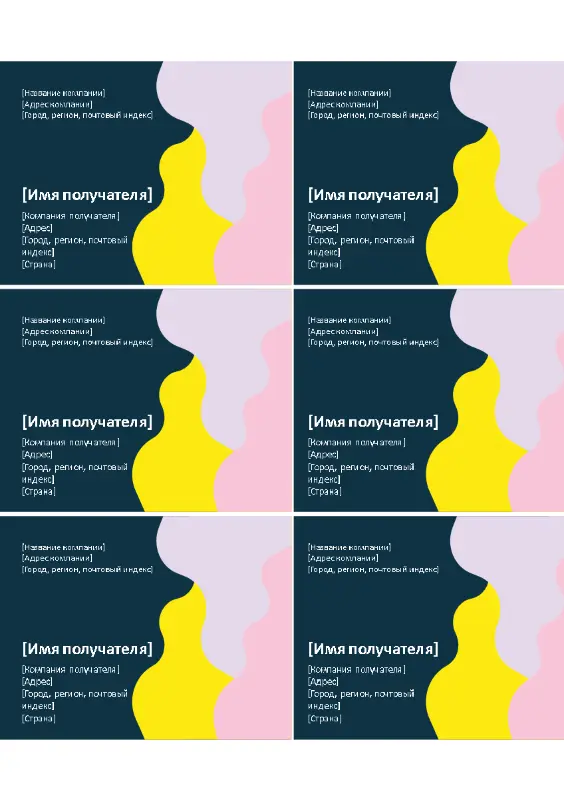
Настроить в Word
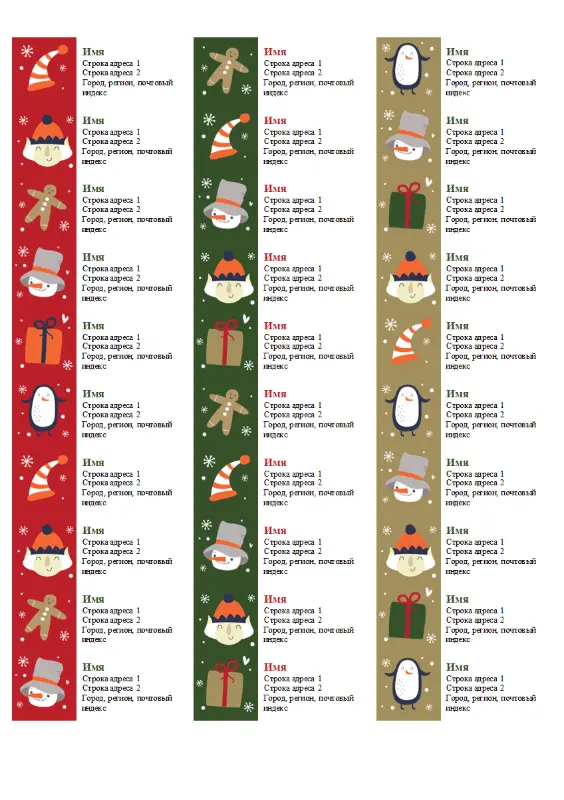
Настроить в Word
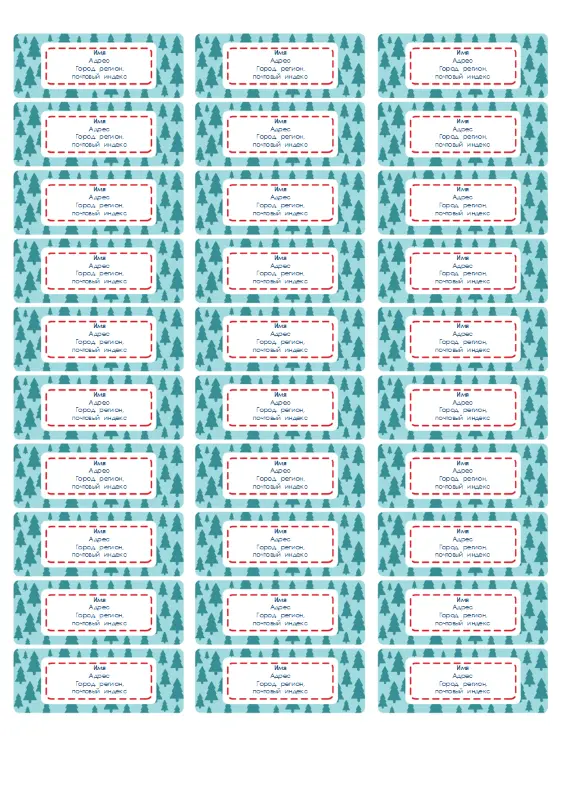
Настроить в Word
Настроить в Word
Настроить в Word
Настроить в Word
Настроить в Word

Настроить в Word
Настроить в Word
Настроить в Word
Настроить в Word
Настроить в Word
Настроить в Word
Настроить в Word
Используйте дизайнерские шаблоны меток, чтобы упорядочить свои задачи и сделать это стильно
Метки облегчают жизнь во многих отношениях. Они позволяют нам узнать, что представляют собой вещи (а иногда и люди), откуда (или когда) они появились — всевозможные данные. Независимо от того, как вы предпочитаете использовать этикетки, существует созданный дизайнером настраиваемый шаблон этикетки, который поможет вам приступить к работе над следующим проектом.
Метки любят помогать в офисе и в классе, но им больше всего нравятся вечеринки. Вы можете найти шаблоны меток для праздничных подарков, подарков на день рождения, подарков на выпускной — любого подарка, который вы хотите преподнести по любому случаю. Самодельные метки гораздо более личные, не так ли? Метки также могут помочь вам извлечь максимальную пользу из своих увлечений помогая вам поддерживать порядок. Каким бы ни был ваш проект или потребность, создавать собственные этикетки, начиная с шаблона, легко.



