

поворот текста в ворде на 90 градусов или на произвольный угол.
Просмотры: 344366
Как повернуть таблицу в Ворде? Подробное руководство фотки



Как в Word написать текст под любым углом и задом фотоизображения
Как перевернуть текст в Ворде — 5 способов фотокартины






Как перевернуть текст в Word — Лайфхакер изображения


Вопросы и ответы
Как сделать наклонный текст в ворде?
Выделите текст и нажмите кнопку Курсив в появившемся меню. Чтобы сделать это еще быстрее, нажмите клавиши CTRL+I. Команда Курсив является переключателем. Чтобы переключить текст с наклоном на обычный текст, выделите его и нажмите кнопку Курсив (или клавиши CTRL+I).
Как в ворде сделать надпись поперек листа?
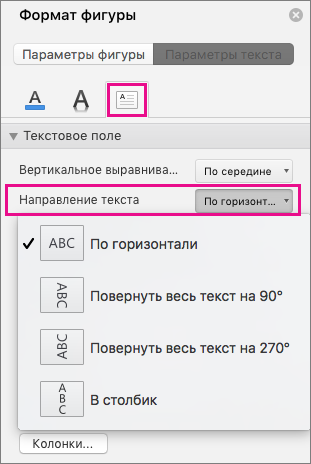
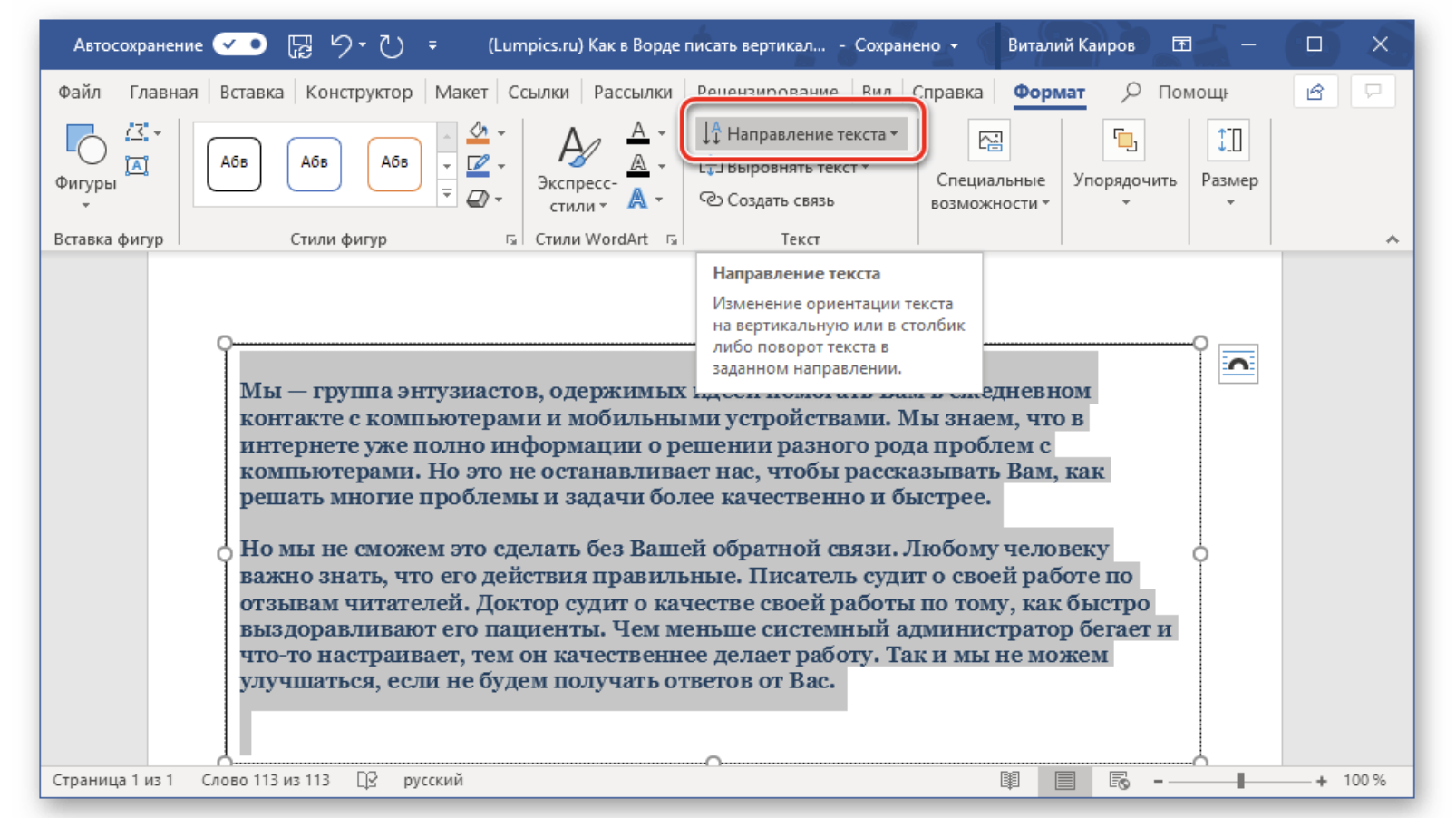
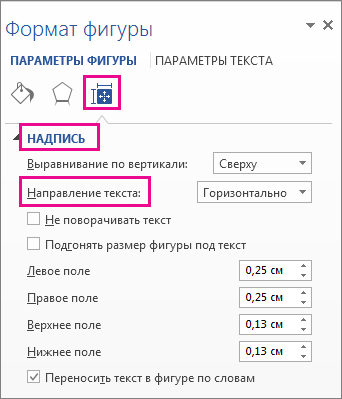
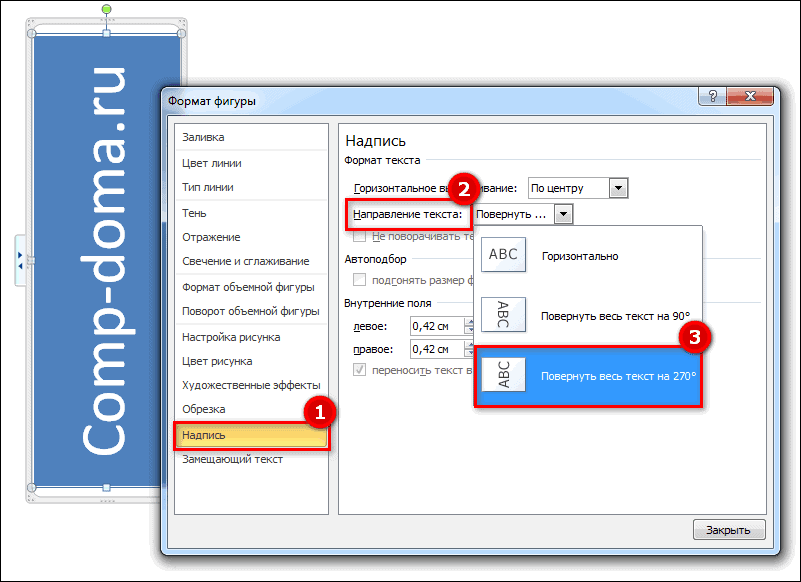
Задание направления текста в фигуре или надписи. Щелкните правой кнопкой мыши границу фигуры или надписи с текстом. В контекстном меню выберите пункт Формат фигуры. В левой области диалогового окна выберите Надпись. В разделе Формат текста выберите нужный параметр в списке Направление текста.
Как сделать изогнутый текст?
- Выберите Вставка > WordArt.
- Выберите нужный стиль WordArt.
- Введите текст.
- Выделите текст WordArt.
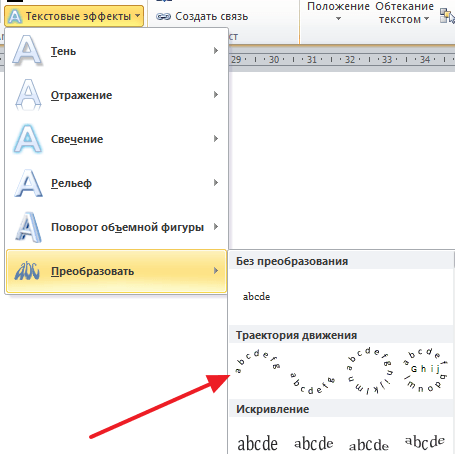
- Щелкните Формат фигуры > Текстовые эффекты > Преобразовать и выберите нужный эффект.
Как называется наклонный шрифт в ворде?
Курси́в (через нем. kursiv из лат. cursiva littera — «беглый почерк»):
Как сделать наклон текста влево?
Чтобы создать наклон шрифта влево, можно использовать HTML-тег em или CSS-свойство font-style с значением italic. Наклон текста на веб-странице может быть применен к отдельным словам, абзацам, заголовкам и целым текстовым блокам.
Привет, гики и компьютерные энтузиасты! Я Алекс, программист и фанат всего, что связано с ОС и софтом.Здесь вы найдете всё: от обзоров последних версий Windows, MacOS и Linux до крутых малоизвестных программ, которые сделают вашу цифровую жизнь проще. Расскажу, как выжать максимум из вашей ОС, поделюсь секретными фишками и лайфхаками для популярных программ.
Как повернуть текст под нужным углом в Word

Возможности Word не ограничиваются простым вводом текста. Средства этой программы позволяют оформить документ в оригинальном и даже художественном стиле. Например, перевернуть текст на 180° или написать его вертикально. О том, как это сделать, и пойдет сегодня речь.
Как перевернуть текст вверх ногами
Перевернутый вверх ногами текст используется, например, при написании отгадок на той же странице, что и загадка. И такой трюк можно провернуть стандартными инструментами Ворд.

C помощью “Фигур”
Самый простой способ перевернуть текст — воспользоваться инструментом “Фигура”.
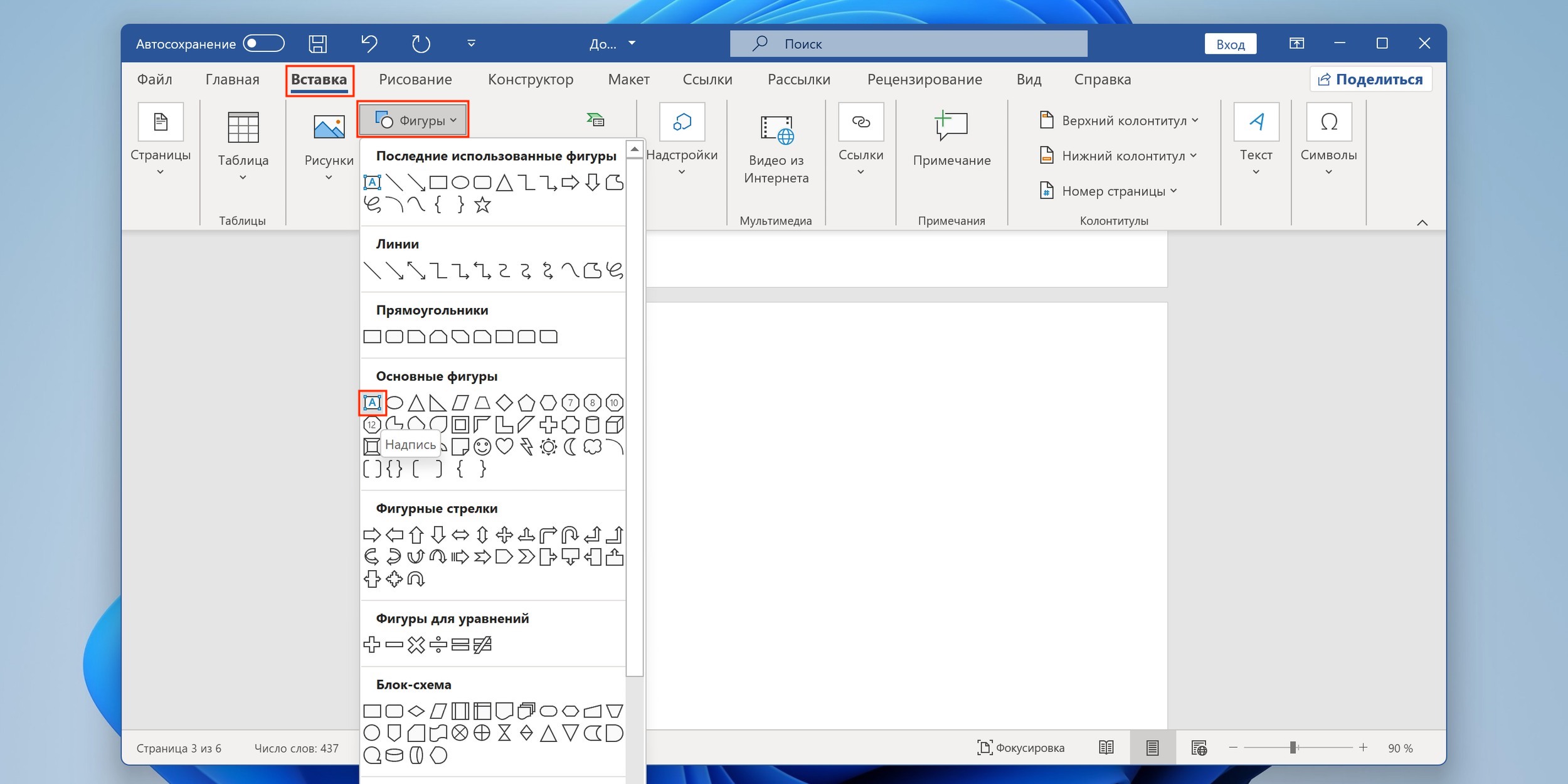
- Перейдите во вкладку “Вставка” и кликните по иконке “Фигуры.” Среди предложенных вариантов выберите фигуру «Надпись», которую можно опознать по вписанной в нее букве «А».

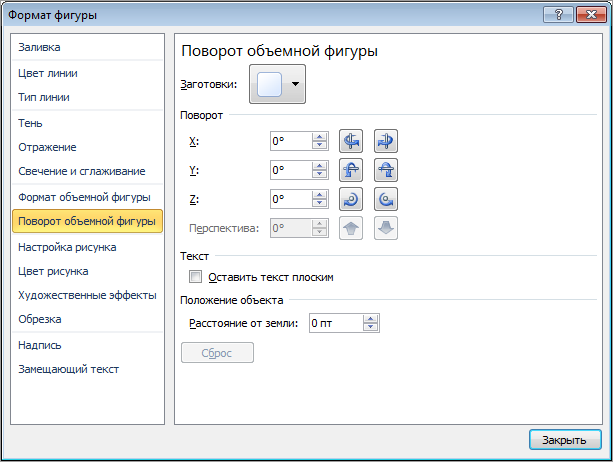
- Создайте на странице фигуру и заполните ее текстом, который хотите перевернуть. Далее перейдите во вкладку меню “Формат” и выберите блок с настройками, как на рисунке ниже.

- В открывшемся окне выберите раздел “Поворот объемной фигуры”.
- Измените значения по осям X и Y. Чтобы текст был расположен строго вверх тормашками, впишите в поля значение 180°.

С помощью инструмента “Надпись”
Повернуть текст на 1-360° по часовой или против часовой стрелки можно и при помощи инструмента “Надпись”:
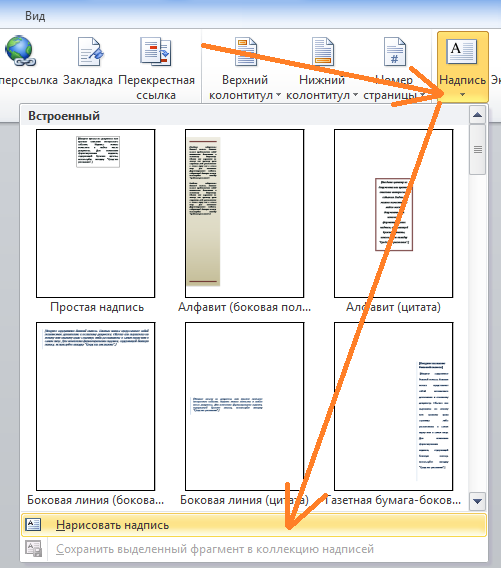
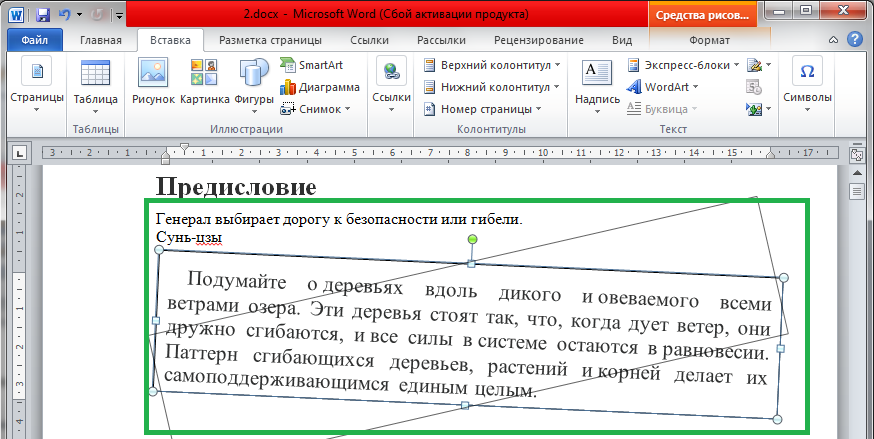
- Перейдите в раздел “Вставка”, выберите пункт “Надпись”, а в нем — “Нарисовать надпись”. Затем кликните на любом свободном месте страницы для создания поля и введите в него текст.

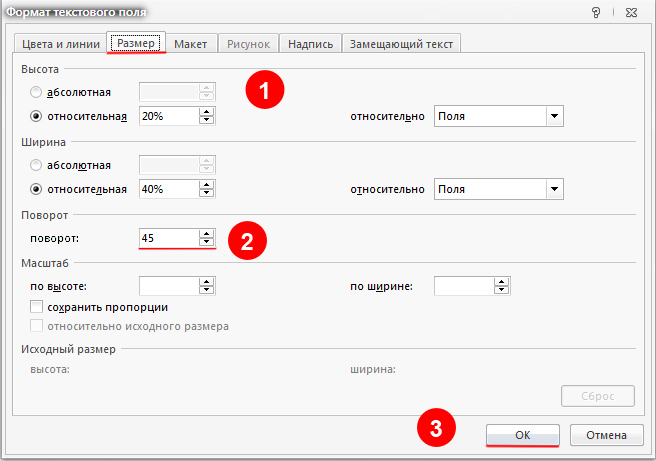
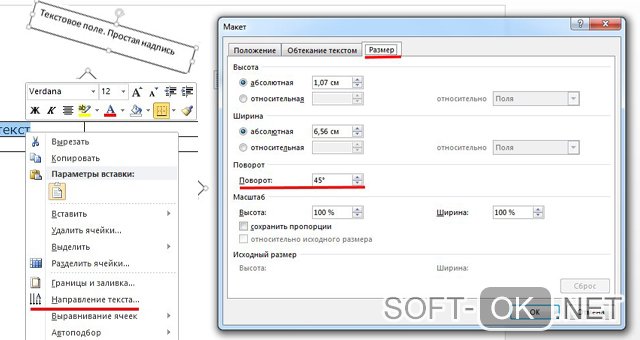
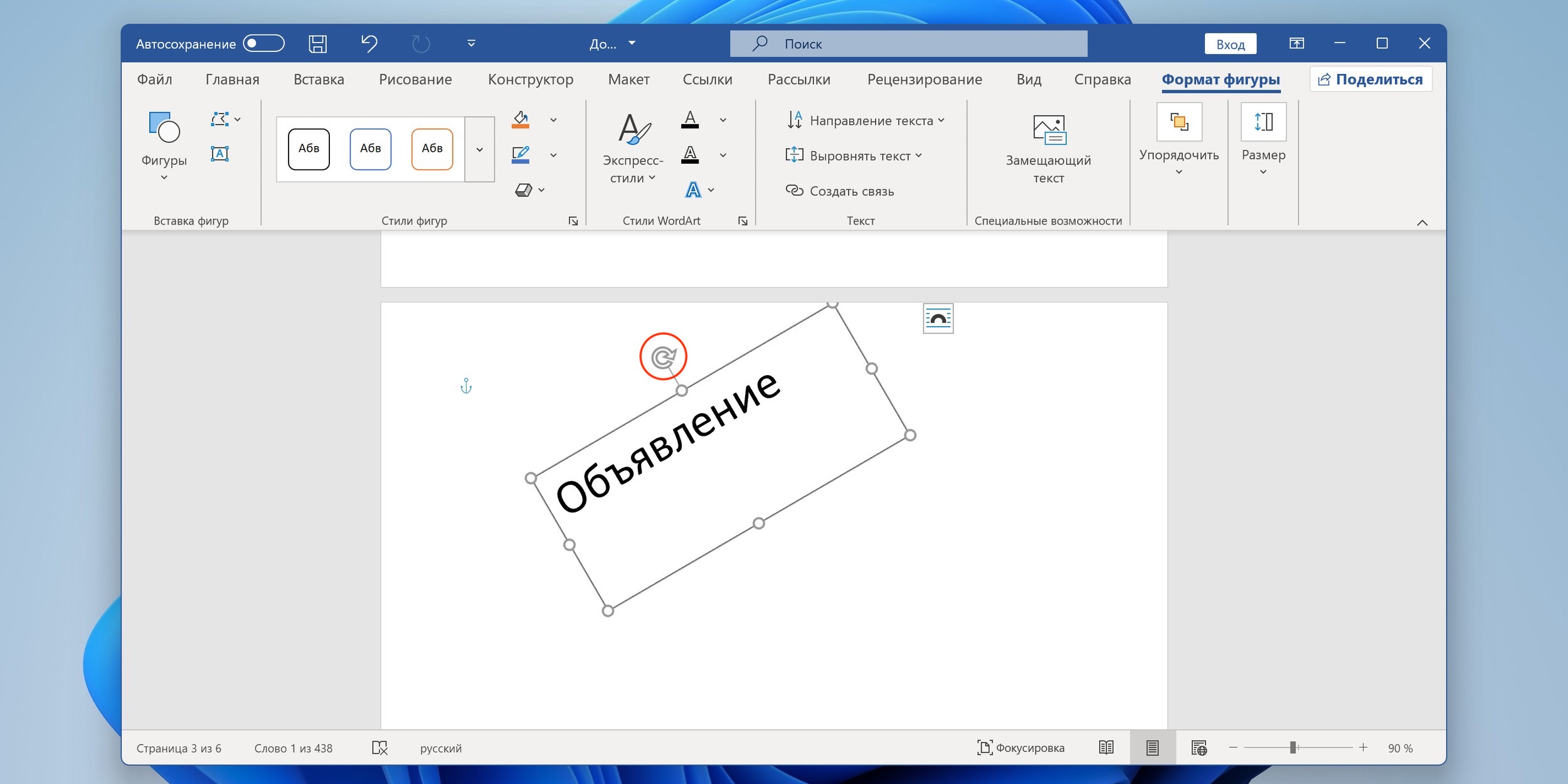
- С помощью маркера над рамкой поля текст можно повернуть на нужный угол вручную. А можно и автоматически – точно так же, как в случае с фигурой.

- После поворота нажмите правой кнопкой мыши на текст и выберите “Формат фигуры”.

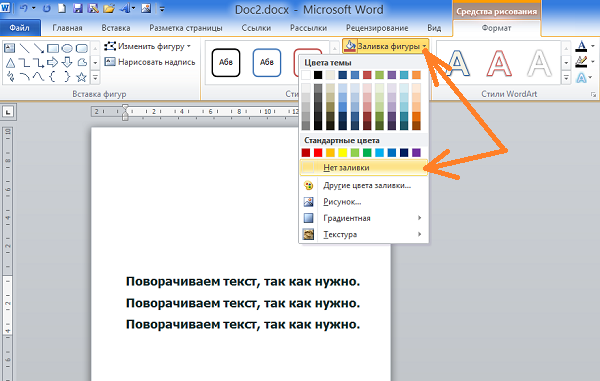
- В появившемся окне выберите пункт “Цвет линии” и измените выбор на “Нет линий”, чтобы текст был отображен без рамки.

Как объект SmartArt
Инструмент SmartArt. не предназначен для работы с обычными текстовыми вставками, но очень удобен для оформления схем, заголовков, диаграмм.
Как повернуть текст с его помощью:

- Кликните иконку «SmartArt» во вкладке “Вставка”. В открывшемся блоке выберите стиль оформления. Формат блока в данном случае значения не имеет, так как лишние элементы легко удаляются.

Отформатируйте блок по своему вкусу и введите текст. Вверху окружающей его рамки находится уже знакомый маркер для поворота.
Как отзеркалить текст
Для создания эффекта зеркального отражения текста в Word предусмотрен только один инструмент, но доступ к нему можно получить из двух мест – из подменю “Фигур” и “Надписи”.
- Перейдите во вкладку “Вставка” и щелкните значок “Фигуры” или “Надпись”.

- Создайте форму и введите в нее текст. Далее перейдите в раздел “Формат” и выберите блок с настройками.

- Выберите раздел “Поворот объемной фигуры”и измените значения в строке Х или X и Y на 180°.

Результат получится примерно таким:

Как сделать текст вертикальным
Сделать вертикальным можно слово или целое предложение. Хотя эта опция используется не так часто, она пригодится при создании таблиц, схем и графиков. Ниже несколько способов получить желаемое
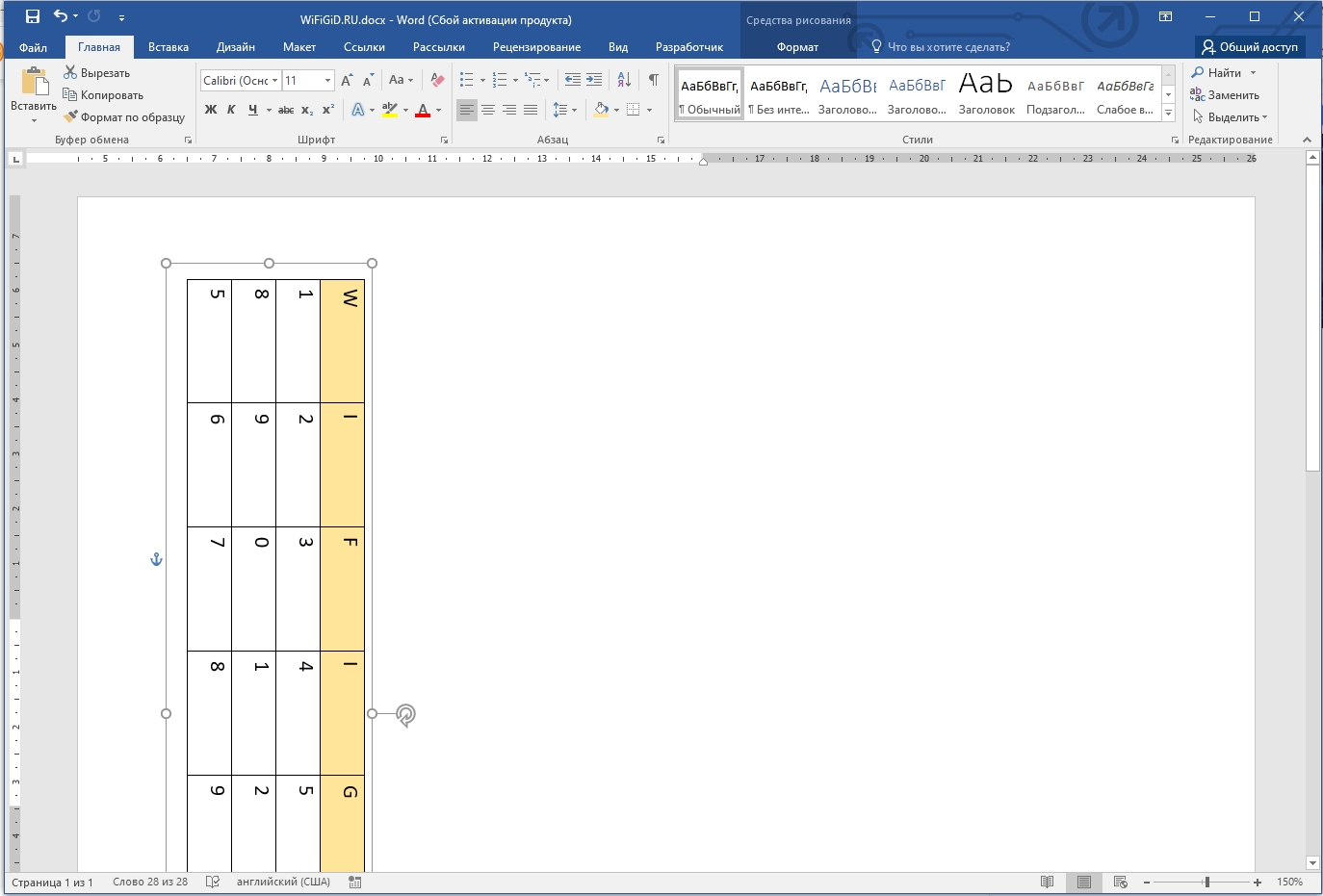
Поворот средствами таблицы
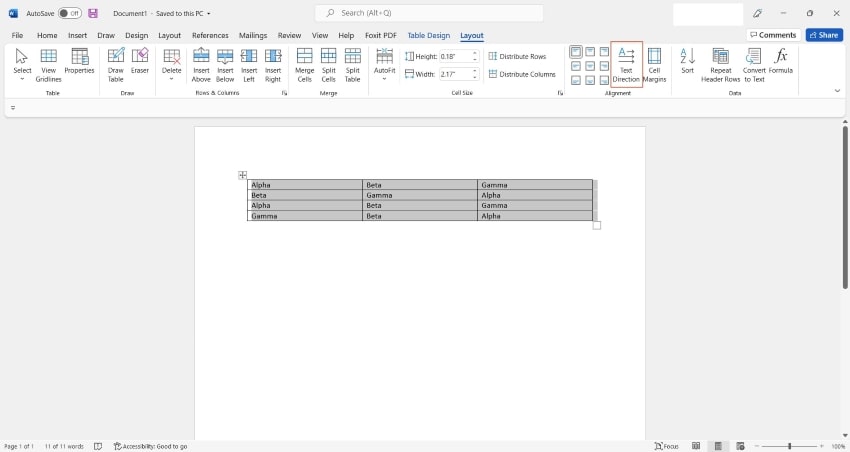
- Перейдите во вкладку “Вставка” и выберите пункт “Таблица”. Если вы планировали использовать перевернутый текст в таблице, создайте необходимое количество ячеек. Если он будет размещен отдельно, достаточно сформировать одну ячейку.

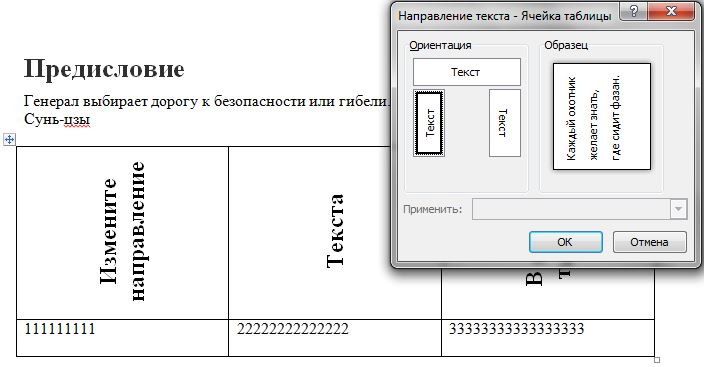
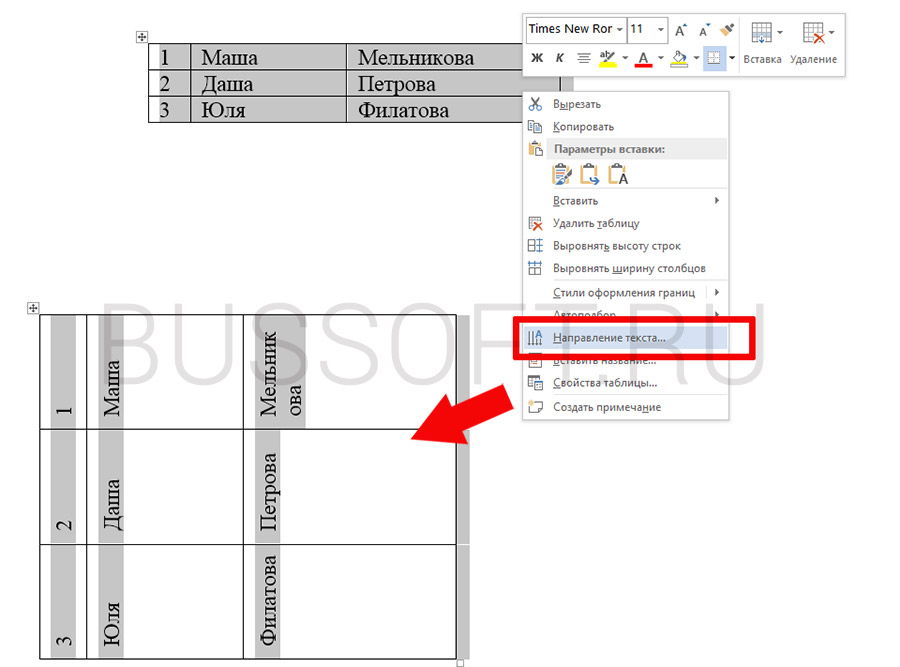
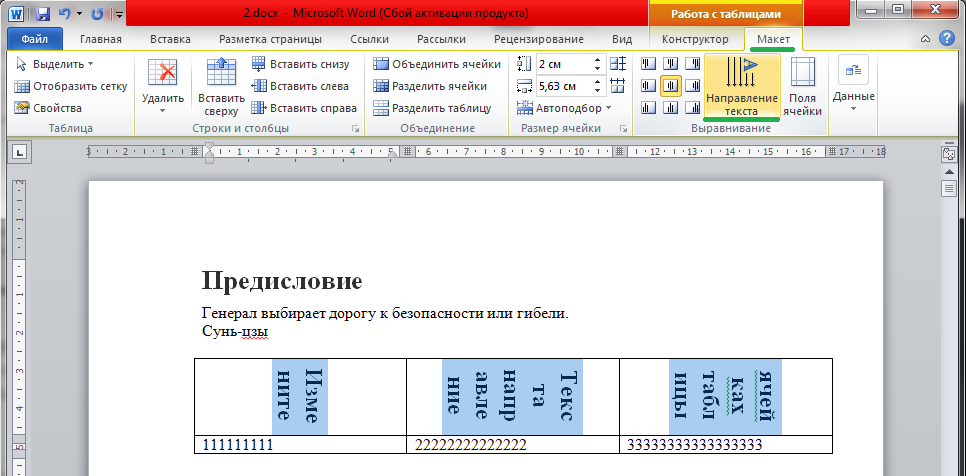
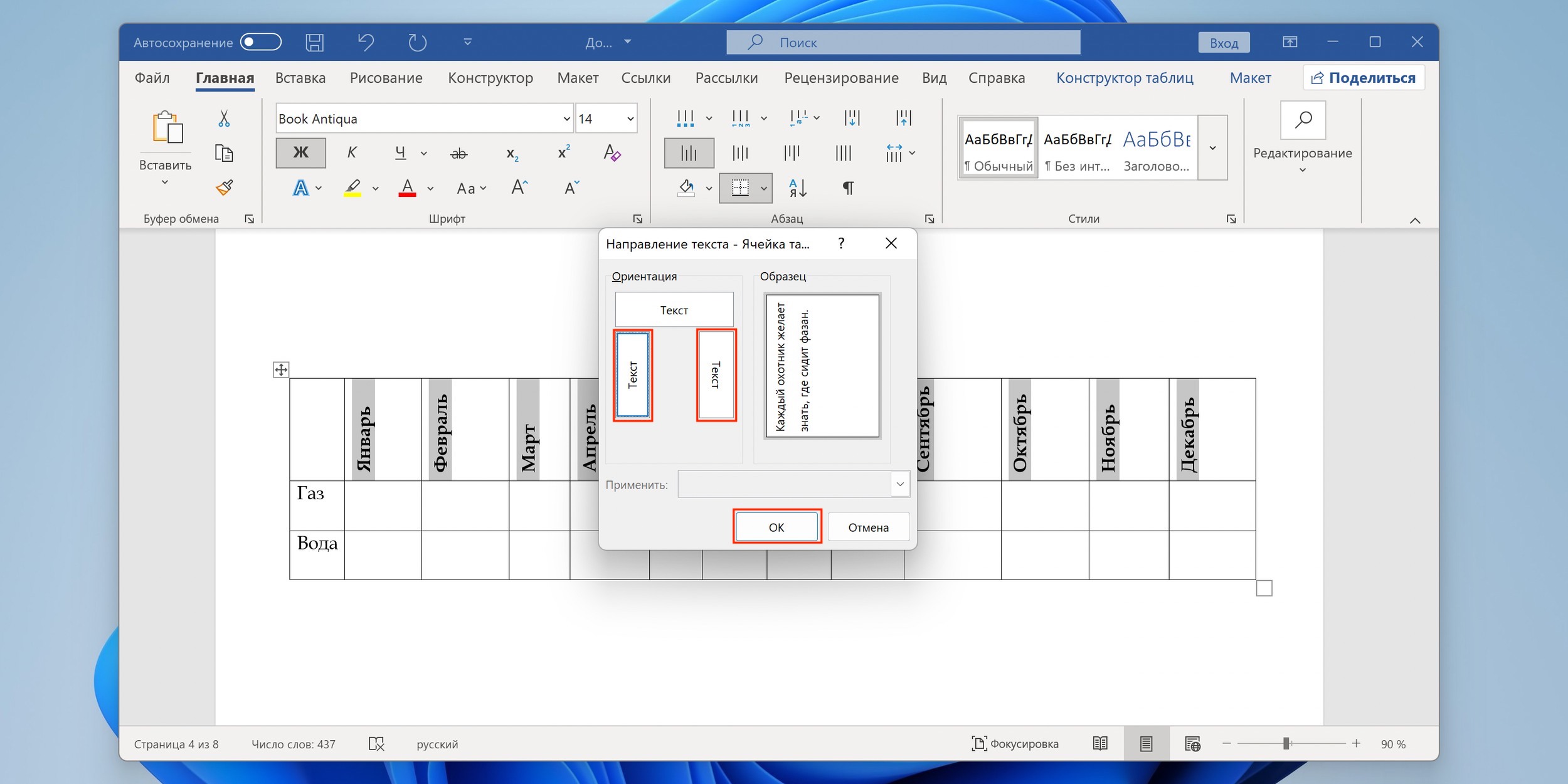
- Напишите и выделите текст в ячейке, затем кликните по нему правой кнопкой мыши, чтобы вызвать меню, как показано ниже. Выберите “Направление текста”.

- В открывшемся окне выберите ориентацию — направление поворота текста.

- Скорректируйте область ячейки. Изначально текст будет сгруппирован так, чтобы помещаться в нее целиком. Чтобы фраза из нескольких слов располагалась в одну или несколько линий, ячейку можно растянуть.
- Удалите границы таблицы, если они не нужны. Для этого выделите всю таблицу и щелкните по ней правой кнопкой мыши. В появившемся меню выберите “Границы и заливка”.

- Чтобы убрать видимые границы, выберите пункт “Нет”.


Обратите внимание! Хотя границы ячейки не будут отображаться в документе, таблица никуда не исчезнет. При наведении курсора на область текста будут появляться инструменты управления таблицей, включая сжатие или растяжение ячеек.
С помощью SmartArt
Как пользоваться SmartArt, мы рассмотрели в разделе о повороте текста. Изучим еще 1 прием.
- Создайте объект SmartArt , как описано выше, и впишите в него текст. Нажмите на объект правой кнопкой мыши и в появившемся меню выберите “Формат фигуры”.
- Кликните в окне пункт “Надпись” и задайте тексту направление вверх или вниз.
Как написать текст вертикально в столбик
Инструментов создания вертикальных надписей разработчики Word, к сожалению, не предусмотрели. Тем не менее возможность получить такой эффект есть. Для этого нужно:
- написать каждую букву отдельным абзацем;
- написать текст в ячейке таблицы и сузить ее границы так, чтобы получился столбик.
Последний вариант удобней, так как позволяет разместить несколько столбиков из слов на листе.

Рассмотренные способы поворота текст в Ворде применимы ко всем версиям этой программы, начиная с 2007. Перевернутый текст сохраняет все первоначальные свойства, поэтому вы можете делать с ним то же, что и с остальным содержимым документа. Например, изменить шрифт, цвет, размер и т.д.



