


Как в Word написать текст под любым углом и задом наперед
Сегодняшний разговор будет, в некотором смысле, продолжением темы «Вертикальный текст». Кроме текста, размещенного горизонтально и вертикально, нам также может понадобиться написать текст под определённым углом или даже создать его в «лежащем» или наклонном формате. Все эти аспекты мы обсудим сегодня.
В нашем обсуждении поможет инструмент: «Нарисовать надпись». Давайте откроем вкладку «Вставка» в верхнем меню и уделим внимание двум функциям, которые там представлены: «Фигуры» и «Надпись»:
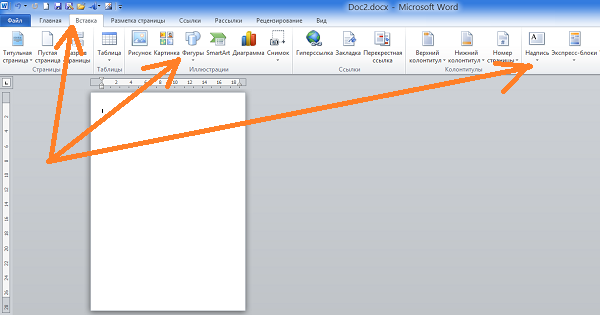
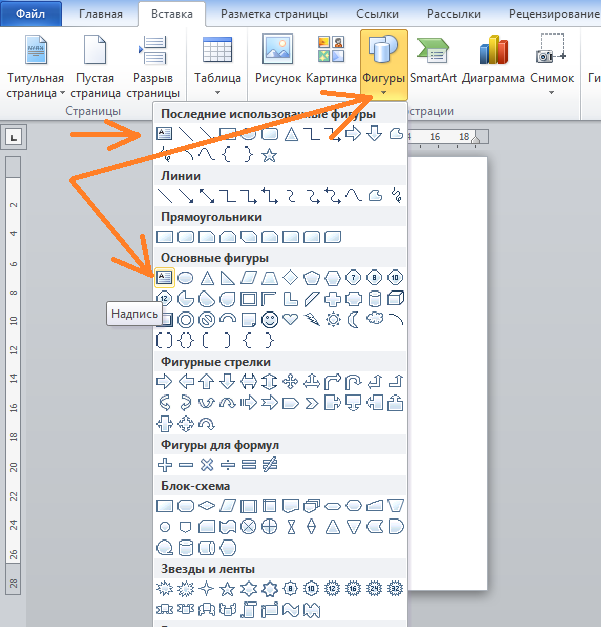
Таким образом, инструмент «Создать надпись» располагается в категории набора фигур «Базовые фигуры». Если мы хоть раз применили этот инструмент или какую-либо фигуру, то они появятся в верхней части под заголовком «Недавние использованные фигуры».
Теперь, не покидая вкладку «Вставка», переместим курсор мыши в её раздел «Текст» и нажмём значок «Надпись» и в открывшемся окне обратим внимание на опцию «Нарисовать надпись»:
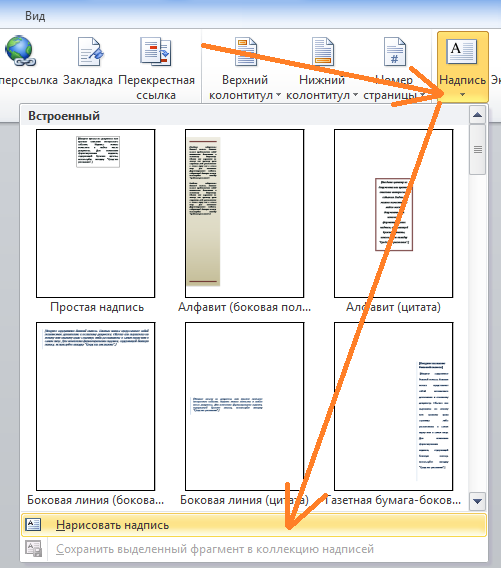
Это именно тот самый инструмент. Таким образом, у нас есть два способа активации инструмента, независимо от выбранного маршрута. Подтверждением активации инструмента «Нарисовать надпись» станет изменение вида курсора — он станет перекрестием из двух коротких линий:
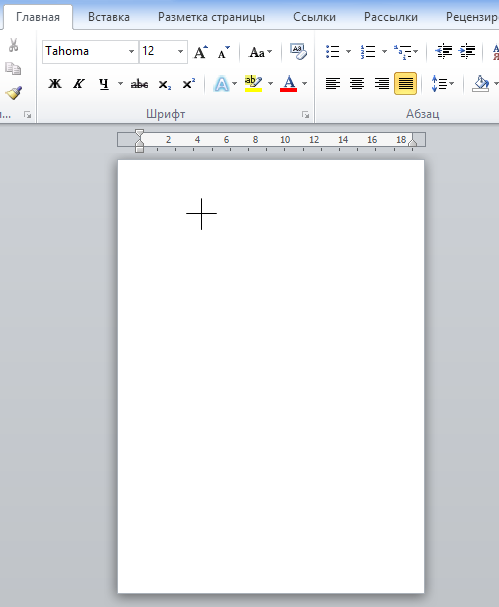
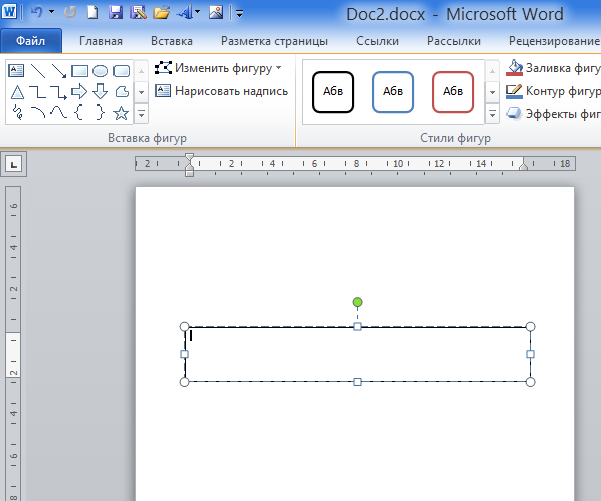
Удерживая левую кнопку мыши, мы сможем создать текстовое поле — проведем прямоугольник. Курсор сразу поместится внутри него, и мы можем приступить к набору текста:
Итак, ввод текста завершён, можно начинать его поворачивать:
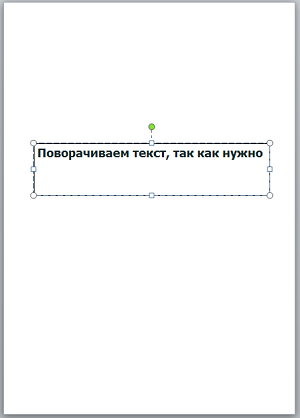
В прошлый раз, обсуждая тему «вертикального текста», мы поворачивали текст, зажимая верхний маркер зеленого цвета. Однако сегодня мы изменим подход. Я добавлю в поле еще две строки текста для примера.
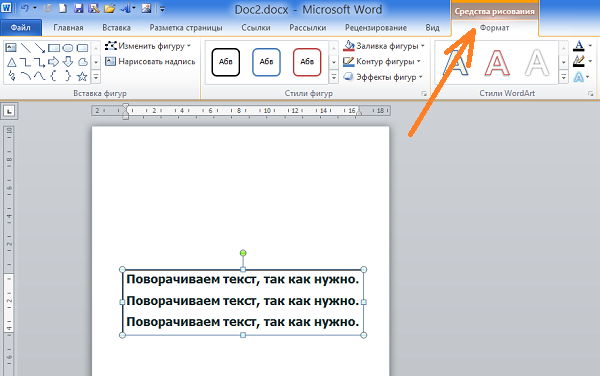
Когда мы завершили процесс рисования поля для текста и отпустили левую кнопку мыши, в верхнем меню произошли значительные изменения. Автоматически, без нашего вмешательства, опции вкладки «Вставка» заменились другими параметрами из вкладки «Формат»:
Тем не менее, предлагаю не спешить с изменением текста и сосредоточиться на области, в которой мы размещаем данный текст. Видимость этой области не должна вызывать у нас беспокойства, так как мы можем сделать её невидимой.
Для чего же нам делать поле невидимым? А для того, чтобы в случае написании текста на фоне с цветом отличным от белого рабочая область поля не была видна.
Итак, сделаем поле прозрачным, воспользовавшись некоторыми опциями вкладки верхнего меню «Формат». Наша задача сделать поле действительно прозрачным (сейчас оно белого цвета) и убрать его контур.
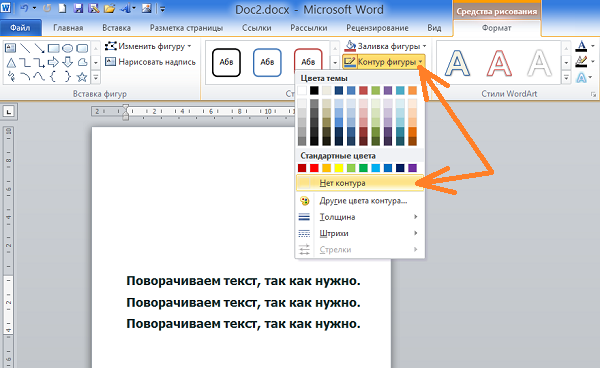
Теперь сделаем поле прозрачным, то есть заливку белым цветом сведём к нулю. С этой целью выберем опцию «Заливка фигуры» и в раскрывшемся перечне вариантов, выберем вариант «Нет заливки»:
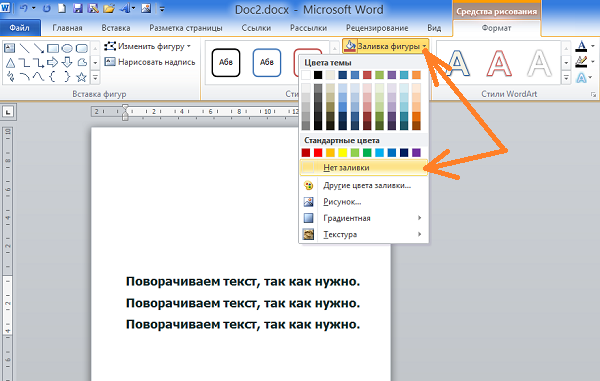
Такой вариант не всегда может нас устроить, по той причине, что под «нет заливки» подразумевается отсутствие заливки цветом отличным от белого цвета, а также градиентной заливки и заливки текстурой. То есть, поле, как было белого цвета, таким оно и осталось. В данном конкретном случае это ненужное действие. Сейчас я размещу под текстом треугольник, и мы в этом убедимся:
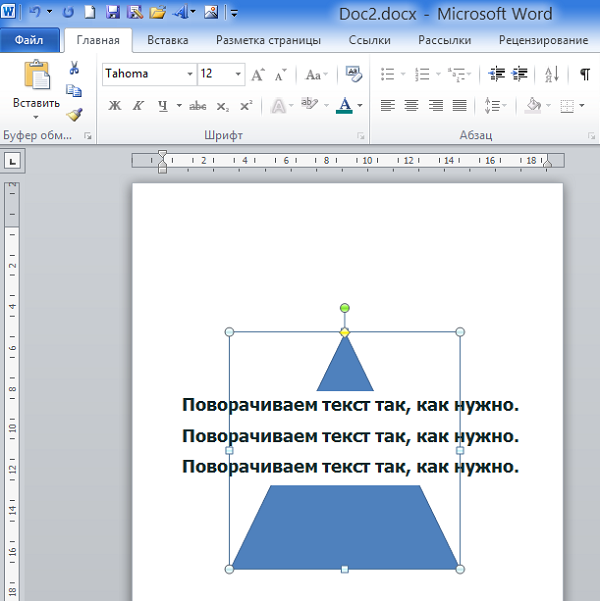
Для того чтобы поле стало действительно прозрачным нам необходимо сделать другие настройки, и эти самые настройки мы сейчас и сделаем.
Если поле текста не выделено, то щелчком мыши в области текста, выделим его (поле захватили маркеры). Щелчком левой кнопки мыши по стрелочке в нижнем правом углу раздела «Стили фигур» вкладки «Формат», развернём окошко дополнительных настроек поименованное «Формат фигуры»:
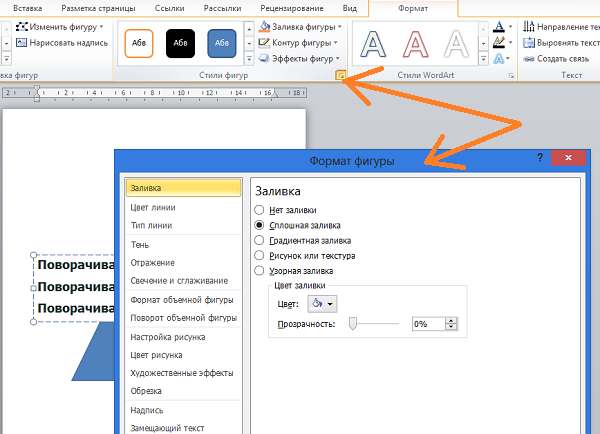
В этом окошке отображаются те настройки, которые имеет поле на текущий момент. К полю применена сплошная заливка белым цветом на 100%, так как уровень прозрачности равен 0%:
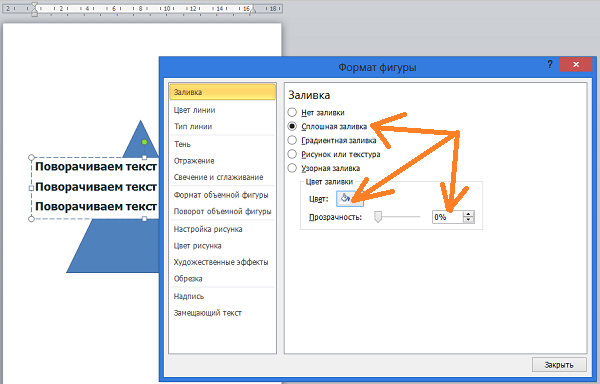
Для того чтобы поле стало абсолютно прозрачным, нам необходимо передвинуть ползунок прозрачности вправо до появления в строке-окошке значения равного 100%. Если ползунок перемещать плавно, то мы можем наблюдать за тем, как поле текста становится всё более прозрачным:
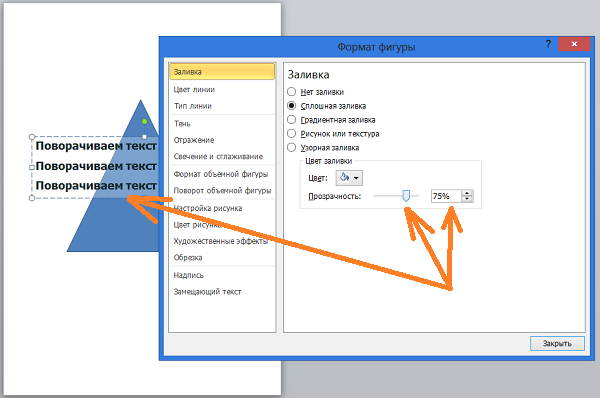
Установив значение уровня прозрачности 100%, нажмём кнопку «Закрыть»:
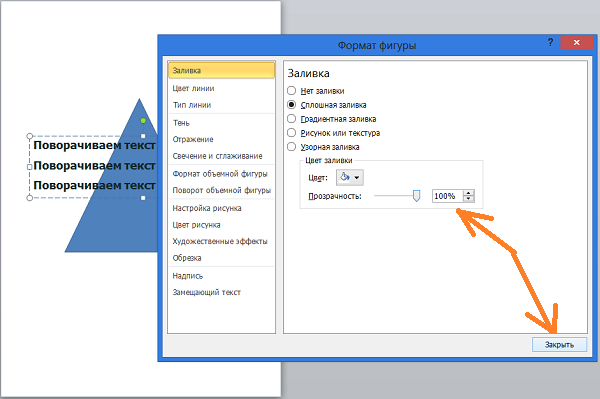
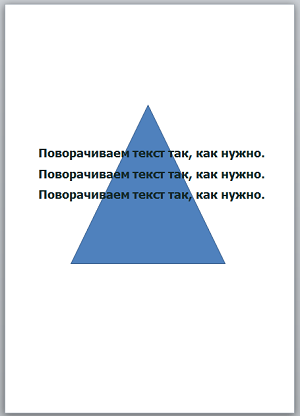
Таковы итоги наших усилий:
Теперь перейдём к повороту текста, а так же его наклону.
Для того чтобы вертеть текст так, как нам только того захочется, мы должны, не покидая и не сворачивая вкладку «Формат» верхнего меню, обратиться к опции «Эффекты фигур»:
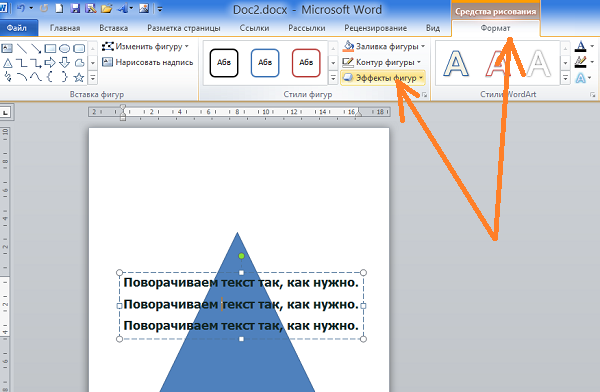
И в открывшемся перечне действий выбрать пункт «Поворот объёмной фигуры»:
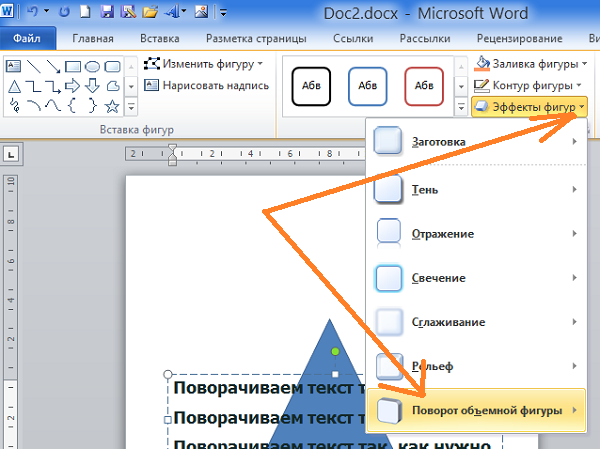
Нам откроется новое окошко детализации, где мы остановим свой выбор на пункте «Параметры поворота объёмной фигуры»:
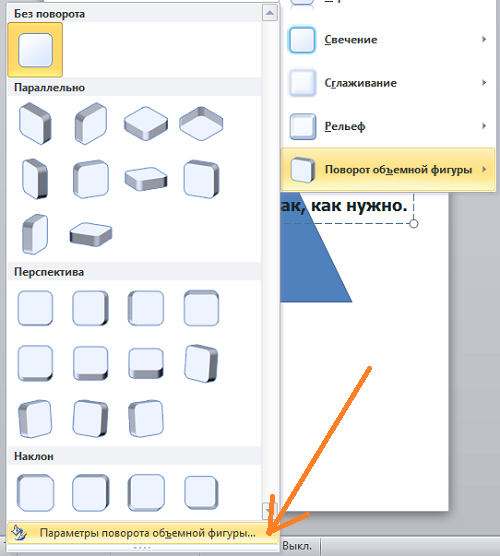
И вот, наконец-то, мы добрались до окна настройки параметров:
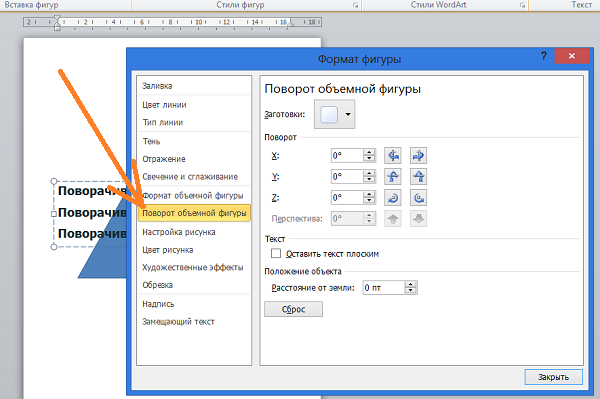
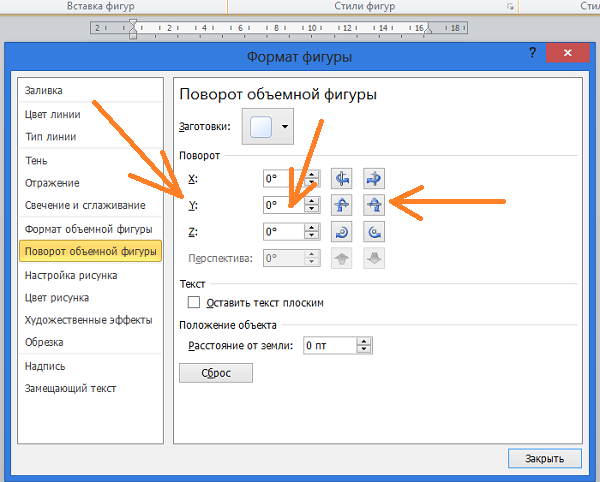
В строках, где сейчас мы видим нулевые значения углов поворота текста по осям X, Y, Z, мы устанавливаем нужные значения, наблюдая за тем, как поворачивается или наклоняется текст. Мы можем устанавливать углы по всем трём осям координат, двум или одной. А можем воспользоваться значками с синими стрелочками, расположенными в два столбика правее строк ввода цифр (значений улов наклона и поворота). Всё что мы должны делать, так это щелкать левой кнопкой мыши по этим самым значкам и смотреть на то, что происходит с текстом:
Для того чтобы в этом окошке оказаться ещё быстрее, нам нужно щёлкнуть левой кнопкой мыши внутри текста для его выделения, а затем нажать маленькую стрелочку в правом нижнем углу раздела «Стили фигур»:
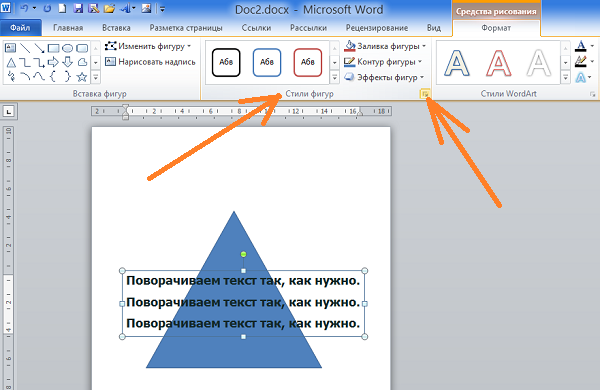
Нужно всегда сначала выделять текст, созданный с использованием инструмента «Нарисовать надпись», для того чтобы в верхнем меню появилась необходимая вкладка «Формат» средств рисования. И после её появления в верхнем меню, щелчком левой кнопки мыши по названию, разворачиваем содержимое.
И это нужное окошко к нашим услугам:
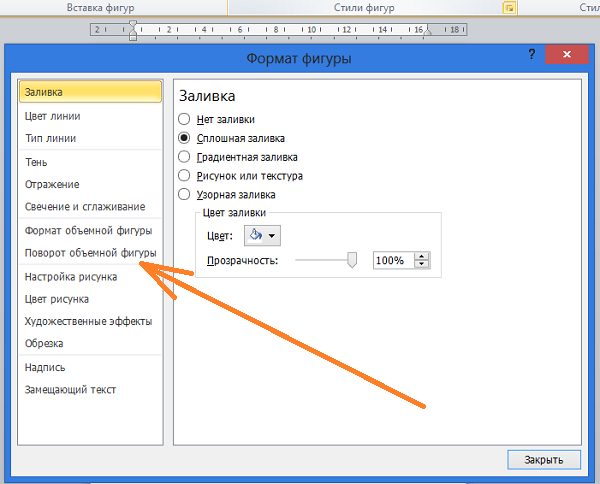
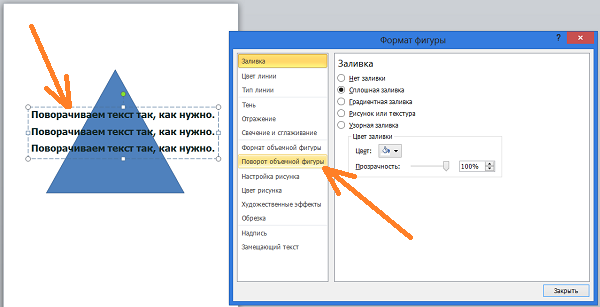
Для того чтобы приступить к настройке параметров, необходимо выбрать известную нам опцию «Поворот объемной фигуры»:
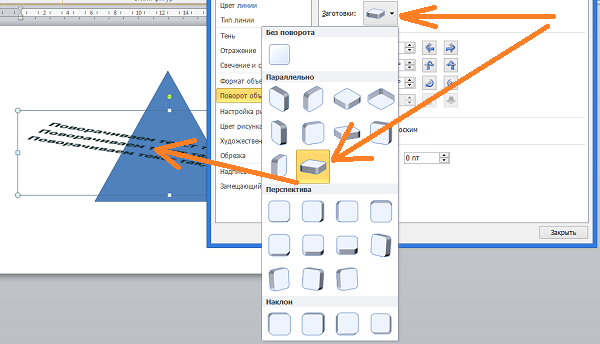
Нам вовсе не обязательно вписывать значения углов в какие-то строки осей координат или щёлкать значки с синими стрелками правее строк ввода значений. Мы можем воспользоваться заготовками, набор которых расположен в верхней части окна настроек параметров:
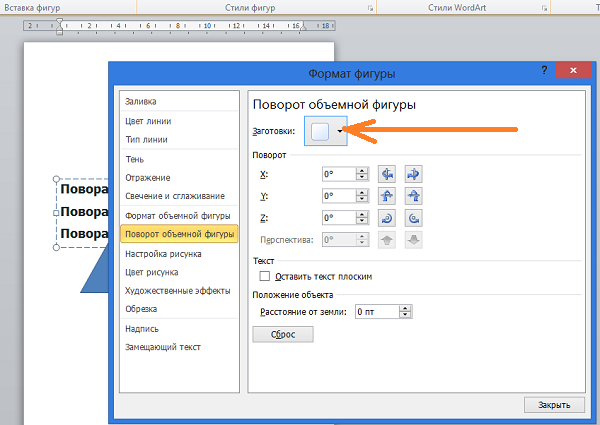
Давайте щелчком левой кнопки мыши по стрелочке-кнопке развернём перечень заготовок и будем выбирать то одну, то другую заготовку, одновременно наблюдая за тем, как ведёт себя текст. Я сделаю ориентацию страницы альбомной и увеличу размер шрифта для лучшей видимости происходящих изменений:
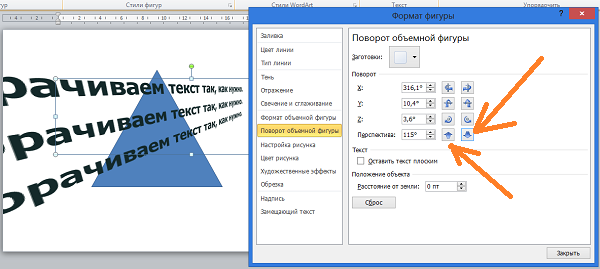
Щёлкая стрелочками «вверх» и «вниз» мы можем делать текст в перспективе:
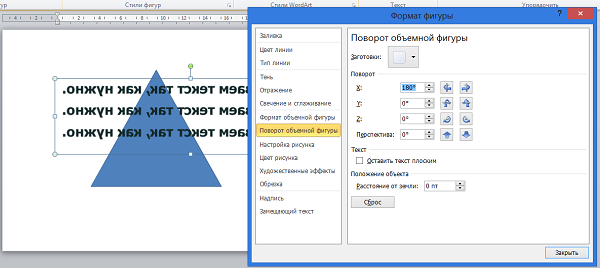
Если, например, по оси Х мы установим значение 180 градусов, то наш текст будет «задом наперёд»:
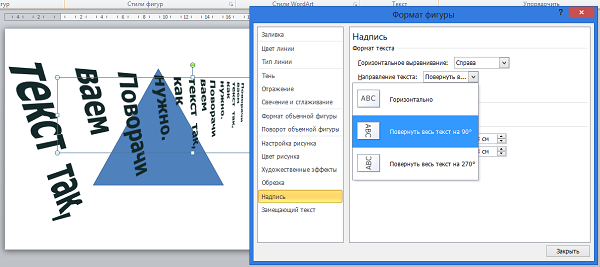
Для дополнительного воздействия на текст, мы, в этом же окошке, можем воспользоваться опцией «Надпись»:
Ну и в заключении сегодняшнего разговора о том как повернуть текст под углом, а также как наклонить текст, хочу обратить внимание на важный момент. Для того чтобы мы крутили текстом как пиццайоло тестом, в квадратике с названием «Оставить текст плоским» не должно быть галочки:
Как изменить направление текста в Word
При работе с Microsoft Word могут возникнуть ситуации, когда вам будет необходимо изменить направление текста в ворде, например, при создании флаера или листовки. Для того чтобы в ворде изменить направление текста, следует использовать текстовые поля, формы или ячейки таблицы. В этой статье мы рассмотрим несколько способов, как изменить направление текста в ворде.
Как изменить направление текста в таблице
Нижеуказанные шаги покажут вам, как создать текстовое поле, добавить в него текст, а затем изменить направление этого текста.

Как изменить направление текста в Word – Вкладка Вставка
- Нажмите команду «Текстовое поле» в разделе «Текст» на ленте.

Изменение ориентации текста в Word – Использование текстового поля
- Затем выберите одно из стандартных текстовых полей или нажмите кнопку « Добавление надписи », чтобы вставить его.

Изменение направления текста в Word – Вставка текстового поля
- Введите текст в текстовое поле, направление которого вы хотите изменить.

Изменение ориентации текста в Word – Ввод текста, который требует изменения ориентации в Word
- На вкладке « Формат » в разделе «Текст», затем нажмите команду «Направление текста».

Изменение ориентации текста в Word – Использование команды Направление текста
- В раскрывающемся меню выберите предпочтительное направление текста. В нашем примере, мы изменим направление текста вертикально, повернув текст на 270 градусов.

Изменение ориентации текста в Word – Вертикальное направление текста в документе
- Текст в ворде изменит свое направление.

Изменение ориентации текста в Word – Вертикальное размещение текста в документе
Вы также можете выбрать пункт «Направления текста» в раскрывающемся меню, чтобы изменить направление текста в ворде.

Как изменить направление текста в Word – Направления текста
Укажите направление текста в окне «Направление текста». В правой области диалогового окна вы сможете увидеть предварительный просмотр. Нажмите «ОК», чтобы применить измененное направление текста в документе Word.

Как изменить направление текста в Word – Поменять направление текста в ворде на вертикальное
Если вы хотите, изменить направление вашего текста в ворде особым образом, щелкните маркер поворота и перетащите его до тех пор, пока текст не изменит свое направление на желаемое.

Как изменить направление текста в Word – Изменить направление текста в ворде
Как изменить направление текста в таблице ворд
Вы также можете изменить направление текста в ворде в одной или нескольких ячейках таблицы.

Как изменить направление текста в Word – Изменить направление текста в ячейках таблицы
- Перейдите на вкладку « Макет » в разделе « Выравнивание » нажмите команду «Направление текста».

Изменение ориентации текста в Word – Поменять направление текста
- При каждом нажатии команды «Направление текста» применяется другое направление. Продолжайте нажимать кнопку до тех пор, пока не измените направление текста в таблице на желаемое.

Как изменить ориентацию текста в Word – Поменять ориентацию текста в ячейках таблицы в Ворде
Вы также можете щелкнуть правой кнопкой мыши по выделенному тексту в ячейках таблицы и выбрать «Направление текста» во контекстном меню, чтобы изменить направление текста в таблице.

Как изменить направление текста в Word – Изменить направление текста в таблице в ворде
На этом можно закрыть вопрос, как изменить направление текста в ворде. Теперь вы знаете не только несколько способов, как изменить направление текста, но и как изменить направление текста в ворде в таблице.



