
При работе с некоторыми документами в Word часто возникает необходимость выравнивания текста по ширине. Однако это может привести к образованию пробелов различной длины между словами (т.е. слова располагаются на неодинаковом расстоянии друг от друга, см. скрин ниже).
Такая неравномерность выглядит не всегда привлекательно: как с точки зрения оформления, так и из-за усталости глаз при чтении крупных текстов (например, приходится постоянно "перепрыгивать" и адаптироваться к каждому абзацу).
К счастью, эту "неудобную ситуацию" достаточно легко исправить — несколько примеров ниже помогут вам с этим!
Делаем пробелы везде одинаковыми
Для начала на первом скрине я решил показать о каких пробелах идет речь (+ как это будет исправлено). Если у вас в Word какие-то "другие пробелы" — попробуйте написать комментарий с вопросом и скрином (вдруг я или кто-то из читателей сталкивался. ).

Изображение экрана. Сравнение: раньше — теперь (пробелы устранены!)
2) Далее о способах иборьбы.
Для начала рекомендую выделить весь текст, и во вкладке "Главная" нажать "Выровнять по ширине" (или сочетание клавиш Ctrl+J). Это нужно для того, чтобы весь текст (т.е. все его абзацы) были одинаково отформатированы. А то нередко, когда один абзац с выравниванием, а другой без оного.

Скриншот. MS Word 2019 — выравнивание по ширине
3) Затем в разделе "Макет" перейдите в меню "Настройка переноса" и выберите параметр "Авто". См. пример ниже.
(Если у вас устаревшая версия MS Word (не 2019, как у меня), раздел "Настройка переноса" может находиться в меню "Разметка страницы".)

Скриншот. Макет — расстановка переносов — авто-режим (MS Word)
4) Сразу же после этого пробелы в тексте должны стать везде одинаковыми, появятся переносы слов и пр. Выглядеть текст станет заметно ровнее и приятнее.

Скриншот. Теперь больших пробелов нет!
5) Если у вас в документе использовались разрывы (и часть строк из-за этого тогда могла быть не отформатирована) — откройте меню "Файл / параметры / дополнительно" и поставьте галочку на пункте "Не расширять межзнаковые интервалы в строке с разрывом" (он в самом низу). Это должно помочь!

Скриншот. Не расширять межзнаковые интервалы в строке с разрывом — MS Word
6) Для замены отдельно взятого пробела вручную — выделите его мышкой и нажмите сочетание клавиш "Shift + Ctrl + Пробел" .

Иные рекомендации по теме — приветствуются!
Ввод маленьких пробелов в Microsoft Word
Имейте в виду! Пробелы, применяемые по умолчанию в Microsoft Word, представляют собой небольшие символы, которые визуально меньше, чем так называемый «короткий пробел», и различить их с пробелом в ¼ (самый маленький символ) не удается практически без пристального внимания.
Вариант 1: Замена символов
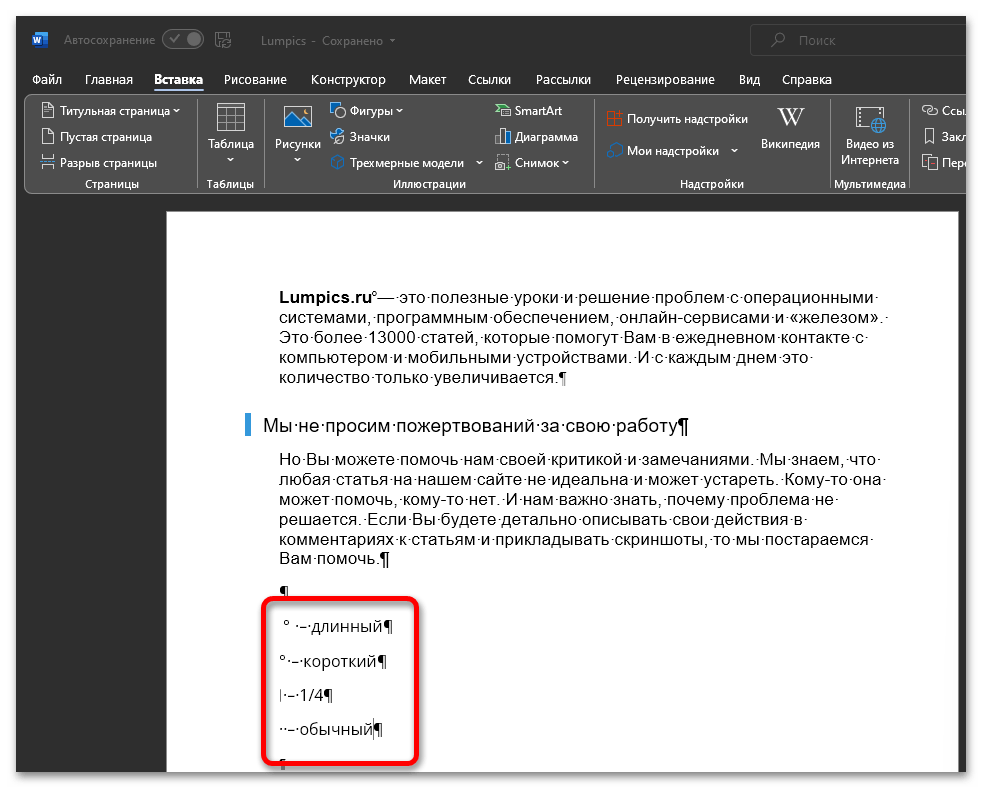
В Microsoft Word могут использоваться пробелы четырех видов: длинные, короткие, четвертные (1/4) и стандартные (обычные). Именно последние ставятся по умолчанию при нажатии соответствующей клавиши на клавиатуре, и они — маленькие. Визуальное различие между ними можно заметить на изображении ниже.
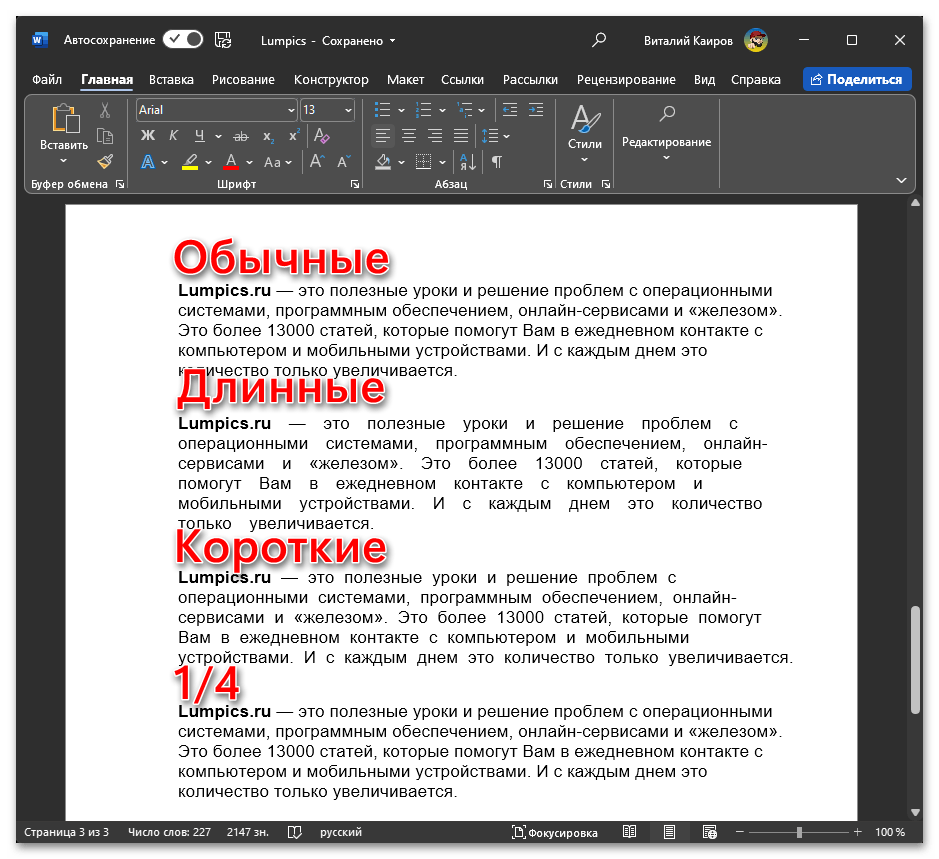
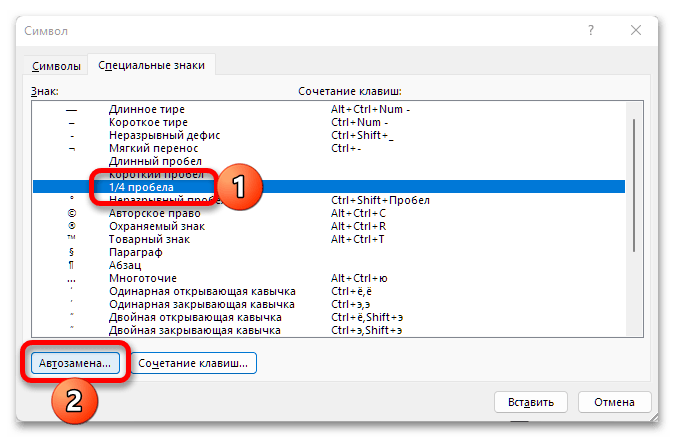
Независимо от того, хотите ли вы заменить на них символы большего размера или задействовать наименьшие, для начала потребуется заполучить непечатное обозначение каждого такого знака. Для этого:
Вариант 2: Сочетание клавиш
Если вам необходимо часто вводить пробелы, размеры которых отличаются от привычных маленьких (например, короткие или четвертные), разумно использовать для этого горячие клавиши. Сначала их нужно будет настроить.
- Сделайте то же, что и в начале предыдущей инструкции – вызовите окно «Символ» и перейдите в нем во вкладку «Специальные знаки».
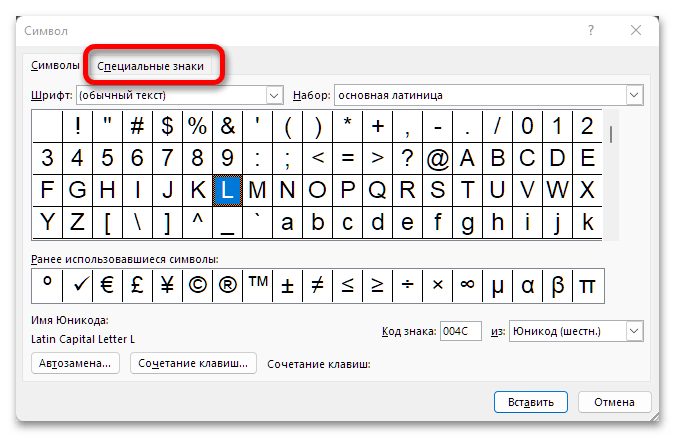
- Кликните по наименованию пробела, который вы хотите вводить с клавиатуры, после чего воспользуйтесь кнопкой «Сочетание клавиш».
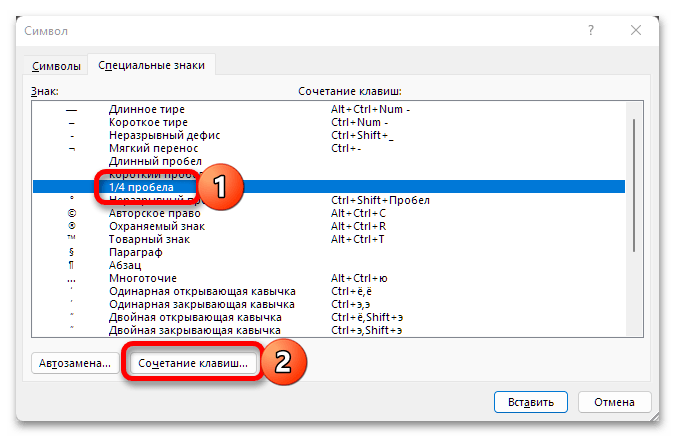
- В появившемся окошке перейдите в строку «Новое сочетание клавиш» и нажмите те клавиши, которые хотите использовать для ввода нужного символа в дальнейшем. Обратите внимание на то, что это должна быть еще не задействованная в Ворде комбинация. Как вариант, можете попробовать «Ctrl+Пробел» или «Ctrl+Alt+Пробел».
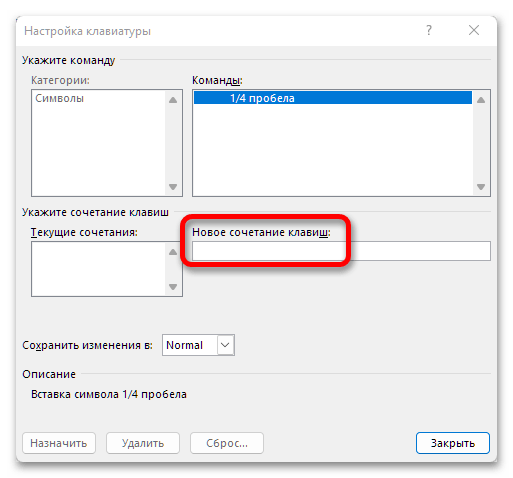 Нажмите на кнопку «Назначить», чтобы сохранить внесенные изменения и закрыть окно переназначения.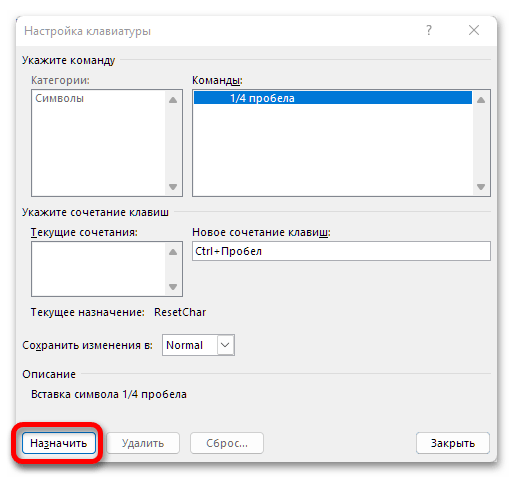
Теперь, когда вам потребуется ввести пробел отличного от стандартного размера, используйте заданные вами горячие клавиши.
Вариант 3: Автозамена
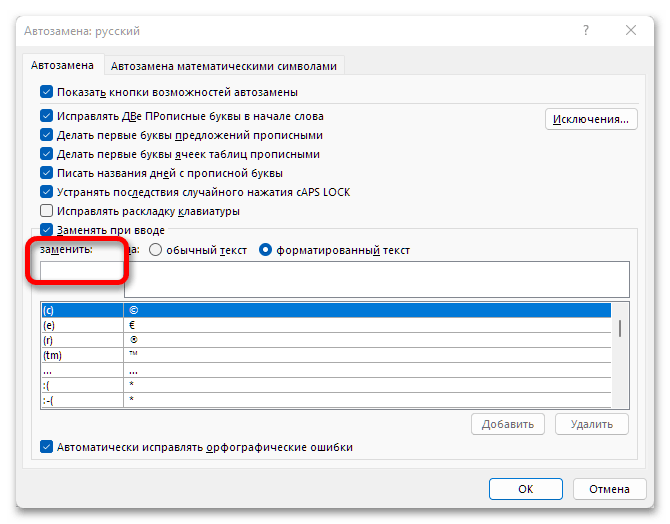
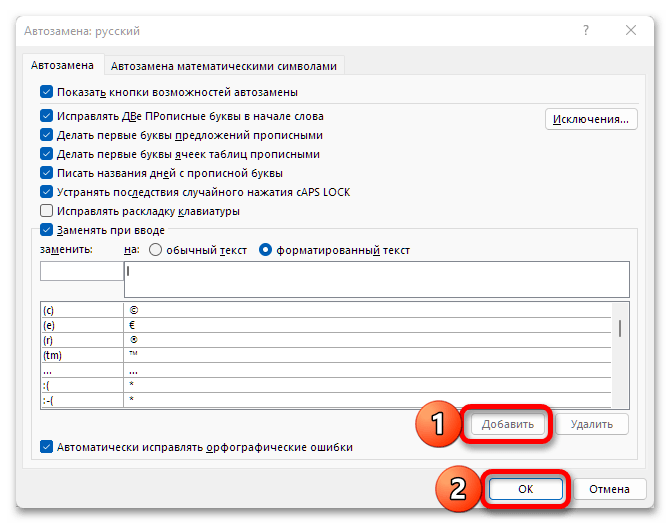
Если же задача ввода нестандартных пробелов является перманентной, то есть вам нужно, чтобы каждый вводимый в процессе набора текста пробел был коротким или четвертным, целесообразнее будет сделать так, чтобы стандартные заменялись на них автоматически в процессе печати.
Вариант 4: Удаление больших пробелов
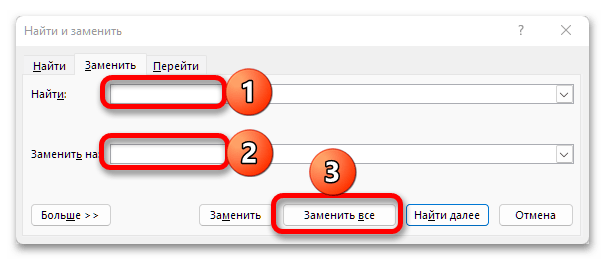
Нередко бывает так, что в текстовых документах, особенно если таковые были скачаны из интернета, имеются отступы, размер которых существенно превышает стандартный. Это могут быть как именно большие, так и банально двойные или тройные пробелы, а также знаки табуляции. Решение такой проблемы предельно простое – сначала эти знаки необходимо специальным образом «подсветить», как это уже было продемонстрировано ранее, а затем заменить их на предпочтительные. Более детально об этом – в представленных по ссылкам ниже статьям.
Подробнее: Как избавиться от двойных и больших пробелов в Ворде
Вариант 5: Уменьшение межсимвольного интервала
В случае если сделать маленькие пробелы требуется для того, чтобы максимально уплотнить текст в документе, возможно, более подходящим или просто дополнительным решением окажется уменьшение межсимвольного интервала – расстояния между буквами, пунктуационными знаками и словами (пример показан на изображении ниже). Делается это путем изменения соответствующих значений в параметрах «Шрифта». Как именно – рассказывается в отдельной статье на нашем сайте, ссылка на которую дана ниже.
Как уменьшить пробел между словами в Word

Внешний вид документа Word во многом зависит от оформления, например, от выбранного шрифта, разбивки на абзацы, использования маркировки и так далее. На читабельность текста влияет тот же шрифт, его цвет, а также расстояние между строками, символами и словами. Для расстояния между словами существует общее правило, согласно которому оно должно быть соразмерно характеристикам шрифта.
- 1 Выравнивание текста
- 2 Расстановка переносов
- 3 Удаление лишних пробелов
- 4 Замена табуляции
- 5 Замена длинных пробелов
- 6 Изменение интервала межу символами
Как вы уже поняли, в этой статье пойдет речь об оформлении текста в Word, а именно об уменьшении пробелов между словами. Но, прежде чем перейти к решениям, давайте вкратце рассмотрим причины появления несоразмерных пробелов. По большому счету их три:
Также пробелы будут автоматически растянуты при увеличении межбуквенного интервала в настройках шрифта, но это отдельный случай, и мы его обязательно рассмотрим.
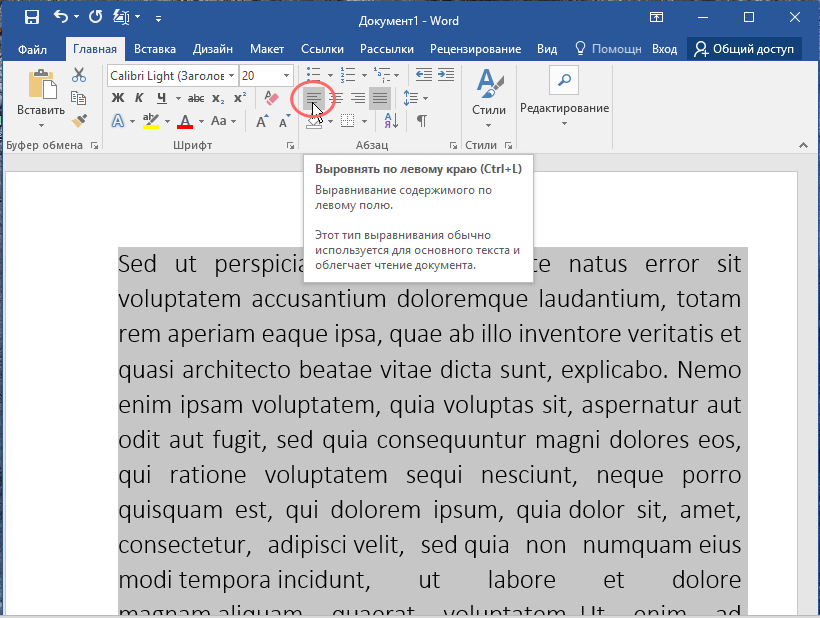
Выравнивание текста
Выравнивание текста по ширине позволяет сделать края документа четкими и ровными, но у этого есть своя цена — неравномерно увеличенная ширина пробелов между словами. Если вы не готовы ее платить, сделайте следующее:
Расстановка переносов
- Переключитесь на вкладку «Макет»;
- В блоке «Параметры страницы» вызовите выпадающее меню инструмента «Расстановка переносов» и выберите в нём опцию «Авто».
Этот метод сокращения ширины пробелов можно использовать в тех случаях, когда выравнивание по левому краю не соответствует установленным стандартам оформления документа.
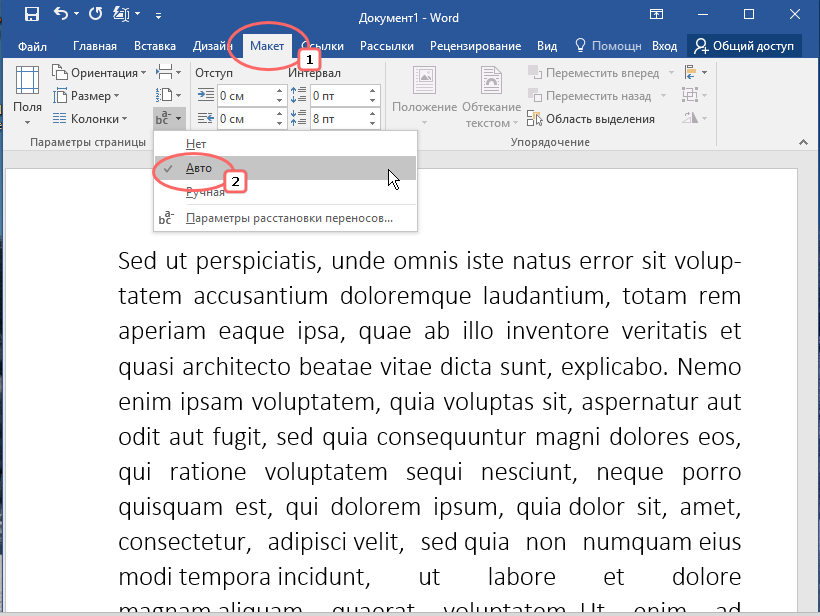
Это позволит сохранить выравнивание текста по ширине за счет добавления знака переноса к словам, расположенным у правой границы документа.
Удаление лишних пробелов
Не помешает также проанализировать текст на присутствие лишних пробелов, добавленных умышлено или по ошибке. Для этого воспользуемся функцией поиска и замены.
- Первый пункт списка
- Второй пункт списка
- Третий пункт списка
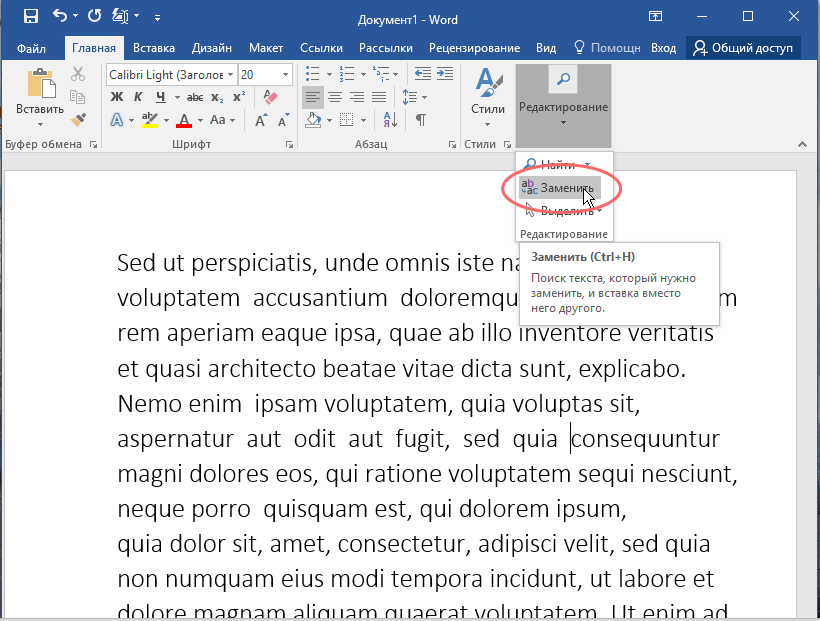
На вкладке «Главная» в блоке «Редактирование» нажмите «Заменить»;
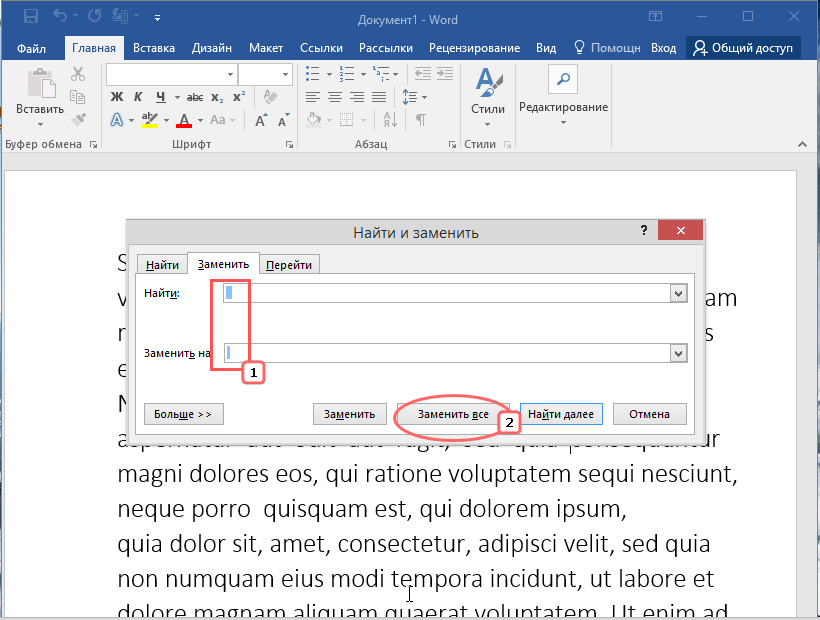
В открывшемся окошке в поле «Найти» вставьте двойной пробел, а в поле «Заменить на» вставьте пробел одиночный. Нажмите «Заменить всё».
Если в тексте имеются двойные пробелы, Word найдет их и заменит одиночными. Аналогичным образом вы можете выполнить поиск и замену большего числа пробелов.
Замена табуляции
В некоторых случаях вместо широких пробелов используется табуляция. Чтобы заменить ее обычным пробелом, сделайте следующее:
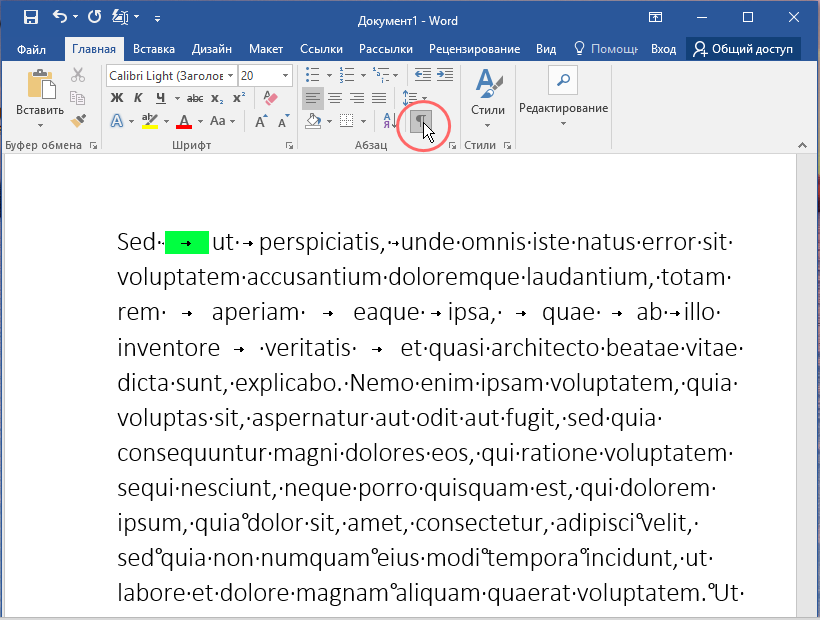
На вкладке «Главная» в блоке «Абзац» нажмите кнопку отображения дополнительных символов. Визуально знаки табуляции выглядят как направленные вправо короткие стрелки;
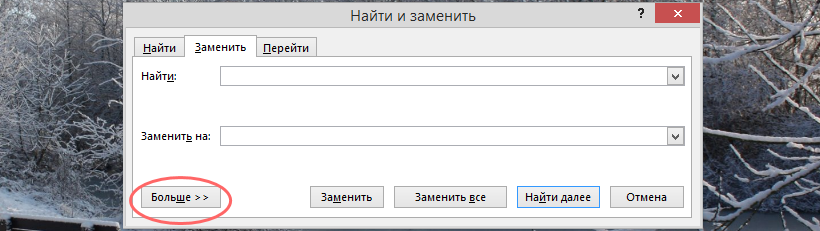
Откройте окно поиска и замены как было показано в разделе «Удаление лишних пробелов» и нажмите в нём кнопку «Больше»;
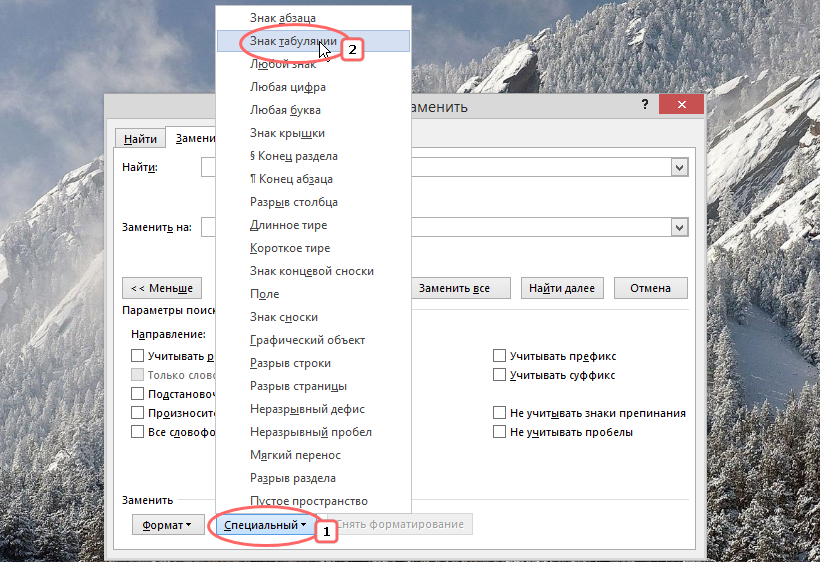
Установите курсор в поле «Найти», нажмите кнопку «Специальный» и выберите в открывшемся списке символов пункт «Знак табуляции». Можно поступить и проще — вставить в поле «Найти» символ ^t ;
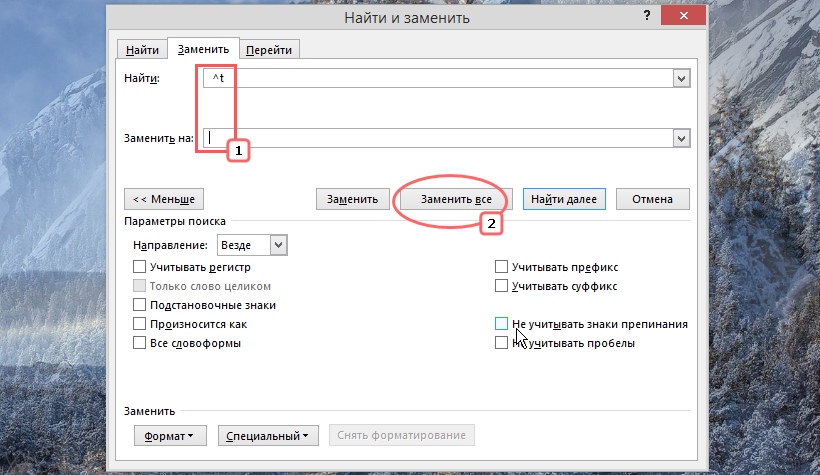
В поле «Заменить на» вставьте один пробел и нажмите «Заменить всё».
Замена длинных пробелов
Помимо обычных коротких, в Word имеются длинные пробелы. Они короче табуляции, но длиннее обычного пробела. Заменить первые вторыми можно тем же способом, который применяется для замены двойных пробелов и табуляции, разница лишь в том, длинный пробел придется скопировать вручную, поскольку в списке спецсимволов кнопки-меню «Специальный» он отсутствует.
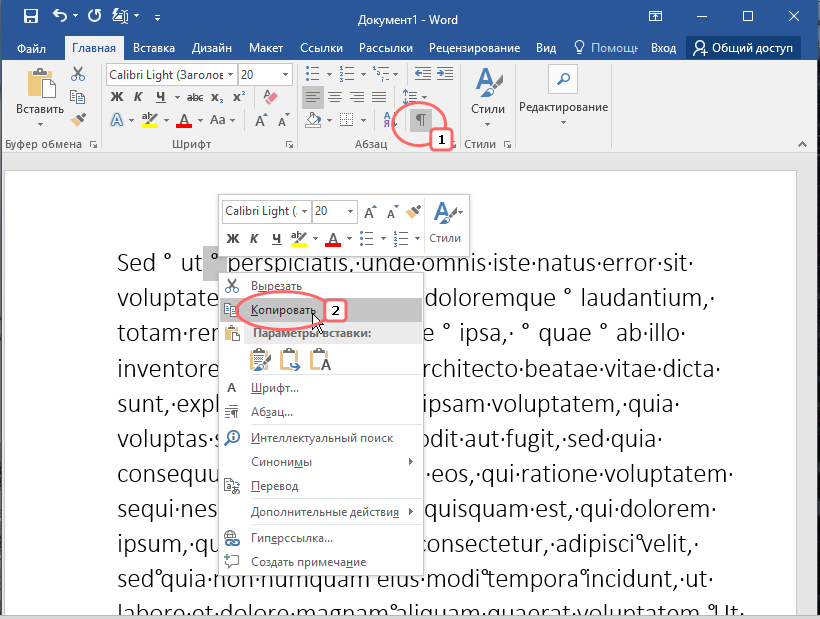
- На вкладке «Главная» включите отображение дополнительных символов как было показано выше и проведите визуальный осмотр текста. Длинные пробелы имеют тот же значок, который используется для обозначения градусов Цельсия ° ;
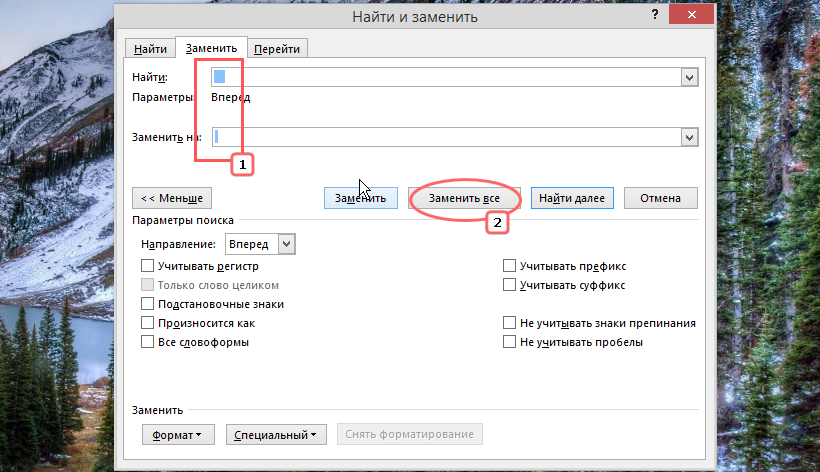
Удалите длинный пробел, заменив его на стандартный короткий, воспользовавшись функцией «Найти и заменить» в диалоговом окне.
Изменение интервала межу символами
Данное решение направлено не столько на сокращение расстояния между словами, сколько на улучшение внешнего вида документа в режиме отображения «Разметка страницы».
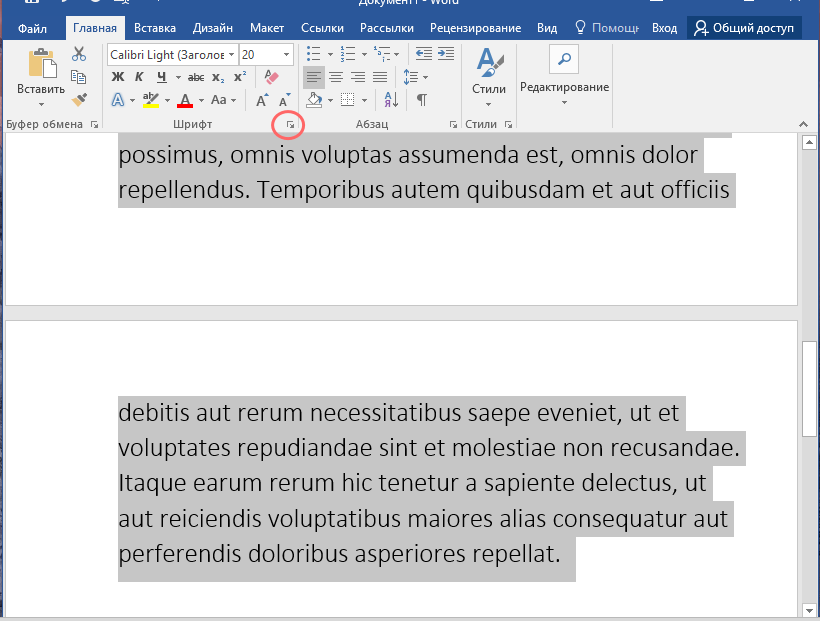
Выделите текст, который хотите сжать и откройте дополнительные параметры шрифта на вкладке «Главная» кликом по кнопке-стрелке в правом нижнем углу блока «Шрифт». Как вариант, воспользуйтесь комбинацией клавиш Ctrl + D ;
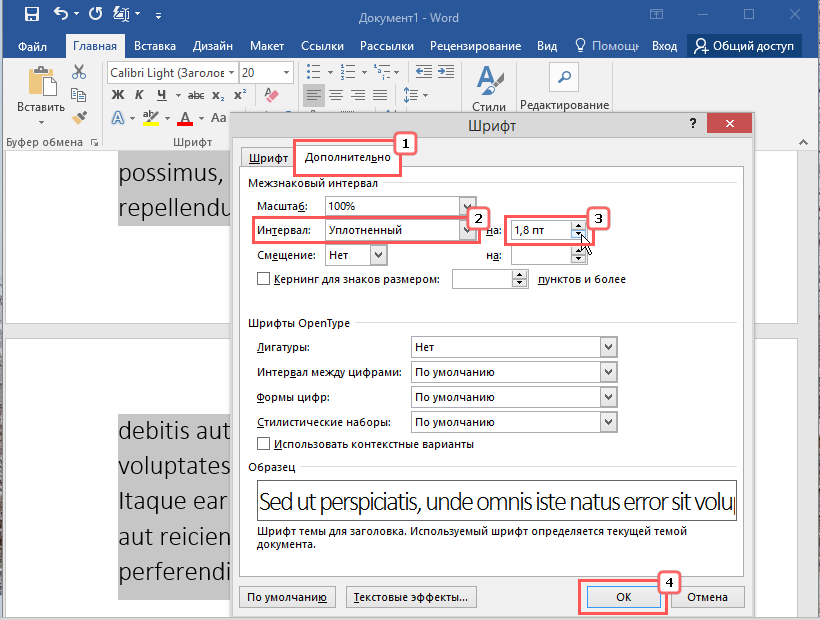
Переключитесь в открывшемся окне на вкладку «Дополнительно», в выпадающем меню «Интервал» выберите «Уплотненный» и начинайте увеличивать значение параметра пока не получите, на ваш взгляд, приемлемый результат;
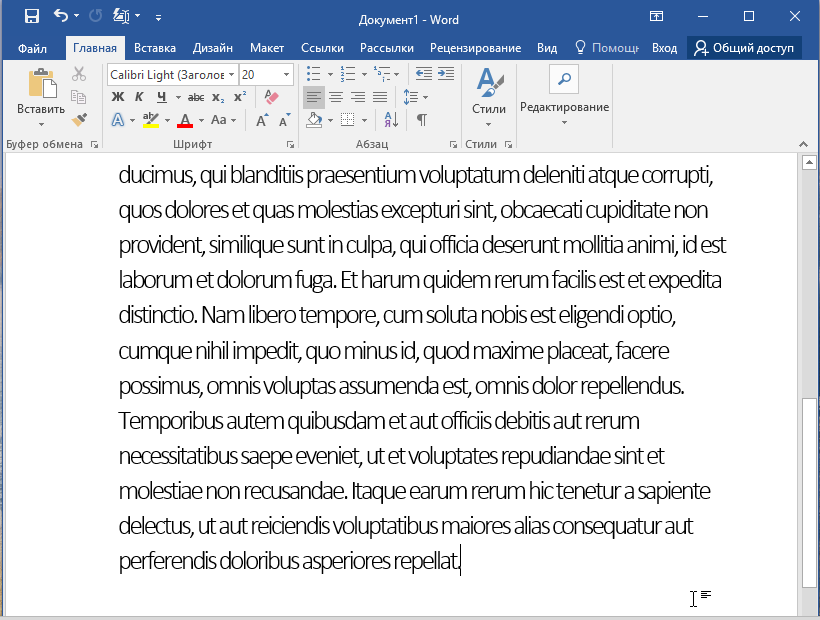
Сохраните настройки нажатием «OK».
В результате расстояние между символами текста сократится, соответственно, меньше станут и пробелы. Как уже было сказано, это не лучший способ уменьшения ширины пробелов: сжатие текста применяется, если на последней странице документа остается несколько строк, тогда как согласно правилам верстки, последняя страница должна быть заполнена текстом минимум на одну треть.



