
Microsoft word предлагает широкий спектр инструментов для написания и сохранения текстовых документов. Он также имеет набор встроенных инструментов для работы с изображениями и картинками. Предположим, вы пишете документ и вам нужно вставить перевернутое изображение, но у вас есть цветная копия конкретного изображения. Что вы будете делать?
Просто, все, что вам нужно сделать, это преобразовать цветное изображение в перевернутое, а затем использовать его в своем документе. Не волнуйтесь, если не знаете, как выполнить задание. В этой статье рассказывается, как преобразовать цветное изображение в перевернутое.
Как мы можем инвертировать цвет изображения?
1. Используйте MS Word
Вы можете напрямую изменить или инвертировать цвет изображения с помощью MS Word. Эта функция доступна в новых версиях (2016, 2019, Microsoft 365).
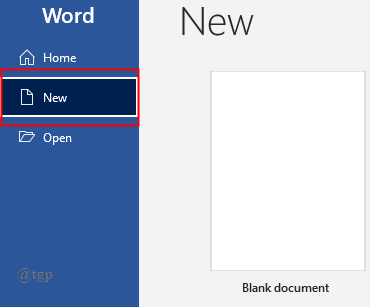
Шаг 1: Откройте пустой документ MS Word.
Программы для Windows, мобильные приложения, игры — ВСЁ БЕСПЛАТНО, в нашем закрытом телеграмм канале — Подписывайтесь:)
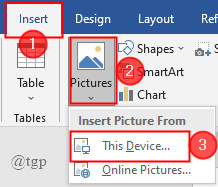
2. Когда документ откроется, нажмите «Вставить»> «Изображение»> «Это устройство».
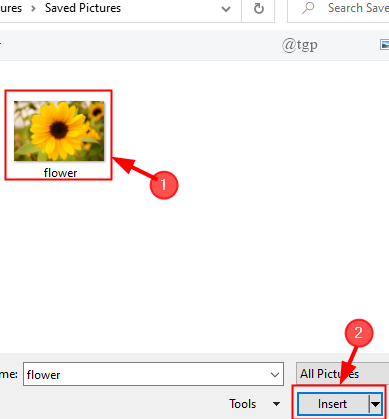
3. Выберите изображение, которое хотите использовать, и нажмите «Вставить».
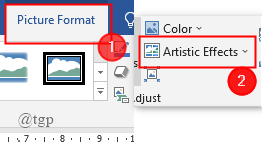
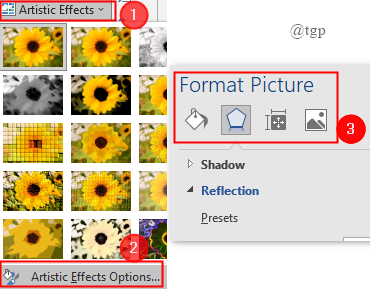
4. Теперь щелкните изображение, чтобы выбрать его, перейдите в формат изображения и нажмите «Художественные эффекты».
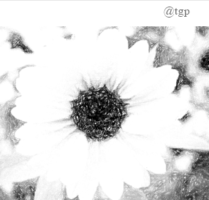
5. Появится раскрывающееся меню, выберите эффект перевернутого изображения или эффект, который вы хотите применить. После этого цвет изображения инвертируется.
6. Вы также можете добавлять к изображениям различные эффекты. Это можно сделать, щелкнув «Параметры художественных эффектов». В правой части документа откроется вкладка «Формат изображения», где вы можете отформатировать его в соответствии с вашими потребностями.
2. Используйте Paint
Это самый старый способ инвертирования цвета изображения. Если вы используете MS Word 2013 или более раннюю версию, этот процесс поможет.
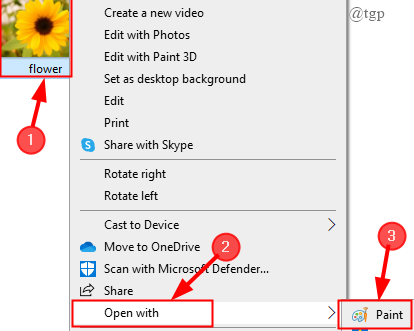
Шаг 1: Щелкните правой кнопкой мыши изображение, цвет которого вы хотите инвертировать, нажмите «Открыть с помощью» и выберите «Paint».
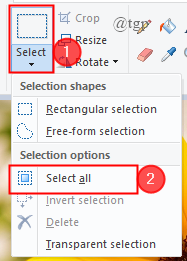
2. Когда изображение откроется в Paint, нажмите «Выбрать»> «Выбрать все».
3. Теперь, когда изображение выбрано, щелкните изображение правой кнопкой мыши и выберите «Инвертировать цвет».
5. Цвет изображения инвертируется.
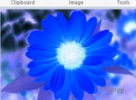
ПРИМЕЧАНИЕ: Paint имеет только одну возможность изменить цвет изображения.
6. Вы также можете редактировать свое изображение, используя встроенный набор инструментов, имеющихся в Paint. Этот шаг не является обязательным.
7. Теперь скопируйте изображение, нажав «cltr + C», и вставьте его в текстовый документ, нажав «Cltr + V».
8. Теперь изображение вставлено, и вы можете работать с документом.
Это все. Надеюсь, эта статья будет информативной.
Прокомментируйте ниже и поделитесь с нами своим опытом.
Программы для Windows, мобильные приложения, игры — ВСЁ БЕСПЛАТНО, в нашем закрытом телеграмм канале — Подписывайтесь:)
Изумительное и оригинальное оформление документа в Word — 5 неповторимых способов создать эффект негатива
Microsoft Word — это один из наиболее распространенных текстовых редакторов, который предлагает множество инструментов для оформления документов. Одним из интересных эффектов, которые можно создать в Word, является эффект негатива. Этот эффект позволяет изменить цвета и обратить их, создавая своеобразный негативный эффект.
И, наконец, пятый способ — использование сочетания нескольких методов для достижения наилучшего эффекта.
Каждый из этих способов имеет свои преимущества и недостатки. Например, использование встроенных инструментов может быть наиболее простым способом для создания эффекта негатива, однако они часто ограничены в своих возможностях. Стили форматирования позволяют более гибко настраивать внешний вид документа, но требуют дополнительных усилий для настройки и использования.
Подготовка документа
Перед созданием эффекта негатива в Word необходимо подготовить документ:
- Выбрать шрифт: Для достижения эффекта негатива выберите шрифт с жирным начертанием, который будет хорошо читаться на черном фоне.
- Установить цвет фона: Измените цвет фона документа на черный, чтобы создать контрастный эффект негатива.
- Изменить цвет текста: Выберите цвет текста, который создаст эффект негатива на черном фоне. Например, белый или яркий цвет.
- Вставить изображения: Если требуется, вставьте изображения или графику, которые также могут быть изменены с использованием эффекта негатива.
- Отформатировать текст: Предварительно выделите заголовки, абзацы и другие части текста, чтобы облегчить применение эффекта негатива.
После подготовки документа, вы готовы создать эффект негатива в Word, применяя различные методы форматирования текста и изображений.
Выбор цветовой палитры
Цвета играют важную роль в создании эффекта негатива в документе Word. Правильно подобранная цветовая палитра поможет передать желаемую атмосферу и подчеркнуть негативное настроение текста.
Также стоит обратить внимание на выбор дополнительных цветовых элементов. Для создания эффекта негатива можно использовать яркие и контрастные цвета для выделения ключевых фраз или абзацев, такие как красный или оранжевый. Это поможет привлечь внимание читателя и усилить эмоциональное воздействие.
Выбор цветовой палитры является важным аспектом создания эффекта негатива в документе Word. Правильный подбор цветов поможет передать желаемое настроение и усилить эмоциональное воздействие текста на читателя.
Назначение шрифтов
Правильный выбор шрифтов способен значительно усилить эффект негатива в документе в Word. Используйте эти способы, чтобы создать недоброжелательную и агрессивную атмосферу и донести свое негативное сообщение к читателю.
Создание эффекта негатива
Создание эффекта негатива в документе Word может быть полезным при оформлении и создании документов с необычным внешним видом. Следующие пять способов помогут создать интересный эффект негатива в документе.
| Способ | Описание |
|---|---|
| 1 | Изменение цвета текста на белый. Для этого выделите весь текст и выберите белый цвет текста. |
| 2 | Изменение цвета фона на черный. Выберите весь текст и сделайте фон черным. |
| 3 | Изменение шрифта на светлый цвет. Выберите текст и измените цвет шрифта на светлый. |
| 4 | Добавление эффекта зернистости. Выберите весь текст и добавьте эффект "Зернистость" из меню "Форматирование текста". |
| 5 | Применение эффекта негатива к изображениям. Выберите изображение и примените эффект "негатив" из меню "Форматирование изображения". |
Эти простые способы позволят вам создать эффект негатива в документе Word и придать ему оригинальный вид. Поиграйтесь с различными комбинациями и настройками, чтобы достичь желаемого эффекта.
Использование белого фона
Использование белого фона может быть особенно полезно, если ваши читатели имеют проблемы с чтением текста на темном фоне или если вы хотите создать уникальный и стильный дизайн для своего документа.
Вы можете установить белый фон для всего документа или для отдельных разделов. Чтобы установить белый фон для всего документа, выберите вкладку "Оформление", затем "Цвет страницы" и выберите белый цвет.
Если вы хотите установить белый фон только для отдельных разделов, вы можете использовать функцию разделения документа на различные секции. В каждой секции вы можете установить свой фоновый цвет, включая белый цвет.
Используя белый фон, вы можете создать эффект негатива в своем документе Word и придать ему уникальный и привлекательный вид.
Применение темного текста
Чтобы использовать темный текст в Word, нужно выбрать соответствующий цвет шрифта. Для этого необходимо выделить нужный участок текста, нажать на кнопку "Цвет шрифта" во вкладке "Главная" и выбрать темный цвет из палитры.
Темный текст может быть использован для создания заголовков, подзаголовков, акцентного текста или выделения важной информации. Он привлекает внимание читателя и делает документ более выразительным.
Однако стоит учитывать, что темный текст может быть трудночитаемым на некоторых фоновых изображениях или при печати документа. Поэтому рекомендуется проверить, как текст смотрится на выбранном фоне и выбрать цвет шрифта, обеспечивающий оптимальную читаемость.
Использование темного текста в Word — простой и эффективный способ создания интересного и запоминающегося оформления документа. Этот метод позволяет разнообразить визуальный стиль документа и придать ему особую атмосферу.
Изменение цвета фона
Для изменения цвета фона в Word необходимо выполнить следующие шаги:
| 1. Выделите весь текст документа | Нажмите сочетание клавиш Ctrl+A, чтобы выделить весь текст в документе. |
| 2. Откройте вкладку "Закладки" | Нажмите правой кнопкой мыши на выделенном тексте и выберите "Свойства", затем перейдите на вкладку "Закладки". |
| 3. Измените цвет фона | В разделе "Цвет фона" выберите нужный цвет из предложенного списка или выберите "Дополнительные цвета", чтобы настроить цвет более подробно. |
| 4. Примените изменения | После выбора цвета фона нажмите кнопку "Применить", чтобы изменить цвет фона всего выделенного текста в документе. |
| 5. Просмотрите результат | После применения изменений просмотрите документ, чтобы убедиться, что цвет фона подходит вашим требованиям негативного эффекта. |
Изменение цвета фона — простой способ создать эффект негатива в документе Word. Этот способ позволяет выделить текст и сделать его более заметным и контрастным на фоне документа.
Другие способы оформления документа
Для создания эффекта негатива в Word существуют и другие способы оформления документа, которые помогут сделать ваш текст более выразительным и привлекательным для читателя.
Один из таких способов – использование таблицы. Создание таблицы в Word позволяет упорядочить информацию в представлении, позволяющем предоставить ее в легкочитаемой и понятной форме. Для этого можно использовать разные команды и функции таблицы, такие как объединение ячеек, добавление заголовков и настройка ширины столбцов. Это поможет создать аккуратный и структурированный документ.
Еще один способ – использование списков. Список позволяет структурировать информацию пунктами, выделяя ее ключевые моменты. Списки могут быть упорядоченными или неупорядоченными, в зависимости от того, требуется ли иметь определенную последовательность элементов. В Word можно использовать стандартные функции списков или настроить их вручную с помощью редактирования стилей абзаца.
В Word можно добавить различные элементы форматирования текста, такие как выделение частей текста жирным или курсивом, применение разных шрифтов или размеров шрифта. Это может помочь сделать некоторые части текста более яркими и привлекательными к чтению.
Не забудьте также про использование заголовков и подзаголовков, которые помогут подчеркнуть структуру и организацию документа. Заголовки можно отформатировать особым образом, используя стили или настраивая их вручную для создания заметного и запоминающегося эффекта.
Один из ключевых аспектов оформления документа – использование пространства. Расставляйте параграфы и абзацы таким образом, чтобы они были удобны для чтения и не создавали ощущение перегруженности текста. При необходимости используйте отступы, разделители и пустые строки, чтобы создать баланс и структурированность документа.
Художественные эффекты и цветовая настройка изображения в Word 2010
Для полноценной работы с изображениями в Microsoft Word 2010, необходимо научиться работать с настройками цвета изображения. Полезным будет знать, как применять к рисунку художественные эффекты, которые позволяют значительно улучшить внешний вид изображения. Это изложено в данной статье с приведением наглядных примеров.
Настройка яркости и контрастности изображения
Настройка яркости изображения подразумевает осветление или затемнение изображения. При использовании этих средств настройки, программа Word 2010 автоматически осуществляет изменения в диапазоне цветов. То есть настройка яркости по теням, светлым и средним тонам не доступна. Проще говоря, настройка используется при помощи специальных шаблонов, которые имеют разные степени экспозиции. Экспозиция, в свою очередь, определяет степень осветления/затемнения.
Контрастность, является отношением самых светлых областей изображения к самым темным. В цветовом контрасте – это разность цветовых оттенков. В Word 2010 яркость и контрастность регулируется одними и теми же шаблонами. В свою очередь, шаблоны могут иметь нулевые значения яркости или контрастности, что позволяет отдельно регулировать уровень их значений. В случае тонкой настройки (окно «Формат рисунка»), ситуация аналогичная.
Для настройки яркости и контрастности изображения, сделайте следующее:
- Выделите изображение в документе Word 2010 и перейдите к вкладке «Формат».
- В группе «Изменить» щелкните по кнопке «Коррекция» и в открывшемся окне выберите нужное значение яркости из коллекции образцов. Если нужна более тонкая настройка, щелкните по кнопке «Параметры коррекции рисунка». Откроется окно «Формат» на вкладке «Настройка рисунка».
- В области «Яркость» задайте нужное значение (в процентах) и щелкните «Закрыть».
- Щелкните на изображении в окне Word 2010 и в контекстном меню выберите пункт «Формат рисунка».
- Перейдите на вкладку «Настройка рисунка» и задайте нужные значения яркости.
Аналогично проводится изменение резкости. Уменьшение резкости приводит к размытию изображения, а повышение, напротив, к повышению четкости изображения. Однако при этом теряются плавные переходы в изображении, и увеличивается его зернистость.
Рисунок 1. Коррекция резкости, яркости и контрастности
Цветовая настройка изображения
Цветовая настройка изображения позволяет средствами Word 2010 провести настройку цвета в части яркости, контрастности, резкости и насыщенности. Путем несложных манипуляций, можно задать изображению вид, соответствующий поставленным задачам.
Изменение насыщенности цвета
Насыщенность цвета, это сила, интенсивность ощущения цветового тона. Другими словами, это то, насколько сильно представлен определенный цвет в палитре, и насколько он «чист». «Чистый» цвет означает минимальное присутствие пикселей других цветов, их оттенков, равно как и оттенков основного цвета.
Насыщенность показывает, как выглядит определенный цвет при различной степени освещенности. Насыщенность, или интенсивность цвета, меняется в зависимости от силы освещения. То есть чем ярче картинка, тем ярче и насыщенный цвета в ней – и это правило касается даже черного цвета и его оттенков. Не вдаваясь в подробности теории цвета, отметим, что меняя насыщенность цвета можно кардинально менять вид всего изображения. Поскольку с изменением насыщенности цветов, полностью изменяется состав цветовой палитры изображения.
Для цветовой настройки изображения, выполните следующие действия:
- Выделите нужный рисунок в документе Word 2010.
- Щелкните вкладку «Формат» и в группе «Изменить» щелкните кнопку «Цвет»
- В открывшемся окне в группе «Насыщенность цвета» выберите подходящий образец.
Для более тонкой настройки, выполните следующие действия:
- Щелкните правой кнопкой мыши на нужном рисунке и в контекстном меню выберите пункт «Формат рисунка».
- Щелкните по вкладке «Настройка рисунка» в открывшемся окне «Формат рисунка» перейдите к группе «Насыщенность цветом».
- Щелкните кнопку «Цвет» и в открывшемся окне щелкните «Параметры цвета рисунка».
- Воспользуйтесь областями «Заготовки» и «Насыщенность» в группе «Насыщенность цвета» для установки нужных параметров.
Рисунок 2. Настройки цвета изображения
Оттенок цвета
Изменение оттенка цвета позволяет понизить или повысить «температуру» изображения. Проще говоря, уменьшить или увеличить насыщенность теплыми или холодными оттенками цвета. Пример теплых цветов – оттенки красного, желтого, оранжевого, а холодных – оттенки синего, бирюзового и серого.
Чтобы изменить оттенок цвета рисунка, выполните следующие действия:
- Откройте вкладку «Формат» и в группе «Изменить» щелкните кнопку «Цвет».
- В открывшемся окне перейдите в группу «Оттенок цвета» и выберите один из образцов.
Для более тонкой настройки перейдите в окно «Формат рисунка» и в группе «Оттенок цвета» задайте нужные значения.
Перекраска изображения
Если вы хотите полностью перекрасить изображение, то есть придать ему определенный цвет (цветовую схему), выполните следующие действия:
- На вкладке «Формат» в группе «Изменить» щелкните кнопку «Цвет».
- В открывшемся окне перейдите в группу «Перекрасить» и выберите один из образцов.
- Щелкните правой кнопкой мыши на рисунке и в контекстном меню выберите пункт «Формат рисунка».
- В окне «Формат рисунка» щелкните вкладку «Цвет рисунка».
- В группе «Перекрасить» щелкните кнопку «Перекрасить» в области «Заготовки», и в раскрывшемся окне выберите подходящий образец.
Художественные эффекты рисунка
При помощи художественных эффектов можно значительно улучшить внешний вид изображения, не прибегая к помощи специальных графических редакторов. Всего доступно 23 образца эффектов. К сожалению, работа со слоями не доступна.
Для придания рисунку художественного эффекта, сделайте следующее:
- В окне открытого документа щелкните на нужном изображении.
- Перейдите по вкладке «Формат» в группу «Изменить» и щелкните по кнопке «Художественные эффекты».
- В открывшемся окне выберите подходящий образец.
- Щелкните правой кнопкой мыши на рисунке и в контекстном меню выберите пункт «Формат рисунка».
- В открывшемся окне откройте вкладку «Художественные эффекты», затем щелкнув по кнопке «Художественные эффекты» выберите подходящий образец.
Рисунок 3. Художественные эффекты
Для более тонкой настройки воспользуйтесь параметрами художественных эффектов «Прозрачность» и «Размер».
- «Прозрачность» — позволяет регулировать уровень прозрачности примененного эффекта. Чем больше прозрачность, тем меньше изменений внесенных в рисунок при применении эффекта будет отражено и наоборот.
- «Размер» — определяет «плотность» применяемого эффекта. Так для эффекта «Акварель» — это размер кисти, для эффекта «Светлый экран» — это размер сетки и т.д. Чем меньше значения, тем аккуратнее вносимые изменения и наоборот – все зависит от того, какой вид нужно задать рисунку.
Учтите, что настройка параметров доступна только после применения эффекта к рисунку.
Прозрачность пикселей отдельного цвета
Для придания изображению особого эффекта, можно «обесцветить» пиксели определенного цвета. Подобный подход можно использовать, например, если вы хотите чтобы сквозь рисунок проглядывалась часть текста.
Для того чтобы задать прозрачность пикселей определенного цвета:
- Щелкните «Установить прозрачный цвет» в окне изменения цвета рисунка — курсор примет форму карандаша со стрелочкой.
- Выберите участок изображения с требуемым цветом и щелкните левой кнопкой мыши — пиксели заданного цвета станут полностью прозрачными.
Рисунок 4. Финальный вариант рисунка после настроек



