
Поводом для написания этой статьи стал вопрос читательницы: «Нам на подписание партнерская организация прислала договор по электронной почте, в котором редактированию поддаются только преамбула и заключительный раздел с нашими реквизитами. Все остальное редактированию не подлежит. А мы можем так сделать? Если бы мы смогли и свои договоры направлять клиентам в таком виде, то можно было бы их потом не вычитывать, т.к. у нас не было бы опасений в изменении условий договора клиентом перед его распечаткой и подписанием. Или же подобный запрет на редактирование фрагментов word`овского текста, который установлен автором документа, все-таки можно преодолеть и внести правки «инкогнито»?»
Поводом для написания настоящей статьи стал полученный нами вопрос читателя:
Вопрос в тему
Тема: Вопрос читателя
От кого: Камышева Ирина, г. Липецк
Нам на подписание партнерская организация прислала договор по электронной почте, в котором редактированию поддаются только преамбула и заключительный раздел с нашими реквизитами. Все остальное редактированию не подлежит. А мы можем так сделать? Если бы мы смогли и свои договоры направлять клиентам в таком виде, то можно было бы их потом не вычитывать, т.к. у нас не было бы опасений в изменении условий договора клиентом перед его распечаткой и подписанием. Или же подобный запрет на редактирование фрагментов word`овского текста, который установлен автором документа, все-таки можно преодолеть и внести правки «инкогнито»?
О чень часто в жизни нам приходится заполнять какие-либо анкеты, готовые формы. Как правило, в таких формах уже имеется текст, остается только вписать некоторую переменную информацию, проставить отметки для выбора тех или иных вариантов ответа.
Многие и по сей день делают такие формы на компьютере в виде текстового документа, потом распечатывают на бумаге в определенном количестве и раздают для заполнения. Но в наш технологический век можно это делать в электронном виде.
Таким образом поступили и создатели проекта договора из вопроса нашей читательницы. Итак, как же можно защитить текст документа, созданного в программе MS Word, от исправлений?Предлагаем и вам освоить эту технологию.
Это очень удобно, как справедливо заметила Ирина (см. вопрос читателя), такие документы нет нужды вычитывать целиком – после заполнения проекта документа партнером достаточно будет внимательно прочитать лишь разрешенные для редактирования фрагменты. Это экономит время и защищает от дорогостоящих ошибок: когда незначительное изменение фразы может иметь ощутимые юридические последствия.
Санкционированная свобода творчества
С помощью MS Word можно легко разработать любые анкеты для сотрудников, регистрационные карты, бланки документов, текст которых имеет неизменяемые части и при этом сохраняется возможность ввода информации в определенные места текста.
Как же создать форму документа в MS Word? Разберем это на примере договора.
Обращаем ваше внимание, что автор защищенного документа может разрешить для редактирования как отдельные фразы / предложения, так и целые разделы текста (один или несколько абзацев).
. в разрешенных полях
В преамбуле созданного вами договора партнерской организации нужно будет заполнить, кем с их стороны будет подписан договор и на основании какого документа действует это уполномоченное лицо. В подобных случаях мы имеем дело с редактированием пользователем маленького фрагмента текста внутри абзаца. Для этих целей лучше подойдет изменяемое поле документа.
Содержимым такого поля может быть не только простой текст, но и список, дата, время, число и результат вычислений.
Чтобы в месте ввода добавить поле и установить формат его содержимого, необходимо воспользоваться панелью управления «Формы». Активировать ее можно следующим образом: в главном меню выбирается «Вид», далее «Панели инструментов», далее «Формы» (см. Рисунок 2).
В результате этих действий появится новая панель инструментов:
Поля добавляются в документ следующим образом: нужно установить курсор в тексте на то место, где должно находиться поле, и нажать пиктограмму «Текстовое поле» ( ).
Для полей, добавленных в текст, необходимо задать параметры ввода.
Рисунок 2. Активизация панели инструментов «Формы»
Для чего это нужно? Есть поля, в которые вводится текстовая информация, например, наименование организации-контрагента или предмет договора. В любом документе присутствуют поля, в которые вводится дата (например, дата документа) или числовые поля (например, сумма договора). Кроме перечисленных типов полей, можно задавать такие, как «Текущая дата», «Текущее время» и «Вычисления».
Параметры вставленных полей задаются для каждого поля отдельно. Чтобы сделать это, необходимо выделить поле и нажать пиктограмму «Параметры поля формы» ( ). После ее нажатия появится окно, представленное на Рисунке 3.
- текст по умолчанию – этот текст будет автоматически подставляться в данное поле при создании документа на основе данной формы. Такой текст может быть изменен при условии, что в параметрах будет установлен флаг «Разрешить изменения»;
- максимальную длину вводимого текста;
- формат текста, т.е. какими буквами будет написан вводимый в поле текст:
- прописными,
- строчными,
- первая буква первого вводимого слова начинается с прописной, остальные строчные,
- первые буквы каждого вводимого слова начинаются с прописной.
Если для вводимых данных в поле был выбран тип «Дата», то для данного поля можно задать следующие параметры:
- дата по умолчанию – эта дата будет автоматически подставлена в поле;
- формат даты:
- dd.MM.уууу (например: 07.07.2008),
- dddd, d MMMM уууу ‘г.’ (например: понедельник, 7 июля 2008 г.»),
- d MMMM уууу ‘г.’ (например: 7 июля 2008 г.),
- dd.MM.уу (например: 07.07.08),
- уууу-MM-dd (например: 2008-07-07) и другие форматы.
Для полей также можно создавать подсказки. Их текст будет отображаться в строке состояния при выделении поля, а также появляться на экране при нажатии на клавиатуре клавиши «F1».
Для создания справки нужно в окне настройки параметров поля нажать на кнопку «Текст справки…». В результате на экран будет выведено окно, показанное на Рисунке 4.
Рисунок 4. Окно «Текст справки для поля формы»
Для добавленных полей можно задать такие параметры форматирования, как размер шрифта, его начертание, межстрочный интервал и др. Эти параметры задаются для каждого поля отдельно через команды меню «Формат», далее «Шрифт» (для назначения параметров шрифта) или «Абзац» (для назначения параметров абзаца).
После того как все поля будут добавлены, необходимо установить параметры защиты. Для этого нужно выбрать команду «Защитить документ» в меню «Сервис». В результате на экране появится область задач «Защита документа» (см. Рисунок 5). Здесь в группе «Ограничения на редактирование» необходимо установить флажок на «Разрешить только указанный способ редактирования документа», а затем выбрать из раскрывающегося списка «Ввод данных в поля форм».
. в разрешенных разделах
Иногда уместнее использовать не поля, а защищенные разделы формы документа. Например, когда необходимо добавить таблицу или разрешить получателю документа править большой фрагмент текста – один или несколько абзацев.
В этом случае алгоритм действий будет состоять из двух шагов:
- сначала нужно поделить документ на разделы;
- потом для каждого из них можно будет назначить запрет или разрешение на его редактирование.
Например, если вы захотите разрешить получателю своего документа редактировать только один фрагмент в середине текста, то разбить документ придется на 3 части: первый и последний разделы запретить для редактирования, а находящийся в середине – разрешить изменять.
Чтобы разбить документ на разделы, необходимо поставить курсор в конце каждого раздела и выбрать в главном меню пункт «Вставка», далее «Разрыв». В открывшемся окне в большинстве случаев нужно выбрать вариант начала нового раздела «на текущей странице» (как это показано на Рисунке 6), тогда визуально расположение текста на странице не поменяется. Если же вы выберете вариант «со следующей страницы», то независимо от того, сколько еще осталось места после окончания раздела, последующий текст (принадлежащий следующему разделу) начнется только на следующей странице. Здесь также можно установить начало следующего раздела только «с четной. » или «с нечетной страницы».
- в области задач «Защита документа» нажать на строку «Выбор разделов», расположенную в группе «Ограничения на редактирование»;
- в появившемся окне снять флажки, соответствующие тем разделам, которые защищать не нужно (см. Рисунок 7).
Рисунок 7. Установка защиты разделов 1 и 3
Строка «Выбор разделов» появляется в данной области задач только в том случае, если документ разбит на разделы. Если документ не разбит на разделы, этой строки не будет.
Включаем защиту
Все параметры защиты установлены, теперь необходимо включить защиту. Для этого нужно нажать кнопку «Да, включить защиту» в области «Защита документа» (см. Рисунок 7). В результате этого действия на экране появится окно для ввода пароля:
Как видите, пароль требуется вносить дважды. Это делается для того, чтобы выявить опечатку, которую вы можете не заметить при наборе пароля с клавиатуры: если оба раза пароль набран единообразно, он принимается программой. В противном случае свою попытку нужно будет повторить.
Только те пользователи, которым известен пароль, смогут впоследствии снять защиту и внести изменения в форму документа. Другим пользователям будет доступен ввод данных только в незащищенные вами поля и разделы.
Теперь нужно сохранить результаты своих усилий в виде шаблона документа, присвоив ему формат файла .dot. Это специальный формат MS Word, который содержит информацию о стилях форматирования, полях ввода информации документа, элементы автотекста, нестандартное меню и др.
Благодаря шаблону пользователь может создавать на его основе документы, затрачивая на это минимум времени (см. Рисунок 9):
- поля, в которые необходимо внести информацию, выделяются серым цветом, остальная часть текста будет недоступна для редактирования и форматирования;
- большинство команд меню текстового редактора MS Word будет неактивным при работе с полями данных (если же пользователь поставит курсор в раздел документа, разрешенный для редактирования, все меню опять станет доступным);
- в строке состояния будет отображаться подсказка о том, какую информацию нужно ввести в выделенное поле.
Рисунок 9. Окно создания документа на основе защищенной формы
Для некоторых полей могут быть установлены форматы, которые просто не позволят пользователю сделать ошибки при вводе данных. Есть еще один плюс: если по данной форме составляется много документов, то их заполнение будет более единообразным, а потому их будет быстрее «пробегать глазами» и легче анализировать.
В случае ввода данных в формате, отличном от установленного для данного поля, произойдет следующее:
- формат будет автоматически изменен на установленный или
- на экран будет выведено сообщение о том, что нужно ввести информацию в правильном формате.
Если формат вводимых в поле данных жестко не закреплен, пользователь может вводить данные в любом удобном ему формате. А вот в открытых для редактирования разделах документа руки у пользователя «всегда развязаны».
Внеся всю необходимую информацию в документ, пользователь может его сохранить. При этом сама форма останется неизменной, а сохранение документа будет осуществляться в отдельный файл.
Если пользователь попытается снять защиту с данной формы с помощью команды «Снять защиту» через пункт «Сервис» главного меню, программа попросит его ввести пароль.
Лирическое отступление на тему надежности защиты
А теперь ответим на вопрос, можно ли полностью положиться на предлагаемую разработчиками MS Word защиту от несанкционированных исправлений? Данная технология удобна и эффективна, но! Нужно отдавать себе отчет в том, что нет таких паролей, которые невозможно было бы вычислить. И мало таких замков, которые невозможно было бы вскрыть.
Все всегда упирается в цену вопроса, количество отведенного времени и мастерство взломщика. Поэтому в особо важных случаях перед подписанием полученного документа желательно проверять его целиком.
Если договор вернется к вам не в виде распечатки на бумаге, а в электронной форме, то автоматически найти все внесенные изменения поможет функция «Сравнить и объединить иборьбы. », которая запускается из пункта «Сервис» главного меню (о ней мы подробно рассказывали в статье «Режим записи исправлений в MS Word»).
Технология, о которой мы рассказали по просьбе нашей читательницы сейчас, будет уместна при заполнении большинства документов и анкет. Но каких именно, решать вам!
Как защитить определенные части документа Word от редактирования
Когда вы работаете над одним документом группой, всегда есть вероятность, что контент, который вы хотели оставить без изменений, будет отредактирован. Защитите себя от человеческих ошибок, защитив определенные части документа Word от редактирования.
Защита определенного содержимого в документе Word
Итак, вы готовитесь отправить документ Word, но хотите убедиться, что некоторые части документа останутся нетронутыми. Вместо того, чтобы надеяться на чудо, вы можете воспользоваться функцией, которая позволяет делать определенные части вашего контента доступными только для чтения, делая их недоступными для редактирования.
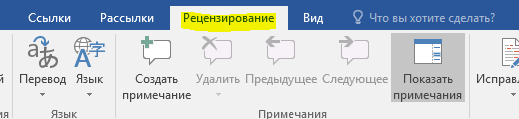
Сначала откройте документ Word, который нужно защитить, и перейдите на вкладку «Рецензирование».
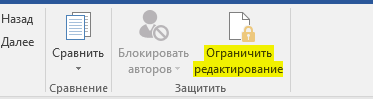
Далее нажмите кнопку «Ограничить редактирование».
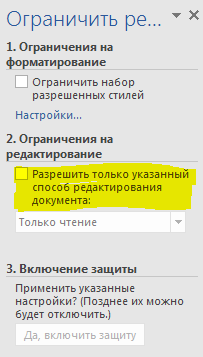
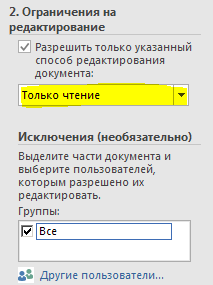
Панель «Ограничить редактирование» появится в правой части Word. Здесь установите флажок «Разрешить только указанный способ редактирования документа».
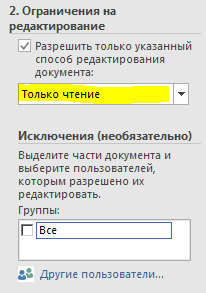
Когда вы поставите галочку в этом пункте, вы увидите, что раскрывающейся список ниже становится доступным для выбора. Убедитесь, что в списке выбран пункт «Только чтение». Вы также заметите новую опцию «Исключения», но мы вернемся к этому позже.
Теперь вам нужно выбрать те части документа, для которых вы хотите разрешить редактирование. Части которые вы не выбрали, будут доступны только для чтения. Теперь выделите текст который можно редактировать, нажав и перетащив мышью по тексту. Если у вас есть определенный контент в двух и более разных разделах, который вы хотите оставить открытым для редактирования, удерживайте нажатой клавишу Ctrl и выделяйте, чтобы добавить их в свой выбор.
После выделения текста возвращаемся на панель «Ограничить редактирование» и установите флажок «Все» в разделе «Исключения». Это позволяет каждому, кто получает документ, редактировать выбранный вами контент. Если вы находитесь в сети компании и хотите, чтобы только некоторые люди могли редактировать контент, выберите «Другие пользователи» и введите имена пользователей (обратите внимание, что для этого требуется доступ к центральному сетевому каталогу пользователей).
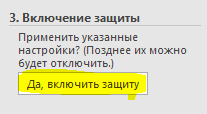
И наконец, в разделе «Включение защиты» нажмите «Да, включить защиту».
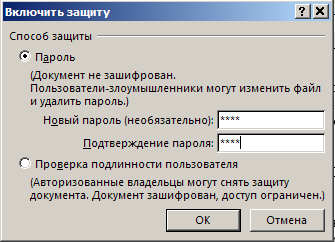
Появившееся окно «Включить защиту», выведет предупреждение о том, что документ не зашифрован и поэтому подвержен злоумышленникам. Вам будет предложено ввести пароль. Введите пароль и нажмите «ОК». Если вы выбрали конкретных людей, которым можно редактировать документ, вам необходимо выбрать пункт «Проверка подлинности пользователя».
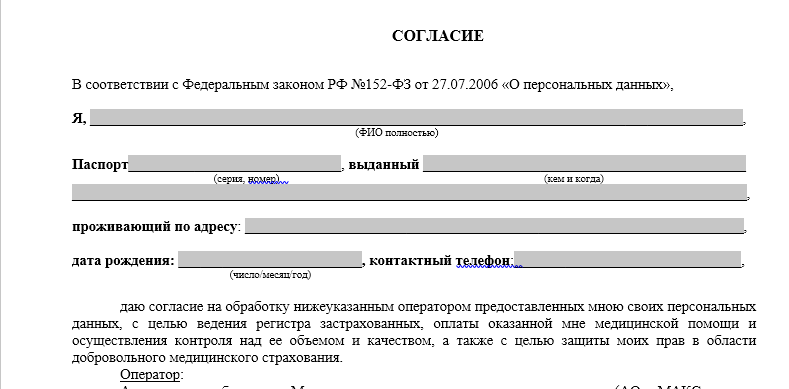
Word теперь выделяет и обрамляет скобками области предназначенные для редактирования. Это обозначение для пользователей областей, которые являются редактируемыми.
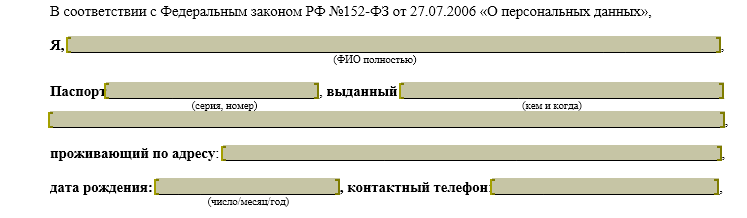
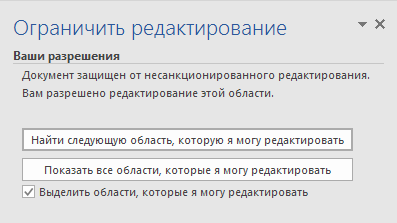
В правой панели вы теперь увидите новую опцию, которая позволяет переходить из одного редактируемого раздела в другой. Все, что вам нужно сделать, это нажать «Найти следующую область, которую я могу редактировать».
Параметр «Показать все области, которые я могу редактировать» показывает все редактируемые разделы, как и следует из названия. Если вы хотите удалить выделения из текста, снимите флажок «Выделить области, которые я могу редактировать».
Чтобы снять защиту с документа, нажмите «Отключить защиту» в нижней части панели «Ограничить редактирование».
Теперь вы знаете, как обезопасить документ для совместной работы, от редактирования некоторых частей, которые в противном случае могли бы быть повреждены.
Создание шаблона документа в Microsoft Word
Если вы часто работаете в MS Word, сохранение документа в качестве шаблона наверняка вас заинтересует. Так, наличие шаблонного файла, с установленным вами форматированием, полями и прочими параметрами, может во многом упростить и ускорить рабочий процесс.
Шаблон, создаваемый в ворде, сохраняется в форматах DOT, DOTX или DOTM. Последний разрешает работу с макросами.
Что такое шаблоны в Ворде
Шаблон — это особый тип документа, при его открытии и последующем изменении создается копия файла. Исходный (шаблонный) документ при этом остается неизменным, как и его местоположение на диске.
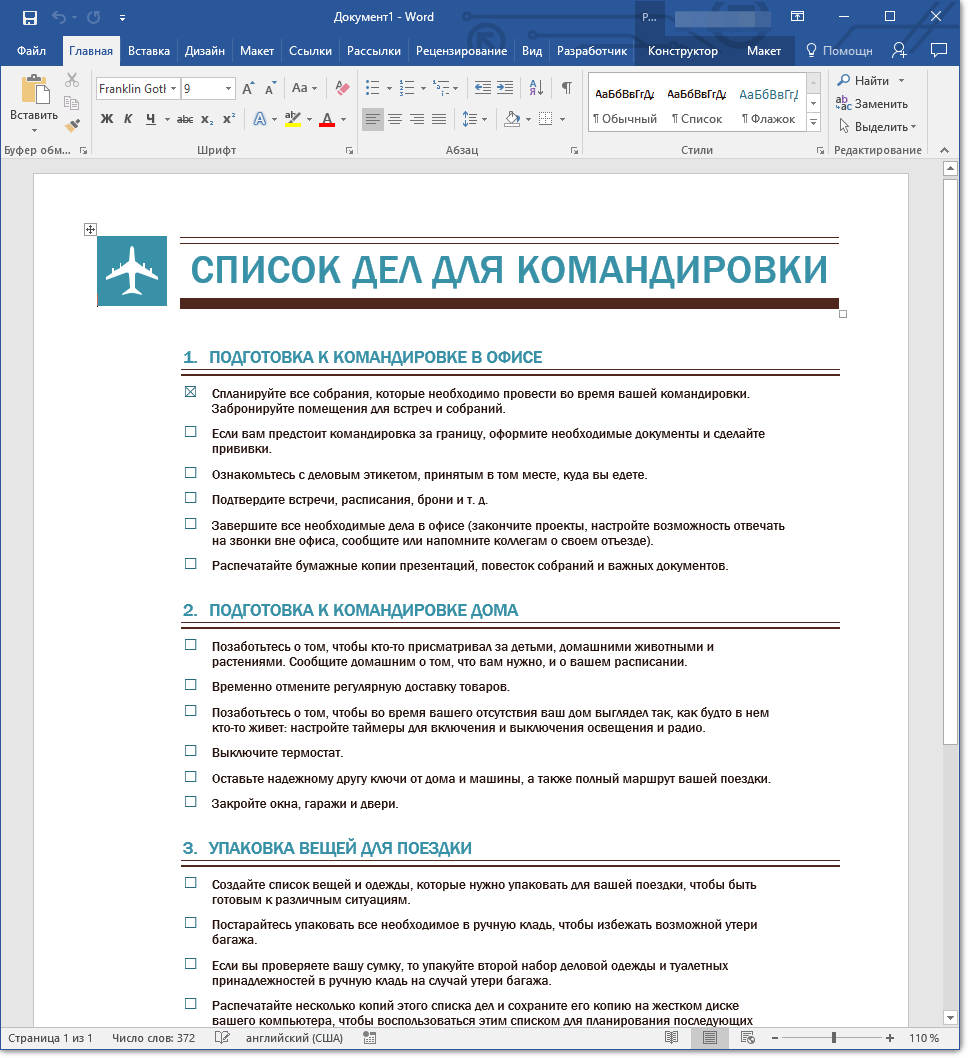
В качестве примера того, каким может быть шаблон документа и зачем вообще он нужен, можно привести бизнес-план. Документы этого типа довольно часто создаются в Word, следовательно, используют их тоже довольно часто.
Так, вместо того, чтобы каждый раз заново создавать структуру документа, выбирать подходящие шрифты, стили оформления, устанавливать размеры полей, можно просто использовать шаблон со стандартным макетом. Согласитесь, такой подход к работе куда более рационален.
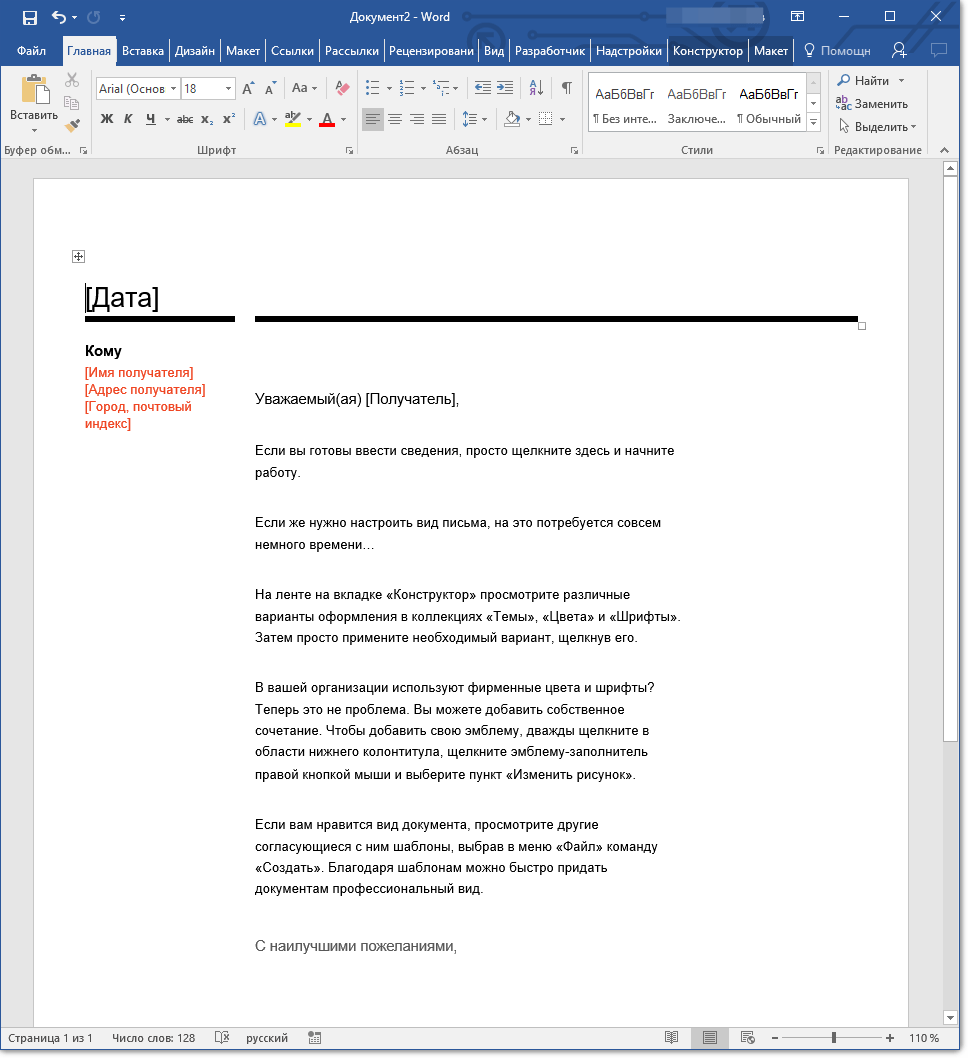
Документ, сохраненный в качестве шаблона, можно открыть и заполнить необходимыми данными, текстом. При этом, сохраняя его в стандартных для Word форматах DOC и DOCX, исходный документ (созданный шаблон), будет оставаться неизменным, как уже было сказано выше.
Большинство шаблонов, которые могут вам понадобиться для работы с документами в Ворде, можно найти на официальном сайте (
Примечание: Часть шаблонов уже встроена в программу, но часть из них, хоть и отображается в списке, на самом деле находится на сайте Office.com. После того, как вы нажмете на такой шаблон, он будет мгновенно скачан с сайта и доступен для работы.
Создание собственного шаблона
Проще всего будет начать создание шаблона с пустого документа, для открытия которого достаточно просто запустить Word.
Если вы используете одну из последних версий MS Word, при открытии программы вас будет встречать стартовая страница, на которой уже можно будет выбрать один из доступных шаблонов. Особенно радует то, что все они удобно рассортированы по тематическим категориям.
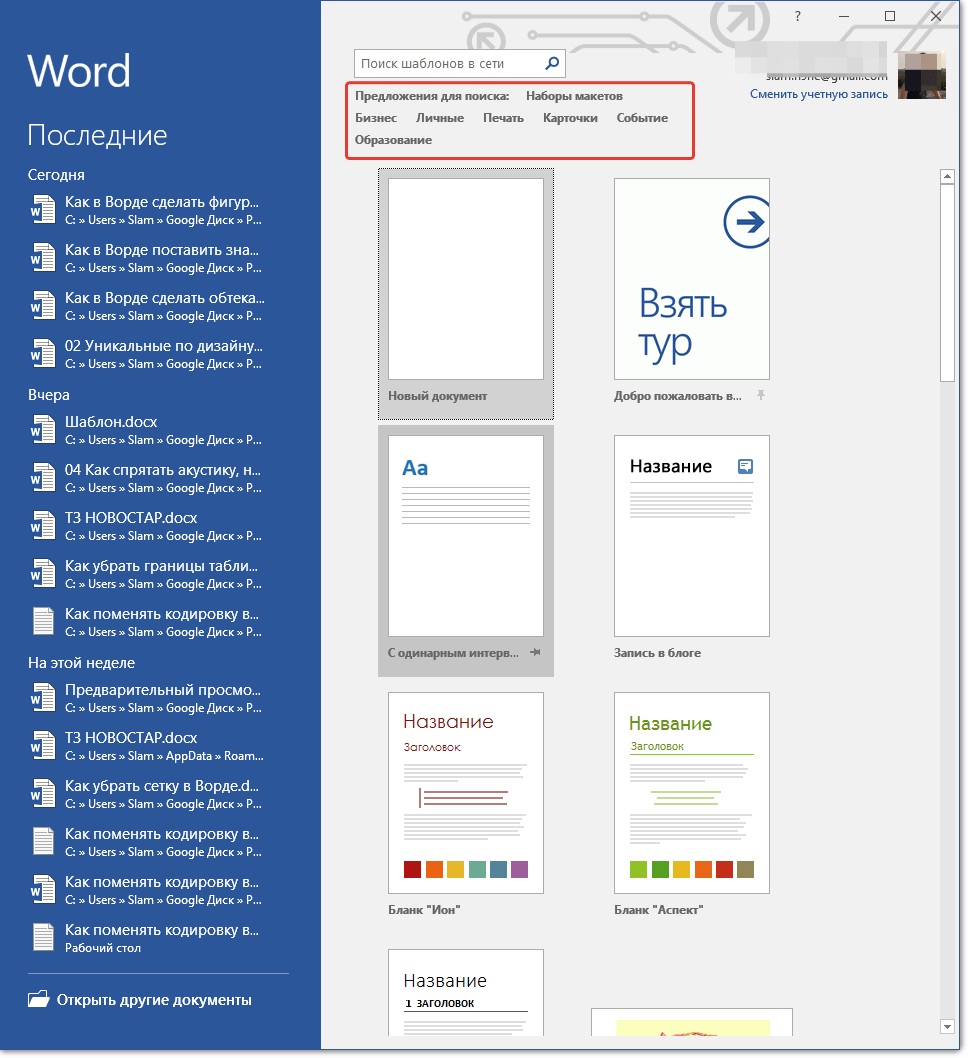
И все же, если вы сами хотите создать шаблон, выберите “Новый документ”. Будет открыт стандартный документ с установленными в нем параметрами по умолчанию. Эти параметры могут быть, как программными (заданными разработчиками), так и созданными вами (если ранее вы сохраняли те или иные значения в качестве используемых по умолчанию).
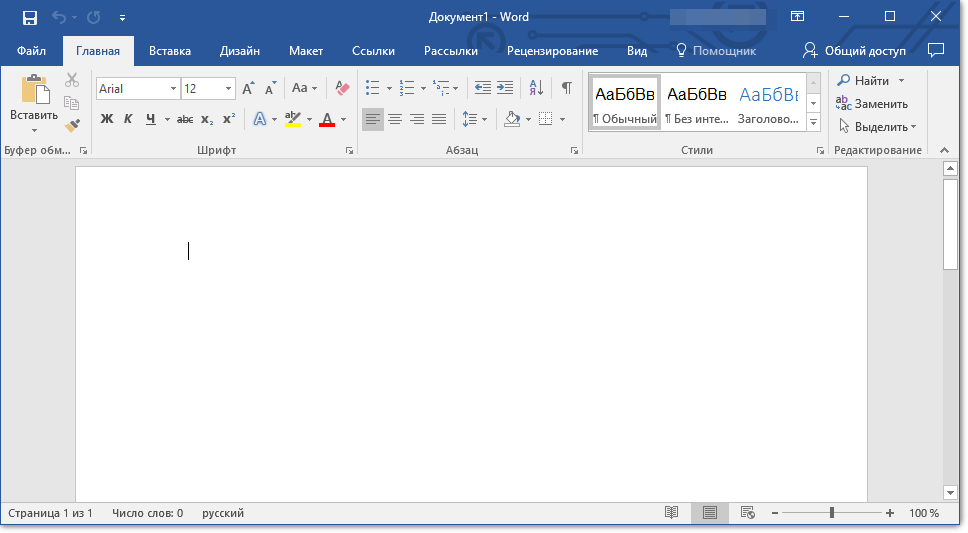
Используя наши уроки, внесите необходимые изменения в документ, который в дальнейшем будет использоваться в качестве шаблона.
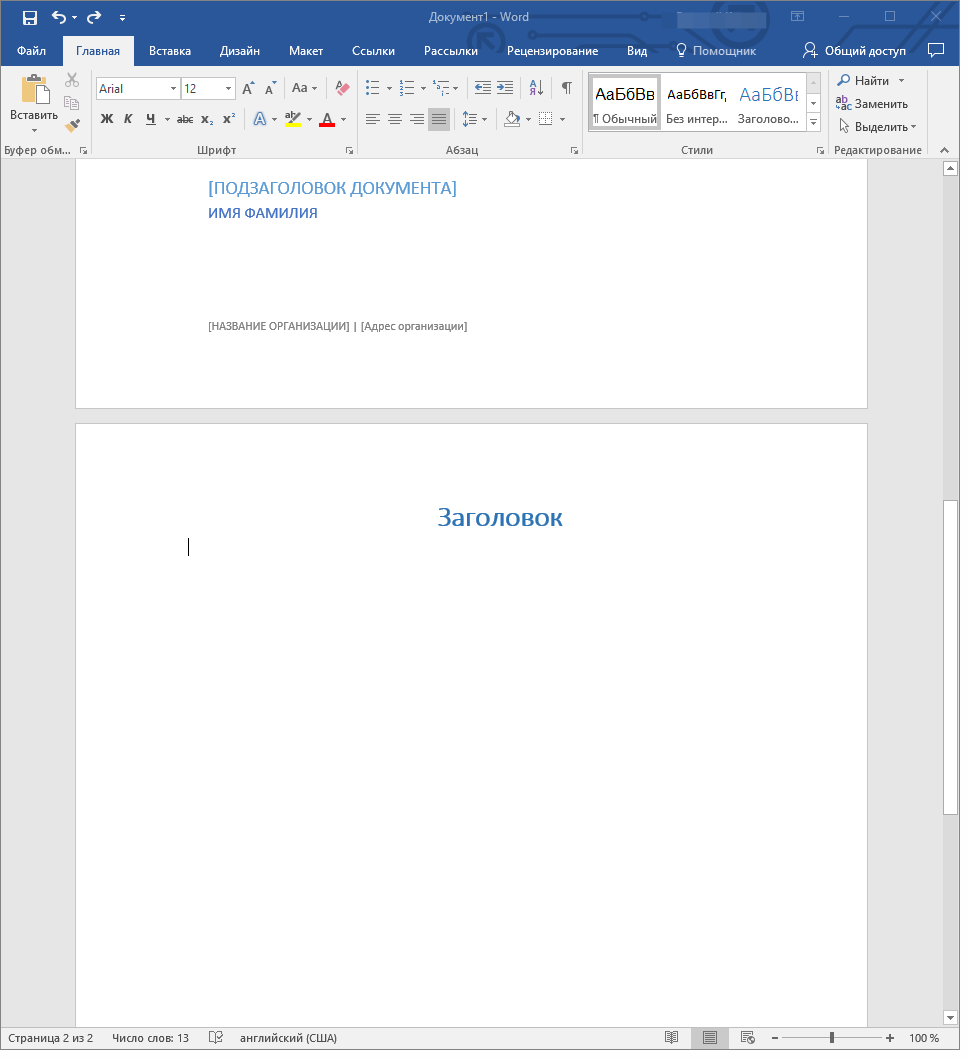
Помимо выполнения вышеперечисленных действий в качестве параметров по умолчанию для документа, который будет использоваться как шаблон, можно также добавить подложку, водяные знаки или любые графические объекты. Все, что вы измените, добавите и сохраните в дальнейшем будет присутствовать в каждом документе, созданном на основе вашего шаблона.
После того, как вы внесете необходимые изменения, зададите параметры по умолчанию в будущий шаблон, его необходимо сохранить.
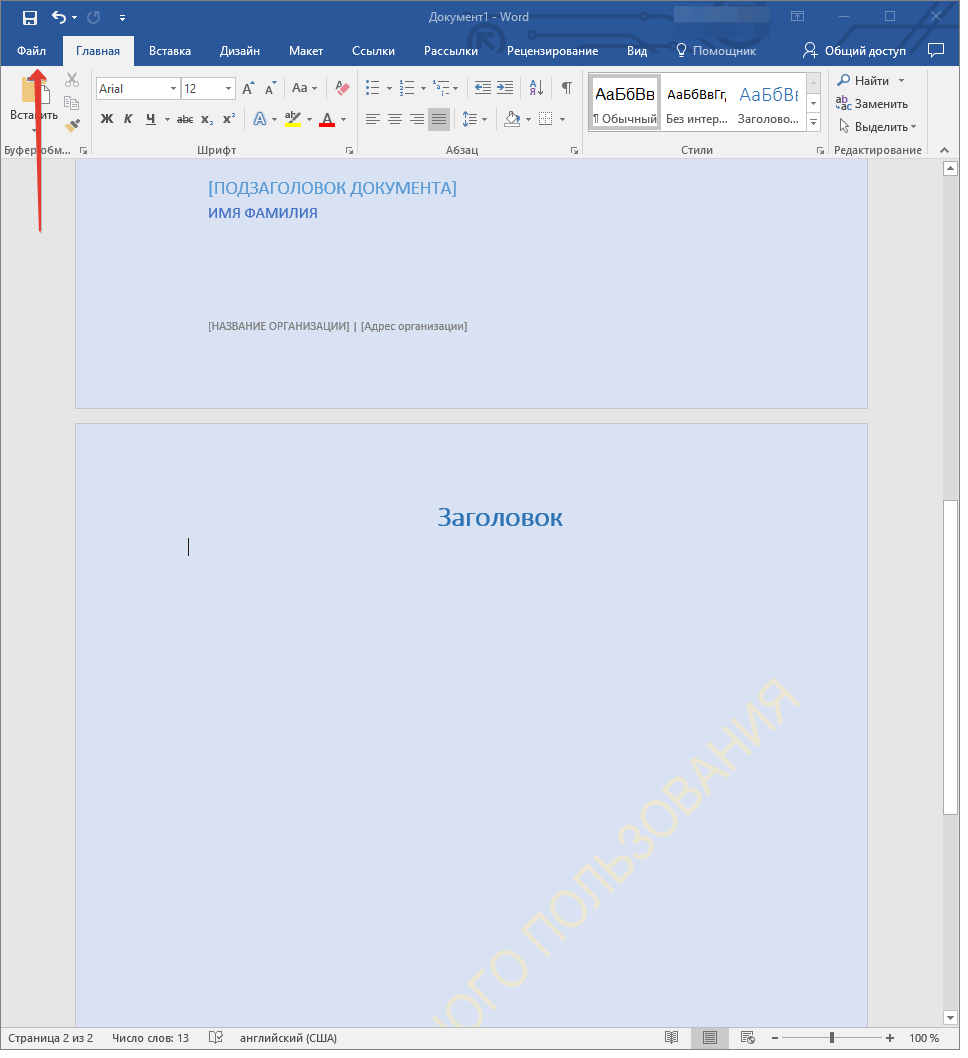
- Нажмите кнопку “Файл” (или “MS Office”, если используете старую версию Word).
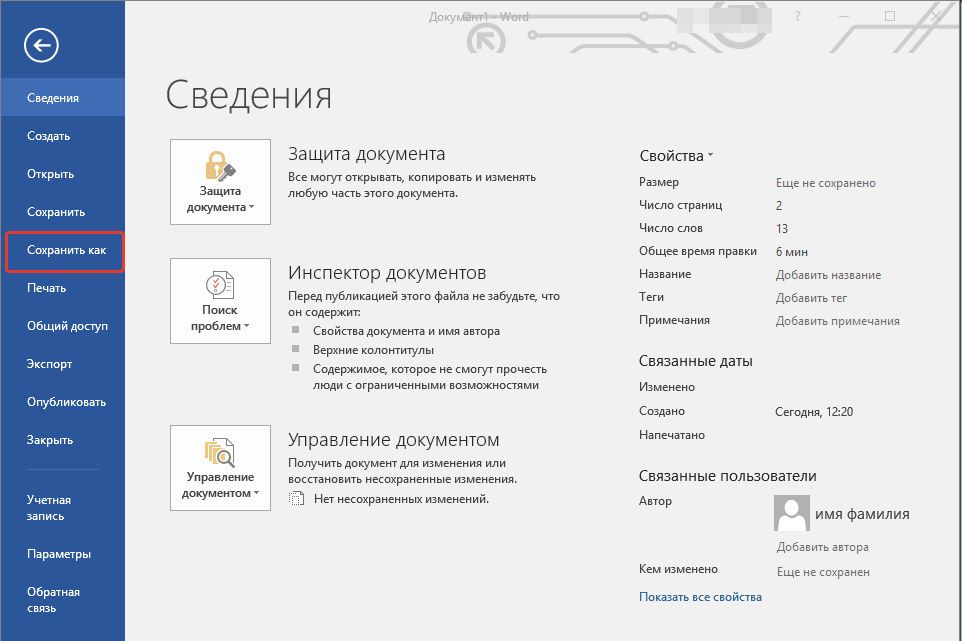
- Выберите пункт “Сохранить как”.
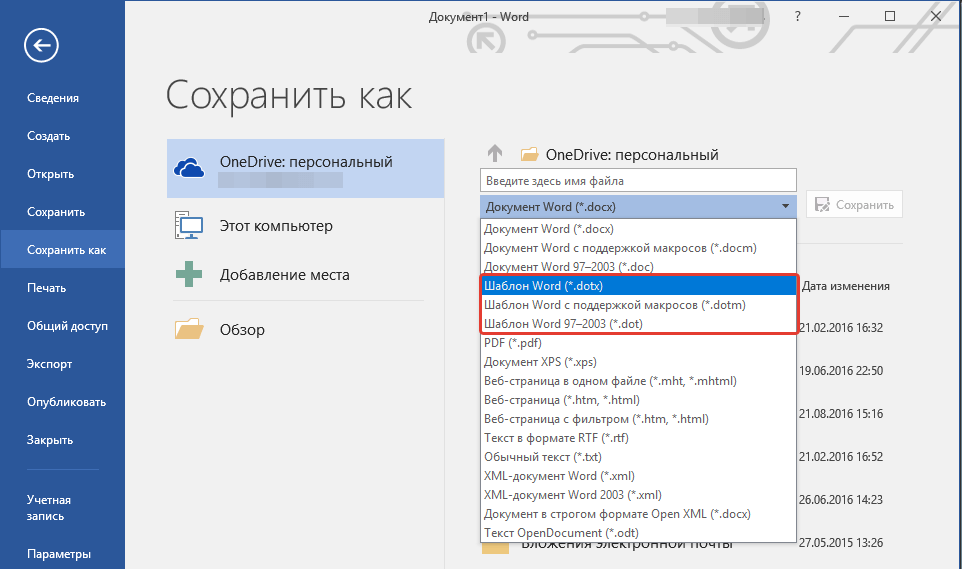
- В выпадающем меню “Тип файла” выберите подходящий тип шаблона:
| Вариант шаблона Word | Формат файла | Описание |
|---|---|---|
| Шаблон Word | *.dotx | Обычный шаблон, совместимый со всеми версиями Ворда старше 2003 года |
| Шаблон Word с поддержкой макросов | *.dotm | Как понятно из названия, данный тип шаблонов поддерживает работу с макросами |
| Шаблон Word 97 — 2003 | *.dot | Совместим со старыми версиями Ворд 1997 — 2003 |
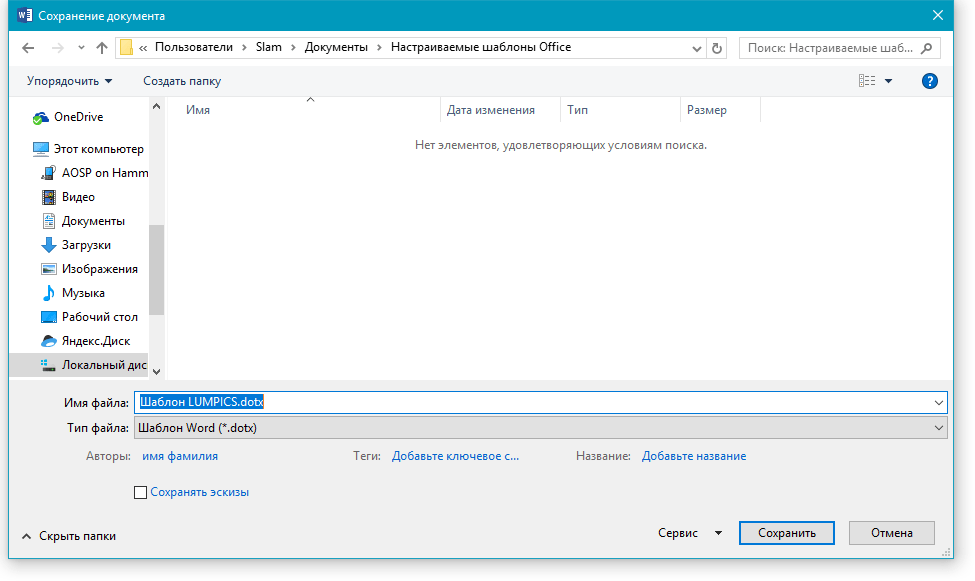
- Задайте имя файла, укажите путь для его сохранения и нажмите “Сохранить”.
- Созданный и настроенный вами файл будет сохранен в качестве шаблона в заданном вами формате. Теперь его можно закрыть.
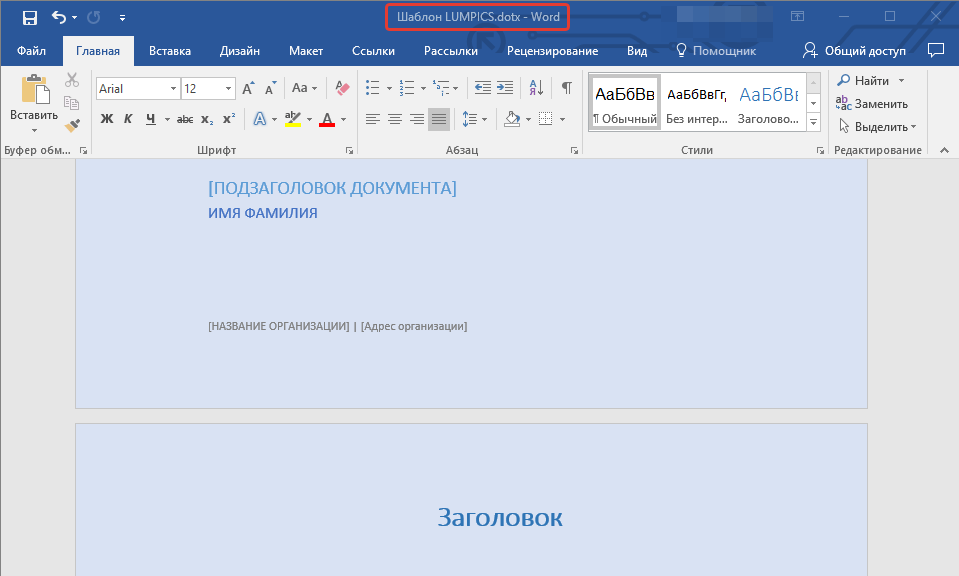
Создание шаблона на основе существующего документа или стандартного шаблона
- Откройте пустой документ MS Word, перейдите во вкладку “Файл” и выберите пункт “Создать”.
Примечание: В последних версиях Ворда при открытии пустого документа пользователю сразу предлагается перечень шаблонных макетов, на основе которых можно создать будущий документ. Если вы хотите получить доступ ко всем шаблонам, при открытии выберите “Новый документ”, а затем уже выполните действия, описанные в пункте 1.
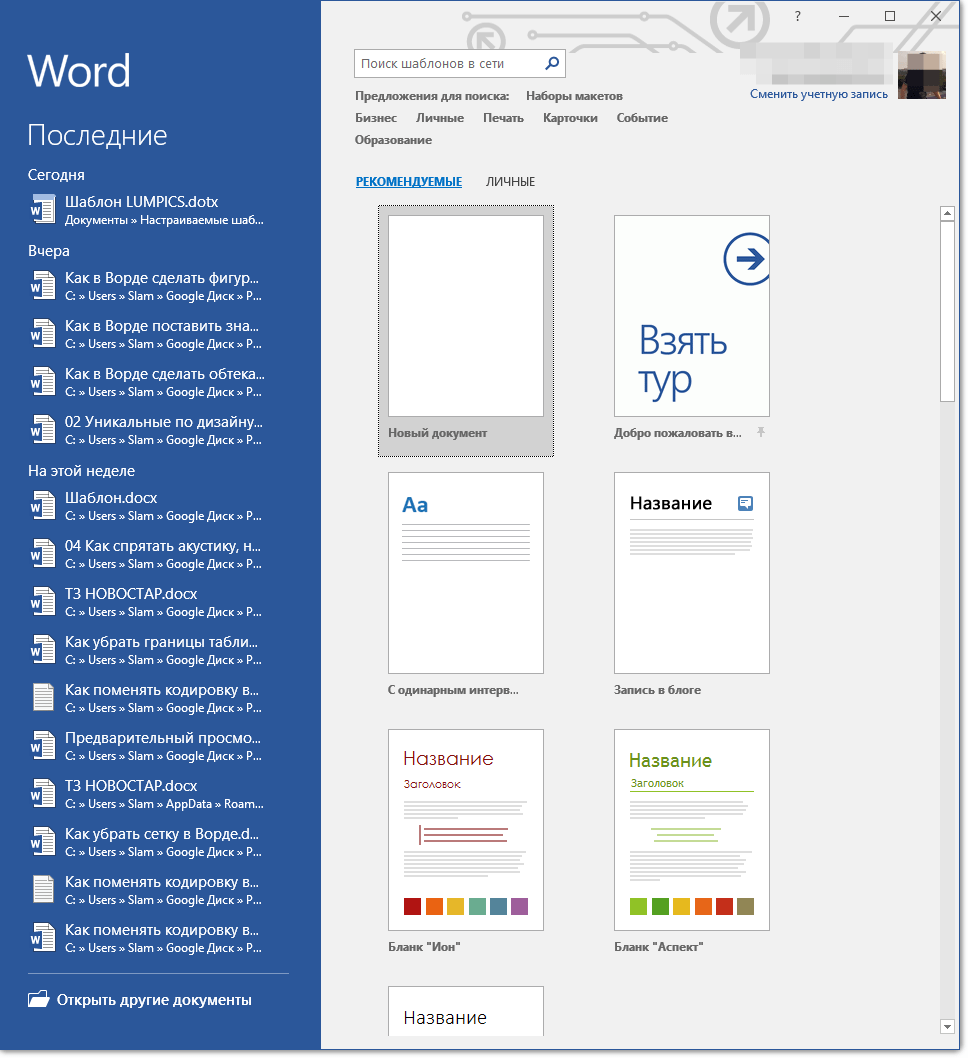
Примечание: В последних версиях Word ничего выбирать не нужно, список доступных шаблонов появляется сразу после нажатия на кнопку “Создать”, непосредственно над шаблонами находится перечень доступных категорий.
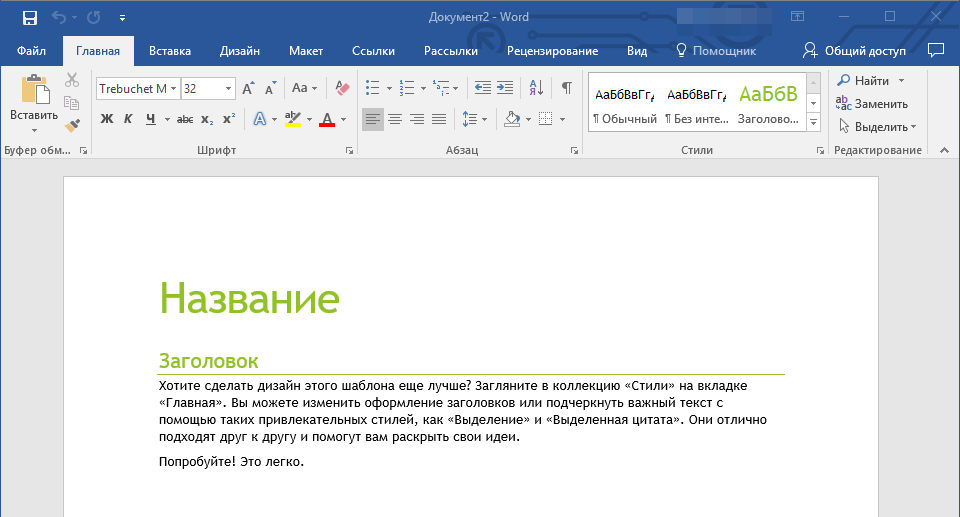
Внесите в документ необходимые изменения, воспользовавшись нашими советами и инструкциями, представленными в предыдущем разделе статьи (Создание собственного шаблона).
Примечание: Для разных шаблонов стили оформления текста, которые доступны по умолчанию и представлены во вкладке “Главная” в группе “Стили”, могут быть разными и заметно отличаться от тех, что вы привыкли видеть в стандартном документе.
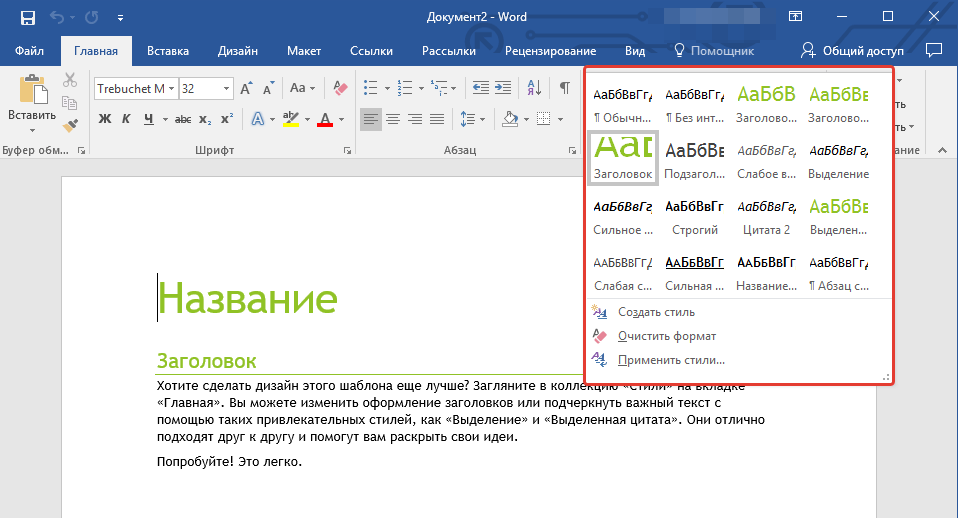
Совет: Воспользуйтесь доступными стилями для того, чтобы сделать свой будущий шаблон действительно уникальным, не похожим на остальные документы. Конечно, делайте это лишь в том случае, если вас не ограничивают требования к оформлению документа.
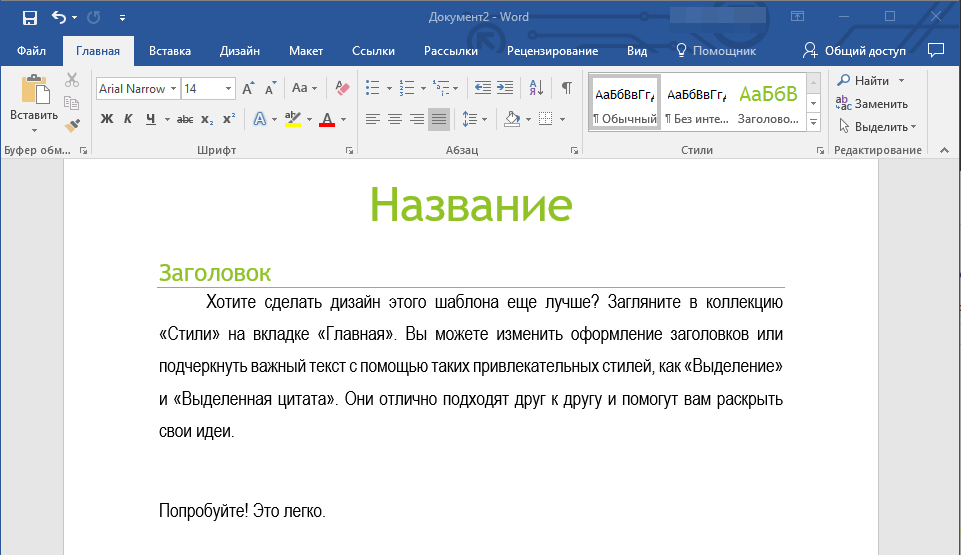
- После того, как вы внесете необходимые изменения в документ, выполните все те настройки, которые посчитаете нужными, сохраните файл. Для этого нажмите на вкладку “Файл” и выберите “Сохранить как”.
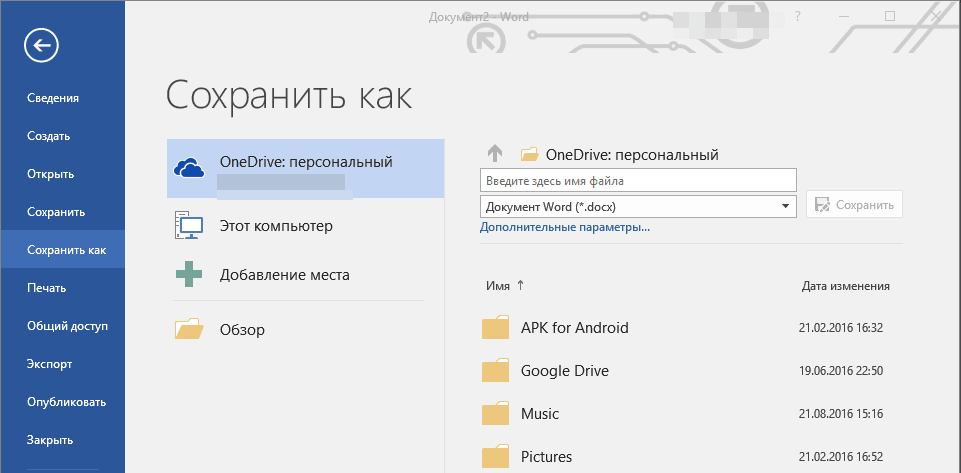
- В разделе “Тип файла” выберите подходящий тип шаблона.
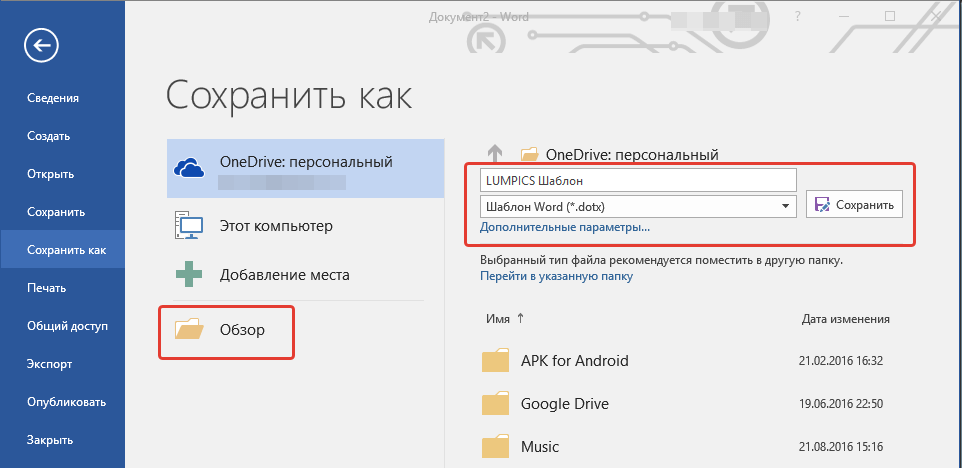
- Задайте имя для шаблона, укажите через “Проводник” (“Обзор”) путь для его сохранения, нажмите кнопку “Сохранить”.
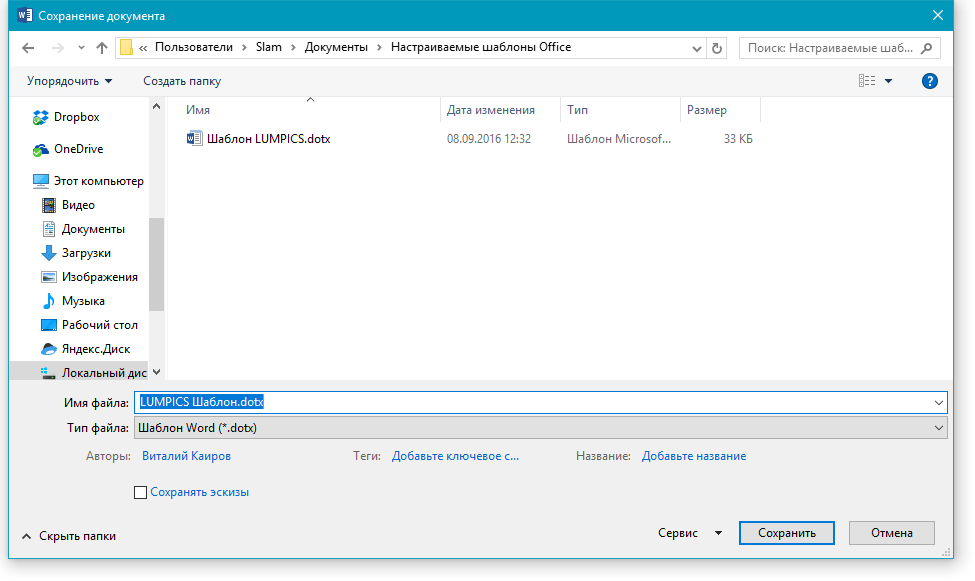
- Шаблон, созданный вами на основе существующего, будет сохранен вместе со всеми внесенными вами изменениями. Теперь этот файл можно закрыть.
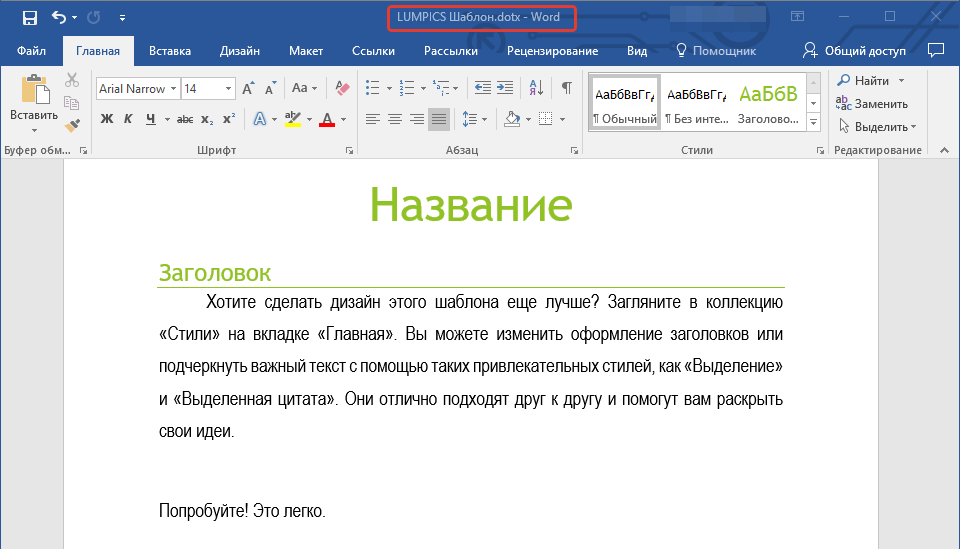
Добавление стандартных блоков к шаблону
Стандартными блоками называют многократно используемые элементы, содержащиеся в документе, а также те компоненты документа, которые хранятся в коллекции и доступны для использования в любое время. Хранить стандартные блоки и распространять их можно с помощью шаблонов.
Так, используя стандартные блоки, вы можете создать шаблон отчета, в котором будут содержаться сопроводительные письма двух и более типов. При этом, создавая новый отчет на основе данного шаблона, другие пользователи смогут выбрать любой из доступных типов.
- Создайте, сохраните и закройте шаблон, созданный вами с учетом всех требований. Именно в этот файл будут добавляться стандартные блоки, которые в дальнейшем будут доступны другим пользователям созданного вами шаблона.
- Откройте шаблонный документ, к которому необходимо добавить стандартные блоки.
- Создайте необходимые стандартные блоки, которые в дальнейшем будут доступны для других пользователей.
Примечание: При введении сведений в диалоговое окно “Создание нового стандартного блока” введите в строке “Сохранить в” имя шаблона, к которому их необходимо добавить (это тот файл, который вы создали, сохранили и закрыли согласно первому пункту данного раздела статьи).
Теперь созданный вами шаблон, содержащий стандартные блоки, может быть предоставлен другим пользователям. Сами же блоки, сохраненные вместе с ним, будут доступны в заданных коллекциях.
Добавление элементов управления содержимым к шаблону
В некоторых ситуациях требуется придать шаблону вместе со всем его содержимым некоторую гибкость. Например, шаблон может содержать раскрывающийся список, созданный автором. По тем или иным причинам этот список может не устроить другого пользователя, которому доведется с ним работать.
Если в таком шаблоне будут присутствовать элементы управления содержимым, второй пользователь сможет подкорректировать список под себя, оставив его неизменным в самом шаблоне. Чтобы добавить в шаблон элементы управления содержимым, необходимо включить вкладку “Разработчик” в MS Word.
- Откройте меню “Файл” (или “MS Office” в более ранних версиях программы).
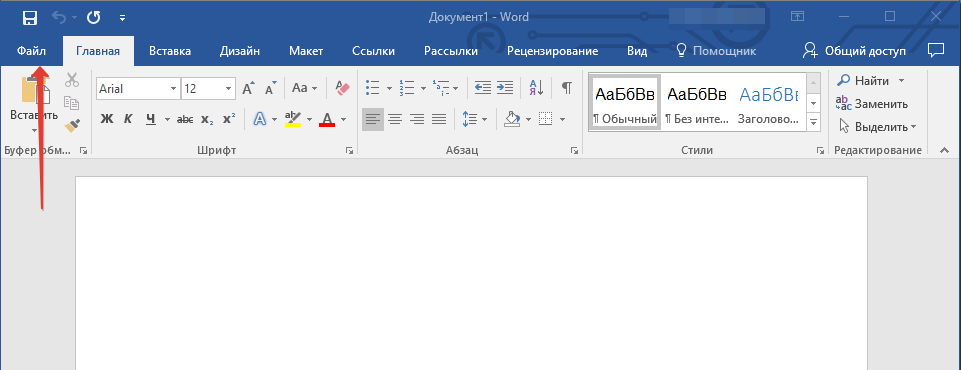
- Откройте раздел “Параметры” и выберите там пункт “Настройка ленты”.
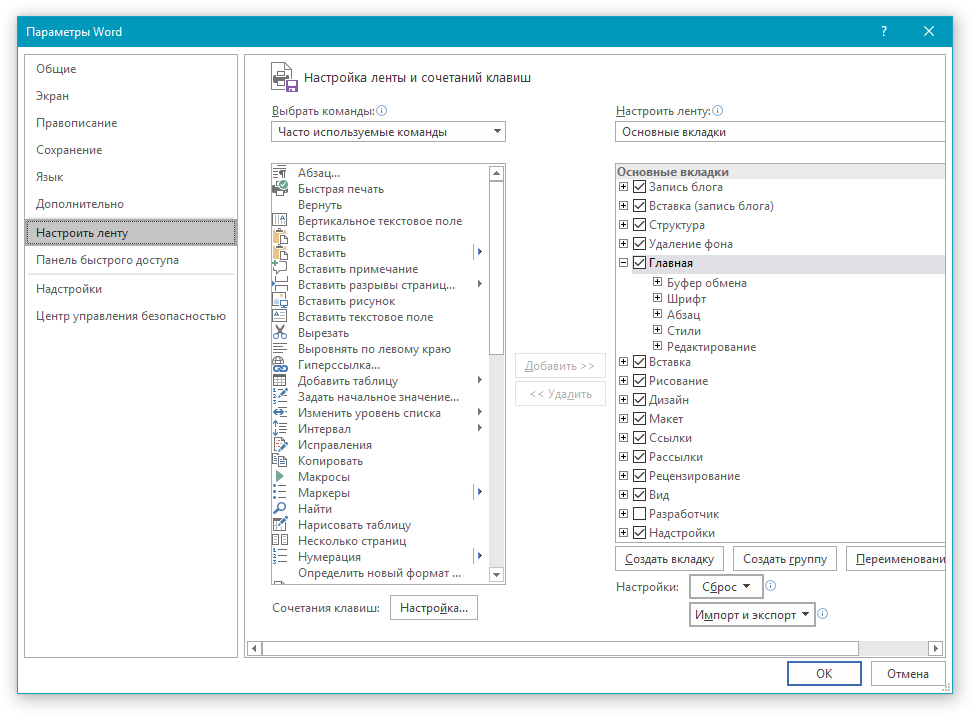
- В разделе “Основные вкладки” установите галочку напротив пункта “Разработчик”. Для закрытия окна нажмите “ОК”.
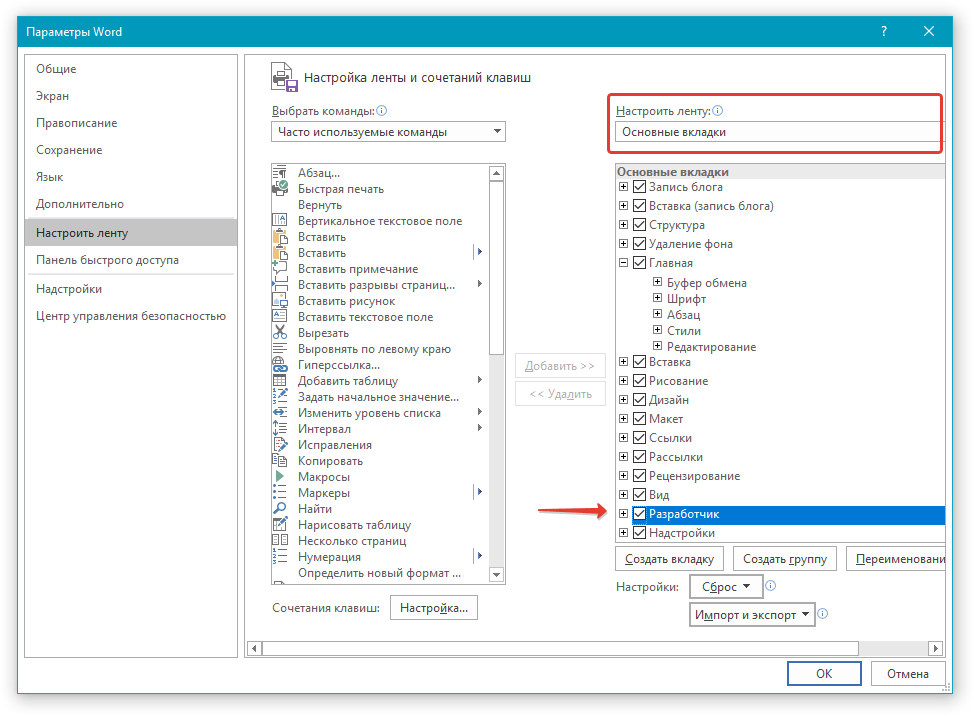
- Вкладка “Разработчик” появится на панели управления Ворд.
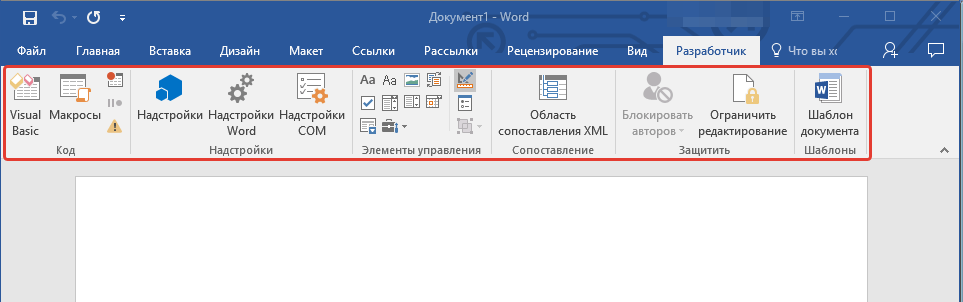
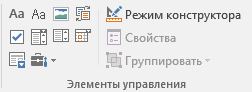
- Во вкладке “Разработчик” нажмите на кнопку “Режим конструктора”, расположенную в группе “Элементы управления”.
- Вставьте в документ необходимые элементы управления, выбрав их из представленных в одноименной группе: >
- Форматированный текст;
- Обычный текст;
- Рисунок;
- Коллекция стандартных блоков;
- Поле со списком;
- Раскрывающийся список;
- Выбор даты;
- Флажок;
- Повторяющийся раздел.
Добавление пояснительного текста к шаблону
Сделать шаблон более удобным в использовании можно с помощью пояснительного текста, добавленного в документ. Если это необходимо, стандартный пояснительный текст всегда можно изменить в элементе управления содержимым. Для настройки пояснительного текста по умолчанию для пользователей, которые будут использовать шаблон, необходимо выполнить следующие действия.
- Включите “Режим конструктора” (вкладка “Разработчик”, группа “Элементы управления”).
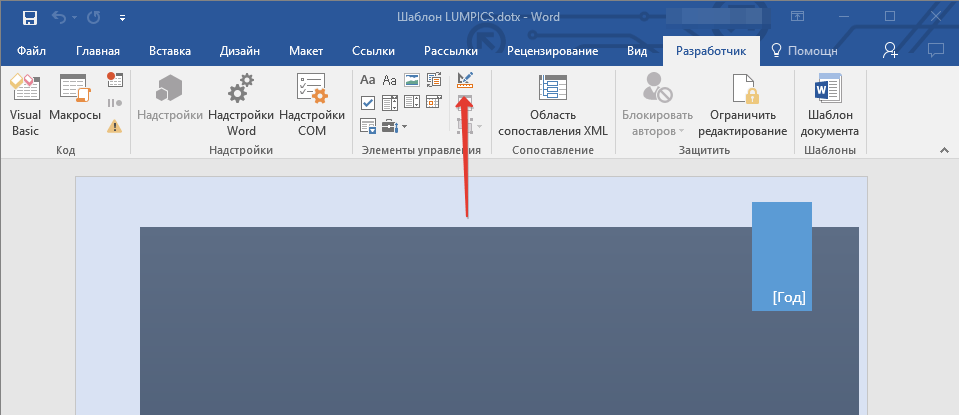
- Кликните по тому элементу управления содержимым, в котором необходимо добавить или изменить пояснительный текст.
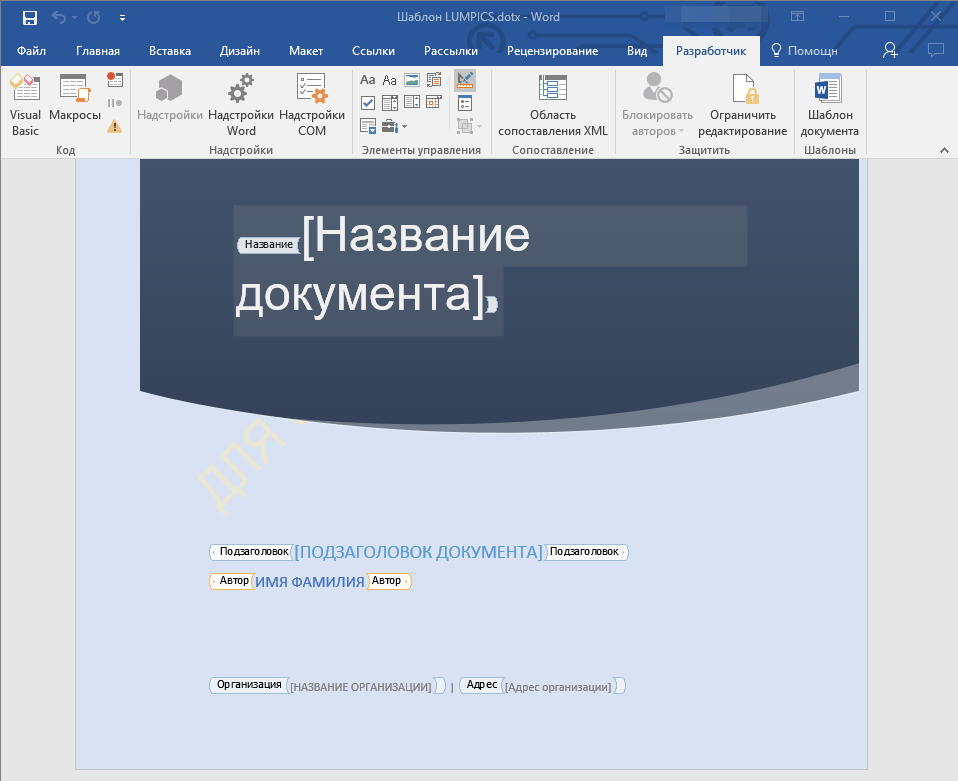
Примечание: Пояснительный текст по умолчанию находится в небольших блоках. Если “Режим конструктора” отключен, эти блоки не отображаются.
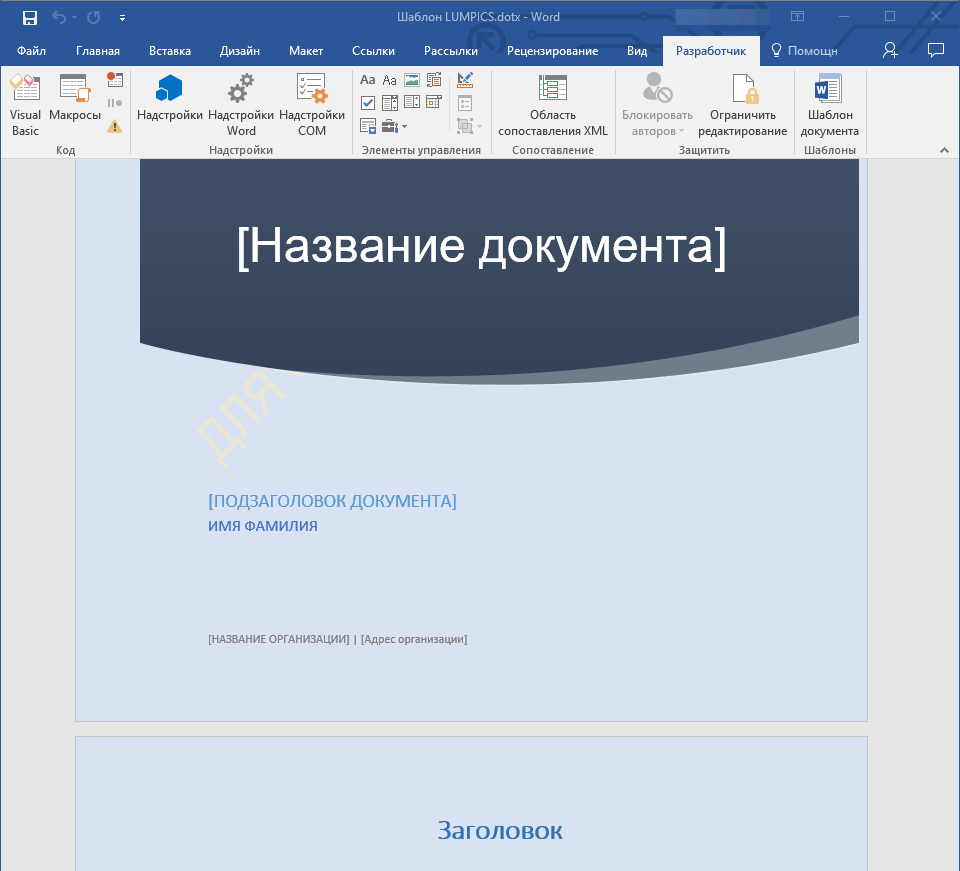
На этом мы закончим, из этой статьи вы узнали о том, что представляют собой шаблоны в Microsoft Word, как их создавать и изменять, а также обо всем том, что с ними можно делать. Это действительно полезная функция программы, во многом упрощающая работу с ней, особенно, если над документами работает не один, а сразу несколько пользователей, не говоря уже о крупных компаниях.



