
Как в Ворде писать над чертой, не сдвигая и не разъединяя её
Писать над чертой в Word помогает улучшить форматирование текста. В этом курсе мы рассмотрим, как выполнить эту задачу. Узнайте, как использовать функции и инструменты Word для создания профессиональных документов.
В текстовом редакторе Word можно создавать не только различные иллюстрированные документы, брошюры и электронные книги, но и заполняемые формы. Строки, которые необходимо заполнить, имеют строку по умолчанию. Но если нам придется заполнить такую форму, строка будет перемещена или удалена заранее.
Но что, если вам нужно перезаписать строку в слове, не перемещая, не удаляя и не разделяя ее? Возможно? Оказывается, возможно. Об этом мы и поговорим сейчас.
Что такое режим замены и как его включить
Вы можете написать текст над строкой, используя режим замены, который изначально был отключен в Word. Если вы включите этот режим, текст будет написан поверх строки, не перемещая и не разделяя ее.
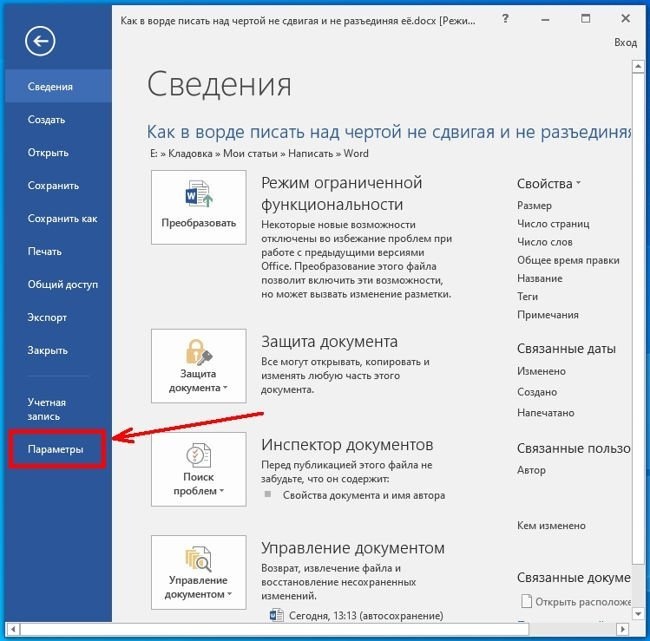
Чтобы включить режим замены, нужно открыть текстовый редактор, открыть вкладку «Файл»,
перейдите в «Параметры».
В открывшемся окне «Параметры» в правой части окна откройте вкладку «Дополнительно». В правой части окна мы находим строки «Используйте клавишу INS для изменения режимов вставки и перезаписи» и «Использовать режим перезаписи» и включаем эти режимы, установив флажки перед ними.
Далее сохраняем наши настройки, нажав на кнопку «ОК» ниже».
Чтобы увидеть, какой режим мы используем, вы можете включить его отображение в строке состояния. Для этого щелкните правой кнопкой мыши свободное место в строке состояния (внизу документа). В открывшемся списке установите флажок «Заменить».
Теперь в строке состояния будет отображаться текущий режим.
Теперь помещаем курсор в строку, где будем писать. Включите подчеркивание текста на вкладке «Главная» (Ctrl + U) и введите текст.
С каждой новой строкой необходимо повторно активировать режим подчеркивания текста.
Как в Word набирать текст на подчеркнутой линии без ее сдвига вправо
Бланки документов тоже могут быть электронными и заполнять их следует с той же аккуратностью и вниманием, как и обычные бумажные формуляры. Предназначенные для заполнения поля электронных бланков нередко содержат линии, на которых нужно что-то писать, но вот какая штука. Когда пользователь начинает вводить текст на подчеркнутой линии, она автоматически сдвигается вправо.
Если размер формы небольшой, такой сдвиг нарушит всю структуру документа.
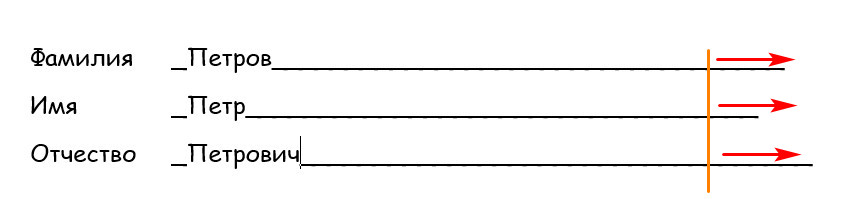
Конечно, вы легко всё можете поправить, удалив выступающие части подчеркнутых линий, выровняв их таким образом, но это вам не понадобится, если вы заранее включите опцию, позволяющую набирать текст на подчеркнутой линии без сдвига последней. Давайте же узнаем, что это за опция и как ею воспользоваться.
Называется она «Использовать клавишу INS для переключения режимов вставки и замены».
Если она включена, каждый новый символ в середине слова будет не сдвигать уже напечатанные символы, а заменять их слева направо.
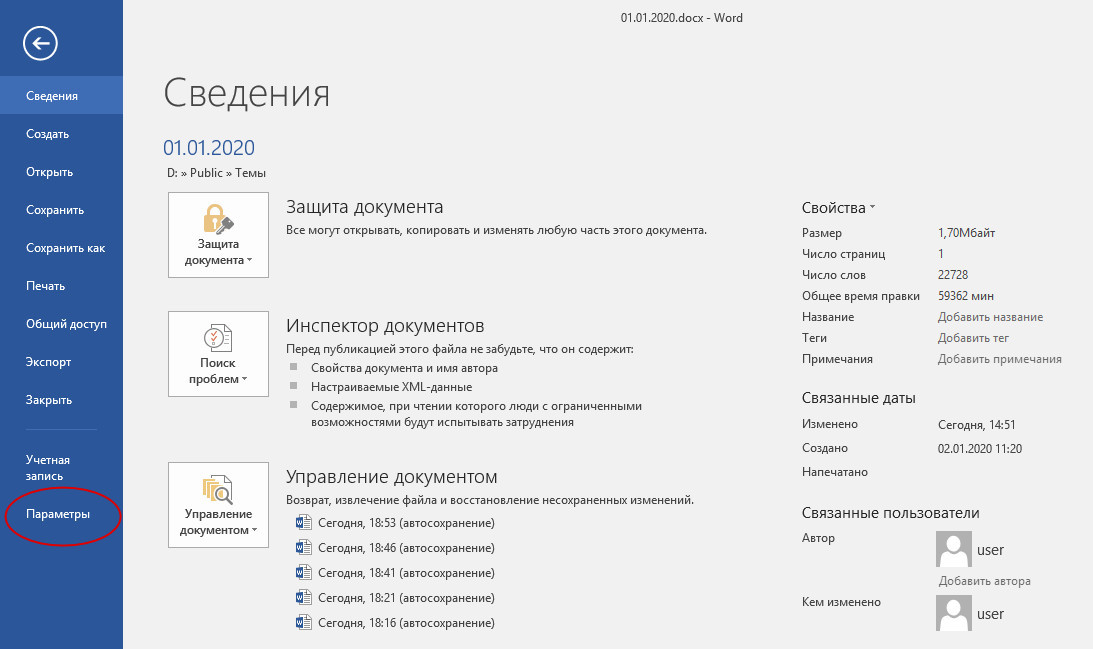
Чтобы активировать функцию, зайдите через меню «Файл» в параметры текстового процессора.
Переключитесь в раздел «Дополнительно» и установите птичку в указанном выше пункте.
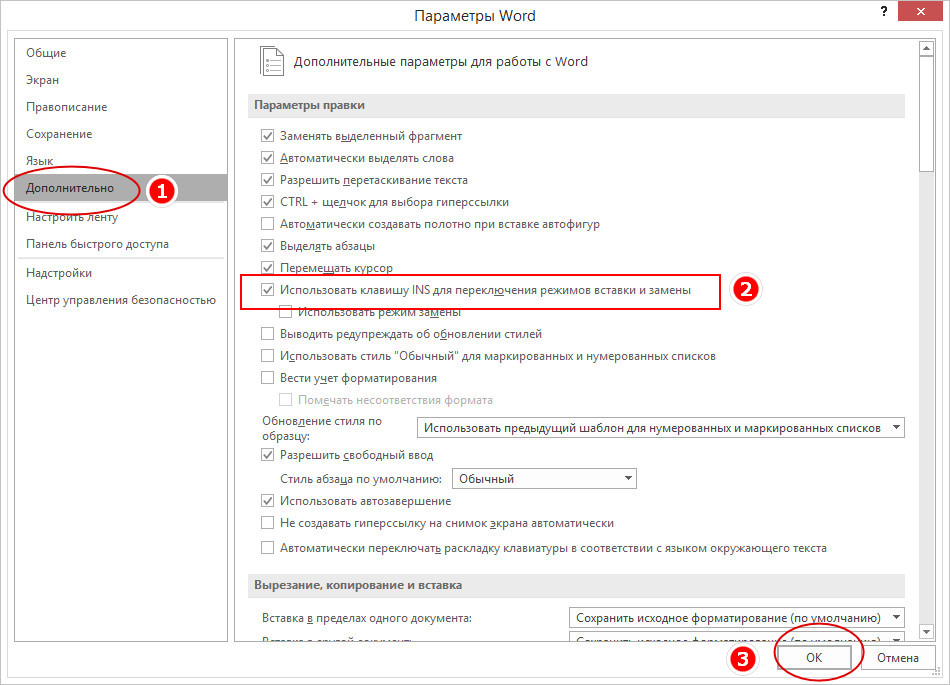
Сохраните настройку, откройте бланки, нажмите кнопку Insert и начинайте печатать текст на подчеркнутой линии.
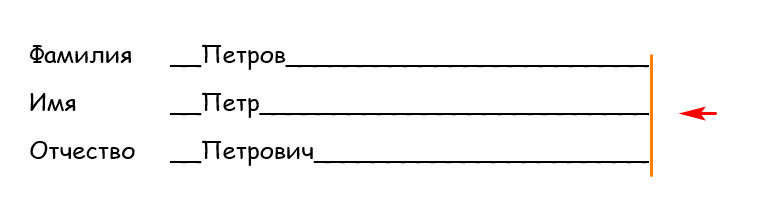
При этом создающие подчеркнутую линию символы станут заменяться символами, вводимыми с клавиатуры, сама же строка смещаться не будет. Закончив вводить текст, опять нажмите Insert , и Word тут же переключится в обычный режим.
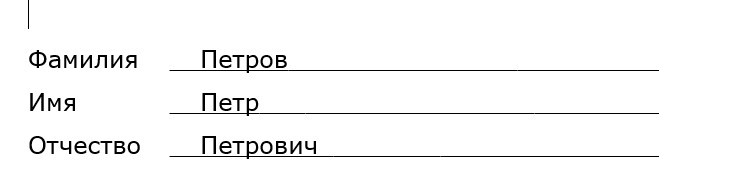
Кстати, если вы хотите убрать естественный разрыв на нижней линии, можете воспользоваться подчеркиванием, правда, насколько точным окажется совмещение подчеркивания и нижней линии, зависит от гарнитуры шрифта.



