
Хотя многие люди знают, как повторить строку таблицы в редакторе Excel, большинство пользователей даже не подозревают, что это можно сделать одним словом текста. Между тем, требования к документам часто вынуждают размещать заголовок на каждом листе с продолжением таблицы, что практически лишает вас этой проблемы.
Требования к размещению многостраничного стола в разных заведениях могут незначительно отличаться:
- Прежде всего, как упоминалось выше, на каждом листе, кроме первого, повторяется первая строка таблицы, например ее шляпа;
- Во-вторых, вторая строка таблицы указывает нумерацию столбцов арабскими цифрами, а на остальных страницах повторяется только эта строка. В этом случае над этой строкой (над таблицей) необходимо написать: «Продолжение таблицы …».
Автоматический перенос первой строки
В Word 2007 и более поздних версиях вы можете автоматизировать первый разрыв строки (первый рассмотренный случай). Для этого поместите курсор в заголовок таблицы и, открыв окно «Свойства таблицы», вкладку «Строка», отметьте запись, как показано на рисунке.

Настройка повторяемости заголовка таблицы
То же самое можно сделать, перейдя на вкладку макета, где после открытия строки «Данные» нажмите «Повторить строки заголовка». В этом случае не забудьте поставить курсор в ячейку первой строки.

Повторите строки заголовка
После таких манипуляций таблица, какой бы объемной она ни была, на каждой странице будет иметь строку заголовка. Читаемость этого документа будет обеспечена.

Первая строка — по одной на каждую страницу
Если необходимо, как и во втором случае, повторить вторую строку с нумерацией столбцов на следующих страницах, перенос придется производить вручную.
Оформление переноса таблицы вручную
Если мы попытаемся повторить любую строку таблицы (не первую) на новых страницах, просто вставив строку вместо раздела страницы, это может произойти (очевидно, не обязательно): новая пустая строка вместо того, чтобы быть в новая страница, переместится на предыдущую.
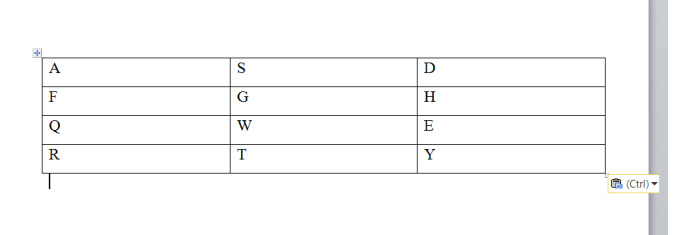
Чтобы этого не произошло, нужно разделить таблицу на отдельные части. Это делается одновременным нажатием клавиш Ctrl + Enter, когда курсор находится на строке, которую мы собираемся переместить. Вторая часть таблицы переместится на новую страницу, перейдя на которую, нажав кнопку Enter, можно ввести «Продолжить…», вставить дополнительную строку и пронумеровать ее ячейки.

Ручная передача стола
Здесь следует отметить, что это лучше делать в конце составления документа, так как при добавлении элемента над таблицей граница его раздела может сместиться, такой документ будет выглядеть не лучшим образом. По этой же причине необходимо начать разделение таблиц способом, описанным в первой таблице.
Поэтому редактор Word позволяет, как и Excel, автоматически повторять заголовок таблицы на всех страницах. Однако приложение не предлагает возможности сделать это с другими строками, кроме первой, поэтому здесь лучше действовать в ручном режиме.
Как скопировать таблицу в ворде и вставить в презентацию?
На вкладке Главная в группе Буфер обмена щелкните Копировать. В презентации PowerPoint выберите слайд, на который вы хотите скопировать таблицу, а затем на вкладке «Главная» в группе «Буфер обмена» нажмите «Вставить.
Как перенести часть таблицы в Excel?
На вкладке «Главная» в группе «Буфер обмена» выполните одно из следующих действий.
- Чтобы переместить ячейки, нажмите кнопку «Вырезать». Сочетание клавиш Вы также можете нажать CTRL + X.
- Чтобы скопировать ячейки, нажмите кнопку. Сочетание клавиш Вы также можете нажать CTRL + C.
Способ третий: без участия Excel
В этом случае при переносе табличных данных файл Excel будет вообще не нужен, так как операция будет выполняться без него. Вам нужно сохранить его в обычном формате в папке или на рабочем столе.
- Откройте документ Word, в который хотите перенести таблицу. Перейдите на вкладку «Вставка», где в блоке «Текст» нажмите на инструмент «Объект».

- Перед вами откроется «Мастер вставки объектов». В нем перейдите на вкладку «Создать из файла». Нажмите кнопку «Обзор» и выберите файл Excel в соответствующей папке (в которой вы его ранее сохранили.

- Нажмите кнопку «Открыть» или «Вставить». Вы вернулись в предыдущее окно мастера и видите, что строка документа содержит адрес файла, из которого создается объект для передачи. Здесь вы нажимаете «ОК», и нужная вам таблица появляется на листе, только в виде изображения.

Вы можете растянуть и сжать это изображение, добавить заголовок и некоторые другие параметры форматирования, доступные для изображения.
Попробуйте переместить таблицы из Excel в небольшой текстовый редактор Word. Потому что при перемещении крупных объектов они могут сильно искривляться и быть непригодными для дальнейшей печати.
Чтобы не мучиться с переносом данных, которые окончательно изменены и не требуют дальнейших изменений, воспользуйтесь специальной программой для создания экранов. Захватите нужную часть электронной таблицы из Excel и просто вставьте снимок в Word как обычное изображение.
Как оформить продолжение таблицы по госту?
При переносе таблицы на следующий лист нужно поставить полное название таблицы вверху с нумерацией. При разделении таблицы на части внутри листа над каждой частью пишется просто «Продолжение таблицы» (без кавычек).
Как правильно сделать перенос таблицы?
Если необходимо передать название таблицы, ее нужно расположить над первой частью таблицы, не рисуя нижнюю горизонтальную линию, отделяющую ее от первой части. Над остальными частями таблицы на другой странице слева поместите фразу «Продолжение» с номером таблицы (например, «Продолжение таблицы 2).
Оформление таблиц, рисунков и графики в дипломной работе
Каждое изображение, графический объект и таблица обязательно нумеруются одним из следующих способов:
- Сплошная нумерация на протяжении всего дипломного проекта.
- Новая нумерация с началом каждой новой главы.

Если вы используете рисунок, таблицу или графический объект в качестве вложения, используйте другой тип нумерации (не числовой, а алфавитной).
При оформлении таблицы помните: ее название должно быть в верхнем левом углу.
Что касается названия и нумерации рисунков, а также пояснений к ним, то они размещены под рисунком ниже.
Говоря о которых! Если у вас нет времени заниматься не только таблицами, но и самими дипломами, мы знаем, кто будет делать всю грязную работу. А для наших читателей теперь действует скидка 10% на любой вид работ
Обратите внимание, что таблицы, используемые в приложениях, должны иметь собственную нумерацию с арабскими цифрами, которым предшествует присвоенный номер приложения (например, таблица A.2).
По ГОСТу таблица не обязательно должна иметь собственное имя, но так сказано в правилах некоторых университетов. Проконсультируйтесь об этом со своим руководителем.
Как перенести таблицу на другую страницу
Таблица не всегда может умещаться на странице. Поэтому вы должны знать, как правильно выполнить продолжение таблицы на следующей странице в Word. Если необходимо передать название таблицы, ее нужно расположить над первой частью таблицы, не рисуя нижнюю горизонтальную линию, отделяющую ее от первой части.
Вот хороший пример того, как обернуть таблицу в Word:

Над остальными частями таблицы на другой странице слева поместите фразу «Продолжение» с номером таблицы (например, «Продолжение таблицы 2).

Если в таблице много специальных столбцов, ее можно разделить на 3 части. В этом случае все части должны быть размещены друг на друге и не должны превышать одной страницы.
Если линии выходят за пределы размера страницы, лучше всего разместить ее в горизонтальном размере листа.
Как убрать перенос шапки таблицы в Ворде?
В качестве альтернативы вы можете использовать следующий подход:
- В таблице щелкните правой кнопкой мыши строку, которую вы хотите повторить, и выберите «Свойства таблицы.
- В диалоговом окне «Свойства таблицы» на вкладке «Строка» установите флажок «Повторять как заголовок на каждой странице.
- Щелкните ОК.
Как скопировать из Ворда в ворд без изменений?
Нажмите CTRL + A, чтобы выделить весь текст в документе. Совет: для этого вы также можете поместить курсор в левое поле и быстро щелкнуть левой кнопкой мыши три раза подряд. Нажмите CTRL + C, чтобы скопировать весь выбор.
Вставка разрыва страницы
Word автоматически вставляет разрыв страницы, когда достигает конца страницы.
вы можете вставить разрыв страницы в другое место вручную или с помощью правил в Word, чтобы вставить автоматический разрыв страницы в определенное пользователем место. Это особенно полезно при работе с длинным документом.
- Щелкните в том месте, где вы хотите начать новую страницу.
- На вкладке Вставкав группе Страницы выбрать команду Разрыв страницы.
При вставке разрывов страниц в большой документ вручную может потребоваться обернуть разрывы при редактировании документа. Чтобы избежать этого, вы можете установить параметры, определяющие, где автоматически вставляются разрывы страниц.
- Выберите абзац, для которого вы хотите предотвратить вставку разрыва страницы.
- На вкладке «Макет страницыщелкните на панели запуска диалогового окна Абзац, а затем перейдите на вкладку Положение на странице.
- Установите флажок Не разрывать абзац.
- Выделите абзацы, которые хотите вставить на страницу.
- На вкладке «Макет страницыщелкните на панели запуска диалогового окна Абзац, а затем перейдите на вкладку Положение на странице.
- Установите флажок Оставаться на связи до следующего.
- Щелкните абзац, перед которым вы хотите вставить разрыв страницы.
- На вкладке «Макет страницыщелкните на панели запуска диалогового окна Абзац, а затем перейдите на вкладку Положение на странице.
- Установите флажок С новой страницы.
В профессионально отформатированном документе страница не заканчивается первой строкой нового абзаца и не начинается последней строкой абзаца с предыдущей страницы. Такие строки называются ожидающими.
- Выделите абзацы, в которых вы хотите отключить сирот.
- На вкладке «Макет страницыщелкните на панели запуска диалогового окна Абзац, а затем перейдите на вкладку Положение на странице.
- Установите флажок «Предотвратить сиротскую линию.
По умолчанию этот режим включен.
- Щелкните строку страницы, которую вы хотите предотвратить. Если таблица должна быть размещена на странице, выберите всю таблицу.Если таблица больше страницы, вы не можете предотвратить ее перемещение.
- На вкладке «Работа с таблицамивыбирать Договоренность.
- В групповой таблиценажать на кнопку Имущество.
- Перейдите на вкладку Rowи снимите флажок Разрешить перенос слов на следующей странице .
Автоматически вставленные разрывы страниц удалить нельзя.
вы можете удалить все введенные вручную разрывы страниц.
- Нажмите кнопку «Черновик.
- Выберите разрыв страницы, щелкнув границу рядом с пунктирной линией.
- Нажмите кнопку CLEAR.


Как разделить таблицу и написать продолжение?
Чтобы разделить таблицу в Word на две части или перенести таблицу на другую страницу и добавить «продолжение таблицы», вам нужно поместить курсор мыши в то место, где будет разрыв. Затем выберите меню «Вставка», которое находится на верхней панели Word. И в этом разделе мы находим разрыв страницы и выбираем его.
Как в ворде убрать перенос таблицы на следующую страницу?
Необходимо сделать два шага:
1) Абзац -> Положение на странице -> отметьте «Запретить подвешенные строки»
Если Microsoft Office 2010, то: 1) выберите «разорванную» таблицу; 2) Далее: кнопки панели «вставить» — «таблица» — «преобразовать в таблицу»
Все! Таблица объединена и больше не распределяется по разным страницам!
Это не таблица, и ячейка не является разрывом строки. См. Свойства таблицы — Свойства ячейки. Возможно, есть ограничение на передачу.


Повторение произвольной строки в таблицах MS Word
При работе с таблицами в текстовом редакторе MS Word иногда возникает необходимость повторить определенную строку в качестве заголовка каждой страницы. Если это первая строка таблицы или первые несколько строк, то это довольно просто, и мы уже говорили об этом раньше.
Однако иногда возникает необходимость повторить в качестве заголовка не первые строки, а только вторую, третью и так далее. Например, если вы посмотрите на таблицу ниже:
В этом случае необходимо воспроизводить вторую строку каждый раз, когда таблица переносится на следующую страницу. Если устроить повтор второго ряда вместе с первым, проблем нет.
Однако, если вторую строку нужно повторить, а первую — нет, проблема в том, что, поскольку MS Word не предлагает такой возможности, опция повторения строки просто неактивна.
Как быть в этом случае?
Просто повторить только вторую строку не удастся, поэтому придется проявить фантазию и использовать инструменты, которые MS Word предоставляет пользователю. Всего на данный момент нам удалось найти два метода, которые позволят нам продублировать требуемую строку.
Первый способ
Он заключается в создании не одной таблицы, а двух: первая таблица будет состоять только из одной строки — это строка заголовка, а вторая — основная, будет иметь в качестве заголовка строку нумерации.
И следующий шаг, который приходит в голову, — это удалить строку, разделяющую две таблицы, но слово «умный» преобразует две таблицы в одну, и в результате мы добираемся до того места, с которого начали, например.
таблица, в которой невозможно повторить вторую строку отдельно.
Интересный момент заключается в том, что даже если вы сначала убедитесь, что первая строка основной таблицы повторяется, а таблицы вставляются после, повторяющаяся строка также будет удалена (подробнее см. В видео).
Итак, чтобы добиться этого, вам придется прибегнуть к определенной уловке, которая заключается не в том, чтобы удалить линию, а в том, чтобы сделать ее очень маленькой в одной точке и, чтобы еще больше уменьшить расстояние, установить минимальное расстояние между интервалами. Если вы собираетесь создать несколько таблиц, вы должны создать свой собственный стиль для размера шрифта и межстрочного интервала.
На то, что со столом что-то не так, указывает только более толстая полоса, отделяющая столешницу от основной части, для иборьбы мы просто делаем невидимым нижний край столешницы.
Сейчас ничего не дает, что вместо таблицы, по сути, две. Конечно, таким же образом можно отделить сверху не один ряд, а несколько.
- Видео, показывающее первый способ обернуть произвольную строку в таблице MS Word.
- Небольшое дополнение к первому способу.
Вы можете разместить две таблицы встык, одну за другой, если вы укажете параметр переноса в свойствах первой таблицы, тогда вы можете удалить абзац, разделяющий таблицы, и сделать нижнюю границу невидимой.
Второй способ
В принципе, первого способа более чем достаточно, но есть и другая возможность создать произвольный повторяющийся заголовок. Во втором подходе нет необходимости создавать две таблицы, создается одна таблица, а в верхних и нижних колонтитулах создается повторяющийся заголовок.
Суть этого метода — минимизировать расстояние между таблицей в верхних и нижних колонтитулах и таблицей в тексте документа, но, к сожалению, вы просто не можете удалить строку, которая появляется в верхних и нижних колонтитулах после вставки таблицы, поэтому вы Придется использовать прием из первого способа, заключающийся в том, чтобы сделать нижний край таблицы невидимым в верхних и нижних колонтитулах, а строку под таблицей сделать минимальной.
невозможно визуально различить таблицу в верхних и нижних колонтитулах или на листе, а отступ сверху можно отрегулировать по своему усмотрению. Видео, показывающее второй способ обернуть произвольную строку в таблице MS Word.
Важная заметка! Независимо от того, какой метод выбран, необходимо помнить, что, поскольку каждая таблица фактически состоит из двух, следовательно, форматирование (в основном ширина столбцов) совпадает, вам придется уделять дополнительное внимание.
Как перенести таблицу в ворде с одной страницы на другую?
- В режиме макета наведите указатель мыши на таблицу, пока не появится маркер перемещения таблицы.
- Удерживайте указатель на ручке перемещения стола, пока он не превратится в крестообразную стрелку, затем щелкните по нему.
- Перетащите таблицу в новое место.
Копирование таблицы с одного документа в другой
Есть два способа, которыми вы можете воспользоваться, когда вы копируете таблицу в документы Word, а затем переносите ее без изменений.
Первый означает прямое копирование с последующей вставкой в новый документ. В случае простого копирования и вставки вместе появятся две идентичные таблицы. Если вы используете функцию кадрирования, оно будет отправлено в буфер обмена, но исчезнет с экрана.
Как только будет дана команда вставки, таблица снова появится в нужном для пользователя месте.
Второй способ предполагает перемещение маркером. Все, что вам нужно сделать, это потянуть значок и переместить его на другую страницу. Этот метод даже быстрее, чем первый. Таблица будет перетаскиваться без изменения ее структуры или содержимого.
Изменение внешнего вида таблицы
Анализируя предыдущий пример, мы можем увидеть сложную структуру скопированной таблицы. Так как помимо обычного текста есть дополнительные обозначения, цифры. Никаких разделителей визуально отсутствуют. Однако большинство таблиц намного проще, и после копирования вы можете продолжить работу с ними в Word.
Выравнивание размеров
Чтобы привести стол в нормальное состояние, необходимо сначала отрегулировать его размер.

Кроме того, при необходимости вы всегда можете переместить таблицу в любое место документа.

Снова щелкните значок стрелки внутри квадрата. Он всегда слева. Вы должны стрелять в текущем направлении.
Как в ворде сделать копию таблицы?
Чтобы скопировать таблицу, нажмите CTRL + C. Чтобы вырезать таблицу, нажмите CTRL + X.
Как объединить таблицы в Ворде после разрыва
Для объединения двух таблиц лучше использовать сочетание клавиш, потому что только в этом случае все столбцы станут равными и равными по ширине, и вам не нужно будет ничего настраивать в дальнейшем.

Итак, чтобы убрать пробел:
- Выберите низ.
- Нажмите Ctrl + X. Выбранный фрагмент будет удален.
- Ставим курсор под первую часть. Нажмите комбинацию Ctrl + V, которая соединит две части.


Как продолжить таблицу на другой странице в ворде?
- Щелкните в любом месте таблицы.
- В разделе «Работа с таблицами» перейдите на вкладку «Макет.
- В группе Таблица щелкните Свойства, а затем вкладку Строка.
- Снимите флажок Разрешить перенос слов на следующей странице.
Как вывести курсор из таблицы в Ворде?
Чтобы вставить абзац после таблицы, поместите курсор в последнюю ячейку таблицы после любого содержимого ячейки и нажмите Alt + ↵ Enter. Этот механизм работает везде в документе, но особенно необходим, когда таблица является последним объектом в документе.
Как написать продолжение таблицы в Ворде
При работе с документами MS Word может потребоваться не только распечатать текст, но и вставить изображение, создать таблицу, диаграмму или диаграмму в Word. На нашем сайте вы можете найти подробные статьи о том, как составить таблицу в Word и как построить диаграмму в Word. Мы также писали о том, как объединить или разбить таблицу в Word.
Поэтому давайте узнаем, как вставить письменное Продолжение таблицы в Ворд. Я покажу вам два способа сделать это. У меня установлен Word 2010, все рекомендации будут работать, если вы используете Word 2007, 2013 или 2021. Если у вас установлен Word 2003, все делается так же, только названия элементов и их расположение могут немного отличаться.
Для начала рекомендую включить отображение непечатаемых символов, чтобы было понятно, где будет добавлен разрыв и терминатор строки. Если вы не привыкли ими пользоваться, после того, как вы сделали нужную надпись, эти знаки можно отключить.
Для этого на вкладке «Главная» в группе «Абзац» нажмите кнопку «Показать все символы». Позже в документе вы можете увидеть начало / конец абзаца, пробелы, маркеры для заполнения ячейки текстом и так далее.
Подписываем продолжение таблицы: 1 способ
Откройте требуемый документ и перейдите на страницу, где есть требуемая таблица.
Затем на верхнем листе поместите курсор в конец текста в последней ячейке справа и нажмите «Ctrl + Enter».
Будет добавлен разрыв страницы, который будет разделен на 2 части. Поместите курсор после появившегося предложения рядом с черным вертикальным маркером и введите желаемый текст.
Добавленный текст будет автоматически перенесен на второй лист, а нужная надпись будет точно над линией, начинающейся на второй странице.
Этот метод лучше всего использовать, если каждые новые данные занимают одну или две строки. Если у вас есть строка в таблице, которая разделена на несколько ячеек и каждая содержит много текста, для которого требуется не 1, а 5-6 строк, используйте второй метод.
Таблицы в Ворде — разделение, продолжение и объединение

При работе над систематизацией и упорядочиванием текста нередко появляется вопрос, как сделать разрыв таблицы в Ворде. Такой вопрос актуален, когда её необходимо сделать непосредственно в текстовом файле. Для продолжительной и удобной работы с таблицами проще использовать MS Excel («Майкрасофт Эксель») – специально предназначенную для этого программу. Таблицу возможно продолжать делить пока в ней остаётся не меньше двух строк. Если осталась всего одна, можно добавить новые, либо не разъединять, а создать новую табличку.
Как разделить таблицу в Word
Некоторые из способов разделения подходят для отдельных версий программы.
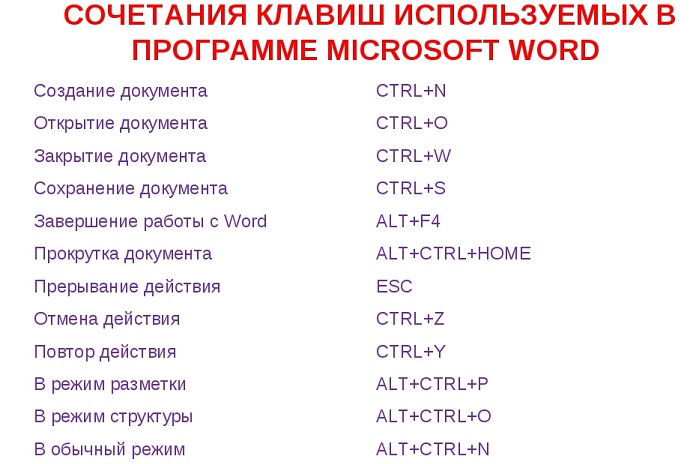
В любой версии Ворда нужно сначала выделить строчку, которая станет первой во второй таблице. Для этого зажимают левую кнопку мыши (ЛКМ) и протягивают выделение на всю строку. На сенсорной панели ноутбука достаточно дважды дотронуться и протянуть выделение на строку. Можно и просто нажать на ячейку в будущей первой строке, чтобы там появился знак набора текста.
Универсальный вариант, подходящий для всех, – горячие клавиши. Чтобы продолжение таблички осталось на этой же странице подойдёт сочетание Ctrl + Shift + Enter. Чтобы оно было перенесено на следующую строку, нужно не нажимать Shift. Если не нажмется Ctrl, набор текста перенесётся на новую строку, то есть сработает только Enter. Альтернативный вариант — использование вкладок в ленте сверху.
Он несколько отличается, в зависимости от года используемой программы. Смысл всегда остаётся одинаковым.
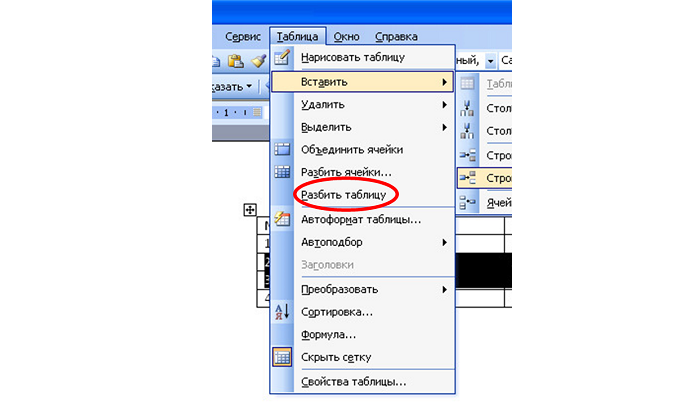
Так, в Ворде 2003 нужно нажать на вкладку «Таблица», а в появившейся колонке выбрать «Разбить таблицу». В других версиях при нажатии в любом месте таблицы появляются вкладки «Конструктор» и «Макет» с общим заглавием «Работа над таблицами».
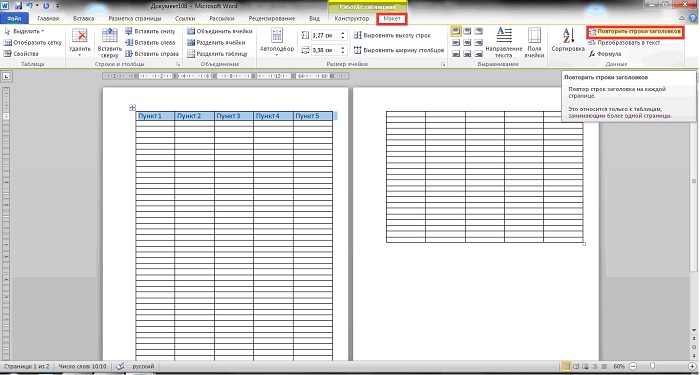
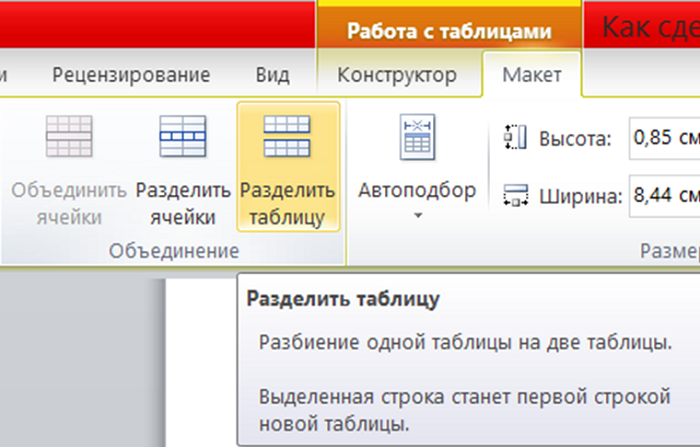
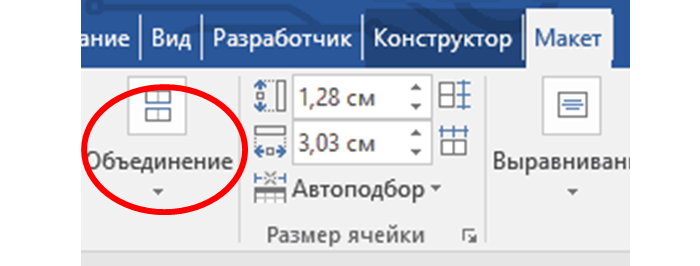
Если нажать на «Макет» в группе «Объединение», нужно нажать «Разделить таблицу». Порядок действий воспроизводится интуитивно.
Как написать продолжение таблицы на следующей странице
Чтобы две части таблички оказались на разных листах, нужно пользоваться уже названным сочетанием клавиш (Ctrl + Enter).
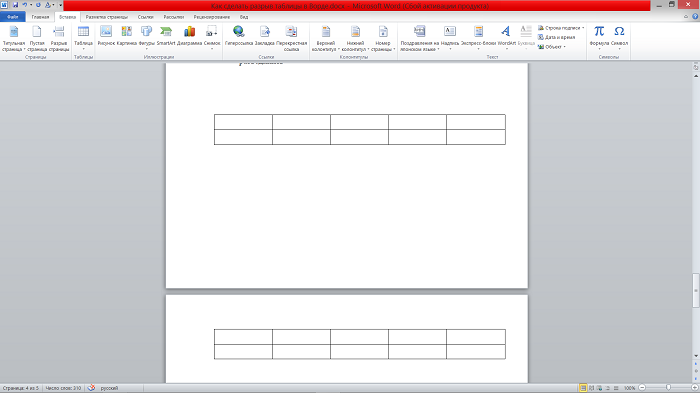
Можно вставить разрыв с перенесением на новую страницу и другим способом: во вкладке «Вставка» в группе «Страницы» нажать «Разрыв страницы». Обычно такой способ используется для начала нового раздела в тексте. Если после этого нужно вернуть вторую табличку на предыдущий лист документа, используют Backspace или Delete.
Как объединить таблицы в Ворде после разрыва
Для слияния двух таблиц лучше воспользоваться сочетанием клавиш, поскольку только в этом случае все столбцы станут ровными и одинаковыми по ширине, и ничего налаживать потом не понадобится.
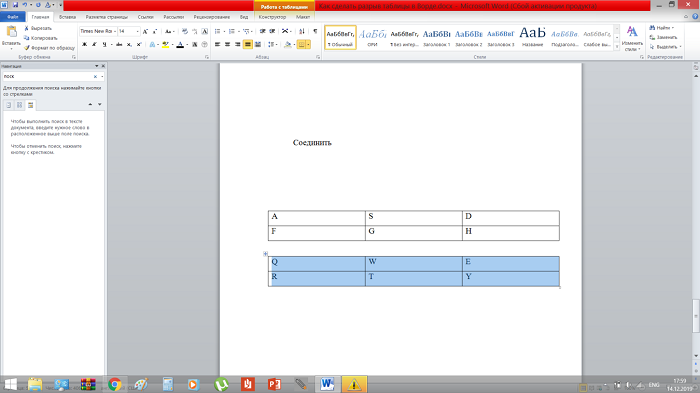
- Выделяем нижнюю часть.
- Нажимаем Ctrl + X. Выделенный кусок удаляется.
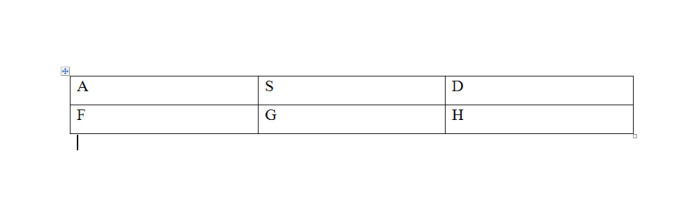
- Ставим курсор под первой частью. Нажимаем сочетание Ctrl + V, которое позволит соединить две части.
Как вставить таблицу в ворде чтобы она не сдвигалась
Чтобы настроить или изменить параметры таблицы в Word или Outlook, щелкните таблицу правой кнопкой мыши и выберите свойства таблицы.
Примечание: Если вы хотите настроить свойства для определенной строки, столбца или ячейки, щелкните в этой строке, столбце или ячейке, прежде чем вносить изменения в диалоговом окне Свойства таблицы.
В этой статье
- Свойства таблицы
- Свойства строки
- Свойства столбца
- Свойства ячейки
- Замещающий текст
Свойства таблицы

Чтобы применить параметры для всей таблицы, перейдите на вкладку Таблица.
- В областиРазмер установите общую ширину таблицы, выбрав предпочитаемую ширину и выбрав размер. В поле Мера в выберите, нужно ли измерять ширину в сантиметрах или в процентах от страницы.
- В областиВыравнивание выберите, нужно ли выровнять таблицу по леву, центру или правому. Если вы выбрали Слева, вы можете выбрать расстояние отступа в поле Отступ от левого.
- В области Обтекавание текстомвыберите Вокруг, если вы хотите, чтобы расположенный рядом текст на странице обтете таблицу; Чтобы сделать обтекание текстом более точным, нажмите кнопку Положение ивыберите параметры в диалоговом окне Расположение таблицы. Если обтекать текст не нужно, выберите Нет.
- Нажмите кнопку Границы и затенение, чтобы изменить стиль границы, цвет линии и толщину линии таблицы.
- Нажмите кнопку Параметры, чтобы настроить дополнительные свойства таблицы, в том числе верхние и нижние поля ячеев, интервалы между ячейками и автоматическое переключение содержимого ячейки.
Свойства строки
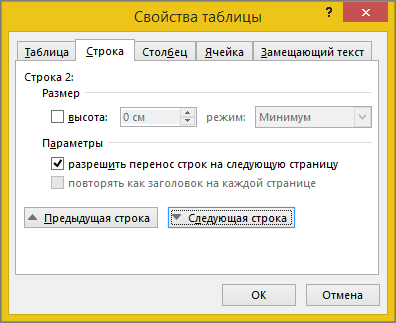
Сначала щелкните строку или выберите строки, которые вы хотите изменить, щелкните правой кнопкой мыши, выберите Свойства таблицы ,а затем перейдите на вкладку Строка.
- В областиРазмер установите высоту строки, выбрав предпочитаемую высоту и выбрав размер; вы можете уточнить высоту, выбрав параметр в поле Высота строки.
- В области Параметрывыберите параметры, чтобы разбить строки на страницы или создать строки с заглавной строкой.
- Чтобы отобразить выбранную строку в верхней части вкладки и перемещаться между строками, не выходя из диалогового окна Свойства таблицы, выберите предыдущую строку или следующую строку.
Свойства столбца
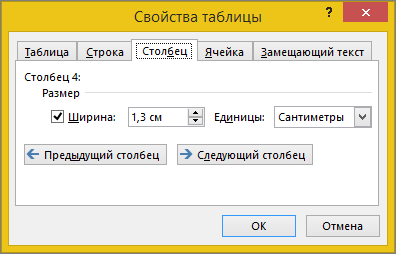
Сначала щелкните столбец или выберите столбцы, которые вы хотите изменить, щелкните правой кнопкой мыши, выберите Свойства таблицы ,а затем перейдите на вкладку Столбец.
- В областиРазмер установите ширину столбца, выбрав предпочитаемую ширину и выбрав размер. В поле Мера в выберите, нужно ли измерять ширину в сантиметрах или в процентах.
- Чтобы отобразить выбранный столбец или столбец в верхней части вкладки и перемещаться между столбцами, не выходя из диалогового окна Свойства таблицы, выберите предыдущий столбец или Следующий столбец.
Свойства ячейки

Сначала щелкните ячейку, которую вы хотите изменить, щелкните ее правой кнопкой мыши, выберите свойства таблицы иперейдите на вкладку Ячейка.
- В областиРазмер установите ширину ячейки, выбрав предпочитаемую ширину и выбрав размер. В поле Мера в выберите, нужно ли измерять ширину в сантиметрах или в процентах.
- В области Выравниваниепо вертикали выберите параметр выравнивания для содержимого ячейки: Сверху (выравнивание по умолчанию),По центру или По нижнему.
- Нажмите кнопку Параметры, чтобы настроить дополнительные свойства ячейки, в том числе верхние и нижние поля ячеев, а также параметры обтекаия текстом и размещения текста.
Замещающий текст
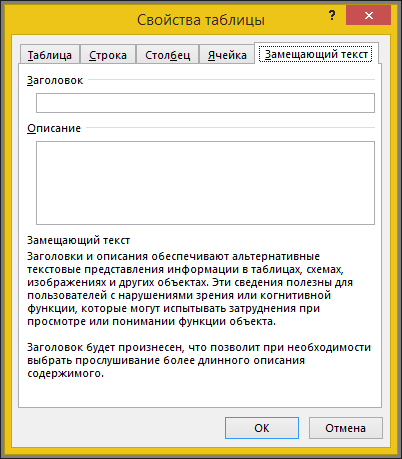
Вы можете создать заметивный текст для таблицы, чтобы помочь людям, у которых есть экранные читатели, понять ее содержимое.
- В поле Описание введите описание таблицы.
- В поле Название введите краткое описание таблицы.
Как копировать таблицу в Excel сохраняя формат ячеек
Тем, кто постоянно работает с Microsoft Excel, часто приходится задаваться вопросом правильного копирования данных таблицы с сохранением форматирования, формул или их значений.
Как вставить формулу в таблицу Excel и сохранить формат таблицы? Ведь при решении данной задачи можно экономить вагон времени. Для этого будем использовать функцию «Специальная вставка» – это простой инструмент, который позволяет быстро решить сложные задачи и освоить общие принципы его использования. Использование этого простого инструмента позволяет вам быстро приводить все таблицы к однообразному формату и получать тот результат, который необходим.
Как скопировать таблицу с шириной столбцов и высотой строк
Допустим, у нас есть такая таблица, формат которой необходимо сохранить при копировании: 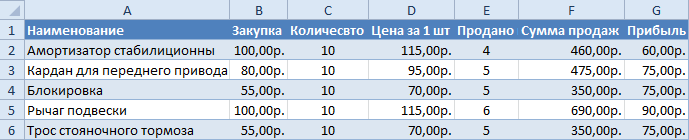 При копировании на другой лист привычным методом Ctrl+C – Ctrl+V. Получаем нежелательный результат: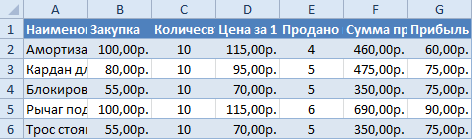
Поэтому приходится вручную «расширять» ее, чтобы привести в удобный вид. Если таблица большая, то «возиться» придется долго. Но есть способ существенно сократить временные потери.
Способ1:Используем специальную вставку
- Выделяем исходную таблицу, которую нам необходимо скопировать, нажимаем на Ctrl+C.

- Выделяем новую (уже скопированную) таблицу, куда нам необходимо формат ширины столбцов и нажимаем на ячейку правой кнопкой мыши, после чего в выпадающем меню находим раздел «Специальная вставка».
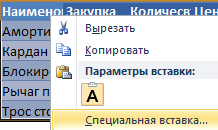
- Выбираем в нем необходимый пункт напротив опции «ширина столбцов», нажимаем «ОК».
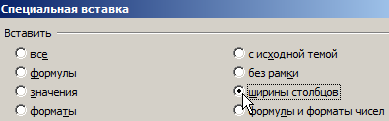
Она получила исходные параметры и выглядит идеально точно.
Способ 2: Выделяем столбцы перед копированием
Секрет данного способа в том, что если перед копированием таблицы выделить ее столбцы вместе с заголовками, то при вставке ширина каждого столбца будет так же скопирована.

- Выделяем столбцы листов которые содержат исходные данные.
- Копируем и вставляем быстро получая желаемый результат.
Для каждого случая рационально применять свой способ. Но стоит отметить, что второй способ позволяет нам не только быстро переносить таблицу вместе с форматом, но и копировать высоту строк. Ведь в меню специальной вставки нет опции «высоту строк». Поэтому для решения такой задачи следует действовать так:
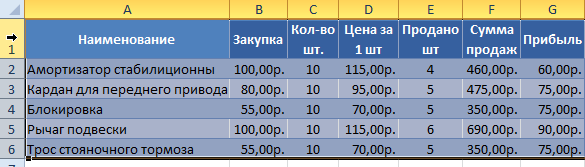
- Выделяем целые строки листа, которые охватывают требуемый диапазон данных:
- Ниже вставляем ее копию:
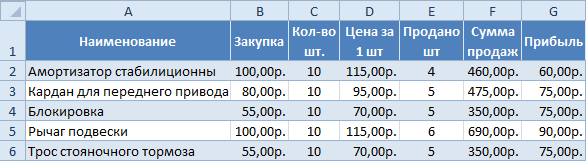
Полезный совет! Самый быстрый способ скопировать сложную и большую таблицу, сохранив ее ширину столбцов и высоту строк – это копировать ее целым листом. О том, как это сделать читайте: копирование и перемещение листов.
Вставка значений формул сохраняя формат таблицы
Специальная вставка хоть и не идеальна, все же не стоит недооценивать ее возможности. Например, как вставить значение формулы в таблицу Excel и сохранить формат ячеек.
Чтобы решить такую задачу следует выполнить 2 операции, используя специальную вставку в Excel.
- Выделяем исходную таблицу с формулами и копируем.
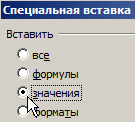
- В месте где нужно вставить диапазон данных со значениями (но уже без формул), выбираем опцию «значения». Жмем ОК.
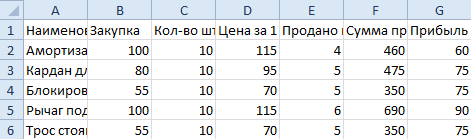 Операция II:
Так как скопированный диапазон у нас еще находится в буфере обмена после копирования, то мы сразу еще раз вызываем специальную вставку где выбираем опцию «форматы». Жмем ОК.
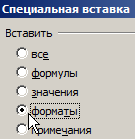
Мы вставили значения формул в таблицу и сохранили форматы ячеек. Как вы догадались можно сделать и третью операцию для копирования ширины столбцов, как описано выше.
Полезный совет! Чтобы не выполнять вторую операцию можно воспользоваться инструментом «формат по образцу».
Microsoft Excel предоставляет пользователям практически неограниченные возможности для подсчета простейших функций и выполнения ряда других процедур. Использование программы позволяет устанавливать форматы, сохранять значения ячеек, работать с формулами, переносить и изменять их, таким образом, как это удобно для пользователей.
- Excel Formula Examples
- Создать таблицу
- Форматирование
- Функции Excel
- Формулы и диапазоны
- Фильтр и сортировка
- Диаграммы и графики
- Сводные таблицы
- Печать документов
- Базы данных и XML
- Возможности Excel
- Настройки параметры
- Уроки Excel
- Макросы VBA
- Скачать примеры
Основы MS Office: 5 способов добавить таблицу в Ворде
Все зависит от того, какая версия офиса стоит на вашем компьютере. В более новых версиях шире функционал и интуитивный интерфейс.
Важно! Word 2003 не поддерживает форматы документов xlsx и docx. На Windows 10 не поддерживается Office ниже 2010.
Мы советуем использовать более новые версии офиса, однако остались еще старожилы, которые до сих пор пользуются Вордом 2003. Поэтому мы расскажем о том, как создавать таблички в старых и в новых версиях программы.
Как создать таблицу в Word 2007 и Word 2010
Интерфейс и возможности Ворда, начиная с версии 2007 года, ничем не отличаются. Существует 5 основных способов.
Вручную
Если нужно не более, чем 10 строк и 8 столбцов , пользуемся этим вариантом.
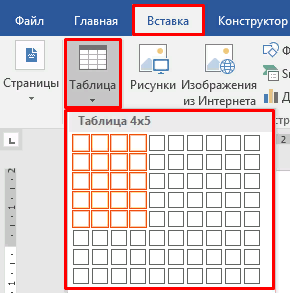
Переходим во вкладку «Вставка» и нажимаем на «Таблица». Затем выбираем нужное количество ячеек.
Команда «Вставить таблицу»
Используется при необходимости большого количества граф.
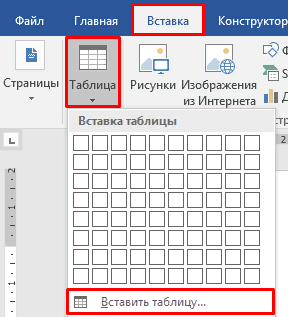
Нажимаем «Вставка» -> «Таблица» -> «Вставить таблицу».
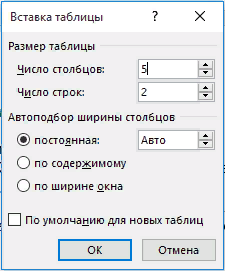
Затем вводим число строк и столбцов в появившемся окне.
Здесь же можно отрегулировать автоподбор ширины столбцов:
- постоянная: все столбцы будут одинаковые, той ширины, которую вы укажете, либо авто;
- по содержимому: ширина будет подбираться по наибольшему содержимому ячейки;
- по ширине окна: таблица на всю страницу, ширина столбцов одинаковая.
Нарисовать таблицу от руки
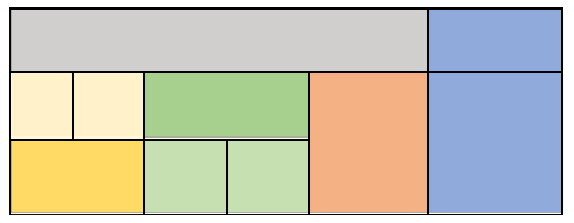
Этот вариант используется, если нужны нестандартные ячейки и заголовки. Например, если нужно создать бухгалтерский отчет по кварталам. Огромный плюс в том, что творить с ними можно все, что заблагорассудится. Минус — это самый долгий вариант из всех. Зато потом получается вот такая красота:
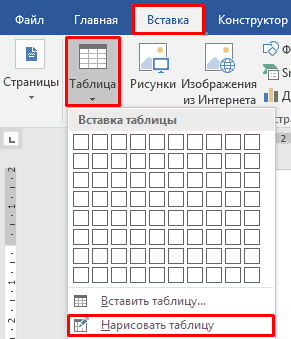
Для этого во вкладке «Вставка» -> «Таблица» нажимаем «Нарисовать таблицу».
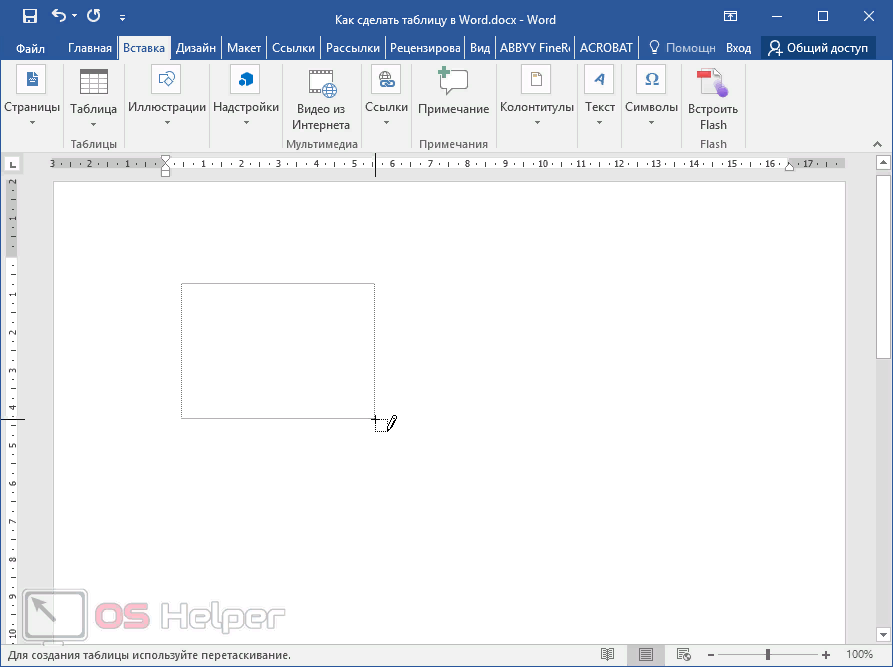
Курсор превратится в карандашик, который при зажимании позволит обозначить внешние границы. Размер можно оценить благодаря пунктирному прямоугольнику, который появится перед вами.
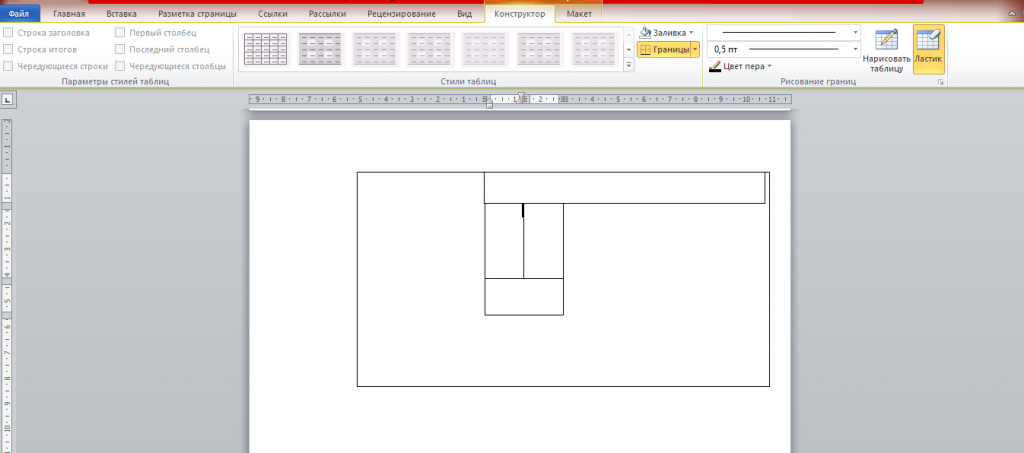
Точно таким же способом рисуем внутри ячейки нужной формы и размера.
Удалить ненужные линии и ячейки и даже всю таблицу можно с помощью инструмента «Ластик».
Вставить таблицу «Excel»
Это удобно, если нужно вставить формулы и произвести вычисления (например, подбить бюджет, подсчитать доходы и расходы).
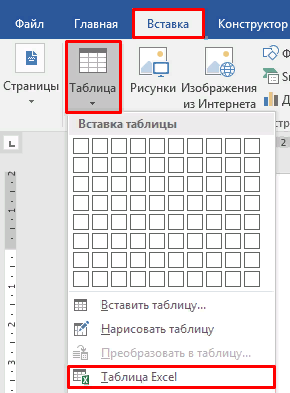
Для этого в разделе «Вставка» -> «Таблица» выбираем «Таблица Excel».
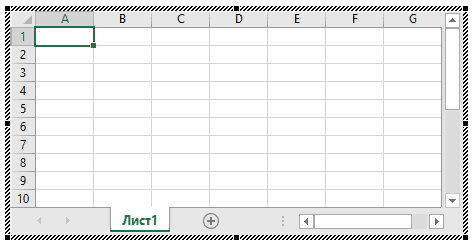
После этого перед вами появится окно как в программу Excel. Можно изменять границы, а также использовать весь функционал Excel.
Чтобы закончить работу, кликаем на листе за пределами границ и нажимаем Esc. Щелкнув по таблице мышкой дважды, можно вновь открыть ее редактирование.
Этот способ имеет смысл, только если вам нужно сочетать как вычисления Excel, так и большие портянки текста (например, при написании рефератов, курсовых и дипломных работ). Если же нужны только вычисления, лучше не мудрить, а сразу обратиться к программе Excel.
Экспресс-таблицы
Самый быстрый способ — использовать готовую форму. Плюс: все есть, нужно только внести свои данные. Минус: ограниченное количество шаблонов.
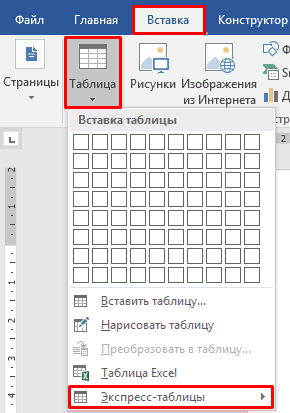
Нажимаем «Вставка» -> «Таблица» -> «Экспресс-таблицы».
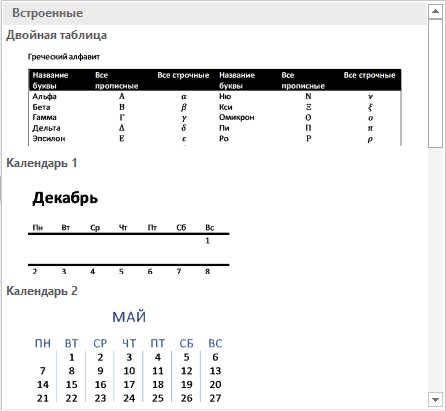
Выбираем из списка нужный вариант и просто вводим свои данные.
Здесь есть двойные таблицы, несколько видов календарей, матрица, таблицы с подзаголовками и табличный список.
Как создать таблицу в Word 2003
В Ворде 2003 функционал более скудный. Например, с панели управления можно добавить только 4×5 граф, а команда «Экспресс-таблицы» вообще отсутствует. Но если вы все же предпочитаете пользоваться этой версией, мы расскажем, как в ней работать.
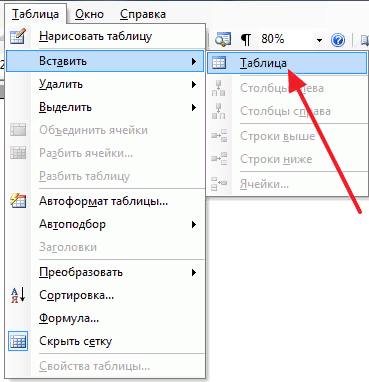
Нажимаем «Таблица» -> «Вставить» -> «Таблица».
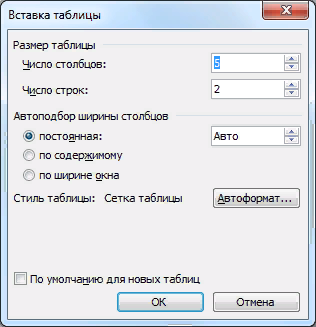
Затем подбираем количество ячеек и устанавливаем автоподбор.
Чтобы нарисовать таблицу, нажимаем «Таблица» -> «Нарисовать таблицу», после чего для обозначения границ, заливки, сортировки значений выбираем команду «Панель границ» на панели инструментов.

Для вставки таблицы из Excel используем соответствующую кнопку на панели инструментов.
Что нужно запомнить о таблицах в Ворде
- есть 5 способов создать таблицу: через виджет (если нужна маленькая таблица), через специальную вкладку (для объемных таблиц), вставить из Excel, нарисовать от руки (для нестандартных таблиц) и экспресс-таблицы (готовые шаблоны);
- лучше выбирать MS Office более новых редакций, потому что там, в отличие от Word 2003 более мощный функционал;
- не стоит вставлять таблицу Excel в Ворд, если у вас нет текста, а нужны только вычисления.
покупка
Как сделать так, чтобы таблица в Word не разбивалась на две страницы?
При вставке таблицы внизу страницы в Word таблица с большой вероятностью будет разбита на две страницы, как показано ниже. Таблица на страницах в некоторых случаях будет неудобна для чтения, например, распечатки и т. Д. В этой статье будет представлен способ предотвратить разрыв таблицы на две страницы в Word.
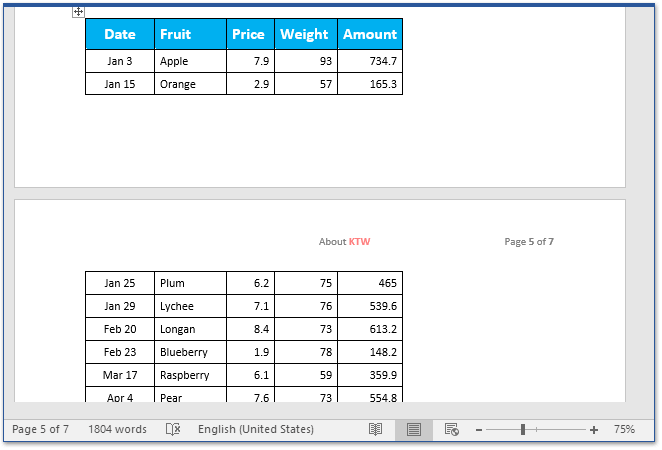
Как предотвратить разрыв таблицы между двумя страницами в Word
Если у вас есть таблица, разбитая на две страницы в документе Word, вы можете выполнить следующие шаги, чтобы сохранить строки таблицы на одной странице в Word.
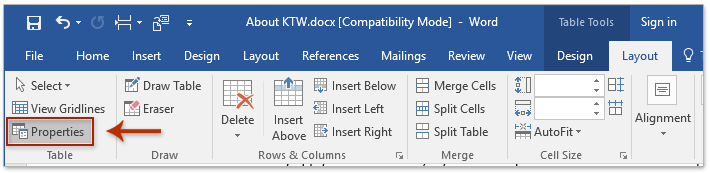
1. Выберите таблицу, которая разбивается на две страницы, а затем нажмите Планировка (В соответствии с Работа с таблицами)> Объекты. Смотрите скриншот:
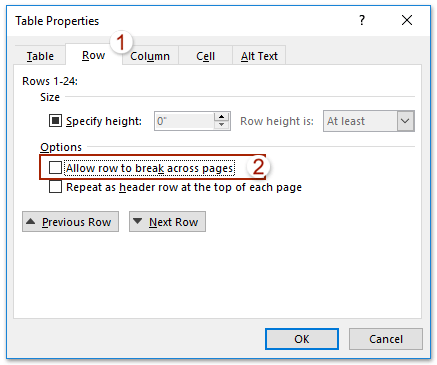
2. В появившемся диалоговом окне Свойства таблицы (1) разрешить Строка вкладка, (2) снимите флажок Разрешить разрыв строки между страницами вариант, и (3) нажмите OK кнопка. Смотрите скриншот:

3. Выберите строки таблицы и щелкните якорь в правом нижнем углу окна Пункт группы на Главная таб. Смотрите скриншот:

4. В диалоговом окне Абзац, пожалуйста (1) разрешить Разбивка строк и страниц вкладка, (2) проверить Продолжить со следующим вариант, и (3) нажмите OK кнопка. Смотрите скриншот:
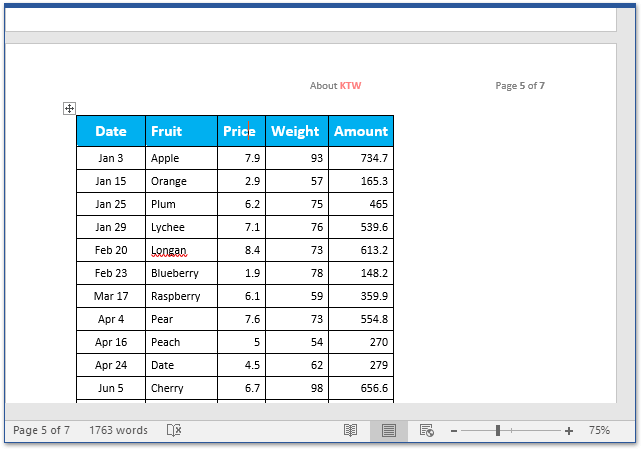
И теперь вы увидите, что все строки таблицы на всех страницах хранятся на одной странице вместе, как показано на скриншоте ниже.
Просмотр и редактирование нескольких документов Word с вкладками в Firefox, Chrome, Internet Explore 10!
Возможно, вы знакомы с просмотром нескольких веб-страниц в Firefox / Chrome / IE и возможностью переключения между ними, легко щелкая соответствующие вкладки. Здесь вкладка Office поддерживает аналогичную обработку, которая позволяет просматривать несколько документов Word в одном окне Word и легко переключаться между ними, щелкая их вкладки. Нажмите, чтобы получить полную бесплатную пробную версию!



