
Программа Word автоматически распределяет текст по строкам, даже если вы не используете клавишу Enter. Однако это может быть не всегда удобно. Например, когда вы вводите своё полное имя, инициалы могут оказаться в конце одной строки, а фамилия — в начале следующей. Это затрудняет восприятие информации и выглядит неэстетично. Чтобы избежать необходимости подбирать место для каждого слова, узнайте, как вставить неразрывный пробел в Word.
С использованием такого пробела фраза не будет разбиваться при переносе.
Специальные символы способствуют корректному оформлению текста на странице.
Сочетание клавиш и автозамена
Этот элемент появится, если одновременно нажать Shift + Ctrl + Space bar. Назначить другие кнопки можно так:
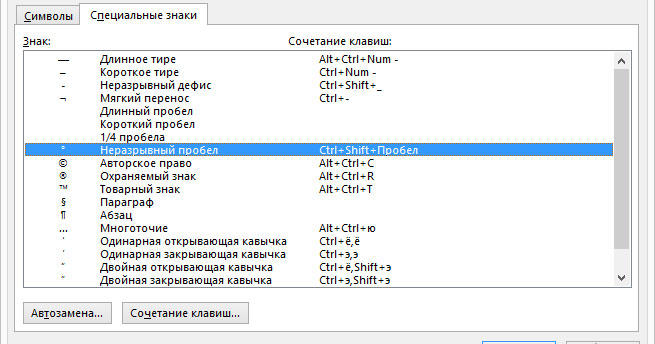
Если вы не желаете каждый раз тянуться к различным клавишам на клавиатуре или вспоминать функции каждой кнопки в Ворде, настройте параметры автозамены.
- Выделите и скопируйте нужный элемент форматирования.
- Откройте всё ту же вкладку «Специальные знаки».
- Кликните на «Автозамена»
- В поле «Заменить» напечатайте то, что должно превращаться в неразрывный пробел при вводе. Это могут быть три коротких тире, два подчёркивания или кодовое слово, которое не используется при печати в Word. Задайте те параметры, которые хотите.
- В поле «На» нужно поставить заранее скопированный Non-breaking space. Перед этим отметьте пункт «Обычный текст».
- Нажмите «Добавить».
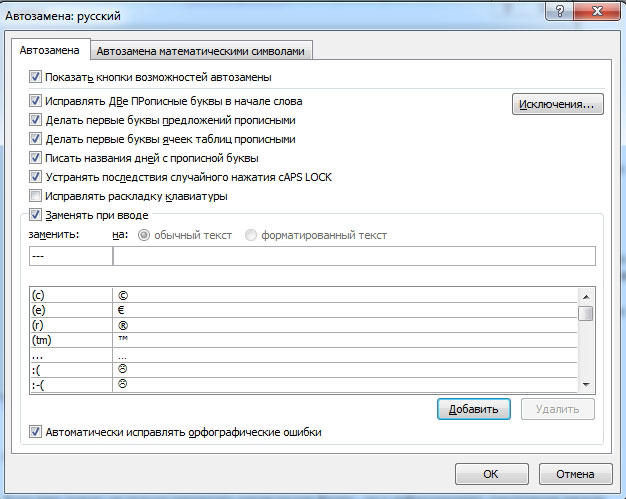
Как добавить неразрывный пробел в Word — выбор за вами. Вы можете воспользоваться наиболее удобным для вас методом. Это довольно просто настраивается.
Специальный пробел
Если необходимо не только предотвратить разрыв фразы, но и задать фиксированное расстояние между буквами, примените уникальный элемент в Ворде — узкий неразрывный пробел. С помощью него слова будут размещаться ближе друг к другу, даже при выравнивании по ширине.
Для его добавления в документ выполните следующие действия:
- Откройте меню символов.
- В выпадающем списке «Набор» выберите «Знаки пунктуации».
- Найдите Narrow non-break. Название выделенного объекта находится над кнопкой «Автозамена».
- Можете настроить сочетание клавиш или вставить напрямую.
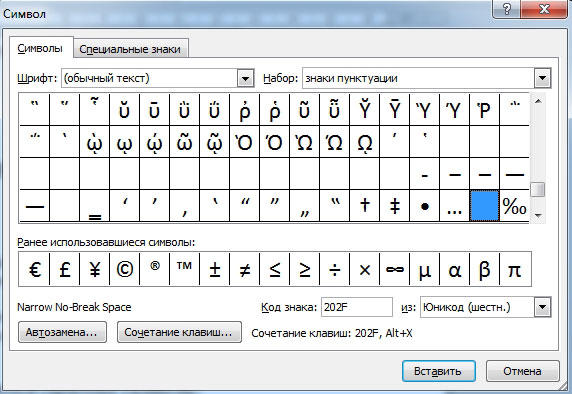
Эту функцию можно применять для обозначения годов — цифра «2016» не будет отделена от слова «год».
Как посмотреть, где находятся скрытые символы?
Элементы форматирования нельзя увидеть. Они используются для вёрстки и не должны отображаться в обычном режиме работы с документом. Но чтобы отыскать символ Non-breaking space, не надо перепечатывать весь текст. Можно настроить видимость скрытых символов.
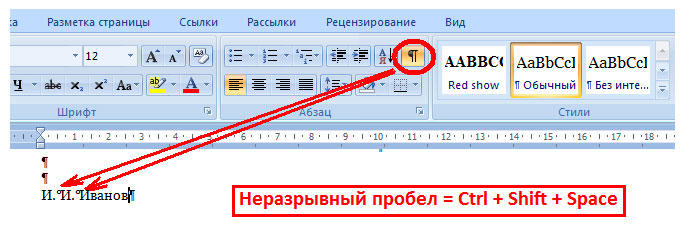
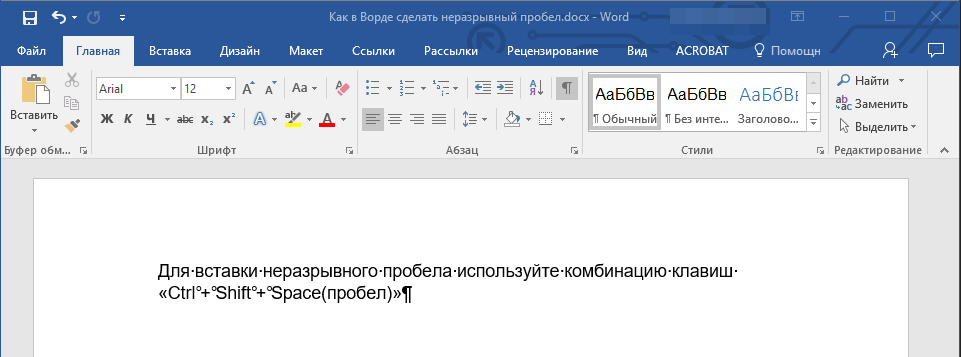
Появится всё скрытое форматирование. Стандартный пробел выглядит, как чёрная точка, неразрывный — как небольшой кружочек вверху строки.
С этой опцией можно запретить самостоятельный перенос фразы в Ворде. Не стоит разделять буквенные сокращения, единицы измерения, формулы, инициалы с фамилией. Если одна часть такой конструкции будет в конце строки, а другая — в начале следующей, информация будет плохо восприниматься. Поэтому надо знать, как поставить неразрывный пробел в Word.
Добавляем неразрывный пробел в Microsoft Word
Программа Microsoft Word во время набора текста автоматически перебрасывает на новую строку, когда мы доходим до конца текущей. На месте пробела, установленного в конце строки, добавляется своего рода разрыв текста, который в некоторых случаях не нужен. Так, к примеру, если вам необходимо избежать разрыва какой-либо целостной конструкции, состоящей из слов (название чего-то) или цифр (номер телефона), разрыв строки, добавленный с помощью пробела в ее конце, явно будет помехой. Исключить возникновение описанных проблем поможет знак неразрывного пробела, установленный вместо пробела обычного. Именно о том, как его поставить, и пойдет речь ниже.
Неразрывный пробел в Ворде
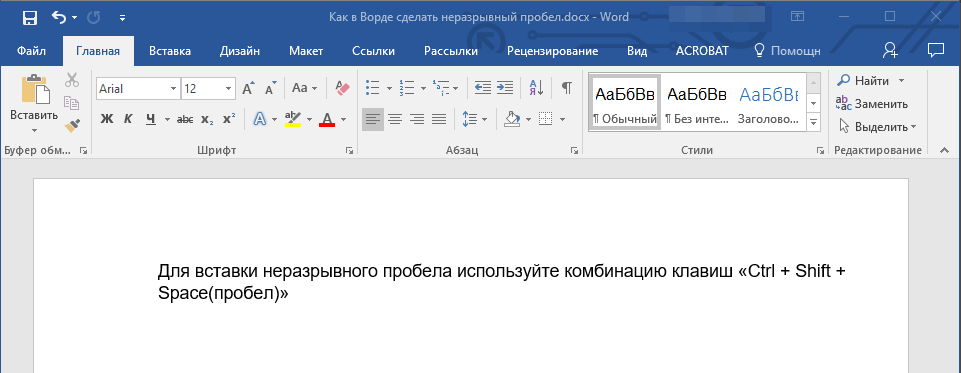
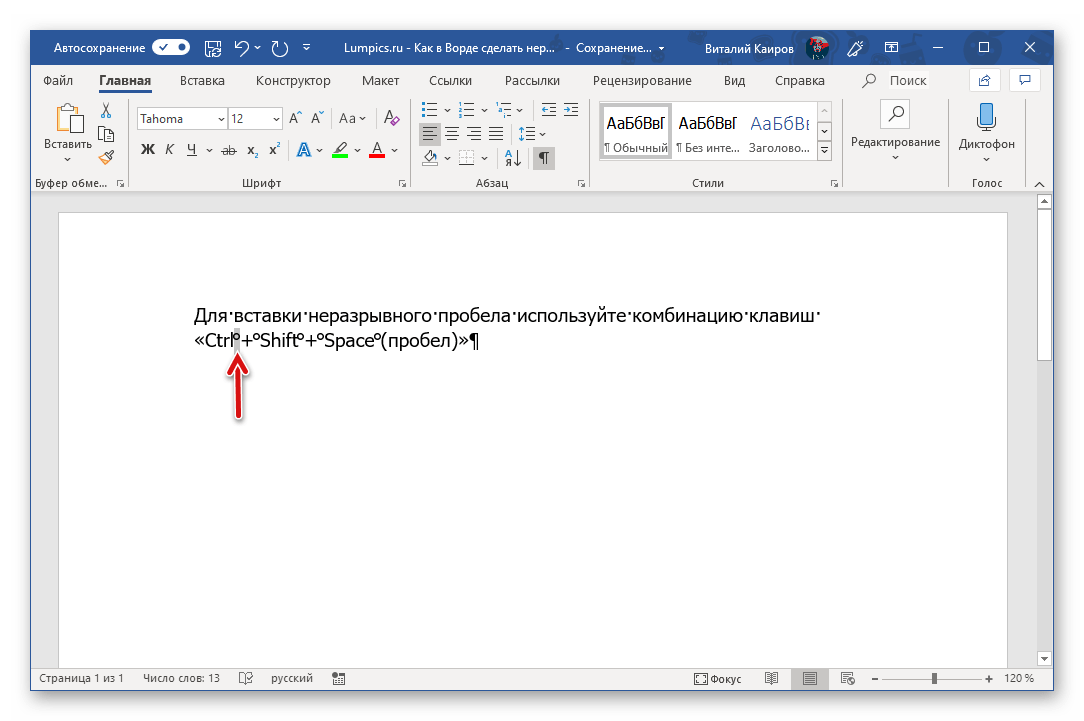
Поставить символ, который позволяет предотвратить разрыв текста, записанного в конце строки, можно с помощью специальной комбинации клавиш. Какой именно, можно понять по скриншоту ниже. На примере показанного на нем текстового документа, а точнее, конкретно этого предложения, можно наглядно продемонстрировать то, как работает неразрывный пробел.
Обратите внимание, что комбинация клавиш, записанная в кавычках, разбивается на две строки, что зачастую является нежелательным. Как вариант, ее, конечно, можно записать и без пробелов, и в данном случае это исключит перенос и разрыв. Однако так происходит не всегда. Использование неразрывного пробела — решение наиболее эффективное и единственно верное, если вам важно то, как будет выглядеть и читаться текстовый документ. Для его написания выполните следующее:
Установите указатель курсора (каретку) в то место, где необходимо поставить неразрывный пробел.
Обратите внимание: вместо обычного пробела следует использовать неразрывный пробел, а не ставить их рядом.
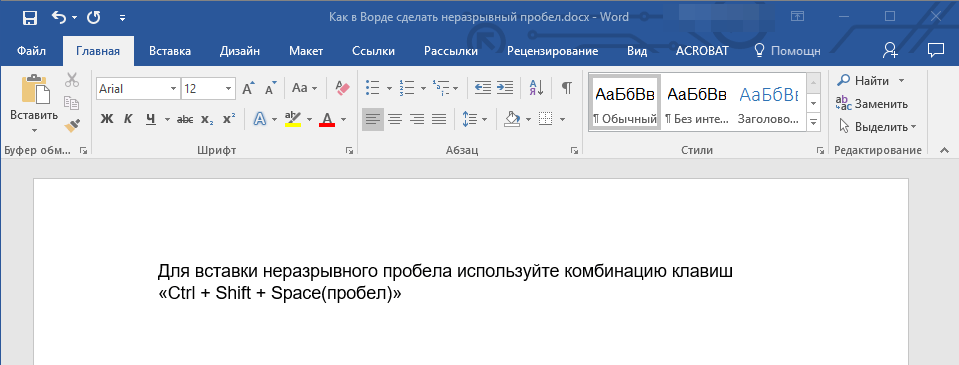
Нажмите клавиши «Ctrl+Shift+Space(пробел)».
Для повышения эффективности «фиксации» можно повторить аналогичное действие, установив неразрывные пробелы между всеми составляющими конструкции, разрыв которой требуется предотвратить (в нашем примере это была взятая в кавычки комбинация клавиш). К тому же это сохранит ее целостность при любых изменениях текста вокруг.
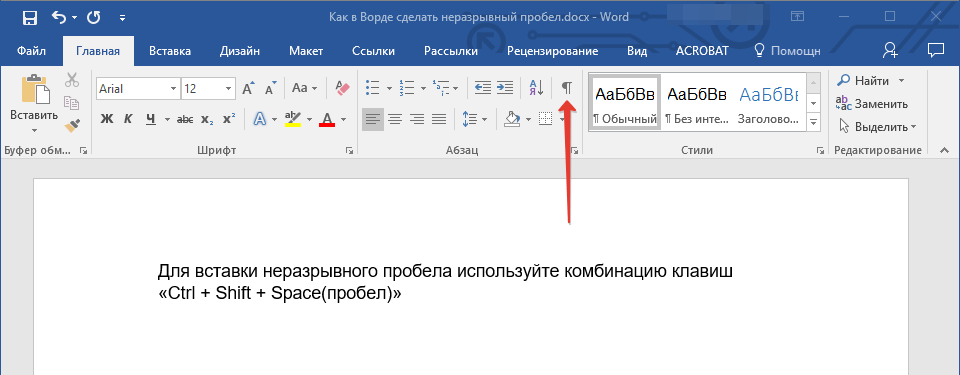
Обратите внимание: при активации режима отображения невидимых символов становится заметно, что обычный и неразрывный пробелы визуально различаются. Первый выглядит как маленькая точка между словами в середине строки, тогда как второй представляет собой круг, который ближе к верхней линии текста. О том, в каких ситуациях это знание может быть полезным, мы расскажем в следующем разделе статьи.
Удаление неразрывных пробелов
Зная указанную нами выше комбинацию клавиш, поставить неразрывный пробел не составит труда. Но что делать в случаях, когда от него требуется избавиться? Все просто – нужно заменить его на обычный. Если таких символов буквально два-три-пять на весь документ Word, это можно сделать и вручную, просто удалив один и добавив вместо него другой, но если неразрывных пробелов довольно много, действовать нужно иным образом.
Выделите и скопируйте (CTRL+C) любой из установленных вами неразрывных пробелов.
Важно: Если вы не можете найти этот символ, активируйте отображение невидимых знаков (информация об этом приведена в конце предыдущей части статьи) – это позволит его обнаружить.
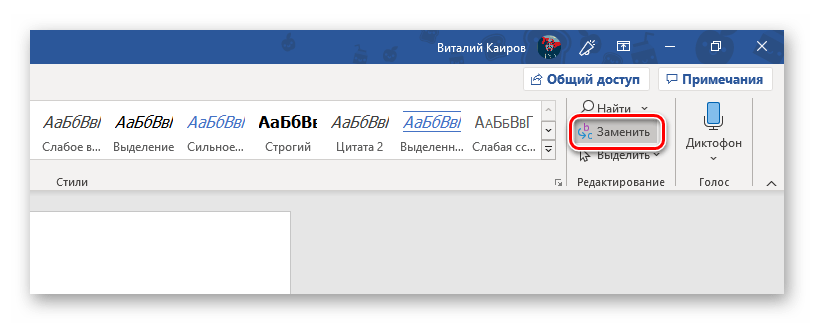
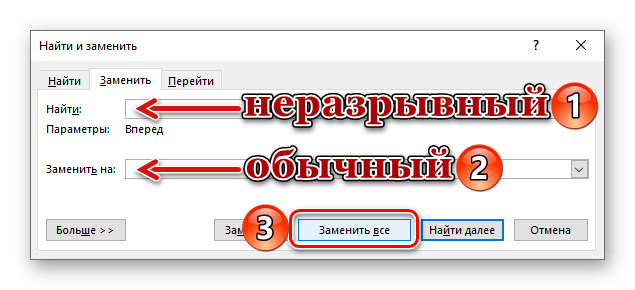 Нажмите по кнопке «Заменить все» и ознакомьтесь с результатом проделанной программой работы.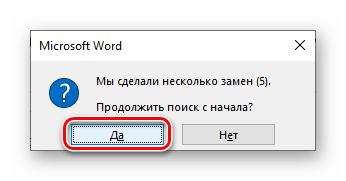
Примечание: Если вы выполнили поиск и замену символов во всем документе, и в появившемся окне выберете «Да» для повторного выполнения, обычные пробелы заменятся на те же самые. В результате может возникнуть ситуация, изображенная на скриншоте ниже, где количество произведенных замен превысит исходное количество неразрывных пробелов. Эта информация носит исключительно справочный характер и не оказывает никакого влияния.
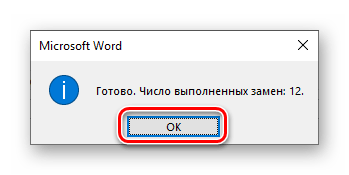
Окно «Найти и заменить» можно закрыть. Теперь в вашем текстовом документе между словами и символами будут установлены только обычные отступы.
Из этой небольшой статьи вы узнали, что представляет собой знак неразрывного пробела и для каких целей он используется при работе с текстовыми документами в Microsoft Word.
Как поставить неразрывный пробел, дефис, тире, кавычки-лапки в редакторе «МойОфис Текст»

Правильно оформленный текст воспринимается читателем намного лучше. Речь не только о единообразии шрифтов, межстрочных интервалах, абзацах и других правилах форматирования текста. Не нужно забывать и о корректных кавычках и переносах, верном использовании тире и дефиса, а также неразрывном написании цифр и чисел с последующим словом и т.д. Рассказываем, как пользоваться всеми этими инструментами в редакторе «МойОфис Текст».
Как вставить дефис, короткое тире, длинное тире
Дефис — знак орфографии для разделения или переноса частей целого слова. Он короче тире в два раза.
Дефис расположен на клавиатуре в одном ряду с верхними цифрами, на одной клавише с минусом (не путать с тире).
Тире — это знак пунктуации, он может обозначать паузу или пропущенное слово. Как правило, тире отделяется от слова пробелами с двух сторон. Оно бывает коротким и длинным («–» и «—»).
Поставить длинное тире в «МойОфис Текст» можно с помощью этих сочетаний клавиш:
Также длинное тире можно добавить в разделе «Специальные символы» :
Помимо этого в Windows на клавиатуре можно набрать комбинацию [Alt] + [0151] для вставки длинного тире в текст. Цифры обязательно вводить с цифровой части клавиатуры (справа) при включённом [Num Lock] .
Чтобы вставить короткое тире в «МойОфис Текст», зайдите в раздел «Специальные символы».
.png)
Чтобы вставить короткое тире в Windows с помощью комбинации на клавиатуре, наберите [Alt] + [0150]
Как напечатать неразрывный пробел
Символ, который связывает два слова или цифру и число со словом. Это позволяет избежать ситуации, когда одна часть остаётся на первой строке, а другая уходит на следующую. С неразрывным пробелом вы сохраните вашу смысловую связку.
Например, неразрывный пробел используют для записи:
Поставить неразрывный пробел можно с помощью горячих клавиш:
[Ctrl] (OPTION) + [Shift] + [Space] . Поставьте курсор после слова, которое хотите соединить с последующим, и нажмите комбинацию.
Как и в случае с тире, неразрывный пробел также можно добавить через меню «Специальные символы» .
.png)
Как поставить неразрывный дефис
Обычно он нужен для написания сложных существительных (Восток-2, ковер-самолет, кресло-кровать), прилагательных (практико-ориентированный, красно-синий) и и так далее.
Если в слове есть дефис, его вторая часть может перейти на другую строку. Неразрывный дефис поможет устранить эту проблему.
Как поставить неразрывный дефис: [Ctrl] + [Shift] + [-] для Windows и [Cmd] + [Shift] + [-] для macOS или через меню «Специальные символы» .
.png)
Как вставить кавычки
Этот знак препинания служит для выделения, обозначая левую и правую границы слова или фрагмента текста. Следовательно, кавычки бывают открытыми и закрытыми.
В русскоязычных текстах используют два вида кавычек — в виде ёлочек («») и двух чёрточек (""). Кавычки — ёлочки ещё называют французскими, а верхние кавычки — компьютерными или английскими.
Ёлочки ставятся, когда в тексте нужны кавычки первого уровня. Это оформление прямой речи, названия компаний и произведений. Верхние кавычки используются как кавычки второго уровня, когда нужно выделить слово внутри текста с кавычками.
Как поставить кавычки в МойОфис
В МойОфис текст по умолчанию используются кавычки-ёлочки. Их можно поставить сочетанием [Shift] + [2] .
Чтобы отменить автозамену левой или правой кавычки, сделайте следующее:
Кавычки-ёлочки также можно вводить с цифровой клавиатуры: [Alt] + [0171] и [Alt] + [0187] . Кавычки-лапки ставятся так: [Alt] + [0147] и [Alt] + [0148] .
Ещё больше лайфхаков по работе с «МойОфис Текст» читайте в статьях:



