
Чтобы разбить страницу на несколько колонок в программе Microsoft Word, вам понадобится воспользоваться функцией «Колонки». Это может быть полезно, если вам нужно создать легкочитаемый и компактный документ, такой как газетная статья, брошюра или флаер. Кроме того, разделение текста на колонки может сделать ваш документ более профессиональным и эстетично привлекательным.
В следующих разделах мы рассмотрим, как создать колонки в Microsoft Word и настроить их ширину и расположение на странице. Мы также раскроем, как добавлять заголовки и разделители между колонками, а также как форматировать текст внутри каждой колонки, чтобы улучшить визуальное восприятие вашего документа. Наконец, мы дадим несколько полезных советов и трюков, которые помогут вам создавать и редактировать документы с несколькими колонками в Microsoft Word более эффективно и удобно.

Преимущества использования нескольких колонок в Word
Microsoft Word – один из самых популярных текстовых редакторов, который предоставляет возможность создавать и форматировать документы различной сложности. Одной из полезных функций данной программы является возможность деления текста на несколько колонок, что позволяет улучшить визуальный вид документа и организовать информацию более структурированно и компактно.
1. Удобство чтения
Одним из главных преимуществ использования нескольких колонок является удобство чтения текста. Благодаря разделению информации на несколько колонок, документ становится более компактным и позволяет облегчить восприятие информации. Читатель может быстро и легко просканировать документ, обращая внимание на нужные ему разделы и основные идеи. Также использование колонок позволяет избежать слишком длинных строк, что делает чтение более комфортным для глаз.
2. Экономия места
Использование нескольких колонок также позволяет экономить место на странице. В случае, когда вам нужно поместить большое количество текста на одну страницу, использование колонок может быть наилучшим решением. Больше информации может поместиться на меньшую площадь страницы, что особенно полезно при создании отчетов, брошюр или презентаций.
3. Организация информации
Колонки также помогают организовать информацию в документе. Вы можете разделить текст на разные колонки в зависимости от его характера или важности. Например, вы можете разместить основной текст в одной колонке, а сноски, комментарии или дополнительную информацию в другой. Это позволяет читателю легко найти нужную информацию и не запутаться в большом объеме текста.
4. Форматирование и дизайн
Использование нескольких колонок в Word также предоставляет больше возможностей для форматирования и создания привлекательного дизайна документа. Вы можете изменять ширину и количество колонок, указывать отступы и выравнивание текста для каждой колонки отдельно. Таким образом, вы можете создавать уникальный дизайн для своих документов и привлекать внимание читателей.
5. Вариативность
Несколько колонок в Word также позволяют использовать различные вариации форматирования и оформления документов. Вы можете создавать документы с равномерным распределением текста в колонках или использовать разное количество колонок на одной странице. Вы также можете использовать колонки для создания таблиц или списков, что поможет улучшить структуру и организацию данных.
Использование нескольких колонок в Word предоставляет ряд преимуществ, таких как удобство чтения, экономия места на странице, организация информации, возможности для форматирования и дизайна, а также вариативность в оформлении документов. Эта функция является полезным инструментом для создания профессиональных и удобочитаемых документов.
Видеоурок MsWord 3 урок текст в несколько колонок
Экономия места на странице
Одна из важных задач при создании документов в программе Microsoft Word — это эффективное использование доступного места на странице. Можно столкнуться с ситуацией, когда нужно разместить большой объем информации на ограниченной площади. В таких случаях можно применять различные методы экономии места. В этой статье мы рассмотрим несколько приемов, которые помогут вам сделать документ более компактным и удобочитаемым.
Использование колонок
Одним из способов сэкономить место на странице является использование нескольких колонок. Вы можете разделить страницу на две или более колонок, чтобы текст занимал меньше горизонтального пространства. Для этого нужно выбрать текст, который вы хотите разделить на колонки, затем перейти во вкладку «Разметка страницы» и выбрать нужное количество колонок.
Сжатие текста и изображений
Чтобы уменьшить объем занимаемого текстом на странице, можно использовать сжатие. В Word есть функция автоматического сжатия текста, которая уменьшит межстрочный интервал и уменьшит размер шрифта. Однако следует быть осторожным при использовании этой функции, чтобы не ухудшить читаемость текста.
Также можно сжать изображения, чтобы они занимали меньше места на странице. Для этого нужно выбрать изображение, затем нажать правой кнопкой мыши и выбрать «Сжатие изображения». В появившемся окне можно выбрать оптимальные параметры сжатия.
Использование более компактного форматирования
Еще один способ сэкономить место на странице — это использование более компактного форматирования. Например, можно уменьшить отступы в тексте, чтобы он занимал меньше пространства. Также можно использовать более компактные шрифты и меньший размер шрифта.
Использование таблиц и списков
Чтобы сделать документ более структурированным и экономить место, можно использовать таблицы и списки. Таблицы позволяют организовать информацию в виде сетки, что делает ее более компактной. Списки помогают структурировать текст и выделить ключевые моменты.
Заключение
В этой статье мы рассмотрели несколько методов экономии места на странице в программе Microsoft Word. Использование колонок, сжатие текста и изображений, более компактное форматирование, а также использование таблиц и списков помогут вам сделать документ более компактным, удобочитаемым и информативным.

Улучшение визуального восприятия текста
Один из ключевых аспектов при создании документов в программе Microsoft Word — это визуальное восприятие текста. Хорошо оформленный текст облегчает чтение и понимание содержания. В данной статье мы рассмотрим несколько методов, которые помогут улучшить визуальное восприятие текста.
Используйте адекватные размеры и тип шрифта
Один из наиболее важных моментов — это выбор подходящего размера и типа шрифта. Рекомендуется использовать шрифты с хорошо читаемыми символами, такими как Arial, Times New Roman или Calibri. Также важно подобрать размер шрифта, позволяющий удобно читать текст. Обычно размер 12 пунктов является стандартным выбором.
Разделение текста на абзацы
Помимо размера шрифта и его типа, разделение текста на абзацы играет важную роль в улучшении визуального восприятия. Разделение текста на небольшие блоки помогает читателю сфокусироваться на каждом абзаце отдельно. Каждый новый абзац следует начинать с отступа, чтобы была явно видна его граница.
Использование заголовков и подзаголовков
Чтобы упростить навигацию в тексте, рекомендуется использовать заголовки и подзаголовки разных уровней. Заголовки привлекают внимание читателя и дают представление о том, о чем будет речь в следующем разделе. Выделение заголовков и подзаголовков более крупным размером шрифта и/или жирным начертанием помогает обозначить их важность.
Использование маркированных и нумерованных списков
Если в документе есть перечисления или последовательности, то рекомендуется использовать маркированные или нумерованные списки. Это улучшит визуальное восприятие и структурирует информацию. Маркированные списки можно использовать, когда порядок элементов не важен, а нумерованные списки — когда важна последовательность.
Использование таблиц
Если в документе присутствует большое количество данных, то использование таблицы может сделать информацию более понятной и структурированной. Таблицы позволяют выравнивать данные в ряды и столбцы, что улучшает визуальное восприятие.
Разделение текста на колонки
В случае, если необходимо поместить большое количество текста на одной странице, можно использовать разделение на колонки. Это позволяет сократить объем прокрутки и сделать текст более компактным. В Microsoft Word есть возможность разделения на две или более колонок, что позволяет улучшить визуальное восприятие текста.
Хорошо оформленный текст с использованием подходящих размеров и типов шрифтов, разделения на абзацы, использования заголовков и подзаголовков, маркированных и нумерованных списков, таблиц и колонок существенно улучшает визуальное восприятие текста и помогает читателю легче ориентироваться и понимать содержание документа.

Удобство чтения и сканирования текста
Чтение и сканирование текста играют важную роль в повседневной жизни человека. Удобство чтения текста зависит от различных факторов, включая шрифты, размеры и стиль оформления текста. Правильное оформление текста сделает его более доступным и приятным для чтения.
Шрифты
Выбор шрифта имеет огромное значение для удобства чтения текста. Чтобы обеспечить легкость восприятия, рекомендуется использовать шрифты с хорошей читаемостью, такие как Arial, Times New Roman или Verdana. Они имеют ясные и различимые буквы, которые не затрудняют чтение.
Размеры шрифтов
Размеры шрифтов также важны для удобства чтения текста. Оптимальный размер шрифта варьируется в зависимости от контекста, но обычно наиболее читабельными считаются размеры от 10 до 12 пунктов. Если шрифт слишком маленький, чтение может быть затруднено, а слишком большой шрифт может занимать слишком много места на странице и усложнять восприятие текста.
Стиль оформления текста
Помимо шрифтов и их размеров, стиль оформления текста также играет роль в удобстве чтения. Отступы, выравнивание и используемые цвета могут сделать текст более удобным для чтения и сканирования. Часто используемые стили включают вырезку в красном шрифте, выравнивание по левому краю и применение жирного или курсивного шрифта для выделения ключевых слов или фраз.
Разделение текста на колонки
Еще один способ повысить удобство чтения текста — разделить его на колонки. Разделение текста на несколько колонок может быть полезно для длинных документов, таких как статьи или проводимых исследований. Колонки позволяют читателю легче сканировать информацию и фокусироваться на ключевых моментах текста.
| Преимущества разделения текста на колонки: |
|---|
|
В Microsoft Word можно легко создать несколько колонок на одном листе. Для этого нужно выбрать нужное количество колонок и указать соответствующую ширину каждой колонки. Это позволит упростить чтение текста и сделать его более эффективным.
В целом, удобство чтения и сканирования текста зависит от нескольких факторов, включая выбор шрифтов, размеры шрифтов, стиль оформления текста и разделение его на колонки. Обратите внимание на эти факторы, чтобы сделать текст более доступным и приятным для чтения.
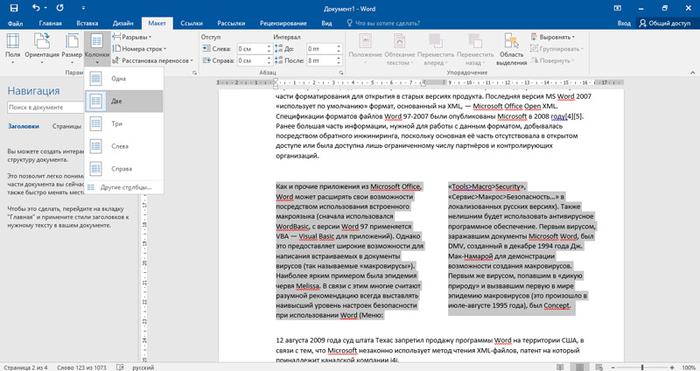
Как создать несколько колонок в Word
Microsoft Word является одним из самых популярных текстовых редакторов, которым пользуются миллионы людей по всему миру. Одной из важных функций Word является возможность создания нескольких колонок для текста на одном листе. В этом руководстве я расскажу вам, как сделать это быстро и легко.
1. Выделите текст, который вы хотите разместить в нескольких колонках
Перед тем, как создавать колонки в Word, необходимо выделить текст, который вы хотите разместить в колонках. Чтобы это сделать, просто выделите нужный текст с помощью мыши или клавиатуры.
2. Откройте диалоговое окно «Колонки»
Чтобы открыть диалоговое окно «Колонки», перейдите во вкладку «Макет страницы» в верхней панели инструментов Word. Там вы найдете раздел «Страница» с кнопкой «Колонки». Нажмите на эту кнопку, чтобы открыть диалоговое окно.
3. Выберите количество колонок
В диалоговом окне «Колонки» вы увидите разные варианты для размещения текста в колонках. Выберите один из вариантов в зависимости от того, сколько колонок вы хотите создать. Например, если вы хотите создать две колонки, выберите опцию «Две колонки».
4. Примените изменения
После выбора нужного количества колонок, нажмите кнопку «ОК» в диалоговом окне «Колонки». Word автоматически применит изменения и разделит выделенный текст на указанное количество колонок.
5. Изменение ширины и разделителей колонок
Если вам нужно изменить ширину колонок или добавить разделители между ними, вы можете сделать это, щелкнув правой кнопкой мыши на любом месте текста в колонках и выбрав опцию «Форматировать колонки». В появившемся диалоговом окне вы найдете различные параметры, позволяющие настроить внешний вид колонок.
Теперь вы знаете, как создать несколько колонок в Word. Используйте эту функцию, чтобы упорядочить текст на вашем документе или добавить структуру к вашим материалам. Удачи в использовании Word!

Использование функции «Колонки»
Функция «Колонки» в программе Microsoft Word позволяет создавать несколько колонок на одном листе документа. Это полезно, когда вам необходимо разделить содержимое документа на две или более колонки для более эффективного использования пространства страницы.
Для создания колонок вам понадобится выполнить следующие шаги:
- Откройте документ в Microsoft Word.
- Выделите текст, который вы хотите разделить на колонки.
- На панели инструментов, расположенной в верхней части окна программы, найдите и нажмите на кнопку «Макет страницы» или выберите раздел «Макет страницы» во вкладке «Разметка» на ленте.
- В появившемся меню выберите вариант «Колонки».
- В открывшемся списке выберите желаемое количество колонок, например, «2 колонки».
После выполнения этих шагов текст в вашем документе будет разделен на указанное количество колонок. Вы также можете настроить ширину и промежуток между колонками, используя дополнительные опции, доступные в меню «Колонки».
Функция «Колонки» позволяет улучшить визуальное оформление документа, сделать его более удобным для чтения и экономить пространство на странице. Она может быть полезной при создании брошюр, резюме, отчетов и других типов документов, где необходима упорядоченная и компактная информация.
Не забывайте, что функция «Колонки» доступна только в режиме просмотра «Макет страницы». Если вы не видите кнопку «Макет страницы» или вкладку «Разметка» на ленте, проверьте, что вы находитесь в правильном режиме просмотра.

Распределение текста по колонкам
Распределение текста по колонкам — это упорядоченное размещение текстового содержимого на странице в нескольких колонках. Такой подход позволяет сделать документ более компактным и удобочитаемым, особенно при наличии большого объема информации.
Преимущества использования колонок в тексте
Распределение текста по колонкам имеет несколько преимуществ:
- Экономия места. Когда текст размещается в нескольких колонках, информация занимает меньше пространства на странице, что особенно полезно при создании документов с большим объемом текста, например, при написании научных статей или книг.
- Удобочитаемость. Разделение текста на колонки делает его более легким для восприятия, поскольку читатель может легче следовать по тексту, не пропуская строки и не теряя ориентации на странице.
- Визуальное разделение информации. Использование нескольких колонок позволяет визуально выделить различные разделы или темы в тексте, делая его более структурированным.
Создание нескольких колонок в Microsoft Word
Для создания нескольких колонок в Microsoft Word, следуйте указанным ниже шагам:
- Выберите весь текст, который вы хотите разместить в колонках.
- Нажмите правой кнопкой мыши на выбранный текст и выберите пункт «Форматирование текста» в контекстном меню.
- В открывшемся окне «Форматирование текста» перейдите на вкладку «Колонки».
- Выберите нужное количество колонок из предложенных вариантов или установите свое значение, указав его в поле «Количество колонок».
- Нажмите кнопку «Применить», чтобы применить изменения.
После выполнения этих шагов вы увидите, что текст был разделен на указанное количество колонок.
Применение колонок в форматировании текста
Колонки могут использоваться не только для разделения текста на странице, но и для достижения различных эффектов форматирования:
- Для создания газетного стиля, где информация в колонках располагается параллельно.
- Для создания двухстороннего документа, где текст на каждой странице разделен на колонки.
- Для создания брошюр или буклетов, где информация размещается в нескольких колонках для лучшей визуальной презентации.
Таким образом, распределение текста по колонкам является полезной техникой форматирования, позволяющей сделать документ более компактным и удобочитаемым. В Microsoft Word это можно легко сделать с помощью указанных выше шагов. Этот подход также можно применять для достижения различных эффектов форматирования в тексте.
Регулировка ширины и промежутков между колонками
Когда вы создаете документ в Microsoft Word и хотите разделить его на несколько колонок, вы можете легко настроить ширину и промежутки между колонками, чтобы достичь нужного визуального эффекта.
Чтобы настроить ширину колонок, вам нужно выполнить следующие шаги:
- Выделите текст, который вы хотите разделить на колонки.
- На вкладке «Разметка страницы» в группе «Страницы» нажмите кнопку «Колонки».
- Выберите желаемое количество колонок из предложенного списка или нажмите «Больше колонок» для настройки дополнительных параметров.
- При необходимости можно задать ширину колонок, выбрав опцию «Ширина колонок» и указав нужный размер.
Для контроля промежутков между колонками можно воспользоваться следующими шагами:
- Выделите текст, разделенный на несколько колонок.
- На вкладке «Разметка страницы» в группе «Страницы» нажмите кнопку «Колонки».
- В открывшемся окне «Колонки» выберите опцию «Промежуток между колонками» и выберите нужное значение из предложенного списка или укажите свое значение.
По умолчанию, ширина колонок будет автоматически распределена и промежутки между колонками будут равномерными. Однако, вы можете настроить эти параметры в соответствии с вашими потребностями.
Настройка ширины и промежутков между колонками позволяет лучше организовать информацию в ваших документах, делая их более читабельными и профессиональными.



