

Как дублировать страницу в Word —
Microsoft Word, возможно, является лучшим текстовым процессором, доступным не только для линейки операционных систем Windows, но и для множества других компьютерных и мобильных операционных систем. В документе Word вы можете многое сделать, поскольку Microsoft Word предоставляет пользователям больше возможностей и возможностей, чем любой другой текстовый процессор. При работе с документом в Microsoft Word вы можете полностью скопировать всю страницу из документа и создать его копию.
Дублирование страницы в документе Word — это всего лишь вопрос простого выбора абсолютно всего, что находится на целевой странице, и копирования его на пустую страницу в документе. Однако то, как вы это делаете, немного различается в зависимости от того, имеете ли вы дело с документом, который имеет только одну страницу, или документом, который занимает несколько страниц. Если вы имеете дело с одностраничным документом, вы можете скопировать все содержимое целевой страницы, если просто:
- Нажмите Ctrl + . Как только вы это сделаете, будет выбран весь документ, и поскольку этот конкретный документ представляет собой только одну страницу, содержимое этой конкретной страницы будет всем, что выбрано.
![]()
- Нажмите Ctrl + С или щелкните правой кнопкой мыши в любом месте выделенного текста и нажмите на копия в результирующем контекстном меню. Это скопирует все, что было выбрано.

Если вы имеете дело с документом, который состоит из нескольких страниц, вам необходимо:
- Перейдите на страницу, которую вы хотите дублировать.
- Поместите указатель мыши в самом начале страницы, которую вы хотите дублировать.
- Нажмите и, удерживая нажатой кнопку мыши, перетащите указатель мыши в самый конец целевой страницы. Когда вы это сделаете, будет выбрано все содержимое целевой страницы.

- Нажмите Ctrl + С или щелкните правой кнопкой мыши в любом месте выделенного текста и нажмите «Копировать» в появившемся контекстном меню. Это скопирует все, что было выбрано.
Когда вы скопировали все содержимое страницы, которую хотите скопировать, вы можете перейти к дублированию целевой страницы. Чтобы создать дубликат целевой страницы, вам необходимо:

- Перейдите к пустой странице в документе, в котором вы хотите получить копию целевой страницы. Если не существует пустой страницы, перейдите к Вставить вкладку и нажмите на Пустая страница создать новый.
- Поместите курсор в точку на странице, на которую вы хотите скопировать содержимое целевой страницы.
- Нажмите Ctrl + В. Как только вы это сделаете, все, что вы скопировали с целевой страницы, будет вставлено в указанную точку на пустой странице, и вы эффективно продублируете целевую страницу.
Как в ворде сделать несколько одинаковых страниц
При работе с Microsoft Word бывают случаи, когда дублирование страницы может быть невероятно полезным, особенно при работе с шаблонным содержимым или когда необходимо повторить конкретную информацию. Независимо от того, составляете ли вы контракты, создаете дубликаты счетов или готовите повторяющиеся документы для совещаний, знание того, как эффективно дублировать страницу, может сэкономить вам значительное количество времени. В этом руководстве представлены пошаговые инструкции по нескольким методам дублирования страницы в Word, что позволяет вам выбрать наиболее подходящий подход для ваших нужд.
- Путем копирования и вставки вручную
- С помощью панели навигации
- Автоматическое использование макроса
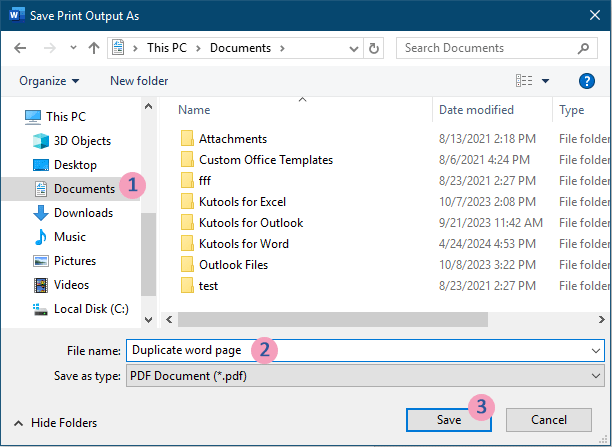
- Распечатав в PDF и повторно вставив
Дублировать страницу в Word
В этом разделе рассматриваются различные методы дублирования страницы в Word, каждый из которых адаптирован к различным потребностям пользователей.
Вкладка Office: предоставляет интерфейсы с вкладками в Word, Excel, PowerPoint.
Улучшите свой рабочий процесс прямо сейчас. Узнайте больше о вкладке «Офис» Бесплатная загрузка
Путем копирования и вставки вручную
Самый простой способ дублировать страницу в Word — использовать функции копирования и вставки. Этот метод прост и не требует каких-либо глубоких знаний функций Word.
- Откройте документ Word и перейдите на страницу, которую хотите скопировать.
- Нажмите в начале страницы, прокрутите страницу до конца, удерживайте кнопку Shift и щелкните в конце содержимого, чтобы выделить всю страницу.
Функции: Если в вашем документе только одна страница, просто нажмите Ctrl + A чтобы выбрать всю страницу.
Теперь вы продублировали страницу в своем документе.
Внимание: Чтобы вставить скопированный контент на новую страницу ниже текущей, выполните следующие действия:
- Нажмите в конце скопированной страницы. Вы можете вставить пустую страницу, перейдя в Вставить вкладка и выбрав Пустая страница из Страницы группу или просто нажмите Ctrl + Enter чтобы начать новую страницу.

С помощью панели навигации
Для документов с четко определенными заголовками Область переходов предлагает быстрый способ упорядочить и дублировать определенные страницы, определенные разделами заголовков.
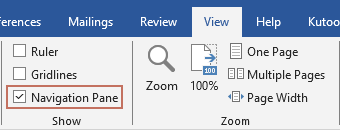
- Включите панель навигации, перейдя в Просмотр вкладку и установите флажок для Область переходов.
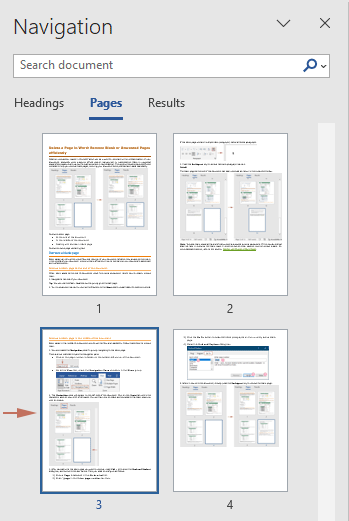
Внимание: Если вы дублируете конкретную страницу, а не раздел, определенный заголовками, перейдите к Страницы Вкладка в Навигация Панель. Нажмите на нужную страницу, чтобы быстро перейти к ней в документе. Вручную выберите содержимое на этой странице, а затем используйте ярлыки Ctrl + C копировать и Ctrl + V чтобы вставить контент куда угодно.
Автоматическое использование макроса
Для тех, кому часто приходится дублировать страницы и кого устраивает автоматизация, использование макроса может сэкономить время и усилия. В этом разделе показано, как использовать макрос для дублирования страницы в Word без копирования и вставки вручную.
- В документе, в котором вы хотите дублировать определенную страницу, нажмите кнопку другой + F11 ключи.
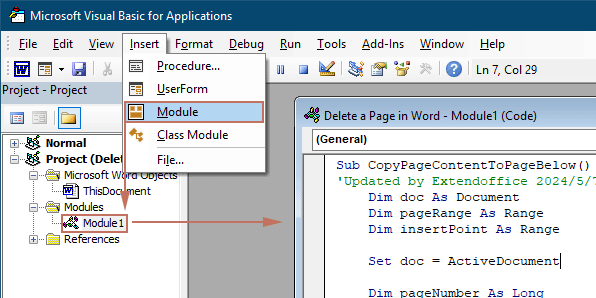
- В открывшемся окне Microsoft Visual Basic для приложений нажмите кнопку Вставить >Модули, а затем введите следующий код VBA.
Код VBA: дублировать определенную страницу в Word
Sub CopyPageContentToPageBelow() 'Updated by Extendoffice 2024/4/30 Dim doc As Document Dim pageRange As Range Dim insertPoint As Range Set doc = ActiveDocument Dim pageNumber As Long pageNumber = 2 'Set the page number you want to copy here Set pageRange = doc.GoTo(What:=wdGoToPage, Which:=wdGoToAbsolute, Count:=pageNumber) Set pageRange = pageRange.Bookmarks("Page").Range pageRange.Copy Set insertPoint = pageRange insertPoint.Collapse Direction:=wdCollapseEnd 'Set the insertion point to the end of the copied page insertPoint.InsertBreak Type:=wdPageBreak insertPoint.Paste Set pageRange = Nothing Set insertPoint = Nothing Set doc = Nothing End SubВнимание: Не забудьте отрегулировать номер страницы переменная в коде, чтобы указать номер страницы, которую вы хотите продублировать. Например, установка номер страницы = 2 дублирует вторую страницу документа.
Распечатав в PDF и повторно вставив
Этот метод включает преобразование страницы в PDF-файл, чтобы обеспечить целостность макета, а затем повторную вставку ее обратно в документ Word. Это особенно полезно для страниц со сложным макетом или когда определенную страницу необходимо использовать несколько раз в одном и том же документе или в разных документах.
Шаг 1. Экспортируйте указанную страницу в файл PDF.
- В документе Word, страницу которого вы хотите дублировать, перейдите к Файл И выберите Печать.
- Затем вам необходимо настроить Печать настройки следующие:
- Изменить Принтер в Microsoft Print to PDF.
- В Настройки в разделе укажите номер страницы, которая будет дублироваться в страница текстовое окно.
- Нажмите Печать кнопка. Смотрите скриншот:

Шаг 2. Вставьте PDF-файл обратно в документ.
- В документе нажмите на то место, куда вы хотите вставить дубликат страницы.
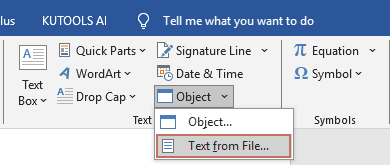
- Перейдите в Вставить вкладка, выберите объект >Текст из файла. Смотрите скриншот:
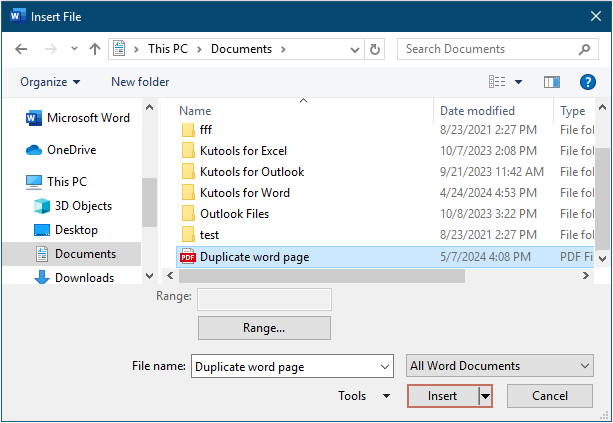

Указанная страница теперь скопирована в документ.
Внимание: вы можете повторить шаг 2 столько раз, сколько необходимо, чтобы дублировать эту конкретную страницу в том же документе или в разных документах.
Дублирование страницы в Word не должно быть утомительным процессом. Следуя шагам, описанным в этом руководстве, вы сможете быстро и точно копировать страницы, повысив свою производительность и эффективность при подготовке документов. Для тех, кто хочет глубже изучить возможности Word, наш веб-сайт может похвастаться множеством учебных пособий. Дополнительные советы и рекомендации по работе с Word можно найти здесь..
Статьи по теме
Удалить страницу в Word: удалить пустые или ненужные страницыВ этом руководстве будут рассмотрены несколько эффективных методов, которые помогут вам удалить пустые и ненужные страницы, гарантируя, что ваш документ будет выглядеть безупречно и легко читаться.
Разделите и извлеките страницы из ваших документов WordДавайте углубимся в четыре эффективных метода разделения и извлечения страниц из документов Word.
Добавьте новую пустую страницу в документ WordВ этом руководстве представлены некоторые более простые и эффективные методы вставки пустых страниц или пробелов в документ, что делает редактирование простым и гибким.
Лучшие инструменты для офисной работы
Kutools for Word — Повысьте свой опыт работы со словом
Легкая очистка: Убрать Дополнительные места / Разрывы разделов / Текстовые поля / Гиперссылки / Дополнительные инструменты для снятия см. Удалить группа.
➕ Креативные вставки: Вставлять Разделители тысяч / Флажки / радио кнопки / QR код / Штрих-код / Несколько изображений / Узнайте больше в Вставить группа.

Хотите попробовать эти функции?
Бесплатная загрузка Купить Узнайте больше о Kutools для Word
Лучшие инструменты для офисной работы
Kutools for Word — 100+ инструментов для Word
- Kutools AI Особенности: Создать, Перезапись, Суммировать, Переведите Документы / Получите быстрые ответы / Польский документ (сохранить формат)
- Владение документами: Разделить страницы / Объединить документы / Пакетное преобразование в PDF
- ✏ Редактирование содержания: Пакетный поиск и замена / Изменить размер всех изображений
- Легкая очистка: Удалить лишние пробелы / Удалить разрывы разделов
- ➕ Креативные вставки: Вставить разделители тысяч / Вставьте флажки / Создание QR-кодов
Все про работу с excel, word, access, powerpoint

Находка для тех, чьи девушки и супруги работают в сфере услуг: маникюр, брови, ресницы и так далее. Вы же наверняка задумывались, как помочь своей половинке зарабатывать больше? Но что делать, если во всех этих маркетингах и процедурах не разбираешься от слова «совсем»? Мы нашли выход — это сервис VisitTime Чат-бот для мастеров и специалистов, который упрощает ведение записей: — Сам записывает клиентов и напоминает им о визите — Персонализирует скидки, чаевые, кешбек и предоплаты — Увеличивает доходимость и помогает больше зарабатывать А еще там первый месяц бесплатно, поэтому лучшее, что вы можете сделать сейчас — установить или показать его своей принцессе Всё интуитивно понятно и просто, достаточно нажать на этот текст и запустить чат-бота
Как сделать несколько страниц в word?

Необходимость добавить новую страницу в текстовом документе Microsoft Office Word возникает не так уж часто, но, когда это все-таки нужно, далеко не все пользователи понимают, как это сделать.
Первое, что приходит в голову — установить курсор в начале или в конце текста, в зависимости от того, с какой стороны нужен чистый лист, и нажимать “Enter” вплоть до того момента, пока не появится новая страница. Решение, конечно, хорошее, но уж точно не самое верное, особенно, если нужно добавить сразу несколько страниц. О том, как в Ворде правильно добавить новый лист (страницу) мы расскажем ниже.
Добавляем пустую страницу
В MS Word есть специальный инструмент, с помощью которого можно добавить пустую страницу. Собственно, именно так он и называется. Чтобы это сделать, следуйте нижеизложенной инструкции.
1. Кликните левой кнопкой мыши в начале или в конце текста, в зависимости от того, где вам нужно добавить новую страницу — перед имеющимся текстом или после него.
2. Перейдите ко вкладке “Вставка”, где в группе “Страницы” найдите и нажмите кнопку “Пустая страница”.

3. Новая, пустая страница будет добавлена в начале или в конце документа, в зависимости от того, в каком месте она вам была нужна.

Добавляем новую страницу с помощью вставки разрыва
Создать новый лист в Ворде можно и с помощью разрыва страницы, тем более, что сделать это можно еще быстрее и удобнее, чем с помощью инструмента “Пустая страница”. Банально, от вас потребуется меньше кликов и нажатий клавиш.
Мы уже писали, о том, как вставить разрыв страницы, более подробно вы можете прочесть об этом в статье, ссылка на которую представлена ниже.
Урок: Как сделать разрыв страницы в Word
1. Установите курсор мышки в начале или в конце текста, перед или после которого требуется добавить новую страницу.

2. Нажмите “Ctrl+Enter” на клавиатуре.
3. До или после текста будет добавлен разрыв страницы, а значит, будет вставлен новый, пустой лист.

На этом можно закончить, ведь теперь вы знаете, как добавить новую страницу в Ворде. Желаем вам только положительных результатов в работе и обучение, а также успехов в освоение программы Microsoft Word.
Мы рады, что смогли помочь Вам в решении проблемы.
Задайте свой вопрос в комментариях, подробно расписав суть проблемы. Наши специалисты постараются ответить максимально быстро.
Помогла ли вам эта статья?
Также статьи о работе со страницами в Ворде:
- Как изменить фон страницы в Word ?
- Как уменьшить или увеличить страницу в Ворде?
- Как в Ворде изменить размер страницы?
- Как изменить поля страницы в Word ?
По необходимости можно отображать сразу две страницы в Ворде и далее мы рассмотрим, как это сделать. Тут возможны несколько вариантов. Можно отобразить две страницы рядом из одного файла Ворд, а можно расположить рядом две страницы из разных документов для удобства сравнения или корректировки.
Начнем мы с того, как расположить две страницы в Ворде рядом в стандартном режиме, т.е. в том виде, в котором мы набираем текст. Для этого необходимо перейти на вкладку «Вид» и выбрать пункт меню «Несколько станиц». Кстати, этот вариант позволяет расположить рядом гораздо больше страниц, все зависит от разрешения экрана и масштаба отображения.
Также на этой вкладке есть пункт «Режим чтения», при выборе которого содержимое файла отображается в две страницы в Ворде, удобные для чтения.
Теперь рассмотрим, как отобразить рядом две страницы в Ворде из разных документов. Для этого необходимо на все той же вкладке «Вид» выбрать пункт меню «Рядом». Если при этом открыто только два документа Word, то они сразу будут расположены рядом, а если таких документов несколько, будет показано окошко с предложением выбрать второй документ.
Обучение MS Word
Как сделать в Ворде все страницы альбомными? Чтобы сделать в Ворде (Word) страницы альбомные, проделайте вот такие действия: — откройте программу Ворд (Word); — создайте новый документ либо откройте существующий; — выберите вкладку «Разметка страницы» => «Ориентация» => «Альбомная»:

Если захотите поменять с «Альбомных» на «Книжные», то все по той же схеме. Выберите вкладку «Разметка страницы» => «Ориентация» => «Книжная».
Как сделать в Ворде только несколько страниц альбомными? Если у вас весь вордовский документ состоит из книжных страниц и вам нужно одну страницу или несколько сделать альбомными, то делайте вот такие действия:
Нажмите курсором мышки на ту страничку в ворде, которую нужно сделать альбомной. Выберите вкладку «Разметка страницы» => «Разрывы» => «Следующая страница»:

Теперь на вкладке «Разметка страницы» выберите «Ориентация» => «Альбомная»:
Теперь, если нужно, чтобы другая страница была уже не альбомной, а книжной, то кликните по ней мышкой. И следуйте тому же алгоритму: вкладка «Разметка страницы» => «Разрывы» => «Следующая страница». Потом на вкладке «Разметка страницы» выберите «Ориентация» => «Книжная». Все. Вот такая вот статейка!



