
Microsoft Word 2007 имеет несколько вариантов для вставки рамки в документ. Например, вы можете использовать ее в качестве фонового изображения или добавить индивидуальный дизайн для фото, вставленного в документ. Еще один вариант заключается в использовании ее квадратной формы как общего фона. Чтобы понять, как вставить рамку в «Ворде-2007», вы должны изучить меню на главной находящейся в верхней части документа, и найти все эти варианты.
Способ № 1 — самый распространенный
- Вы можете вставить ее в виде картинки, предустановленной MS Word. Нажмите на вкладку «Вставить», расположенную в верхней части страницы, а затем нажмите кнопку «Картинку». Выберите тип «Рамка» в поле поиска, которое открывается в ходе выполнения предыдущего шага. Подберите нужный кадр, дважды щелкнув его.
- Откройте инструменты для редактирования фотографий, чтобы поместить рамку вокруг фотографии в документе, дважды щелкнув на фото. В верхней части вы сможете увидеть несколько рамок на выбор. Нажмите на ту, которую вы хотите вставить вокруг фотографии. Измените цвет рамки, нажав на «Границы изображения» и выбрав нужное значение.
- Вставьте линии, определяющие форму рамки, при помощи инструмента «Фигуры», расположенного на вкладке «Вставка». Нажмите кнопку «Формы», чтобы видеть выбор вариантов, которые могут быть использованы в качестве основы. Нажмите на форму по вашему выбору, чтобы вставить ее в документ. Как можно увидеть, этот способ позволяет довольно легко сделать рамку в «Ворде-2007».
Способ № 2 — самый быстрый
Вы можете добавить рамку, используя панель «Инструменты быстрого доступа».
- Откройте «Параметры Word» с кнопки Office и выберите пункт «Настройка».
- Найдите пункт «Все команды» в разделе «Выбрать команды из меню». Здесь вы сможете выбрать рамку, и после того как нажмете «ОК», документ будет обновлен.
Способ № 3 — как вставить рамку в «Ворде-2007» в формате веб-страницы

- Выберите вкладку «Новый» под кнопкой Office, чтобы создать отдельный документ. Нажмите кнопку «Новая граница» над кнопкой на панели быстрого доступа. Страница будет разделена по горизонтали. Захватите курсор-разделитель и переместите его вверх, чтобы создать узкую верхнюю рамку.
- Щелкните правой кнопкой мыши в верхней части для редактирования свойств полученного файла. Измените имя и введите установки свойств границы на специальной вкладке. Нажмите «OK». Данный способ того, как вставить рамку в «Ворде-2007», используется чаще всего для разработки логотипа и меню сайта.
Способ № 4 — рамка в тексте

Несмотря на то что вышеописанная инструкция предназначена для версии «Ворд-2007», она может быть использована в любом выпуске программы. Единственное, что нужно при этом учитывать, — расположение и название пунктов меню, которое может иметь отличия.
Доброго всем времени суток, мои дорогие друзья и гости моего блога. В своей сегодняшней статье я хочу рассказать вам, как вставить рамку в ворде, чтобы преобразить ваш документ. На самом деле это вещь очень хорошая, и ничего сложного в этом нет, но в разных версиях офиса есть свои отличия.
Как сделать рамку в Word 2013
Для начала нам нужно открыть наш текстовый редактор, после чего мы идем во вкладку Дизайн. В ленте, в самое правой части, нажмите на пункт «Границы страниц» . А дальше выбираем ту вкладку, которая нас интересует.
Для всех страниц
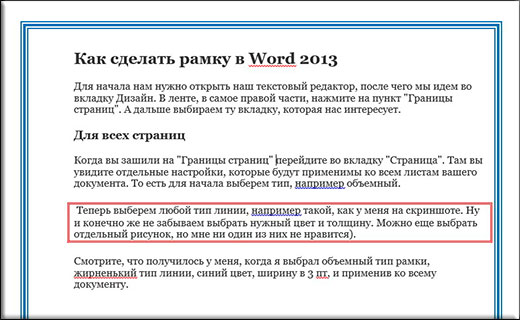
Когда вы зашили на «Границы страниц» перейдите во вкладку «Страница» . Там вы увидите отдельные настройки, которые будут применимы ко всем листам вашего документа. То есть для начала выберем тип, например объемный. Теперь выберем любой тип линии, например такой, как у меня на скриншоте. Ну и конечно же не забываем выбрать нужный цвет и толщину. Можно еще выбрать отдельный рисунок, но мне ни один из них не нравится).
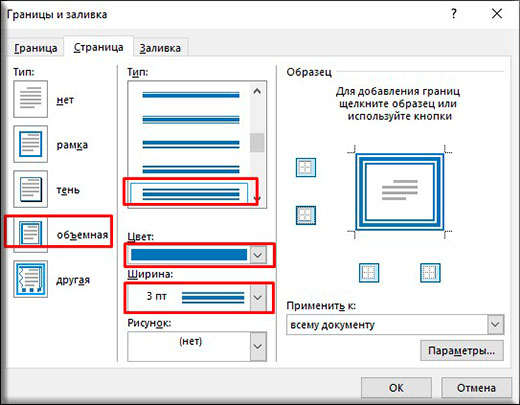
Смотрите, что получилось у меня, когда я выбрал объемный тип рамки, жирненький тип линии, синий цвет, ширину в 3 пт, и применив ко всему документу.

Для конкретной части текста
Но если вы хотите выделить рамкой не весь документ, а лишь определенную часть текста, то тогда вам нужно выделить эту часть, а затем перейти в указанный выше пункт, только перейти во вкладку «Границы» . Суть здесь точно такая же, но только применяете вы всё это лишь к части документа.
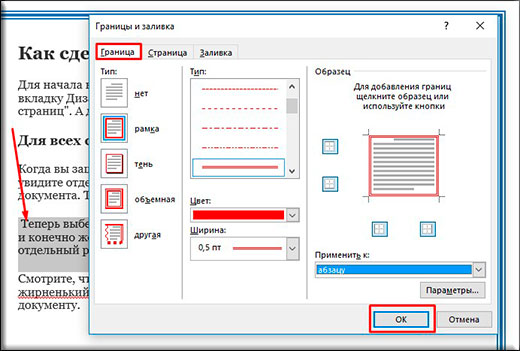
Смотрите, что получилось у меня, когда я выделил определенный абзац и применил к нему настройки границы с красным цветом.
Ну и, как вы уже поняли, чтобы убрать рамку, вам нужно будет просто-напросто поставить тип «Нет» . Вот и всё).
Другие версии WORD
Если вы являетесь счастливыми обладателями более ранних версий офиса, то вам нужно будет войти немного по другом.
В ворде 2007 и 2010 все происходит абсолютно также, просто вам изначально нужно будет открыть вкладку «Разметка страницы» , а не «Дизайн», как это было в предыдущем примере. Ну а дальше снова ищете пункт «Границы страниц» и делаете все также, как и раньше.
В ворде 2003 весь процесс происходит абсолютно также, разве что вам нужно будет искать пункт меню «Формат» в верхней части редактора, и из выпадающего меню выбрать пункт «Границы и заливка» .
Готовые рамки
Кроме встроенного редактора рамок, вы можете воспользоваться уже готовыми решениями, которые можно запросто найти в интернете.
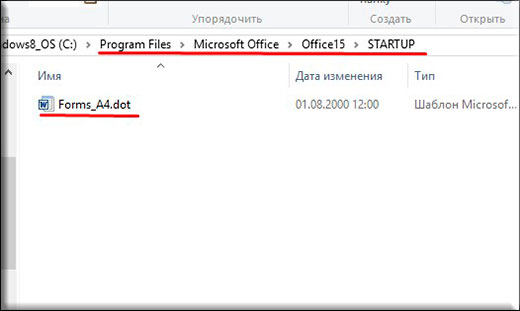
Например, если вам понадобятся рамки по ГОСТу, то вы можете скачать их . Когда архив скачается, то распакуйте его. Там вы увидите файл Forms_A4.dot . Это и будет шаблон рамки. Но не спешите его открывать просто так. Скопируйте его в папку, где у вас установлен офис в папку STARTUP. Вот теперь вы всё установили.
Зайдите в Word. Заметили, что у вас при создании нового документа появился пункт «Предупреждение системы безопасности» . Он всегда так делает при подключении внешних данных. Это нормально. Просто нажмите на «Включить содержимое» .
Теперь зайдите в меню «Надстройки» . Там вы увидите наши загруженные данные, которые мы только что скопировали в папку с офисом. Нажав на любой из предоставленных шаблонов, вы увидите, как он сразу встанет в документ по всем правилам.
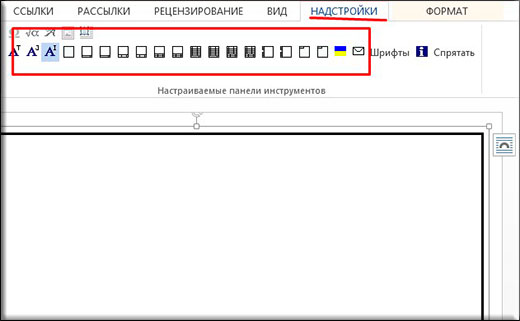
На всякий случай я положил внутрь папки специальный шрифт для форм такого формата. этот шрифт.
Узорные рамки
Кроме вышесказанного, предлагаю вам использовать еще один способ для украшения документа, а именно загрузка внешних узорных рамок. По сути это просто картинки в формате PNG с прозрачным фоном. Скачать вы их можете .
Теперь идите снова в ваш текстовый редактор, ищите меню «Вставка» , выбирайте «Рисунок» , после чего ищите те файлы, которые только что скачали.
Да, и еще не забудьте нажать правую кнопку мыши на этой рамочке и выбрать «Формат рисунка», после переходим во вкладку «Макет» , а затем ставим «За текстом» . Ну и теперь вы сможете писать что угодно внутри этой рамки, а также двигать ее, как вам покажется удобным.
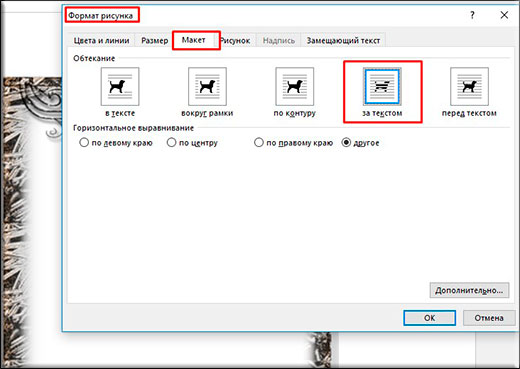
Конечно они встанут не на весь лист, но вы всегда сможете растянуть их и перемещать, как вам это потребуется.

Ну вот вроде бы и всё, что я хотел бы вам сегодня рассказать о том, как вставить рамку в ворде. Надеюсь, что многим из вам эта информация будет полезной. Поэтому я с нетерпением буду ждать вас снова на моем блоге. Заглядывайте почаще. Пока-пока!
Для того чтобы сделать рамку в ворд 2003, необходимо выделить страницу, щелкнув по ней.
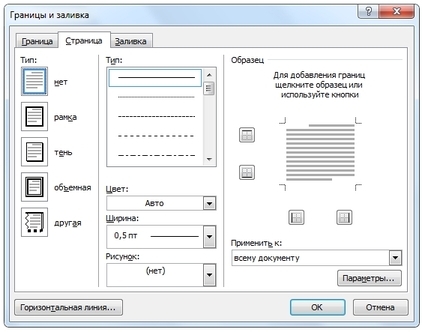
Появляется окно с тем же названием. В нём переходим на вторую по счету вкладку, «Страница », где выбираем нужные параметры для рамки.

Здесь можно задать цвет и толщину линии. Кнопки справа отмечают, с каких сторон листа будет располагаться обрамление. В списке «Тип » можно выбрать форму линии – двойную, сплошную, или пунктирную. «Рисунок » позволяет задать обрамление одним из повторяющихся шаблонных рисунков.

Чтобы сдвинуть рамочку относительно границ листа, нужно нажать на кнопку «Параметры » в правом нижнем углу.
Рамки в Word 2007, 10, 13
С 2007 версии интерфейс программы значительно изменился. Теперь для создания рамки нужно найти в верхней панели раздел «Разметка страницы » и нажать на «Границы страницы ».

Начиная с 2013 версии, эта кнопка вынесена в раздел «Дизайн ».
Появившееся окно не отличается от своих предыдущих версий. В нём отображены все доступные параметры : тип, цвет и ширина линии, возможность оформления повторяющимся рисунком, и стороны на которых будет отображаться обрамление.
Красивая рамка из картинки
Обрамление документа можно сделать не только предназначенными для этого средствами напрямую, но и изображениями, что позволяет значительно разнообразить оформление документа.
Для этого понадобится скачать понравившееся изображение подходящего формата. Чем большего размера будет картинка, тем четче и красивее она получится при печати.
Далее нужно вставить скачанное изображение на лист. Сделать это можно в меню «Вставка », выбрав пункт «Рисунок » или просто перетащив файл в окно программы.
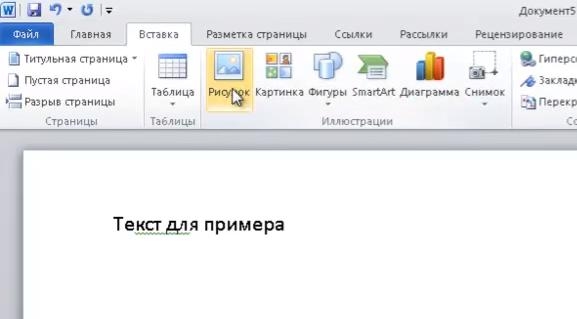
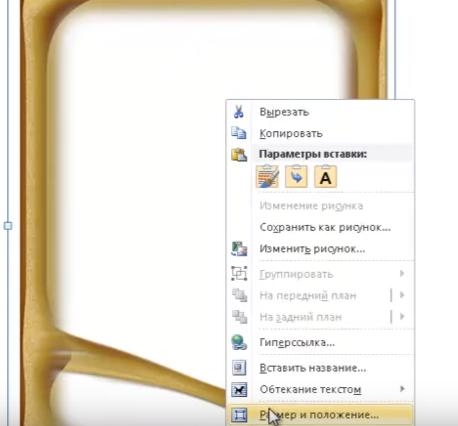
После этого потребуется выделить картинку щелчком, и нажав на нее правой кнопкой мыши выбрать «Размер и положение » из контекстного меню.
Во всплывшем окне перейти в раздел «Обтекание текстом » и выбрать пункт «за текстом ».
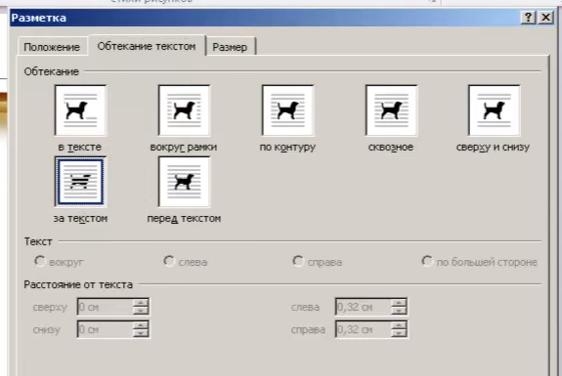
Теперь изображение не будет перекрывать набранный текст и останется на заднем плане . Вдобавок, оно не привязано к границам листа, и может свободно перемещаться к самым краям.
Если картинка не подошла по размеру, её можно растянуть за появившиеся «уголки». Точки по углам изменяют размер с сохранением пропорций, а по сторонам – растягивают по вертикали или горизонтали.
Мы уже неоднократно поднимали тему обширнейшего функционала программы Microsoft Office Word. Однако, многие пользователи, даже достаточно продвинутые, фактически ничего о софте и его функционале не знают. Именно поэтому сегодня мы хотим Вам рассказать о том, как сделать рамку в Ворде вокруг текста.
Некоторые особо не заморачиваются и при возникновении данной необходимости создают огромную таблицу вокруг текста, которая визуально выглядит как рамка. К сожалению, у этого способа есть один огромный минус – неудобство редактирования. Особенно в том случае, если в тексте присутствуют ещё таблицы. Как же быть тогда? Сейчас узнаете!
Как сделать рамку в MS Office Word вокруг всей страницы с текстом
Мы хотим Вам предложить вариант попроще, более действенный, продуманный в функционале данного текстового редактора. Вы увидитесь, но инструментом «Границы страниц» пользоваться в десятки раз удобнее. К тому же, он не мешает последующему редактированию текста страницы и прочей информации на ней.
Итак, давайте сразу же перейдём к делу. Для начала мы хотим рассказать Вам, как задать границы для всей страницы – возможно, Вы желаете “обернуть” в рамки всю страницу с текстом целиком. Нужно проделать следующие действия:
Как видите, абсолютно ничего сложного здесь нет. Теперь Вам нужно лишь настроить эту самую рамку. Для этого вновь кликните по кнопке «Границы страниц» и поэкспериментируйте с элементами, помеченными на скриншоте.

С рамкой для всей страницы с текстом и другими элементами мы разобрались, но как сделать рамку в Ворде вокруг отдельного текста?
Как создать рамку вокруг отдельного текста в Word
На самом же деле, данная инструкция не очень сильно будет отличаться от той, что Вы наблюдаете выше. Потому что Вы должны будете проделать практически такие же действия. Что ж, начнём:

Для того чтобы задать рамку другому абзацу, выделите его перед выполнением инструкции, расположенной выше.
Не забывайте, что Вы можете менять ширину, внешний вид, цвет и рисунок рамки, а также её расположение в зависимости от собственных пожеланий.
Напоследок хотим напомнить, что данная инструкция подходит для всех версий программы MS Word, но расположение элементов может отличаться. В любом случае, проблем с заданием рамки вокруг текста у Вас возникнуть не должно.
Как создать красивую рамку в Word 2003
Очень часто бывает, что необходимо быстренько создать какую-нибудь поздравительную открыточку или просто написать что-нибудь в красивой рамочке. Можно создать красивую открытку в Фотошоп или Gimp, но многие даже не слышали об этих программах, и не имеют их под рукой.
А потом их еще необходимо изучить, а открытка или рамка для текста нужна прямо сейчас. Вот тут-то опять на помощь нам придет текстовый редактор Microsoft Word. В нем прекрасно можно создать любую открытку ничуть не хуже типографской. Для начала хорошо бы сделать красивую рамку. Вот об этом мы сейчас и поговорим, и вы увидите, что это легко осуществить при помощи ворда.
Как сделать рамку в Word
Для того, чтобы создать красивую рамку в Word 2003 , откройте новый документ. Войдите в меню — Формат — Границы и заливка… .
Откроется окно « Границы и заливка ».

Перейдите на вкладку «Страница ». Выберите слева тип рамки. В центре окна выбираете цвет будущей рамки и рисунок. На образце Вы увидите вид Вашей рамки. Поэкспериментируйте и подберите то, что Вам понравится. После выбора нажмите кнопку «ОК » и Ваша рамка готова.
Не забудьте её сохранить.
Для создания красивой рамки в Word 2007/2010 необходимо открыть меню Разметка страницы и в блоке Фон страницы выбрать Границы страниц .

Все остальное проделать также как и в Word 2003 . Читайте выше.
Создание рамки в Ворде очень увлекательное занятие, которое очень пригодится вам в вашем творчестве.
Как Сделать Две Рамки в Ворде: Подробная инструкция

В Microsoft Word есть множество полезных функций, которые позволяют создавать профессионально оформленные документы. Одной из таких возможностей является создание рамок вокруг текста. Иногда бывает необходимо добавить две рамки в одном документе. В этой статье мы расскажем вам, как сделать две рамки в Microsoft Word, чтобы ваш документ выглядел стильно и привлекательно.
Перед тем как мы приступим к созданию двух рамок, убедитесь, что у вас установлена последняя версия Microsoft Word. Если у вас установлена устаревшая версия программы, возможно, некоторые функции могут быть недоступны или работать неправильно.
Для начала, откройте документ, в котором вы хотите добавить две рамки. Выделите текст, к которому хотите применить рамки, или просто кликните в любом месте документа, чтобы сделать активным весь текст.
Чтобы добавить первую рамку, перейдите на вкладку «Дизайн» в верхней части экрана. Затем нажмите на кнопку «Рамка» и выберите один из вариантов рамок из предложенного списка. После этого рамка должна появиться вокруг выделенного текста или вокруг всего документа.
Как Сделать Две Рамки в Ворде: Подробная инструкция
Многие пользователи Microsoft Word часто сталкиваются с необходимостью создать две рамки в документе. Ниже мы предлагаем подробную инструкцию, которая поможет вам выполнить эту задачу.
- Откройте документ, в котором вы хотите создать две рамки.
- Выделите текст или параграфы, которые вы хотите ограничить рамкой.
- Перейдите на вкладку «Расположение» в верхней панели инструментов Word.
- Нажмите на кнопку «Рамка» в разделе «Страницы».
- В открывшемся меню выберите «Настройка рамки и тени».
- В диалоговом окне «Формат рамки» выберите вкладку «Рамка текста».
- Установите желаемые параметры для рамки, такие как толщина, стиль и цвет.
- Нажмите кнопку «ОК», чтобы применить изменения.
Теперь у вас появилась рамка вокруг выбранного текста или параграфов. Чтобы создать вторую рамку, выполните следующие шаги:

- Выделите второй текст или параграф, который вы хотите ограничить рамкой.
- Повторите шаги 3-8, описанные выше.
Поздравляем! Теперь у вас есть две рамки в вашем документе Word.
Не забывайте, что вы всегда можете изменить параметры рамки (толщину, стиль, цвет и т. д.) с помощью шагов 3-8. Также, вы можете удалить рамки, выбрав текст или параграфы и щелкнув кнопку «Без рамки» в меню «Рамка» (шаг 4).
Шаг 1: Открыть документ в Microsoft Word
Первым шагом является открытие документа в Microsoft Word, в котором вы хотите создать две рамки. Для этого выполните следующие действия:
- Откройте Microsoft Word на вашем компьютере.
- Нажмите на кнопку «Открыть» в верхнем левом углу экрана.
- Выберите документ, который вы хотите открыть, в диалоговом окне «Открыть файл».
- Нажмите на кнопку «Открыть».
После выполнения этих действий выбранный документ будет открыт в Microsoft Word, и вы будете готовы приступить к созданию двух рамок.
Шаг 2: Выбрать нужный раздел документа
После создания нового документа в Microsoft Word или открытия существующего файла, необходимо выбрать нужный раздел, в котором будет создана двухрамочная конструкция.

Для этого выполните следующие действия:
- Откройте документ, в котором вы хотите создать две рамки.
- Выделите текст или содержимое раздела, для которого нужно создать две рамки.
- Нажмите правой кнопкой мыши на выделенном тексте или содержимом и выберите пункт «Параграф» в контекстном меню.
- Появится окно «Параграф» с различными вкладками, такими как «Отступы», «Выравнивание» и другими.
- Перейдите на вкладку «Отступы».
- В разделе «Отступы» найдите поле «Отступы слева» и введите значение отступа, равное ширине первой рамки, которую вы хотите создать. Например, если вы хотите создать рамку шириной 2 см, введите значение «2 см».
- Нажмите кнопку «OK», чтобы применить изменения.
После выполнения этих шагов вы установите отступ слева для выбранного раздела, что позволит создать первую рамку. Теперь вы можете перейти к следующему шагу и создать вторую рамку.
Шаг 3: Настроить первую рамку
После добавления двух разделительных рамок в Ваш документ Microsoft Word, Вы можете начать настраивать каждую из них по отдельности. Давайте начнем с первой рамки.
- Выделяем первую рамку, нажав на нее левой кнопкой мыши. Вы увидите, что она выделена синим цветом.
- Щелкните правой кнопкой мыши на рамке и из контекстного меню выберите «Свойства рамки».
- В открывшемся диалоговом окне вкладки «Рамка» Вы можете настроить различные параметры первой рамки. Например, Вы можете изменить цвет рамки, толщину, вид линии и т.д.
- После настройки первой рамки нажмите кнопку «ОК», чтобы сохранить изменения.
Теперь первая рамка в Вашем документе Microsoft Word настроена в соответствии с Вашими предпочтениями. Вы можете продолжать настраивать вторую рамку, следуя дальнейшим шагам.

Шаг 4: Добавить вторую рамку и отформатировать
После того, как вы добавили первую рамку в Ваш документ Word, можно перейти к созданию второй рамки. Для этого следуйте инструкциям ниже:
- Выделите второй абзац, к которому вы хотите применить вторую рамку.
- Щелкните правой кнопкой мыши на выделенном абзаце и выберите в контекстном меню пункт «Форматирование параграфа».
- В открывшемся окне «Форматирование параграфа» перейдите на вкладку «Рамка и заливка».
- В разделе «Рамка» выберите параметры для второй рамки, такие как стиль, толщину, цвет и т.д.
- Нажмите кнопку «ОК», чтобы применить настройки для второй рамки.
Теперь у второго абзаца будет отображаться вторая рамка, которую вы настроили согласно своим предпочтениям.
Вы можете продолжить добавлять рамки к другим абзацам или устанавливать разные настройки для рамок в вашем документе. Используя указанные выше шаги, вы можете создавать сложные многоуровневые рамки, которые придадут вашему документу уникальный внешний вид.
Получите онлайн ответы от профессионалов
Как в Word сделать рамку страницы?
Очень часто ко мне обращаются с вопросом создания рамок в документах Word. Обычно, рамку делают при написании каких-нибудь методичек и пособий, так же когда готовят доклады в свободных формах. Иногда, рамку можно встретить в некоторых книгах.
Давайте рассмотрим пошагово как сделать рамку в Word 2013 (в Word 2007, 2010 она делается подобным образом).
1) Первым делом создаете документ (или открываете уже готовый) и переходите в раздел «ДИЗАЙН» (в более старых версиях эта опция находится в разделе «Разметка страницы»).
2) Справа в меню появиться вкладка «Границы страниц», переходим в нее.
3) В открывшемся окне «Границы и заливка» у нас есть различные варианты выбора рамок. Есть пунктирные линии, жирные, трехслойные и пр. Кстати, помимо этого можно задать требуемый отступ от границы листа, а так же ширину рамки. Да кстати, не забудьте, что рамку можно создат ькак к отдельной страницы, так и применить эту опцию ко всему документу.
4) После нажатия на кнопку «OK» на листе появиться рамка, в данном случае черная. Чтобы сделать ее цветной или с рисунком (иногда ее называют графической) нужно выбрать при создании рамки соответствующую опцию. Чуть ниже, покажем на примере.
6) В самом низу видим небольшую возможность по украшению рамки каким-нибудь рисунком. Возможностей достаточно много, выберите одну из многих картинок.
7) Я выбрал рамку в форме красных яблок. Смотрится очень эффектно, подойдет для какого-нибудь доклада о садоводческих успехах…
- Bios (14)
- Bluetooth (8)
- Excel (11)
- HDD (жесткий диск) (43)
- Office (26)
- Skype (19)
- SSD (20)
- Windows 10 (132)
- Windows 7 (52)
- Windows 8 (35)
- Word (23)
- Архиваторы (8)
- Безопасность (вирусы) (62)
- Браузеры (36)
- Видео и аудио (50)
- Вопрос-ответ (392)
- Вопросы по работе (144)
- Восстановление данных (18)
- Драйвера (17)
- Звук (24)
- Игровые проблемы (195)
- Микрофон (5)
- Новости (4156)
- Ноутбук (79)
- Образы дисков (14)
- Оптимизация Windows (51)
- Очистка компьютера (18)
- Ошибки (23)
- Подключение (22)
- Поиск железа (55)
- Принтеры и сканеры (9)
- Реклама (8)
- Ремонт и восстановление (79)
- Роутеры и Wi-Fi (41)
- Сеть и интернет (199)
- Скриншоты и фото (21)
- Смартфоны (730)
- Тестирование (24)
- Тормоза и фризы (40)
- Торренты (5)
- Ускорение (32)
- Установка Windows (42)
- Флешка (29)
При использовании материалов сайта — прямая ссылка на pcpro100.info обязательна.
Разные колонтитулы в одном документе
Полезно. Для того, чтоб документ был закончен и можно было отправить на печать, не хватает номеров страниц, а как это сделать читайте здесь.
Видео уроки для начинающих бесплатно: AutoCAD | Word | Excel Екатеринбург. ДОРРОГГИ. Проектирование: автомобильные дороги | мосты | генплан
Как Сделать Две Рамки в Ворде
В разделе «Граница» выбираем «Рамка». В самом низу правого угла окна выбираете функцию «Применить к абзацу».После этих настроек можно кликнуть кнопку «ОК», чтобы рамка появилась в документе вокруг абзаца.
Ваши цифры могут отличаться. Это абсолютно нормально. Уточните значения в методических указаниях и сделайте совою рамку в соответствии с ними.
Особенности создания рамок в Ворде 2013 и 2016
Рамки в Ворде 2013 – 2016 создаются по аналогии. Единственное, что их отличает от процесса создания рамок – это разные настройки и функции. Например, в более современных версиях Ворд 2013 и 2016, для создания рамок в Ворде Вы можете воспользоваться инструментами — «Разметка страницы» так же «Дизайн» и тот же раздел о котором говорили выше «Границы страницы».
В новых версиях Ворда, могут быть добавлены другие функции для изменения рамок в более красивый вид.
Как Сделать Две Рамки в Ворде
Чтобы поставить разрывы страниц, ставим курсор на последнюю строчку титульного листа, заходим во вкладку «Разметка страницы», в поле «Параметры страницы» выбираем «Разрывы» и «Следующая страница». Далее заходим в «Границы страниц» и выбираем тип «Нет», обязательно ставим пометку «Применить к этому разделу».
Как Сделать Две Рамки в Ворде
Более полные функции рисования границ, скрыты во вкладке «Дизайн». При нажатии на кнопку «Границы страницы», также как и в предыдущих версиях, открывается диалоговое окно, в котором можно задать параметры ограничительной линии, ее цвет, толщину и тип оформления.
Колонтитулы в ворде. Рамки для word
Колонтитулы в ворде — это текст и изображения размещаемые на страницах документа, не относящиеся к основному тексту, а носят информационный и оформительский характер. При правильном использовании вы сможете оформить документ который останется только отправить на печать.
1. Первым делом скачайте файл, с подготовленными исходными материалами кликнув здесь.
2. Откройте файл, и скопируйте внутреннюю рамку для текста документа на второй странице, кликнув правой клавишей мыши, в тот момент, когда у курсора появится перекрестие при наведении на рамку.
3. Далее установите курсор на первой странице. В ленте верхнего меню Вставка → Верхний колонтитул → Изменить верхний колонтитул .
4. Важно. Для создания особого колонтитула для первой страницы, установить галку на вкладке «Колонтитулы» в разделе «Параметры»
5. Нажмите сочетание клавиш Ctrl+V, или вставьте рамку word документа по клику правой клавиши мыши.
6. В верхнем меню Формат → Положение → Дополнительные параметры разметки.
7. В открывшемся окне установите параметры рамки для текста как на рисунке ниже.
8. Перейдите на вкладку «Конструктор» и нажмите «Закрыть окно колонтитулов»
9. Скопируйте табличку дополнительных граф листа на третьей странице. Выделение таблицы происходит при клике перекрестия, появляющегося при наведении курсора в область таблицы.
10. Аналогично вставке рамки для текста word на листе, проделайте шаги 3 и 5.
11. Установив курсор в область таблицы по клику правой клавиши откройте окно «Свойства таблицы».
12. Кликните, в последовательности указанной на рисунке ниже, и установите аналогичные параметры. Закройте окно колонтитулов (аналогично шагу 8)
13. Скопируйте табличку шаблона основной надписи по форме 5 на четвертой странице. Выделение таблицы происходит при клике перекрестия, появляющегося при наведении курсора в область таблицы.
14. Установите курсор на первой странице с рамкой для текста. В ленте верхнего меню Вставка → Нижний колонтитул → Изменить нижний колонтитул .
15. Повторите последовательно шаги 5, 11 и установите параметры как на рисунке ниже.
16. Эхх. ну вроде как все, рамку для текста в ворде сделали, закрывайте окно редактирования колонтитулов (шаг 8).
Интерфейс следующей версии Word был несколько переработан, однако функция осталась прежней. Отыскать ее получится на вкладке «Разметка страницы», кнопка «Границы страниц». После клика откроется аналогичное окно с несколькими вкладками: на первой устанавливается рамка для выбранного текста, на второй – для отдельной страницы или всего документа.
Как сделать рамку в Word для курсовой по ГОСТу?
Нормы ГОСТ могут определять не только состав сгущенки, но и давать методические указания к оформлению научных и выпускных работ. Этот стандарт является универсальным, но дает возможность ВУЗам корректировать его и вводить совершенствования по своему усмотрению.
В соответствии с ГОСТом, оптимальным размером полей считается: • Верхнее поле – 20 мм. • Нижнее поле – 20 мм. • Правое поле – 10 мм. • Левое поле – 30 мм.
ВАЖНО! Каждое учебное заведение может предъявлять свои требования к оформлению курсовых и дипломных работ, а также рефератов, докладов и практик. Это также касается полей и рамок. Поэтому перед тем как преступить к написанию любого труда, внимательно прочитайте методические указания, в которых содержатся все требования по оформлению.
Получить методические указания можно у вашего научного руководителя или на кафедре у секретаря. После того, как вы внимательно изучили методические указания и определились с размерами рамки, можно приступать к оформлению работы.
Чтобы создать рамку для курсовой, можно воспользоваться следующими способами:
1. Нарисовать ее от руки. Очень трудоемкий и ненадежный способ. Вспомните, в курсовой или дипломной работе порой бывает более ста страниц, и рисовать рамку на каждой от руки очень долго. Кроме того, она может получиться не ровной, и тогда придется перепечатывать страницу заново.
4. Сделать рамку для курсовой работы в Word. Универсальный способ, на котором мы остановимся более подробно. Благодаря нескольким простым шагам, вы получите ровную рамку, которая будет соответствовать требованиям вашего научного руководителя.
Как в ворде сделать две рамки на одном листе?
Нужно выбрать в меню пункт «Разметка страницы», и справа в панели меню появится кнопка «Границы страниц». После этого откроется окно «Границы и заливка». Здесь есть различные варианты оформления рамок (жирные, пунктирные линии и т. д.), можно указать ширину рамки, отступ от и т.
Как сделать несколько таблиц на одном листе в ворде?
В верхней части меню Word нажмите кнопку «Работа с таблицами» и перейдите на вкладку «Макет». Нажмите кнопку «Разбить таблицу». После того, как таблица будет разбита на две, во второй таблице щелкните правой кнопкой мыши по одной из ячеек верхней строки, выберите «Вставить» и «Вставить строки сверху».
Как сделать так чтобы рамка была на одной странице?
Эта настройка находится там же, где производится и основная настройка рамок в Word, в меню «Границы и заливка». В настройках можно найти пункт «Применить к:», в котором и можно выбрать соответствующий пункт «этому разделу (только 1-й странице)», что позволит вставить рамку в Ворде только на первую страницу.
Как напечатать на одном листе 2 страницы в альбомном виде?
На вкладке "Разметка страницы", щёлкнуть по значку "Параметры страницы" и выбрать там из развёрнутого списка "2 страницы на листе". Word самостоятельно развернёт страницу в Альбомную ориентацию и распечатает две страницы на Листе.
Как разделить лист на части в ворде?
- Выделите текст, который должен быть разбит на две колонки.
- Откройте вкладку «Разметка страницы» (Макет).
- Нажмите на перевернутый треугольник под кнопкой «Колонки».
- Выберите пункт «Две колонки». Здесь же можно разделить лист на 3 или более частей.
Как сделать двойную рамку?
- Вы выберите абзац, для которого нужно изменить ширину границы.
- На вкладке Разметка страницы в группе Фон страницы нажмите кнопку Граница страницы.
- Перейдите на вкладку Границы.
- На вкладке Границы в списке Ширина выберите ширину границы.
- Нажмите кнопку ОК.
Как в ворде сделать рамку по госту?
Переходим на вкладку Разметка страницы, нажимаем Поля/Настраиваемые поля. В появившемся окне делаем настройки как на скриншоте. Далее на вкладке Разметка страницы нажимаем Границы страниц. В появившемся окне выбираем Рамка, здесь же ставим Применить к этому разделу и нажимаем кнопку Параметры.
Как сделать таблицу с разным количеством строк?
3 Создать таблицу с заданным количеством строк и столбцов
Метод отлично подойдет для вставки больших таблиц, которые будет долго рисовать. Во вкладке «Вставка» выберите инонку «Таблица» и раздел «Вставить таблицу». В появившемся окне задайте необходимое количество строк и столбцов, а также их ширину. Нажмите ОК.



