
Сноски — это специальные пометки, которые используются для комментариев, описания и деталей в тексте. Они являются важной частью форматирования научных и исследовательских документов. Если вы хотите добавить несколько сносок в свой документ в программе Word, но не знаете, как это сделать, то вы находитесь в правильном месте. В этой пошаговой инструкции вы узнаете, как легко и быстро добавить несколько сносок в Word.
Шаг 1: Разместите курсор на месте, где вы хотите добавить сноску.
Первым шагом является определение места, где вы хотите добавить сноску. Разместите курсор в месте, где вы хотите, чтобы сноска появилась в тексте.
Шаг 2: Выберите вкладку «Вставка» в верхнем меню.
После того, как вы выбрали место для сноски, перейдите на вкладку «Вставка» в верхнем меню программы Word. Она расположена рядом с другими вкладками, такими как «Файл», «Редактирование» и «Форматирование».
Шаг 3: Нажмите на кнопку «Сноска».
После выбора вкладки «Вставка» найдите вкладку «Сноска», расположенную в верхней части меню. Нажмите на эту кнопку, чтобы открыть окно, в котором вы можете добавить текст для сноски.
Теперь, получив эту пошаговую инструкцию, вы можете легко добавить несколько сносок в свой документ в программе Word. Следуйте этим шагам и добавьте все необходимые сноски для вашего текста.
Как добавить несколько сносок в Word
- Откройте документ в Microsoft Word и найдите место, где вы хотите добавить первую сноску. Поставьте курсор на это место.
- Чтобы добавить сноску, перейдите на вкладку «Ссылки» в верхнем меню Word. В разделе «Сноски» выберите «Вставить сноску».
- Появится окно «Сноска». Вы можете ввести текст сноски в поле «Сноска» или скопировать и вставить его из другого источника. Если вам нужно добавить подстрочную ссылку на эту сноску в основном тексте, поставьте курсор в нужном месте и нажмите «Вставить».
- Повторите шаги 1-3 для каждой сноски, которую вы хотите добавить.
- Если вам нужно отредактировать или удалить сноску, выберите соответствующую сноску в основном тексте, щелкните правой кнопкой мыши и выберите соответствующий пункт меню.
- По умолчанию сноски отображаются внизу страницы. Однако вы можете настроить их внешний вид, щелкнув правой кнопкой мыши на любой сноске и выбрав «Настройка сносок». Здесь вы можете изменить формат и расположение сносок.
Теперь вы знаете, как добавить несколько сносок в Word. Следуйте этой инструкции, чтобы легко добавлять дополнительные комментарии или ссылки в своих документах.
Шаг №1. Открытие документа
Перед тем, чтобы добавить несколько сносок в документе Word, вам необходимо открыть нужный файл, в котором вы планируете создать сноски.
Для этого выполните следующие действия:
- Запустите программу Microsoft Word. Для этого вы можете найти ярлык программы на рабочем столе, в меню «Пуск» или в папке «Программы» на вашем компьютере.
- Откройте нужный документ. В главном окне программы выберите команду «Файл» в верхнем левом углу экрана и выберите «Открыть». Или вы можете найти и выбрать нужный документ с помощью панели навигации каталогов, которая открывается при выборе необходимой опции.
- Откройте документ для редактирования. Если документ уже создан, вам будет предложено выбрать его из списка файлов на вашем компьютере. Если вы хотите создать новый документ, выберите соответствующую опцию и начните набирать текст.
Теперь вы готовы приступить к созданию сносок в документе Word.
Шаг №2. Выбор позиции для сносок
После того как вы создали сноски в вашем документе Word, вам необходимо определить позицию, на которой они будут отображаться.
1. Выберите место в тексте, где вы хотите разместить сноски. Это может быть конец страницы, конец раздела или конец документа, либо другое место, которое вам кажется наиболее подходящим для отображения сносок.
2. Чтобы разместить сноски в конце страниц, выберите «В конце страницы» в выпадающем списке «Размещение сносок».
| Примечание: | Если вы хотите, чтобы сноски размещались в конце раздела или документа, выберите соответствующую опцию вместо «В конце страницы». |
3. Щелкните «Вставка», чтобы разместить сноску на выбранной позиции в тексте.
4. Повторите эти шаги для каждой сноски, которую вы хотите добавить в документ.
Теперь, когда вы знаете, как выбрать позицию для сносок, вы можете перейти к следующему шагу — добавлению текста самих сносок.
Шаг №3. Вставка первой сноски
1. Выделите текст, для которого необходимо добавить сноску.
2. На панели инструментов вкладки «Вставка» найдите раздел «Ссылки» и нажмите на кнопку «Сноска».
3. Откроется диалоговое окно «Вставка сноски».
4. В поле «Сноска» введите текст, который будет отображаться в сноске. Например, «Примечание 1».
5. Нажмите кнопку «Вставить».
6. Сноска будет добавлена в конец текущей страницы, а соответствующий маркер будет автоматически вставлен в текст.
7. Перейдите к концу текущей страницы и найдите добавленную сноску.
8. Введите нижний индекс, который будет использоваться для отображения маркера сноски. Например, «1».
9. Оформите сноску в соответствии с требованиями оформления работы.
Шаг №4. Вставка последующих сносок
Чтобы добавить дополнительные сноски в свой документ Word, выполните следующие шаги:
- Поставьте курсор перед знаком препинания или словом, к которому хотите добавить сноску.
- Нажмите клавишу «Вставка сноски» во вкладке «Ссылки» на панели инструментов.
- Появится новая сноска с номером, который автоматически увеличится.
- Введите текст сноски в соответствующий блок.
- Для возврата к основному тексту, щелкните два раза по номеру первой сноски внизу страницы.
- Повторите шаги от 1 до 5 для добавления дополнительных сносок.
Теперь вы знаете, как добавлять несколько сносок в свой документ Word. Продолжайте использовать эту функцию, чтобы расширить свои тексты с дополнительной информацией и ссылками на источники.
Шаг №5. Нумерация сносок
Чтобы нумеровать сноски в документе Word, выполните следующие действия:
- Выделите текст, к которому хотите добавить сноску.
- Нажмите правой кнопкой мыши на выделенный текст.
- Выберите пункт «Вставить сноску» из контекстного меню.
- В появившемся окне выберите параметры нумерации сносок, например, стиль нумерации и начальный номер.
- Нажмите кнопку «ОК», чтобы добавить сноску.
После выполнения этих шагов сноска будет добавлена в текст документа и автоматически пронумерована. Вы можете перейти к сноске, нажав на индекс сноски в тексте, или отобразить сноски внизу страницы, нажав на ссылку «Отображение сносок» в ленте инструментов.
Шаг №6. Редактирование текста сноски
После добавления сноски в документ Word, вы можете редактировать текст сноски. Чтобы это сделать, следуйте указанным ниже шагам:
- Выделите сноску в тексте, которую нужно отредактировать. Для этого щелкните на номере сноски, который расположен после текста.
- После выделения сноски, нажмите правой кнопкой мыши и выберите опцию «Редактировать сноску» в контекстном меню.
- Теперь вы сможете редактировать текст сноски, как обычный текст в документе. Вы можете изменять или добавлять текст, форматировать его, вставлять ссылки и другие элементы.
- Когда вы закончите редактирование текста сноски, нажмите Enter или кликните где-нибудь вне сноски, чтобы завершить редактирование.
- Редактированный текст сноски будет автоматически обновлен в основном тексте документа и в сносочной области.
- Если вы хотите удалить сноску полностью, выделите ее текст и нажмите клавишу Delete.
Таким образом, вы можете легко редактировать и управлять текстом сноски в документе Word.
Шаг №7. Удаление сносок
Если вы решите удалить сноски, вы можете сделать это очень просто:
- Выберите сноску, которую вы хотите удалить: >
- Для удаления одной сноски: щелкните правой кнопкой мыши на сноске и выберите «Удалить сноску».
- Для удаления нескольких сносок: удерживайте клавишу Ctrl на клавиатуре и щелкните левой кнопкой мыши на каждой сноске, которую вы хотите удалить. Затем щелкните правой кнопкой мыши на одной из выделенных сносок и выберите «Удалить сноски».
- Сноски будут удалены из основного текста, а номера сносок в самом тексте будут автоматически обновлены.
Обратите внимание, что удаление сносок может повлиять на целостность вашего документа. Поэтому перед удалением сносок рекомендуется внимательно проверить документ на возможные связанные ссылки или отсылки к сноскам.
Шаг №8. Обновление сносок
После того как вы добавили сноски в документ, возможно, вам понадобится внести изменения или обновить нумерацию сносок. Для этого следуйте этим шагам:
- Найдите место, где нужно обновить сноски. Отметьте в документе все места, где требуется изменить или обновить нумерацию сносок.
- Перейдите во вкладку «Ссылки». Эта вкладка находится в главном меню Word и содержит все необходимые инструменты для работы со сносками.
- Нажмите на кнопку «Список сносок». Она находится в разделе «Сноски».
- Выберите вариант «Обновить все сноски». В результате будут обновлены все сноски в документе в соответствии с исходной нумерацией и значением.
Примечание: Если вы добавили новые сноски после последнего обновления, обязательно выполните эту процедуру, чтобы номера сносок были учтены в документе.
Шаг №9. Сохранение документа
После того как вы добавили все необходимые сноски к вашему документу в Word, необходимо сохранить его, чтобы сохранить все внесенные изменения.
Для сохранения документа в Word следуйте следующим шагам:
| Шаг 1 | Нажмите на кнопку «Файл» в верхнем левом углу окна программы. |
| Шаг 2 | В открывшемся меню выберите пункт «Сохранить как». |
| Шаг 3 | В появившемся окне «Сохранить как» укажите путь и имя файла для сохранения документа. |
| Шаг 4 | Выберите необходимый формат файла из списка доступных форматов (например, «Документ Word» или «PDF»). |
| Шаг 5 | Нажмите на кнопку «Сохранить», чтобы сохранить документ. |
Теперь ваш документ с добавленными сносками сохранен, и вы можете его спокойно использовать или передавать другим пользователям.
2 совета по вставке сносок на страницы с несколькими столбцами в документе Word
Вставить одну сноску легко, но совсем другое дело, когда вы пытаетесь вставить сноски для многоколоночной страницы. Есть 2 основные проблемы, с которыми вы можете столкнуться:
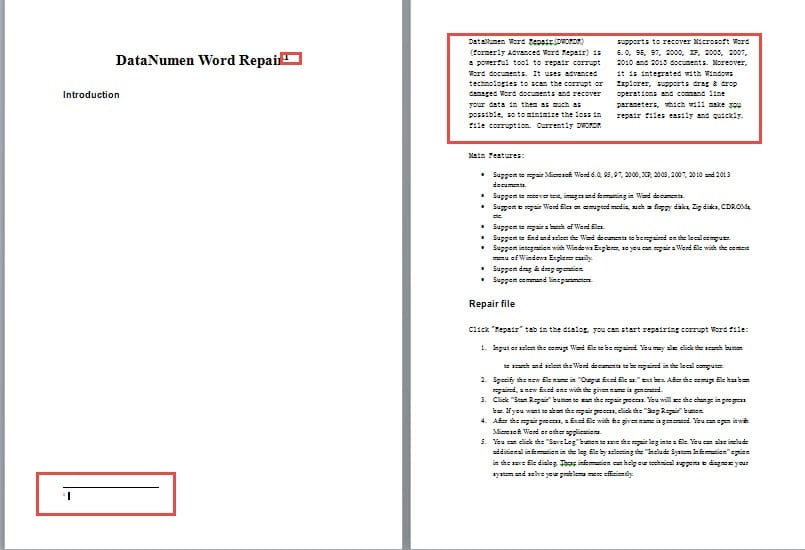
- Во-первых, если только часть вашего документа Word состоит из столбцов, когда вы вставите сноску для остальной части, например заголовка документа, вы увидите, что текст в столбцах перейдет на следующую страницу, как показано ниже:
![Текст столбца переходит на следующую страницу]()
- Во-вторых, если вы вставите сноску в текст в несколько столбцов, то сноска тоже будет в столбцах.
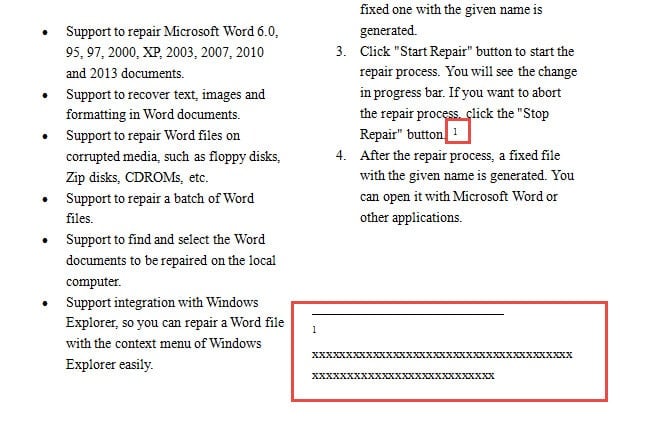
Дело в том, что вы можете захотеть показать сноску, не затрагивая столбцы.
Если у вас когда-либо возникали вышеуказанные проблемы, пожалуйста, прочитайте, чтобы узнать, как вы можете их решить.
Совет 1. Измените «Параметры макета»
Следующие шаги посвящены устранению проблемы 1:
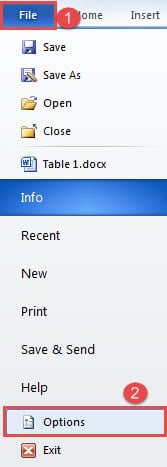
- Во-первых, откройте Word, перейдите на вкладку «Файл» и нажмите «Параметры», чтобы открыть диалоговое окно «Параметры Word».
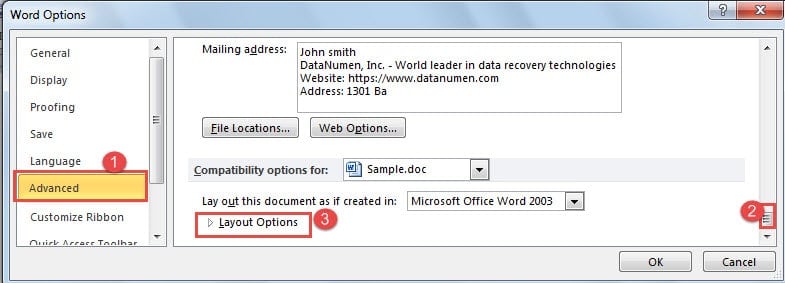
- Затем нажмите «Дополнительно».
- Затем прокрутите вниз до конца поля до части «Параметры совместимости для».
- И нажмите «Параметры макета».
- Затем установите флажок «Размещать сноски так, как это делает Word 6.x/95/97».
- И последнее, но не менее важное: нажмите «ОК», чтобы сохранить изменения.
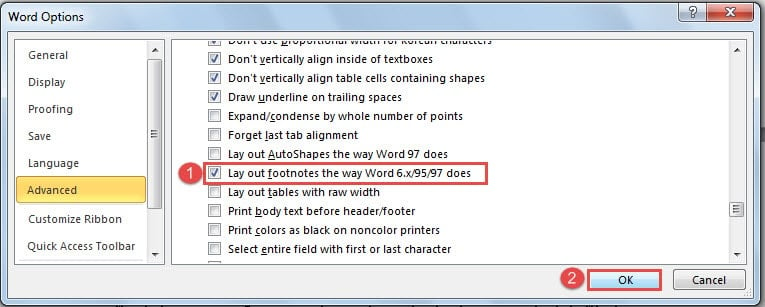
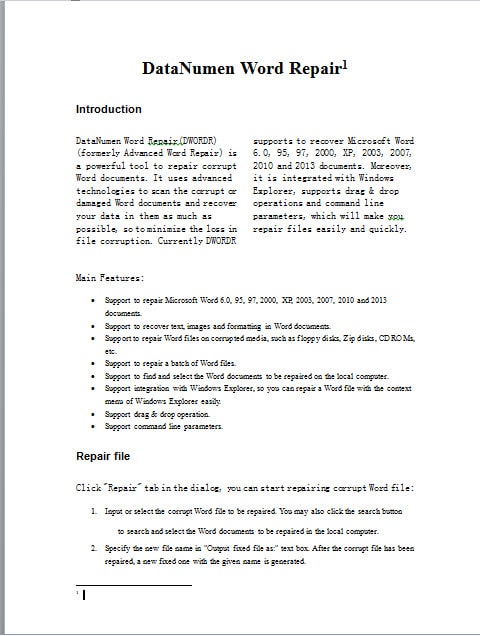
Теперь, если вы ранее вставляли сноску, вы обнаружите, что теперь все вернулось к норме. В следующий раз у вас не будет такой проблемы.
Совет 2: используйте перекрестные ссылки
- Для начала повторите шаги в совете 1, чтобы изменить параметры макета. И убедитесь, что вы сейчас не вставляете сноску к тексту.
- Затем, если вы хотите вставить сноску «1» для текста в столбцах, вы должны теперь вставить ее где-нибудь за пределами текста столбца, например, за заголовком. И содержимое сноски, которое вы вводите, несколько букв «x» здесь должны быть словами, иллюстрирующими текст столбца. После этого вы можете увидеть сноску в обычном режиме.
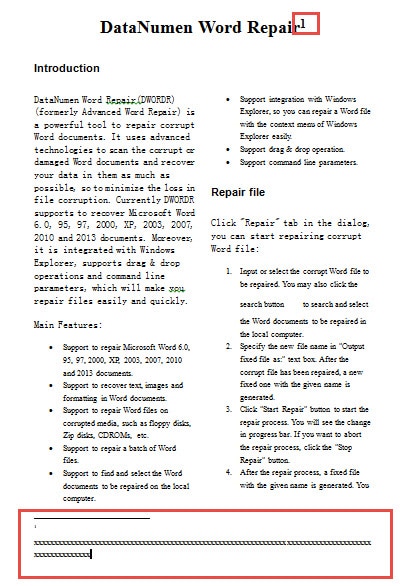
- Затем поместите курсор в правильное место, где должна быть сноска «1».
- Теперь сначала нажмите вкладку «Ссылки».
- Затем нажмите «Перекрестная ссылка» в группе «Подписи».
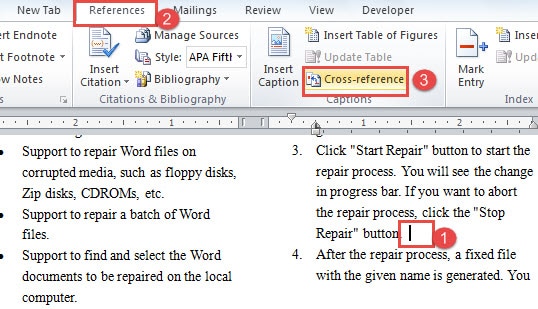
- В диалоговом окне «Перекрестная ссылка» выберите «Сноска» для «Тип ссылки» и «Номер сноски» для «Вставить ссылку на».
- Затем щелкните, чтобы выбрать сноску, которую вы только что создали.
- И нажмите «Вставить». Закройте диалоговое окно, когда закончите это.
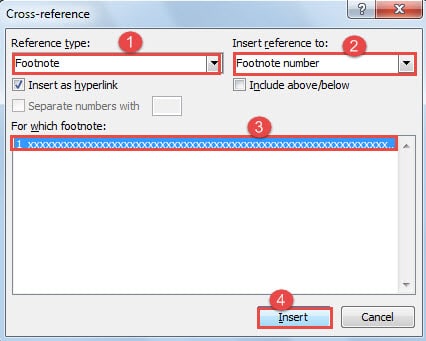
- Затем выберите номер сноски «1» за заголовком.
- Щелкните правой кнопкой мыши и выберите «Шрифт».
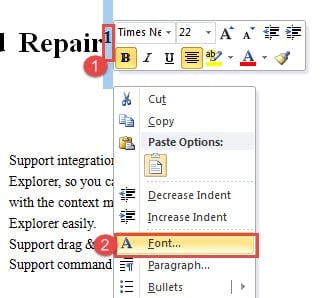
- В диалоговом окне «Шрифт» убедитесь, что вкладка «Шрифт» включена.
- Выберите цвет шрифта, который совпадает с цветом фона документа. Здесь мы должны выбрать «Белый». Или вы можете установить флажок «Скрытый», чтобы скрыть номер. Обе операции делают число невидимым.
- Наконец, нажмите «ОК».
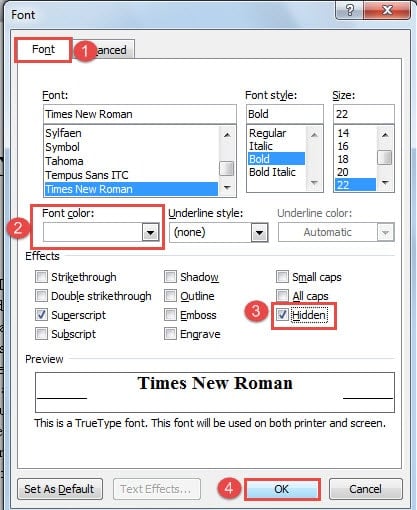
Быстро восстановить файлы Word
Как видите, мы можем решать различные сложные задачи в Word, используя различные функции. Некоторые из них могут быть не настроены для точного удовлетворения потребностей, но мы все же можем использовать их для выполнения своей работы. Это одна из причин популярности Word. Кроме того, Word также подвержен ошибкам пользователя и вирусным атакам. Таким образом, вам следует приобрести Инструмент для восстановления поврежденных файлов Word для быстрого восстановления поврежденных файлов.
Как вставить ссылку в ворде (MS Word)

Любая научная работа, от реферата до диссертации, опирается на уже выполненные исследования и высказанные мнения. Согласно авторскому праву необходимо указывать на источник заимствования, чтобы не мучится с обходом антиплагиата, и лучший способ – сноски на странице. Их количество и оформление – важный фактор, который помогает преподавателю определить, насколько тщательно вы изучили опорный материал. Существует мнение, что, чем больше сносок в вашей работе, тем объёмнее исследование вы провели, однако и здесь нужно соблюдать меру и не строить забор из сносок.
Поскольку первая глава курсовой или дипломной работы – теоретическая, она сводит воедино различные источники, каждый из которых нужно указывать внизу страницы. Многие студенты проставляют сноски по завершении всей работы, когда все разделы курсовой уже оформлены. Это опасный путь, потому что по невнимательности легко упустить ту или иную цитату, и она так и останется без указанного источника. Чтобы это избежать, рекомендуется приводить сноски непосредственно в процессе набора текста.
Некоторые учебные заведения снабжают студентов методическими пособиями, где помимо прочего указаны правила оформления сносок вплоть до их шрифта и общего количества. При отсутствии подобного подспорья можете смело ориентироваться на общепринятые нормы.
Ниже представлены несколько вариантов, как оформить сноску. Всего существует три типа: подстрочные, внутристрочные и концевые (затекстовые).
Подстрочные сноски
Этот вид подразумевает размещение ссылки в конце цитаты, а указание источника внизу страницы. Ниже по пунктам расписано, как сделать подстрочную сноску в ворде.
- Наведите курсор и щёлкните левой кнопкой мыши перед точкой, завершающей цитату (если это прямая цитата, левее курсора должны быть закрывающие кавычки).
- Нажмите на кнопку «ССЫЛКИ», которую используете для оформления автоматического содержания.
- В появившейся вкладке нажмите на «ВСТАВИТЬ СНОСКУ».
- На указанном месте появится номер ссылки, а сам курсор окажется внизу страницы после номера ссылки. В этом пространстве вы можете вручную ввести данные об источнике цитаты или вставить сведения, предварительно скопированные из библиографического списка.
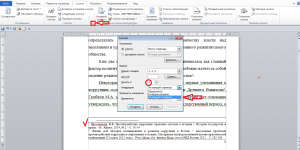
Шрифт сноски по ГОСТ должен быть Times New Roman, 10 или 12 пт, выравнивание — по ширине, междустрочный интервал — одинарный. При желании вы можете изменить размер и шрифт сноски. Для этого нужно выделить её текст и выполнить привычные действия.
Для того, чтобы сделать постраничные ссылки, нужно изменить на вкладке «ССЫЛКИ» формат сноски, изменив нумерацию с «Продолжить» на «На каждой странице». Тогда нумерация сносок начнется заново на каждой странице.
Внутристрочные сноски
Если у вас возник вопрос, как сделать квадратные сноски, ответ ниже. Это и есть внутристрочные сноски, которые через запятую указывают на номер источника в библиографическом списке и на страницу, откуда вы взяли цитату. Образец: [4, с. 260].
Квадратные скобки можно вставить двумя способами:
- Вручную. Они появляются только при английской раскладке и находятся в верхнем правом углу клавиатуры. Открывающая скобка на русской букве «Х», а закрывающая – на русской букве «Ъ». Не нажатии не держите клавишу Shift, иначе вместо квадратных скобок вы получите фигурные.
- Автоматически. Если вам надоело постоянно переключать раскладку с русского на английский и обратно, найдите квадратные скобки во вкладке «ВСТАВКА». Нажмите на кнопку «Символы» справа на панели меню, затем на «Другие символы» и найдите скобки.
Если у вас ещё не оформлен библиографический список, формируйте внутристрочные ссылки в черновом варианте, вместо номера источника указывая фамилию автора. По завершении работы, когда все используемые книги, статьи и сайты будут упорядочены, вам придётся ещё раз пробежаться по тексту своего научного труда и заменить фамилии автора их порядковыми номерами в вашем списке.
Концевые сноски
В этом случае все ваши источники, на которые вы ссылались на протяжении работы, будут идти сплошным списком на последней страницы. Получится подобие библиографического списка, только без разделения на категории и не по алфавиту, а по порядку появления в тексте.
Чтобы добавить сноску таким образом, выполните следующие шаги:
- Наведите курсор и щёлкните левой кнопкой мышки в том месте, где хотите увидеть номер ссылки.
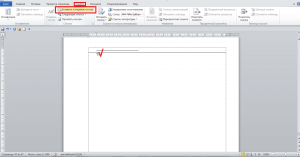
- Нажмите на вкладку «ССЫЛКИ».
- Выберите опцию «Вставить концевую сноску».
- Курсор окажется внизу страницы справа от номера ссылки. Заполните это пространство указанием источника.
При желании можете заменить стиль нумерации сносок. По умолчанию используются строчные римские цифры: i, ii, iii. Нажмите на маленькое окошко справа от строки меню «Сноски» (его довольно сложно заметить, оно выглядит как крошечный квадрат, из которого выглядывает стрелка). Появится окно настройки, где вы можете выбрать формат нумерации и расположение сносок (в один или несколько столбцов).
Как оформить сноску
Текст подстрочной сноски, где указывается источник, оформляется так же, как и библиографический список. В связи с изобилием всевозможных тире, двоеточий и косых черт не помешает предварительно осведомиться у преподавателя о его личном мнении о надлежащем внешнем виде библиографической сноски.
Также не поленитесь спросить у него, прописывать ли общее количество страниц книги или указывать только ту страницу, на которой находится цитата.
Ниже приведены образцы описания источника разных категорий согласно соответствующему ГОСТу.
Книга с одним автором:
Курпатов, А.В. Счастлив по собственному желанию/ А.В. Курпатов – М.: Дрофа, 2015. – 224 с.
Книга с двумя авторами:
Генкин, А.Р. Блокчейн. Как это работает и что ждёт нас завтра/ А.Р. Генкин, А.О. Михеев – Москва: ЭКСМО, 2016. – 454 с.
Книга с тремя и более авторами:
Бредемайер К. Чёрная риторика/ К. Бредемайер [и др.] – Ярославль: Древо знаний, 2016. – 324 с.
Статья в журнале или газете:
Нелейвода, К.З. Кризис смешных фамилий / К.З. Нелейвода // Эксперт. – 2018. — №3 – С. 26-28.
Если статью написали несколько человек, правила их обозначения совпадают с описанием книги с двумя, тремя и более авторами.
Тарасенко Ю.В. Полтора часа, чтобы вернуться к себе [Электронный ресурс]. – Режим доступа: URL: http://www.psychologies.ru/wellbeing/poltora-chasa-chtobyi-vernutsya-k-sebe/ (06.06.2018)
Если вы обращаетесь к источнику повторно, можно сократить его описание до автора, названия и номера страницы, где находится цитата. Однако некоторые преподаватели не приемлют сокращённую сноску, поэтому обязательно проконсультируйтесь у своего куратора по этому поводу.

Как удалить сноску
Если вы поставили сноску не в том месте, её всегда можно удалить. Для этого наведите курсор и щёлкните левой кнопкой мыши левее ссылки, которая вам не нужна. Нажмите Delete, ссылка будет выделена, но не удалена. Нажмите Delete ещё раз, ссылка исчезнет.
Или сначала выделите ссылку, а затем нажмите на кнопку Delete или Backspace один раз.
Итак, сноски очень важны в научном труде любого масштаба. Старайтесь ссылаться по одному-три раза на каждый источник. Не стоит слишком подробно углубляться в один из них или оставлять сразу несколько за бортом.
Процесс оформления сносок делится на два этапа. Сначала вы обозначаете их в черновом варианте, а затем – в чистовом. Это и будет один из завершающих этапов подготовки вашего научного труда.
Грамотно и красиво расставленные сноски украшают реферат, курсовую или дипломную работу, формируют положительное впечатление у преподавателя.



