
Чтобы включить одновременный просмотр сразу нескольких страниц, поставьте курсор в текст первой страницы (из тех, что должны быть отображены на экране). В группе Масштаб (Zoom) вкладки Вид (View) нажмите Несколько страниц (Multiple Pages). По умолчанию будут показаны две страницы.
Как создать несколько страниц в ворде?
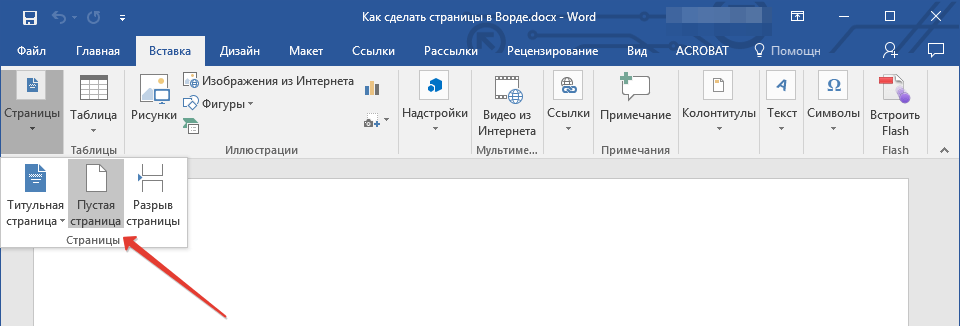
Чтобы добавить пустую страницу в документ Word, установите курсор там, где она должна начинаться, и щелкните Вставка > Пустая страница. Откроется пустая страница, готовая к работе. Если нужно расширить свободное пространство, вы также можете вставить разрыв страницы.
Как сделать 2 странице в ворде?
- Выбираешь вкладку разметка страницы
- в правом нижнем углу нажимаешь стрелочку — появляется окно (как в старых офисах)
- Там в пункте "страницы" вместо "обычный" ставишь "2 страницы на листе"
Как в ворде сделать просмотр по одной странице?
На вкладке Вид переключитесь в режим веб-документа и потом обратно в режим разметки. Word чудесным образом поймет что от него нужно и отобразит только одну страницу!
Как в ворде сделать разделение на страницы?
- Щелкните или нажмите в документе место, куда вы хотите вдохнуть разрыв страницы.
- Выберите Вставка > Разрыв страницы.
Как сделать две рамки на одной странице в ворде?
- Выделите нужный фрагмент текста;
- Откройте вкладку «Разметка страницы»;
- В группе «Фон страницы» нажмите кнопку «Границы страниц»;
- В окне «Границы и заливка» на вкладке «Граница» выберите «Рамка»;
- В окошке «Тип» выберите тип линии рамки (пунктирные, штрихпунктирные, двойные и т.
Как в ворде писать на одном листе в два столбика?
Для того чтобы сделать текст в две колонки в Ворде вам необходимо перейти на вкладку «Разметка страницы» и нажать на кнопку «Колонки». После этого появится выпадающее меню, в котором вы сможете выбрать количество колонок, которые вы хотите разместить на этой странице.
Почему Ворд показывает две страницы?
На широкоформатным мониторе с высоким разрешением программа Word автоматически отображает несколько страниц документа одновременно. Например, 24-дюймовом мониторе с разрешением 4k — Word по умолчанию отображает две страницы рядом. . Показ на экране только одной страницы помогает лучше сосредоточиться.
Как сделать страницу в ворде по середине?
В разделе «Параметры страницы» нажимаем на правый нижний угол. В открывшемся окне «Параметры страницы» выбираем вкладку «Источник бумаги». В разделе «Страница» нажимаем на «Вертикальное выравнивание» и выбираем «По центру». Теперь текст вашего титульного листа расположен ровно по центру вертикально относительно листа.
Как сделать разметку страниц в ворде?
- Выберите Вставка > Номера страниц.
- Выберите положение (слева, по центру или справа в верхнем или нижнем колонтитуле).
- Установите флажок Добавить число страниц, чтобы отобразить общее число страниц (например, 7 из 9).
Как сделать разрыв страницы горячие клавиши?
Совет: Установите курсор текста в то место, где заканчивается страница и воспользуйтесь "горячими клавишами" для вставки разрыва страницы Ctrl+Enter.
Как найти разрыв страницы?
- На вкладке «Главная» в группе «Абзац» щелкните «Показать или скрыть», чтобы отобразить все непечатаемые знаки, включая разрывы страниц.
- Дважды щелкните разрыв страницы, чтобы выбрать его, затем нажмите клавишу Delete.
Добавление новой страницы в Microsoft Word
Необходимость добавить новую страницу в текстовом документе Microsoft Word возникает не так уж часто, так как по мере набора текста или вставки элементов они появляются автоматически. При этом столкнувшись с задачей непосредственной вставки «чистого листа», не все знают, как это сделать. Сегодня мы расскажем о ее решении.
Вставка страницы в Ворде
Наиболее очевидный и, казалось бы, простой способ добавления новой страницы в текстовый документ Word заключается в установке курсора в начале или конце текста, в зависимости от того, с какой стороны нужно добавить «чистый холст», и последующем нажатии клавиши «Enter» вплоть до того момента, пока не будет получен желаемый результат. Решение элементарное, но точно не самое верное и удобное в своей реализации, особенно для тех случаев, когда требуется добавить хотя бы несколько пустых страниц. Читайте далее, чтобы узнать, как это сделать правильно.
Вариант 1: Пустая страница
Добавить пустую страницу в Ворде можно с помощью средств вставки, а благодаря недвусмысленному названию необходимого инструмента вы точно не упустите его из виду.
- Кликните левой кнопкой мышки в начале или конце текста, в зависимости от того, где вам нужно добавить новую страницу — перед имеющимися записями или после них.
- Перейдите во вкладку «Вставка» и в группе инструментов «Страницы» найдите и нажмите кнопку «Пустая страница».
![Пустая странца кнопка в Word]()
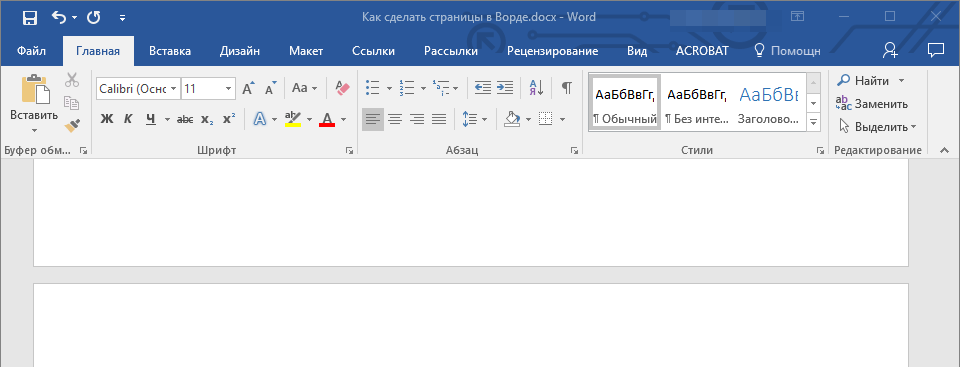
- Новая страница будет добавлена в начале или конце документа, в зависимости от того, в каком месте вы изначально помещали курсор.
Вариант 2: Разрыв страницы
Добавить новый лист в Word можно и с помощью разрыва страницы. Делается это еще быстрее и удобнее, чем с помощью элемента «Пустая страница», но не без оговорок (о них в конце). Аналогичное рассмотренному выше решение тоже имеется.
Узнать более детально о том, что представляют собой разрывы страниц, когда и зачем они применяются, а также о том, как в случае необходимости от них избавиться, помогут представленные по ссылкам ниже статьи.
Подробнее: Как вставить / убрать разрыв страницы в Word
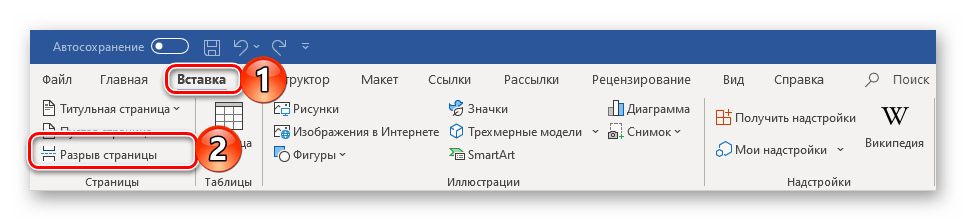
Как мы уже обозначили выше, добавить разрыв можно и ровно таким же образом, как пустую страницу — просто перейдите во вкладку «Вставка» и нажмите по соответствующий кнопке на панели инструментов.
Особенно актуально применение разрывов документах с так называемым сложным форматированием, подразумевающим наличие титульных листов, нумерации и разделов (как всего вместе, так и любого из перечисленных элементов отдельно). Ранее обо всем этом мы тоже писали, а потому, если данная тема вас интересует, рекомендуем ознакомиться с представленными по ссылкам ниже статьями.
Как в Word добавить страницу: 3 способа
Всем привет! Сегодня мы посмотрим, как в Ворде добавить новый, чистый лист. Мы не будем разбирать очевидный вариант с простым отбитием переноса с помощью клавиши «Enter». Да он самый простой, но имеет массу минусов, с которыми вы можете столкнуться в работе. Мы же рассмотрим варианты добавления с помощью специальной отдельной функции и при помощи разрыва разделов.
Возможно, вам пока ничего не понятно, но пугаться не стоит, сейчас мы все рассмотрим на конкретных примерах.
Способ 1: Добавление страницы
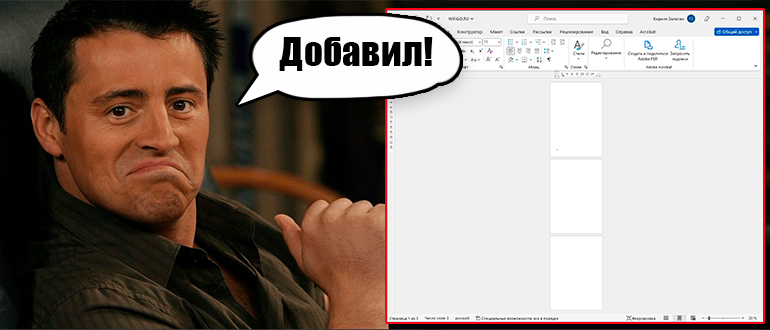
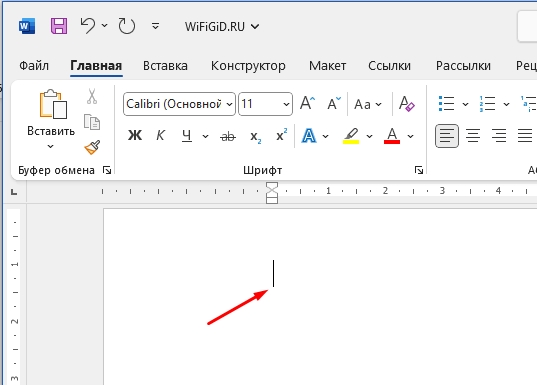
Давайте посмотрим, как проще всего в Word добавить страницу к уже существующему документу. В первую очередь установите курсор в место, где вы хотите вставить пустую страничку. Я для примера оставил курсор на пустом листе в самом начале.
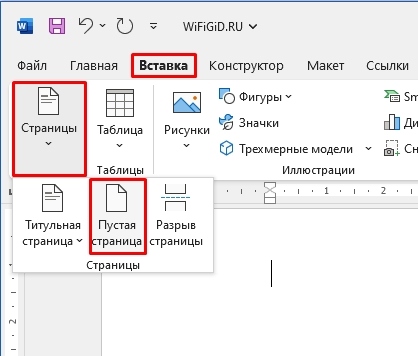
Перейдите во вкладку «Вставка». Далее слева нажмите по стрелочке рядом со значком «Страницы» и из выпадающего меню выберите «Пустую страницу». После этого Ворд создаст новый лист. Если указали курсор в самом начале текста, то текст будет сдвинут. Также обратите внимание, что вы можете дополнительно создать свою титульную страничку, если она вам нужна.
Там нужно будет просто пошаманить с форматированием.
Способ 2: Разрыв страницы
Создать новую страницу в Ворде можно с помощью еще одного хитрого способа. Мы будем использовать разрыв страницы или раздела. Очень часто он требуется в конце главы документа или книги, чтобы уже новая глава или часть начинались с начала нового листа.
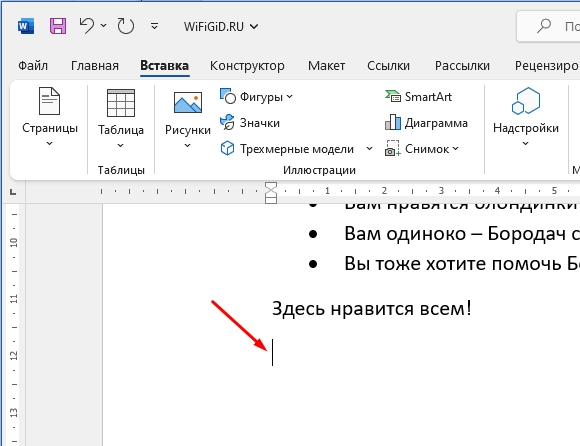
- Установите курсор на новой строке в конце уже готового блока текста.
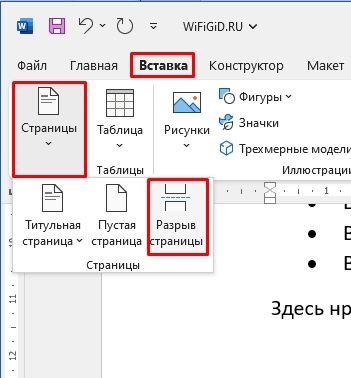
- Опять же на вкладке «Вставка» жмем по «Странице» и выбираем «Разрыв страницы». Если вы будете постоянно работать с подобными элементами, то проще всего использовать горячие клавиши, которые делают то же самое:
Ctrl + Enter
- Курсор сразу же перебросит на новый лист.
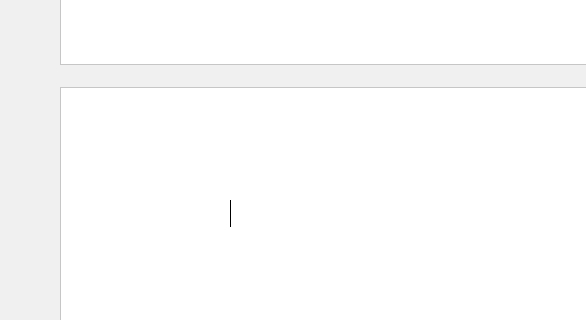
Я вам настоятельно рекомендую почитать про данную тему более подробно в этом уроке (ссылка). И обязательно ознакомьтесь со скрытыми символами – они помогут вам быстро определить сам разрыв в документе, и в случае чего его быстро удалить. По умолчанию он не будет отображаться в документе, но будет работать как некий указатель.
Способ 3: Разбить страницу
Добавить новый лист в Ворде можно с помощью специального атрибута «С новой страницы». Он разбивает лист и переносит содержимое после текстового курсора на следующую страничку.
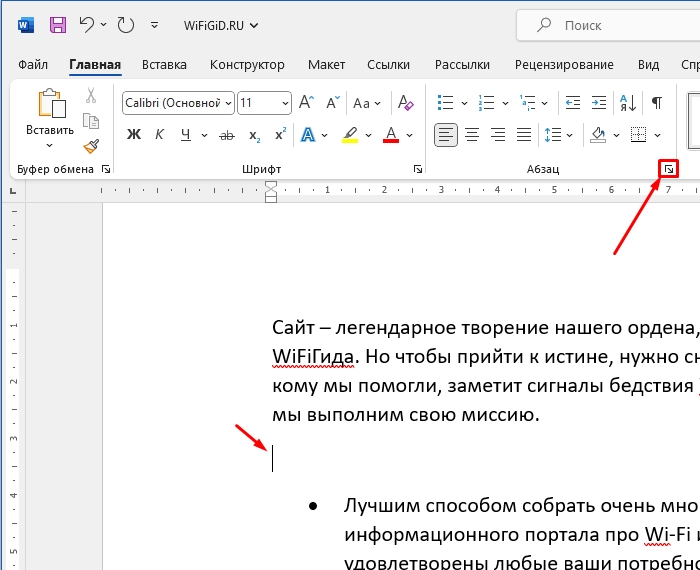
- Установите курсор вместо разрыва.
- На вкладке «Главная» в разделе «Абзац» нажмите по маленькому квадратику со стрелочкой. Посмотрите на скриншот ниже – он находится в правом нижнем углу раздела.
- На второй вкладке поставьте галочку «С новой страницы» и нажмите «ОК».
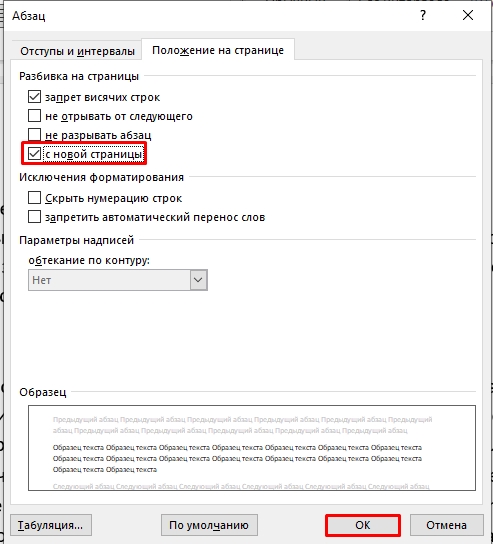
- Страница будет разбита на две части.
Вот и все, дорогие друзья. Теперь вы знаете все способы, как в Ворде добавить новую страницу. Если вы обнаружили какой-то свой вариант, напишите о нем в комментариях. Там же вы можете задавать свои вопрос, если хотите получить помощь от меня или кого-то из специалистов портала WiFiGiD.RU.



