
Как сделать строчки в Word (Ворд)

Здравствуйте, в этой статье мы поговорим о способах создания специальных строк в Microsoft Office Word для вставки текста. Такие строки могут использоваться в том случае, если вам нужно распечатать документ со строками, которые пользователь должен будет вручную заполнить. В этом случае, после правильного редактирования документа и последующей распечатки документа, будут созданы специальные места, которые должны будут заполнены пользователем.
Первым делом, вам необходимо установить курсор на пустой строке, которую мы сделаем подчеркнутой. Для перемещения курсора по документу, вы можете использовать навигационные клавиши, на которых изображены стрелки (правый нижний угол), а также клавиши Enter и Tab:
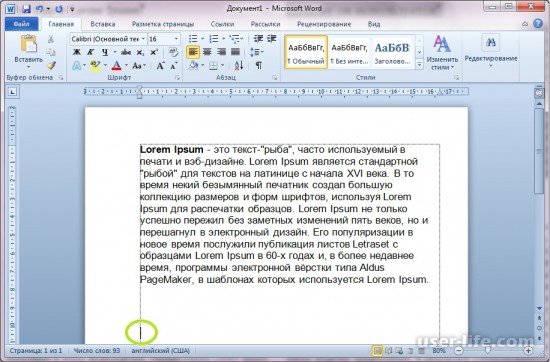
В нашем же случае, я буду создавать строку для даты и подписи. Даже не одну строку — а две. В примере, вы видите что я опустил текстовый курсор на несколько строк ниже текста. Следующим шагом мы создадим подчеркнутую строчку для подписи (справа) а потом для даты (слева). Зажмите клавишу Shift и не отпуская ее, на клавиатуре, нажмите клавишу "-" (минус или тире). Нажмите эту клавишу несколько раз, для создания длинной строчки:
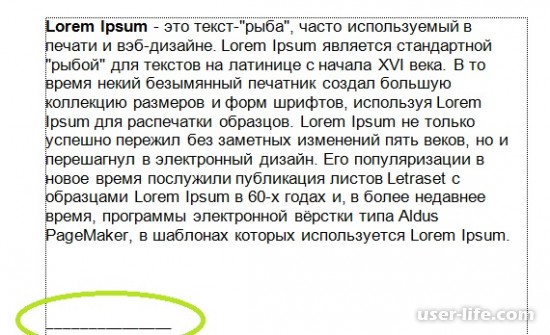
Следующим шагом будет создание еще одной строки и их правильное расположение. Как видим, подчеркнутая линия начинается прямо от начала строки. Визуально выглядит не очень и придется ее сместить. Для этого — расположите текстовый курсор в начале созданной строки и переместите ее в конец, нажав несколько раз клавишу Tab и Space и сделав таким образом из нее строку для подписи:
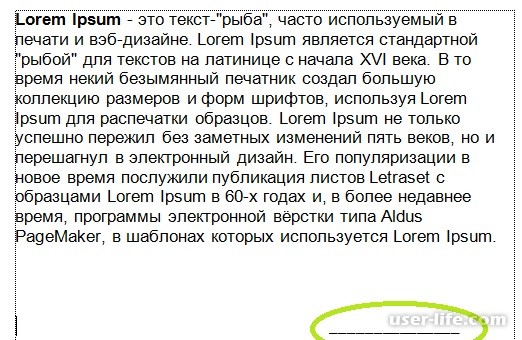
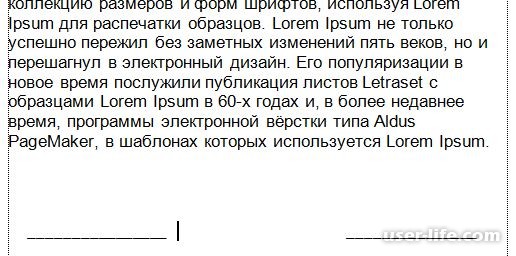
Теперь, создайте еще одну такую строку и расположите ее с левой стороны, предварительно сделав отступ, чтобы линия начиналась не с самого начала строки. Если вторая строка переносится на новую линию — удалите между ними пару символов пробела:
Этот способ подойдет вам, если нужно создать одну длинную подчеркнутую и неразрывную строчку на всю длину строки. Для этого, поместите текстовый курсор в начало строки. Зажмите клавишу Shift и сделайте 3-4 нажатия по клавише "-":
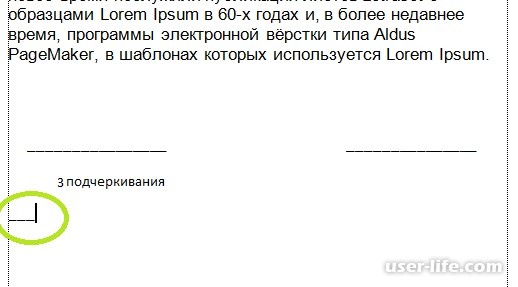
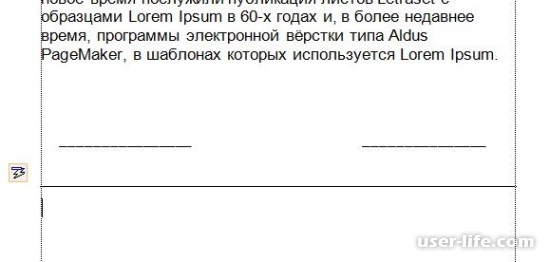
После чего, отпустите кнопки и нажмите по кнопке Enter. Word сделает автоматическое продолжение вашей строки и конвертирует ее в специальную строку:
Третий способ может вам помочь, в случае, если вам нужно создать подчеркнутую линию над которой вы будете редактировать текст в самом текстовом процессоре. Первый способ поможет вам, если нужна линия над которой вы не будете размещать текст в редакторе; этим способом вы создадите линию, над которой можно сразу редактировать текст. Этот способ еще и заменяет первый, однако он более трудоемкий.
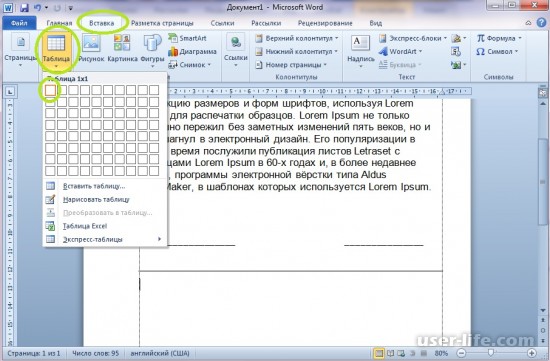
Первое, что вам нужно сделать — это разместить ваш текстовый курсор в начале строки. Далее перейдите ко вкладке "Вставка" и на ленте инструментов выберите пункт "Таблица" и вставьте маленькую таблицу 1х1:
Суть этого способа сводится к изменению свойства "Границы" у таблицы. Вам необходимо кликнуть на ячейке таблицы, и найти вкладку "Конструктор". Откройте эту вкладку и перейдите к пункту "Границы":
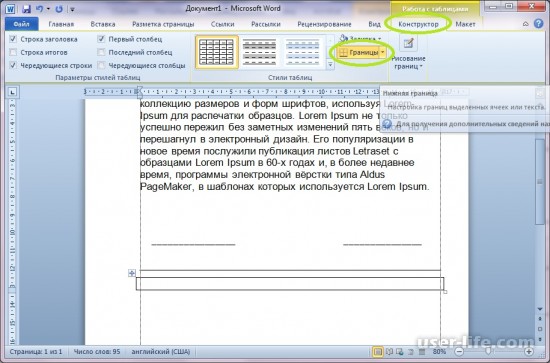
В выпадающем списке, выберите пункт "Нет границы":
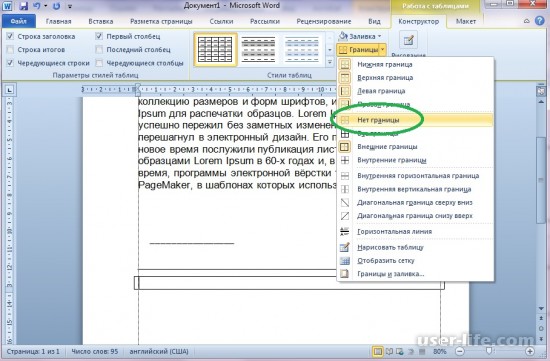
Потом сразу же, в этом списке выберите "Нижняя граница". В результате у вас получится такая вот таблица, у которой будет видна только нижняя граница. При этом вы можете редактировать как размеры самой таблицы, так и ее содержимое:
Как добавить строку в таблице Word Online
Word Online – многофункциональное приложение. А таблицы в этом онлайн-офисе – один из универсальных инструментов для ввода и структурирования данных. Разбираем несколько способов добавления новой строки в Ворд Онлайн и создание более 100 новых строк .

Как в таблицу добавить строку в Ворд Онлайн
Если текущего количества строк в таблице недостаточно, есть возможность добавить недостающие строки. Чтобы в онлайн-офисе офисе добавить новую строку в таблицу, выполните следующие шаги:
- Щелкните в строке внутри ячейки, относительно которой вы хотите добавить строку ниже или выше в таблице Ворд Онлайн;
- Щелкните в этой строке правой кнопкой мыши;
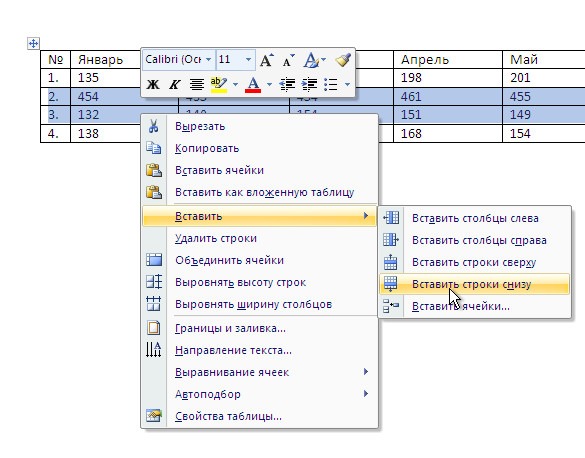
- В открывшемся меню выберите пункт «Вставить строку выше» или «Вставить строку ниже».
Далее, при нажатии на кнопку «Вставить строку выше», в таблице будет добавлена новая строка выше относительно той строки, где находился курсор. При нажатии на кнопку «Вставить строку ниже» — новая строка появится ниже.

На заметку: также новая строка добавляется на вкладке «Формат». В разделе «Таблица» нажмите кнопку «Вставить строку выше» или «Вставить строку ниже», чтобы добавить новую строку в таблице Ворд Онлайн.
Как добавить несколько строк
Существуют ситуации, когда необходимо добавить не 1 строку в документе, а сразу несколько. Чтобы не выполнять одно и то же действие несколько раз, у Ворд Онлайн для это есть соответствующие функции. При необходимости добавить несколько строк в офисе Ворд Онлайн выполните следующие действия:
- Откройте документ Ворд Онлайн;
- Выделите то количество строк, которое хотите добавить:
- Для Mac Удерживая клавишу ⌘, выберите нужные строки;
- Для Windows. Удерживая клавишу Ctrl, выберите нужные строки или столбцы;
- Нажмите на выделенную область правой кнопкой мыши;
- В открывшемся меню выберите «Вставить строки (количество)».

Например, если необходимо добавить 6 строк , удерживая левую кнопку мыши, выделите соответствующее количество строк в своей таблице, на любой строке нажмите левой кнопкой мыши и выберите «вставить 6 строк выше/ниже».
В ситуации, когда необходимо вставить 100 строк и более, выполните следующие действия:
- Прокрутите страницу до конца;
- Рядом с надписью «строки внизу» укажите, сколько строк нужно добавить;
- Нажмите «Добавить».
Необходимое количество строк появится внизу таблицы.

Как удалить строки с повторяющимися данными
В случае, когда в документе находится несколько строк с одинаковыми данными и их необходимо убрать, в офисе Ворд Онлайн есть соответствующие функции для выполнения этой задачи.
Пошаговая инструкция по удалению повторяющихся строк в документе:
- Откройте необходимый файл в Ворд Онлайн;
- Выберите диапазон данных, в котором нужно удалить дубликаты. Ячейки с разными буквенными регистрами, форматами или формулами, но с идентичными данными считаются точными копиями;
- В верхней части страницы нажмите «Данные», затем нажмите «Очистка данных», после чего выберете пункт «Удалить повторы»;
- Далее необходимо выбрать, какие столбцы нужно включить. При наличии укажите заголовки данных;
- Нажмите «Удалить дубликаты».
Готово. Повторяющиеся строки были удалены из вашего документа. Если было удалена лишняя информация, нажмите «Отмена» или используйте комбинация клавиш «Ctrl + Z».
Примечание: при выборе 1 ячейки внутри диапазона, все ее точные копии будут удалены из всего диапазона.
Частые вопросы:
- Как добавить строки в таблице Word Online
- Как в таблицу Word Online добавить новую ячейку
- Как разделить таблицу на 2 части в Word Online
- Как установить дополнения Word Online
Как в Word и Excel вставить строку: простой способ для начинающих


При работе с текстовыми документами в Word или таблицами в Excel часто возникает необходимость вставить новые строки. Это может потребоваться для добавления абзацев текста, разбиения таблицы на части, улучшения структуры и визуального восприятия данных.
В данной статье мы рассмотрим несколько простых способов вставки одной строки, группы строк, а также удаления ненужных строк в Word и Excel. Будут описаны варианты с использованием меню, клавиатуры и кликов правой кнопкой мыши.
Как в Word добавить строку в нужное место
Чтобы в Word вставить строку в определенное место документа, используется несколько простых приемов.
Во-первых, можно установить курсор там, куда нужно добавить строку, и нажать клавишу Enter. Таким образом введется новая пустая строка.
Если требуется добавить несколько строк, выделяется необходимое количество строк выше того места, куда они должны быть вставлены. Затем эти строки копируются в буфер обмена с помощью Ctrl+C, после чего курсор устанавливается туда, куда эти строки должны быть добавлены, и вставляются с помощью Ctrl+V.
Также удобно использовать команду меню «Вставка» — «Разрыв строки» или соответствующую кнопку на панели инструментов. Она разрывает строку в том месте, где стоит курсор, вставляя новую пустую строку.
Если нужно постоянно добавлять и удалять строки в документе Word, полезно понимать и уметь использовать соответствующие «горячие клавиши». Так, например, помимо уже упомянутых Ctrl+C и Ctrl+V, крайне удобна для вставки строки выше клавиша Shift+Enter.
- Для удаления строки, на которой стоит курсор, используется клавиша Ctrl+Shift+плюс
- А для удаления строки ниже курсора — Ctrl+Shift+минус
Практика показывает, что использование этих простых клавиатурных сочетаний значительно ускоряет процесс редактирования текста в Word.
Вставка нескольких строк в Excel с помощью выделения
Чтобы вставить сразу несколько строк в таблицу Excel, удобно использовать прием с выделением. Суть его заключается в следующем:
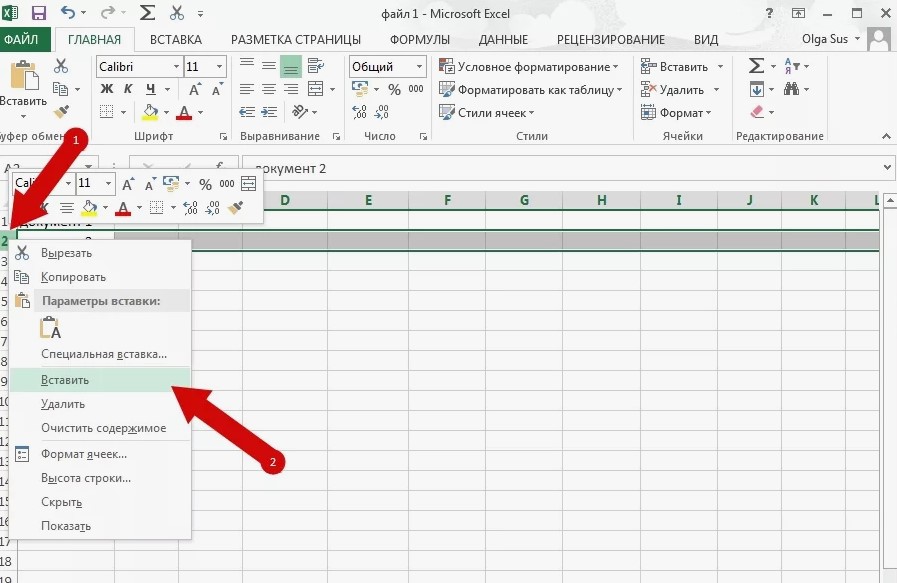
- Во-первых, выделяется столько строк, сколько нужно добавить. Выделение производится щелчком мыши по номеру строки слева и, удерживая кнопку, "протаскиванием" вниз.
- Затем выполняется команда «Вставка строк листа» с помощью соответствующей кнопки на вкладке «Главная».
- После этого выделенные строки как бы "расталкиваются", освобождая место для вставки новых.
Таким образом, операция сводится к двум простым действиям — выделению и вставке. Это намного удобнее, чем вставлять строки по одной. Особенно если их нужно добавить много.
Еще один полезный прием — использование клавиатурных сочетаний. Например, чтобы в Excel вставить строку выше текущей, достаточно нажать клавиши Shift+Space. А для вставки строки ниже — просто Space. Это экономит время и ускоряет работу с электронными таблицами.
Кроме того, строки в Excel можно копировать и вставлять точно так же, как и в Word — с помощью сочетаний клавиш Ctrl+C и Ctrl+V. Это позволяет, к примеру, быстро дублировать заполненные данными строки.
Используя все эти несложные приемы — выделение, горячие клавиши и копирование/вставку — можно легко и быстро вставлять в таблицы Excel строки в нужном количестве и в нужных местах.
Удаление лишних строк в таблицах и текстах
При работе с таблицами и текстами в Word и Excel иногда возникает необходимость убрать ненужные строки. Это может потребоваться, если при копировании или экспорте данных появились лишние пустые строки или произошло дублирование информации.
В Excel для удаления одной или нескольких подряд идущих строк используется выделение. То есть, чтобы удалить лишние строки в таблице Excel, нужно выполнить следующие действия:
- Выделить все ненужные строки, щелкнув мышью по номеру строки и, удерживая кнопку, протащив вниз.
- Нажать клавишу Delete.
- Лишние выделенные строки удалятся, данные в таблице сдвинутся, заполнив образовавшееся пустое пространство.
Если же ненужные строки в Excel находятся в разных местах таблицы, удалять их удобнее по отдельности. Для этого:
- Щелкните по номеру ненужной строки, чтобы выделить всю эту строку.
- Нажмите клавишу Delete, строка удалится.
- Повторите эти действия для каждой лишней строки.
Аналогично удаление лишних строк происходит и в текстовом документе Word. Чтобы убрать ненужную пустую строку в тексте Word, достаточно установить курсор на эту строку и нажать клавишу Delete или Backspace. Также можно использовать команду меню «Формат» — «Удалить строку».
При удалении сразу нескольких подряд идущих строк текста в Word эти строки предварительно выделяются щелчком мыши. После выделения нажимается Delete, строки удаляются.
Очень удобным для быстрого удаления является использование «горячих клавиш». Например, чтобы удалить строку, на которой находится курсор, следует нажать Ctrl+Shift+плюс. Для удаления строки снизу — Ctrl+Shift+минус. Эти простые клавиатурные сочетания позволяют быстро очистить текст или таблицу от ненужных строк.
Также полезно знать, что любые удаленные объекты можно восстановить с помощью команд «Отменить» (Ctrl+Z) или «Вернуть» (Ctrl+Y). Это снижает риск случайной потери важных данных.
Клавиатурные сочетания для быстрой вставки и удаления
Использование клавиатурных сочетаний, или «горячих клавиш», может значительно ускорить работу с документами в Word и Excel при вставке и удалении строк.
Рассмотрим основные «горячие клавиши», связанные с добавлением и удалением строк в текстах и таблицах:
- Shift+Enter — вставить разрыв строки в Word или добавить строку выше в Excel
- Ctrl+Enter — вставить разрыв строки в Word или добавить строку ниже в Excel
- Ctrl+Shift (+ или -) — удалить строку выше или ниже курсора в Word
- Delete — удалить строку, на которой находится курсор в Word или Excel
Как видно из примеров, сочетания клавиш для вставки и удаления строк в Word и Excel во многом схожи и логичны. Запомнить и использовать их несложно даже для начинающего пользователя.
Главное преимущество «горячих клавиш» перед мышью в том, что они позволяют не отрывать руки от клавиатуры. А это дает выигрыш в скорости выполнения нужных действий примерно в 5-10 раз!
Кроме того, клавиатурные сочетания объединяют в одно действие то, что при работе мышью может потребовать много кликов. Например, чтобы вставить несколько строк в Excel, нужно сначала выделить ячейку, затем найти и нажать кнопку на вкладке, и только потом задать нужное число вставляемых строк.
А вот с помощью «горячих клавиш» достаточно всего лишь двух нажатий — и строки добавлены! Поэтому овладение клавиатурными сочетаниями для вставки и удаления крайне полезно для повышения эффективности работы с документами в Word и Excel.
Основные рекомендации для улучшения структуры
Чтобы улучшить структуру статьи и сделать ее более удобной для чтения, рекомендуется придерживаться следующих основных правил.
- Разбивать текст на абзацы по смыслу, чтобы упростить восприятие информации.
- Использовать заголовки разных уровней для структурирования текста по разделам и подразделам.
- Применять списки (нумерованные, маркированные), таблицы, изображения и другие элементы оформления для визуального разграничения и выделения важных моментов.
Кроме того, рекомендуется выделять ключевые слова и термины, а также использовать разные шрифты и их начертания для акцентирования внимания на определенных фрагментах текста. Это поможет читателю быстрее сориентироваться в материале статьи.
Важно соблюдать единообразие структуры и оформления на протяжении всего текста статьи. Это обеспечит четкую организацию материала и облегчит восприятие представленной информации для читателя.



