
Для создания двух таблиц рядом в Word‚ вы можете использовать вариант с объединением таблиц. Чтобы это сделать‚ выберите две таблицы‚ которые хотите совместить‚ щелкните правой кнопкой мыши и выберите пункт ″Объединить таблицы″. После этого таблицы сольются в одну‚ ряды таблицы будут настроены для создания двух рядом стоящих таблиц.
Форматирование таблицы
После объединения таблицы‚ вы можете настроить ее внешний вид. С помощью инструментов Word вы можете настроить ширину и высоту колонок и строк‚ добавить границы‚ создать разделительные линии и установить выравнивание и отступы таблицы. Это позволит достичь желаемого внешнего вида и сделать две таблицы рядом в Word. Используйте дополнительные инструменты для более точной настройки таблицы в Word.
Совмещение и объединение таблиц
Для совмещения двух таблиц рядом в Word воспользуйтесь функцией объединения таблиц. Выберите таблицы‚ щелкните правой кнопкой мыши и выберите ″Объединить таблицы″. Это позволит объединить таблицы‚ создавая впечатление‚ что они находятся рядом друг с другом.
Слияние таблицы
Для создания рядом стоящих таблиц в Word можно воспользоваться функцией слияния таблиц; Выберите две таблицы‚ которые хотите объединить‚ щелкните правой кнопкой мыши и выберите ″Объединить таблицы″. Таблицы будут объединены в одну‚ что позволит сделать две таблицы рядом друг с другом.
Вставка таблицы
Если вы хотите сделать две таблицы рядом в Word‚ вы можете вставить вторую таблицу рядом с первой. Для этого выберите место‚ где хотите вставить вторую таблицу‚ щелкните правой кнопкой мыши и выберите ″Вставить таблицу″. Настройте размеры и оформление вставленной таблицы‚ чтобы они соответствовали вашим требованиям.
Работа с шириной и высотой таблицы
Для настройки ширины и высоты колонок и строк в таблице в Word‚ используйте инструменты управления шириной и высотой. Это позволит вам установить нужные размеры для создания рядом стоящих таблиц в Word.
Настройка ширины и высоты колонок
Для настройки ширины колонок в таблице в Word‚ выделите нужные колонки‚ затем щелкните правой кнопкой мыши и выберите ″Ширина колонки″. Задайте нужное значение ширины. Аналогично‚ для настройки высоты строк выделите нужные строки‚ щелкните правой кнопкой мыши и выберите ″Высота строки″. Установите желаемую высоту.
Настройка ширины и высоты строк
Для настройки ширины строк в таблице в Word‚ выделите нужные строки‚ затем щелкните правой кнопкой мыши и выберите ″Высота строки″. Задайте нужное значение высоты. Аналогично‚ для настройки ширины колонок выделите нужные колонки‚ щелкните правой кнопкой мыши и выберите ″Ширина колонки″. Установите желаемую ширину.
Форматирование границ и разделительных линий
Для создания границ в таблице в Word используйте инструменты форматирования границ. Это поможет вам добавить нужную разделительную линию и заключить таблицу в рамку‚ при этом сохраняя рядом стоящий вид двух таблиц.
Добавление границ в таблицу
Чтобы добавить границы в таблицу в Word‚ выделите нужные ячейки или всю таблицу‚ затем выберите ″Границы″ на панели инструментов Word. Выберите желаемый стиль‚ толщину и цвет границ‚ чтобы создать нужный внешний вид для таблицы. Это позволит вам создать границы между таблицами и сделать их рядом стоящими.
Дополнительные инструменты для работы с таблицами
Word предлагает дополнительные инструменты для работы с таблицами‚ которые могут быть полезны при создании рядом стоящих таблиц. Некоторые из них включают настройку отступов‚ изменение макета таблицы и использование дополнительных функций форматирования. Используйте эти инструменты‚ чтобы настроить внешний вид и расположение ваших таблиц в Word.
Как объединить две таблицы в Microsoft Word
Офисная программа Word от компании Microsoft умеет работать не только с обычным текстом, но и с таблицами, предоставляя широкие возможности для их создания и редактирования. Здесь можно создавать действительно разные таблицы, изменить их по необходимости или сохранять в качестве шаблона для дальнейшего пользования.
Логично, что таблиц в этой программе может быть и больше одной, и в некоторых случаях может возникнуть необходимость объединить их. В этой статье мы расскажем о том, как соединить две таблицы в Ворде.
Примечание: Инструкция, описанная ниже, применима ко всем версиям продукта от MS Word. Используя ее, можно объединить таблицы в Ворде 2007 — 2016, а В более ранних версиях программы.
Объединение таблиц
Итак, у нас есть две похожих таблицы, которые и требуется, что называется связать между собой, и сделать это можно всего в несколько кликов и нажатий.
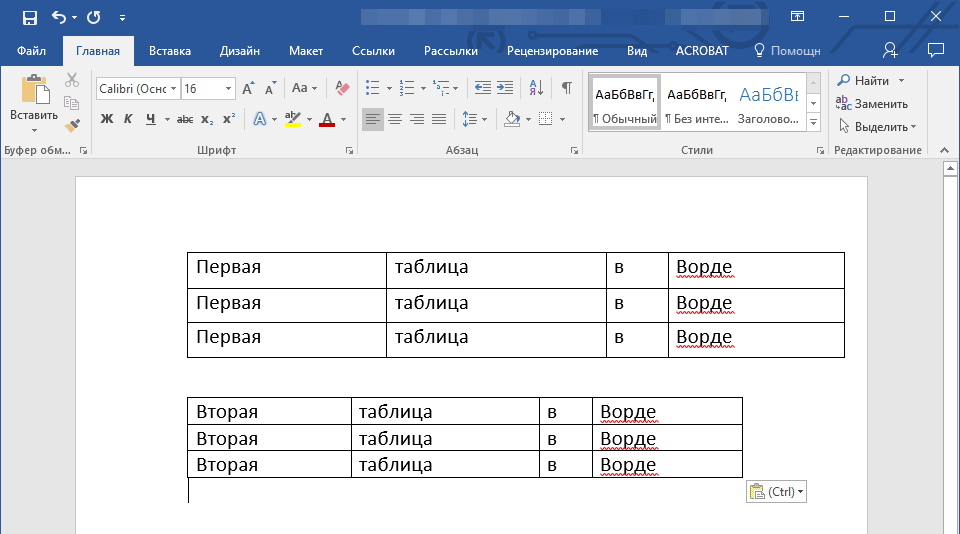
- Полностью выделите вторую таблицу (не ее содержимое), нажав на небольшой квадратик в ее правом верхнем углу.
- Вырежьте эту таблицу, нажав «Ctrl+X» или кнопку «Вырезать» на панели управления в группе «Буфер обмена».
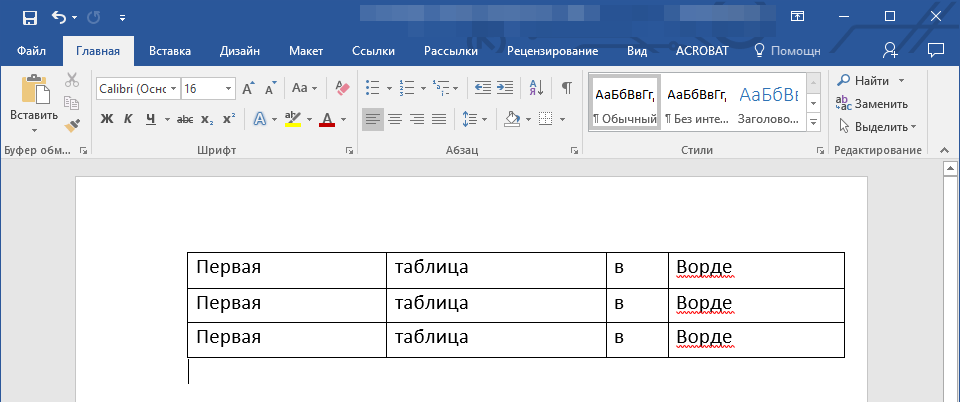
- Установите курсор впритык под первой таблицей, на уровне ее первого столбца.
- Нажмите «Ctrl+V» или используйте команду «Вставить».
- Таблица будет добавлена, а ее столбцы и строки будут выравнены по размеру, даже если до этого они отличались.
Примечание: Если у вас есть строка или столбец, который повторяется в обеих таблицах (например, шапка), выделите ее и удалите, нажав клавишу «DELETE».
На данном примере мы показали, как соединить две таблицы вертикально, то есть, расположив одну под другой. Точно также можно выполнить и горизонтальное соединение таблицы.
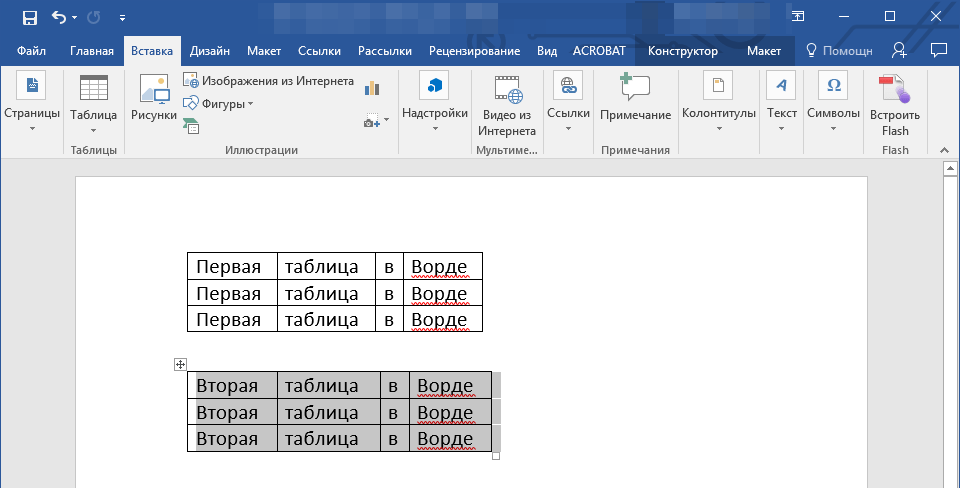
- Выделите вторую таблицу и вырежьте ее, нажав соответствующую комбинацию клавиш или кнопку на панели управления.
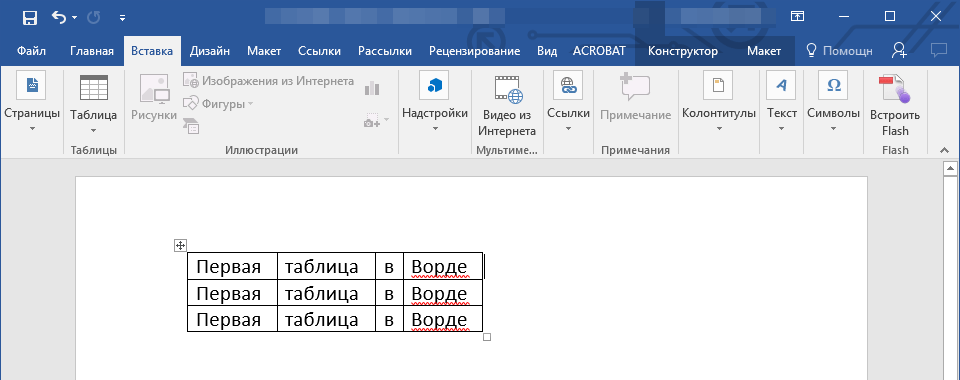
- Установите курсор сразу за первой таблицей там, где заканчивается ее первая строка.
- Вставьте вырезанную (вторую) таблицу.
- В документе сразу отобразятся отступы между таблицами, а также пробелы между словами или цифрами в ячейках таблицы.
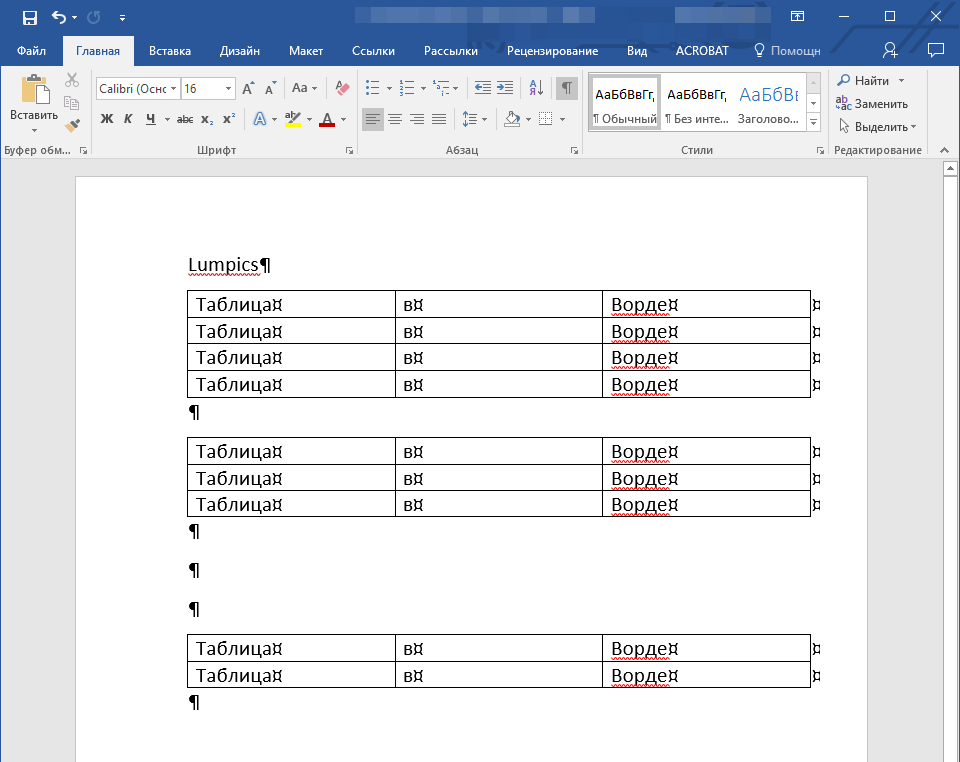
- Удалите все отступы между таблицами: для этого установите курсор на значке абзаца и нажмите клавишу «DELETE» или «BackSpace» столько раз, сколько это потребуется.
- Выделите вторую таблицу и вырежьте ее, нажав соответствующую комбинацию клавиш или кнопку на панели управления.

