
Офисная программа Word от компании Microsoft умеет работать не только с обычным текстом, но и с таблицами, предоставляя широкие возможности для их создания и редактирования. Здесь можно создавать действительно разные таблицы, изменить их по необходимости или сохранять в качестве шаблона для дальнейшего пользования.
Логично, что таблиц в этой программе может быть и больше одной, и в некоторых случаях может возникнуть необходимость объединить их. В этой статье мы расскажем о том, как соединить две таблицы в Ворде.
Примечание: Инструкция, описанная ниже, применима ко всем версиям продукта от MS Word. Используя ее, можно объединить таблицы в Ворде 2007 — 2016, а В более ранних версиях программы.
Объединение таблиц
Итак, у нас есть две похожих таблицы, которые и требуется, что называется связать между собой, и сделать это можно всего в несколько кликов и нажатий.
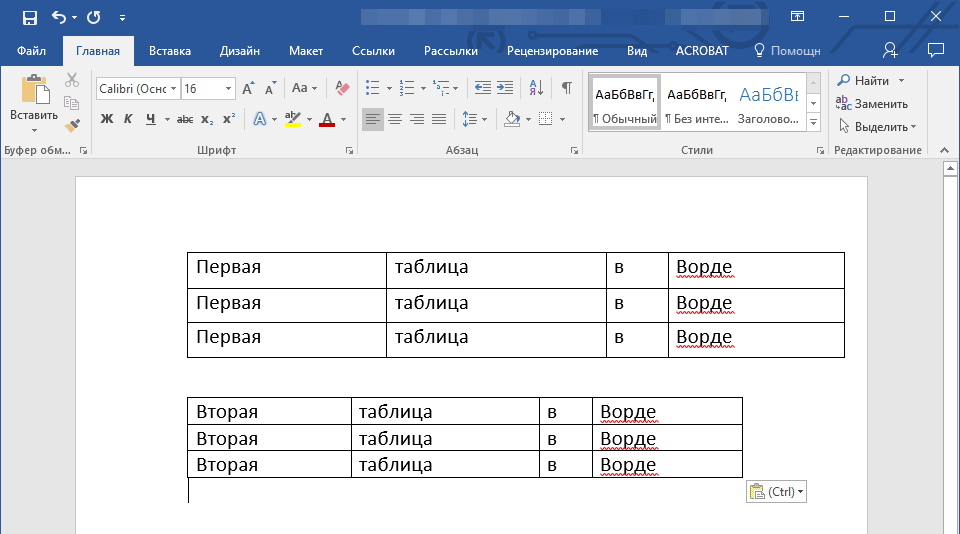
- Полностью выделите вторую таблицу (не ее содержимое), нажав на небольшой квадратик в ее правом верхнем углу.
- Вырежьте эту таблицу, нажав «Ctrl+X» или кнопку «Вырезать» на панели управления в группе «Буфер обмена».
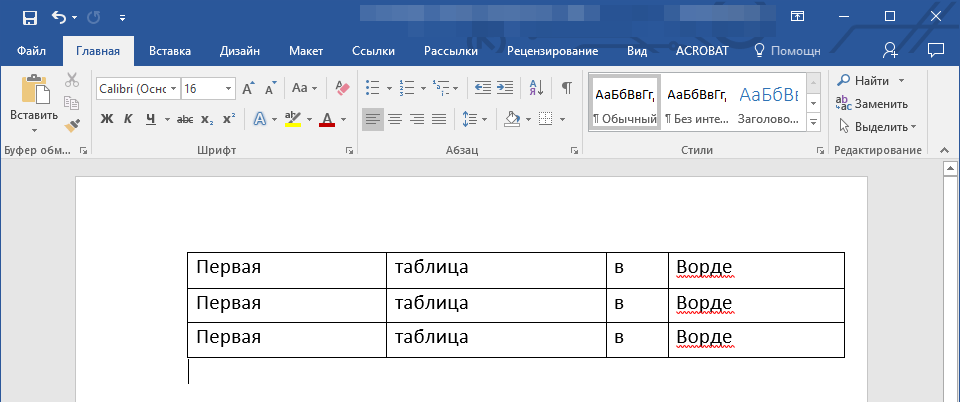
- Установите курсор впритык под первой таблицей, на уровне ее первого столбца.
- Нажмите «Ctrl+V» или используйте команду «Вставить».
- Таблица будет добавлена, а ее столбцы и строки будут выравнены по размеру, даже если до этого они отличались.
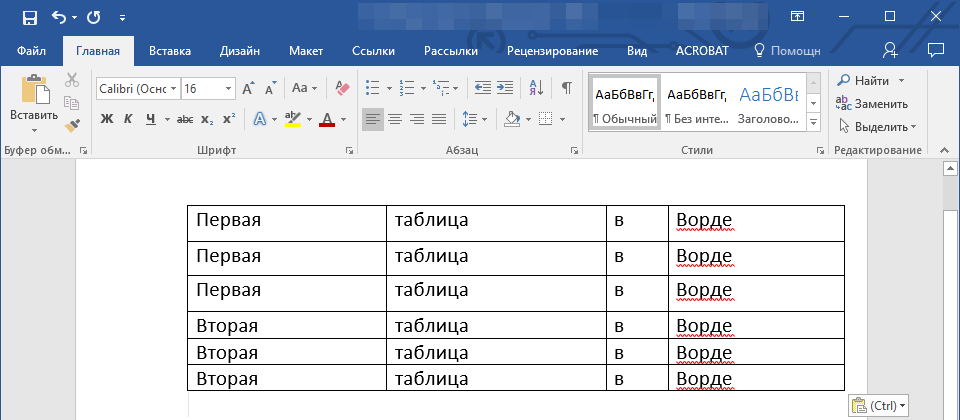
Примечание: Если у вас есть строка или столбец, который повторяется в обеих таблицах (например, шапка), выделите ее и удалите, нажав клавишу «DELETE».
На данном примере мы показали, как соединить две таблицы вертикально, то есть, расположив одну под другой. Точно также можно выполнить и горизонтальное соединение таблицы.
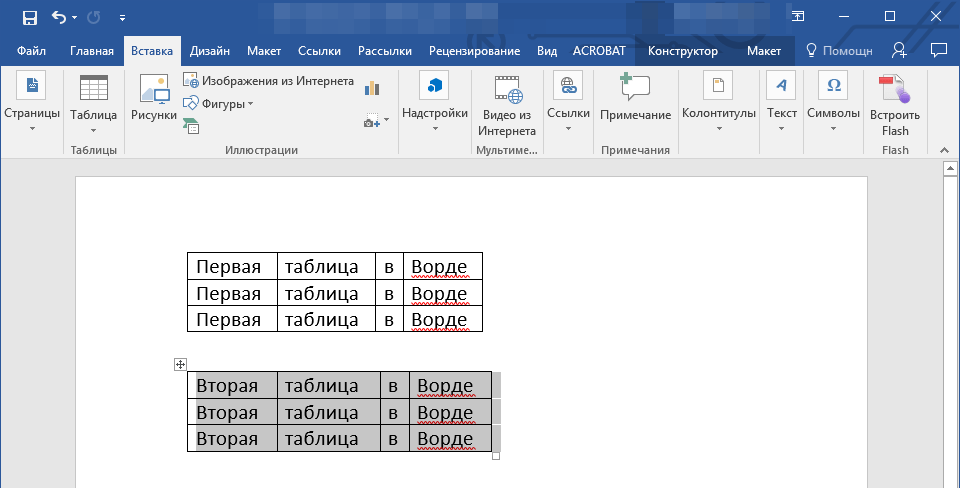
- Выделите вторую таблицу и вырежьте ее, нажав соответствующую комбинацию клавиш или кнопку на панели управления.
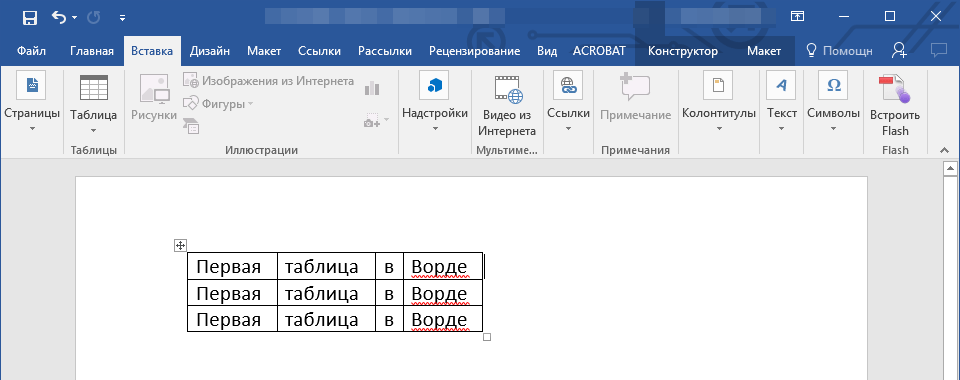
- Установите курсор сразу за первой таблицей там, где заканчивается ее первая строка.
- Вставьте вырезанную (вторую) таблицу.
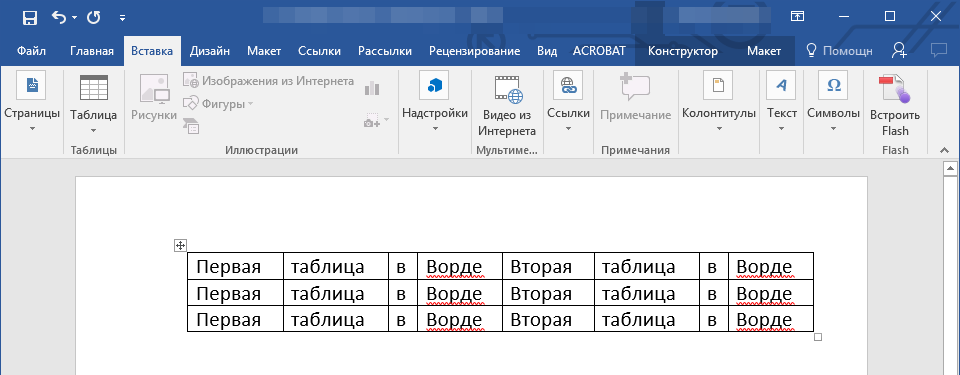
- Обе таблицы будут объединены горизонтально, если это потребуется, удалите дублирующуюся строку или столбец.
Объединение таблиц: второй метод
Есть и другой, более простой метод, позволяющий соединить таблицы в Word 2003, 2007, 2010, 2016 и во всех остальных версиях продукта.
- Во вкладке «Главная» нажмите на значок отображения символов абзаца.
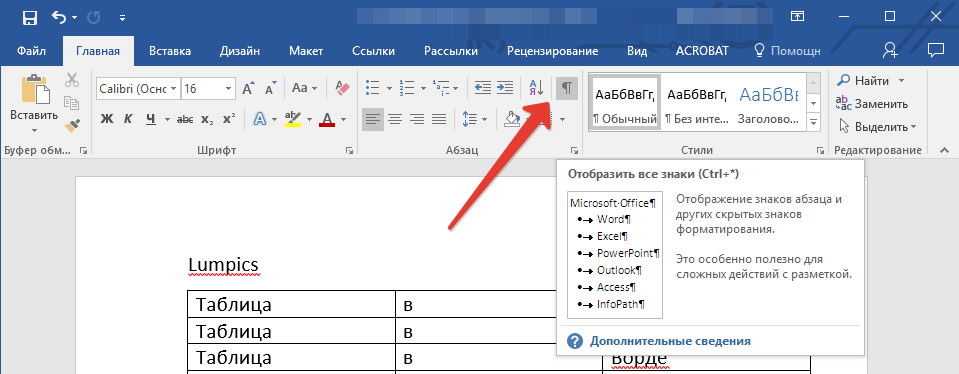
- В документе сразу отобразятся отступы между таблицами, а также пробелы между словами или цифрами в ячейках таблицы.
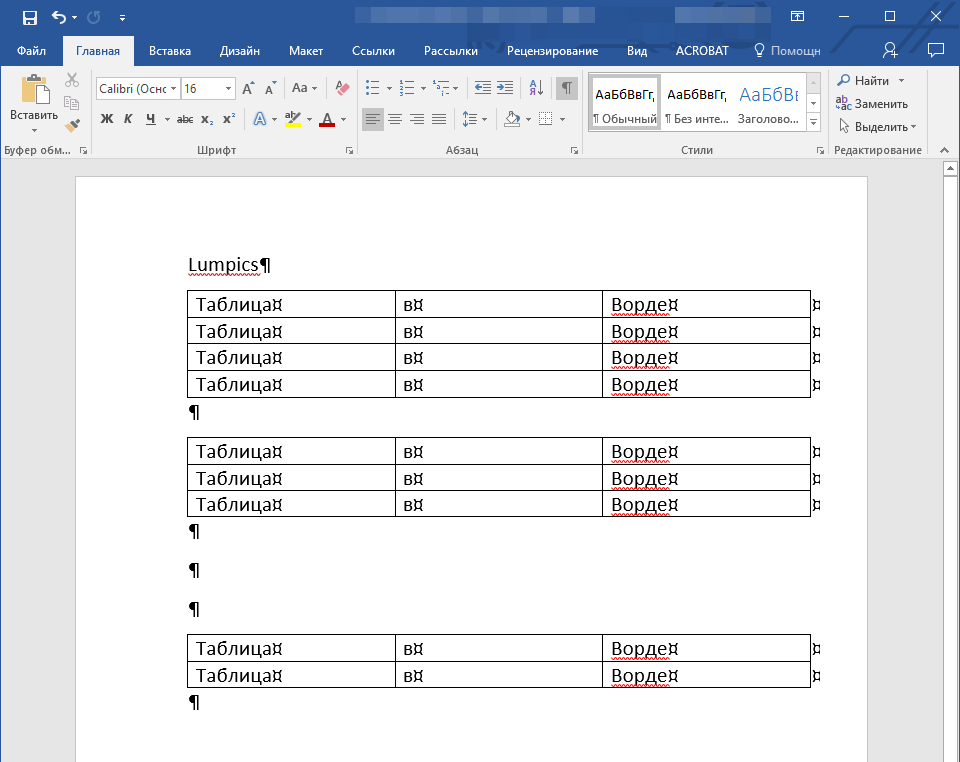
- Удалите все отступы между таблицами: для этого установите курсор на значке абзаца и нажмите клавишу «DELETE» или «BackSpace» столько раз, сколько это потребуется.
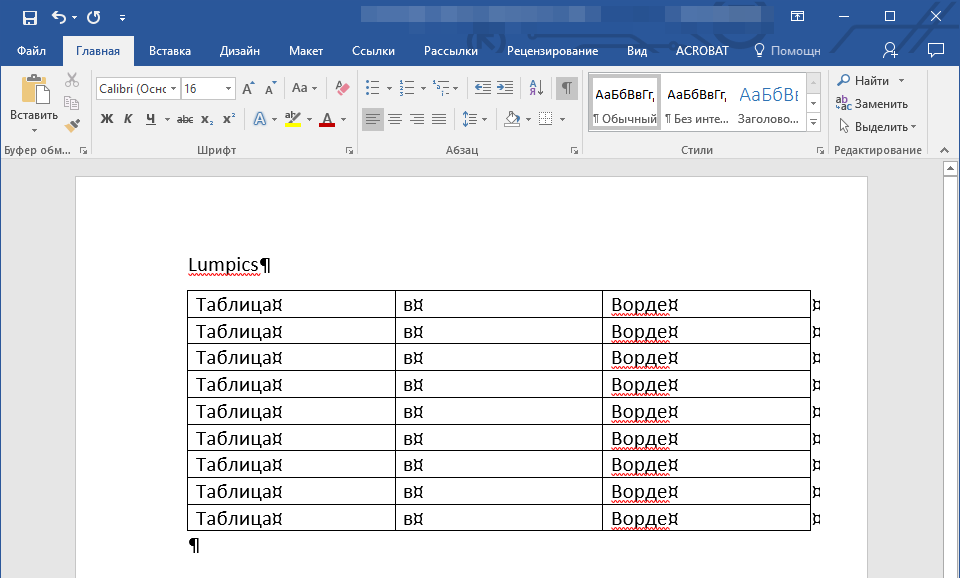
- Таблицы будут объединены между собой.
- Если это потребуется, удалите лишние строки и/или столбцы.
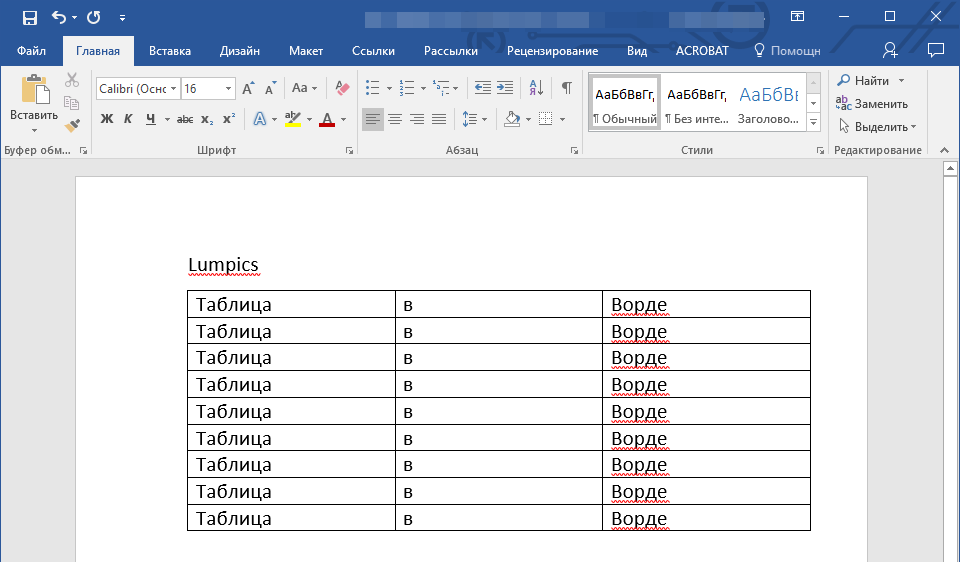
На этом все, теперь вы знаете, как в Ворде объединить две и даже больше таблиц, причем, как вертикально, так и горизонтально. Желаем вам продуктивности в работе и только положительного результата.
Как сделать несколько таблиц в ворде

В Word, если у вас есть две или более таблиц, которые необходимо объединить в одну, как показано на скриншоте ниже, как вы можете быстро с этим справиться?
Объедините несколько таблиц в одну, перетащив
Вы можете перетащить стол, чтобы присоединиться к другому.
1. Нажмите в любом месте таблицы, которую хотите перетащить, появится крестик.
 |  |

2. Затем щелкните этот крестик, чтобы выбрать всю таблицу, и перетащите ее, чтобы поместить рядом с таблицей, к которой вы хотите присоединиться.

3. Отпустите курсор, теперь таблица была присоединена к предыдущей.
Объедините несколько таблиц в одну с помощью команды Merge table
Кроме того, вы можете использовать команду «Объединить таблицу» в контекстном меню для объединения двух таблиц.
1. Нажмите в любом месте таблицы, которую хотите перетащить, появится крестик, затем выберите крестик, чтобы выделить всю таблицу.
| |
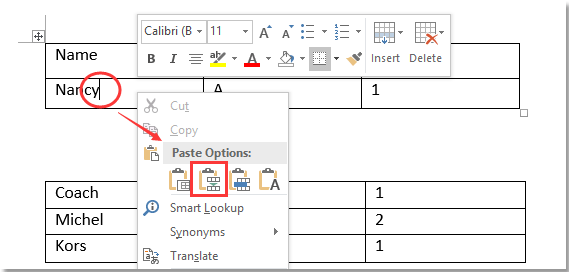
2. Нажмите Ctrl + X чтобы вырезать таблицу, затем поместите курсор в то место таблицы, в которую вы хотите вставить таблицу резки, щелкните правой кнопкой мыши, чтобы выбрать Таблица слияния из контекстного меню.
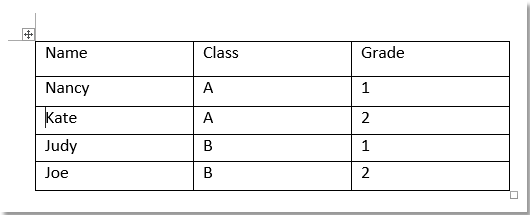
Теперь стол для резки вставлен в нужный стол.
Объедините несколько таблиц в одну с помощью ярлыков
Ярлыки также могут объединять таблицы.
Shift + Alt + стрелка вверх для объединения с таблицей выше
1. Щелкните таблицу, которую хотите перетащить, появится крестик, затем щелкните крестик, чтобы выбрать всю таблицу.
| |

2. Нажмите Shift + Alt + Вверх стрелка пока выбранная таблица не будет объединена с предыдущей.
Shift + Alt + стрелка вниз для объединения с таблицей ниже
1. Щелкните в любом месте таблицы, которую вы хотите перетащить, появится крестик, затем щелкните крестик, чтобы выделить всю таблицу.
| |

2. Нажмите Shift + Alt + стрелка вниз пока таблица не будет соединена с таблицей ниже.
Так же, как просмотр нескольких веб-страниц в Chrome, Safari и Edge, вкладка Office позволяет открывать и управлять несколькими документами Word или книгами Excel в одном окне Word или Excel. Переключаться между документами и книгами теперь можно просто, щелкнув их вкладки!
Лучшие инструменты для офисной работы
Kutools for Word — Повысьте свой опыт работы со словом с помощью Over 100 Замечательные особенности!
Легкая очистка: Убрать Дополнительные места / Разрывы разделов / Текстовые поля / Гиперссылки / Дополнительные инструменты для снятия см. Удалить группа.
➕ Креативные вставки: Вставлять Разделители тысяч / Флажки / радио кнопки / QR код / Штрих-код / Несколько изображений / Узнайте больше в Вставить группа.

Хотите попробовать эти функции? Загрузите Kutools for Word прямо сейчас!
Бесплатная загрузка Купить Узнайте больше о Kutools для Word



