
Не редко при оформлении текстового документа в Word возникает необходимость сделать невидимую таблицу. В данной статье мы подготовили подробную инструкцию, как это можно сделать.
Инструкция будет актуальна как современных версий текстового редактора Word (Word 2007, 2010, 2013 и 2016), так и для Word 2003.
Шаг № 1. Создаем обычную таблицу.
Для того чтобы сделать невидимую таблицу в Ворде вам сначала нужно сделать обычную таблицу. Если у вас уже есть таблица и вы просто хотите сделать ее невидимой, то этот шаг можно пропустить. Итак, перейдите на вкладку « Вставка », нажмите на кнопку « Таблица » и с помощью появившегося меню создайте таблицу нужного размера.
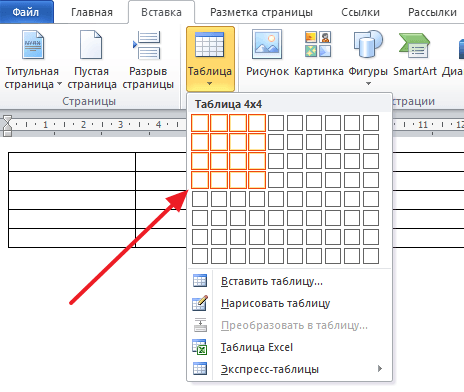
Если у вас Word 2003, то для создания таблицы нужно воспользоваться меню « Таблица – Нарисовать таблицу ». После чего появится плавающее окно с инструментами для работы с таблицей.
Шаг № 2. Выделяем таблицу мышкой.
Дальше вам необходимо выделить всю таблицу с помощью мышки. Обратите внимание, если вы хотите сделать невидимой только часть таблицы, то выделяйте только те ячейки, линии вокруг которых должны стать невидимыми.
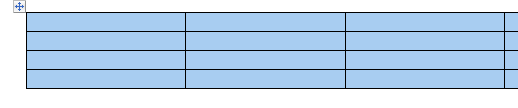
Шаг № 3. Делаем таблицу невидимой с помощью кнопки «Границы».
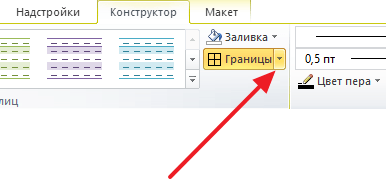
После того, как таблица выделена, нужно перейти на вкладку « Конструктор » и нажать на стрелочку рядом с кнопкой « Границы ».
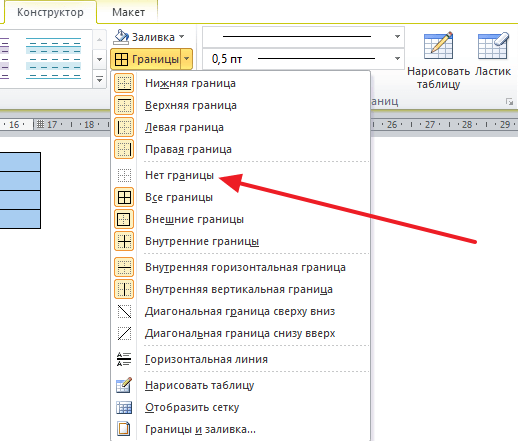
В открывшемся меню нужно выбрать вариант « Нет границ ». После чего выделенная вами таблица должна стать невидимой.
Если у вас Word 2003, то для того чтобы сделать таблицу невидимой вам нужно сначала нажать правой кнопкой мышки по иконке в левом верхнем углу таблицы. После чего в появившемся меню нужно выбрать « Границы и заливка »
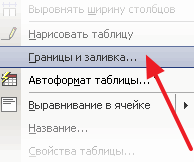
После этого откроется окно « Границы и заливка ». Здесь нужно выбрать тип границы «Нет» и применить эту настройку ко всей таблице.
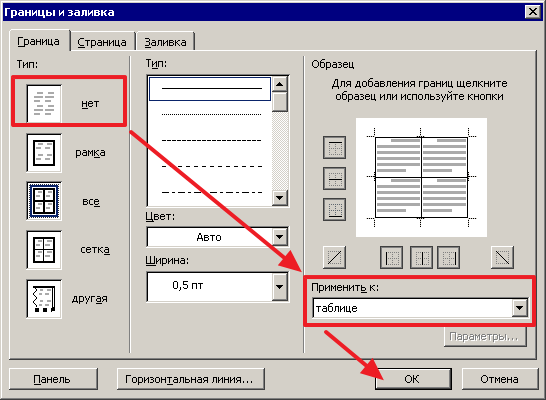
После сохранения настроек с помощью кнопки « Ok » границы таблицы должны стать невидимыми.
- Как удалить таблицу в Word
- Как перевернуть таблицу в Word
- Как добавить строку в таблицу в Word
- Как объединить таблицы в Word
- Как разделить таблицу в Word
Как сделать невидимую таблицу в Word: 3 способа
Всем привет! Сегодня расскажу вам, как сделать таблицу невидимой в Ворде. В данном уроке мы уже будет использовать готовую табличку, поэтому отдельно я не буду рассказывать, как её создавать. Советую по этому поводу почитать полезную инструкцию. Если вы хотите просто потренироваться, то создайте пустую сетку.
В статье ниже я опишу три простых способа сделать невидимую таблицу в Ворде. Мы не будем удалять грани, а сделаем их полностью прозрачными или белыми. На самом же деле они будут находиться в документе. Также они не будут отображаться при печати, что очень важно для некоторых документов.
Способ 1: Свойства таблицы
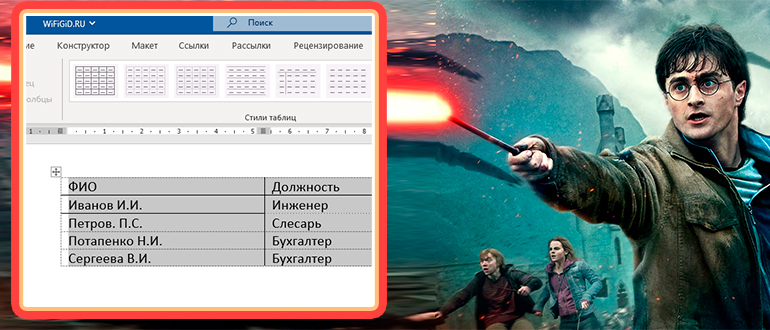
Итак, давайте посмотрим, как проще всего сделать прозрачную таблицу в Ворде. Для этого мы воспользуемся свойством таблицы.
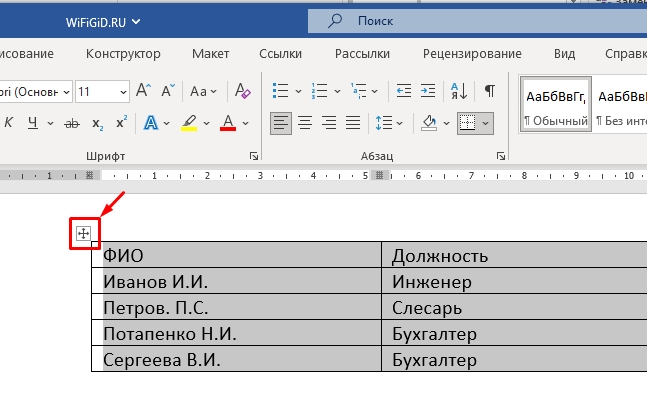
- Для начала нам нужно полностью выделить табличку – для этого нажмите по значку крестика в квадратике в левом верхнем углу сетки.
ПРИМЕЧАНИЕ! Если же вам нужно сделать невидимыми только какие-то отдельные ячейки – выделите их стандартным способом с помощью зажатой левой кнопкой мыши (ЛКМ).
- Как только сетка будет выделена, нажмите по ней правой кнопкой мыши (ПКМ) и из контекстного меню выберите пункт «Свойства таблицы».
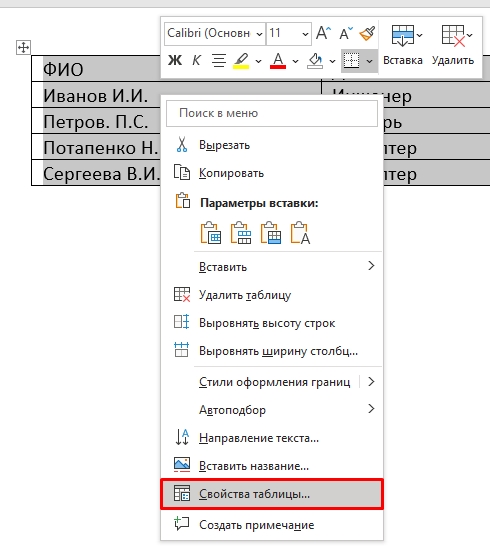
- На первой вкладке «Таблица» кликните по кнопке «Границы и заливка…».
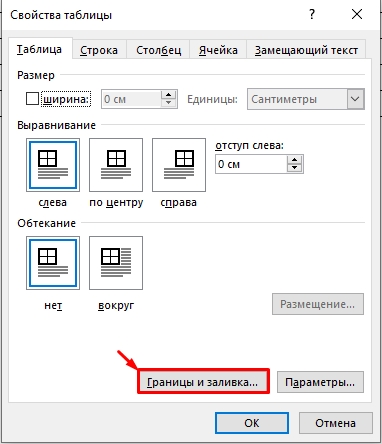
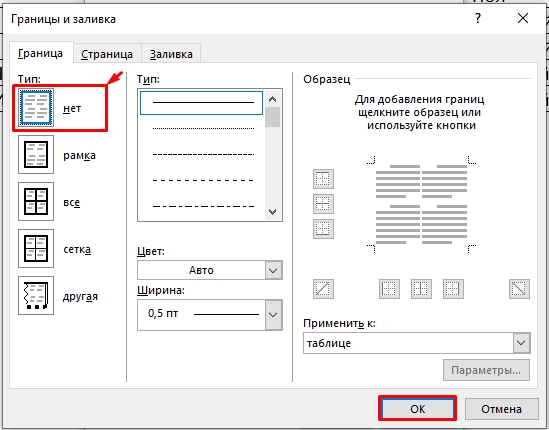
- Сразу же на первой вкладке нажмите по «Типу» – «Нет» (то есть без видимых границ). После этого два раза нажмите «ОК».
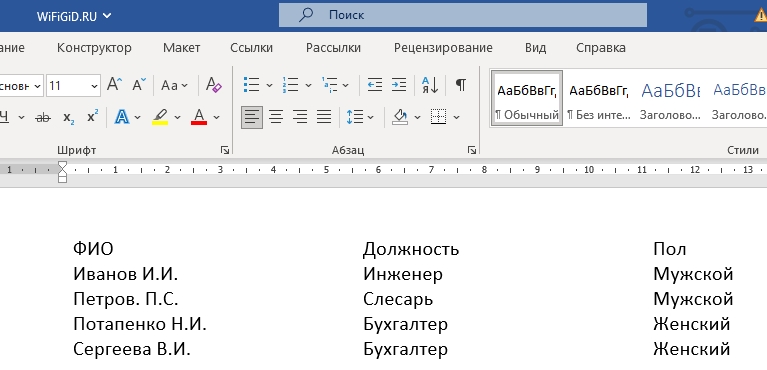
- Далее вы увидите, как границы исчезнут, но сама табличка останется существовать со всей нужной табуляцией.
Способ 2: Настройка граней
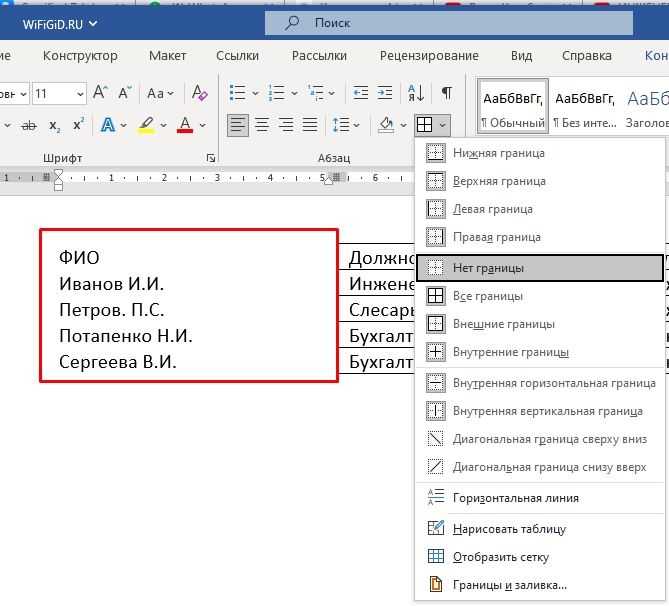
Сделать границы таблицы невидимыми, или убрать их можно с помощью специальной настройки на панели инструментов. Выделите табличку, как мы это делали в первом способе. Далее на «Главной» вкладке в разделе «Абзац» нажмите по кнопке настроек границ. Из выпадающего дополнительного меню кликните ЛКМ по конфигурации «Нет границы» и грани исчезнут.
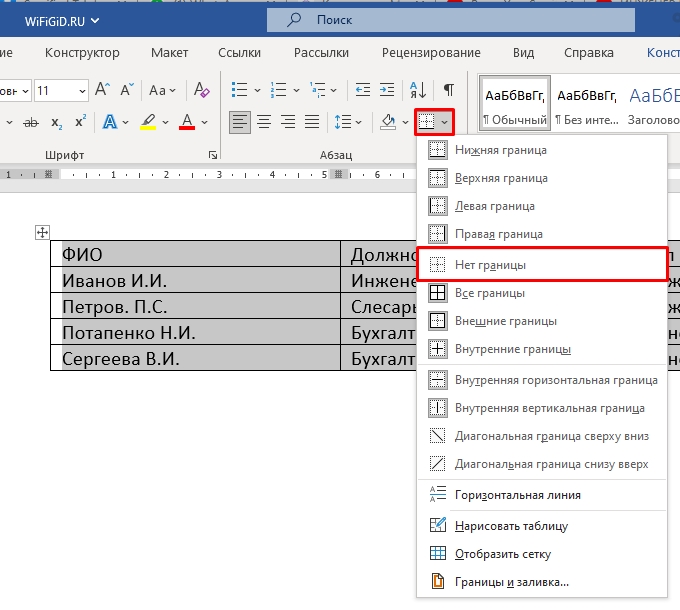
Обратите внимание, что вы таким же образом можете скрывать или настраивать отдельные ячейки. Выделение ячеек происходит с помощью зажатой ЛКМ.
Способ 3: Конструктор
Данный способ помогает работать с отдельными гранями ячеек. Для начала любым из прошлых способов сделайте табличку полностью невидимой. После этого перейдите в «Конструктор таблиц». Если он не отображается в верхнем меню, кликните ЛКМ по любой ячейке таблицы. Нажмите по кнопке «Стили оформления границ» и ниже выберите стиль границы.
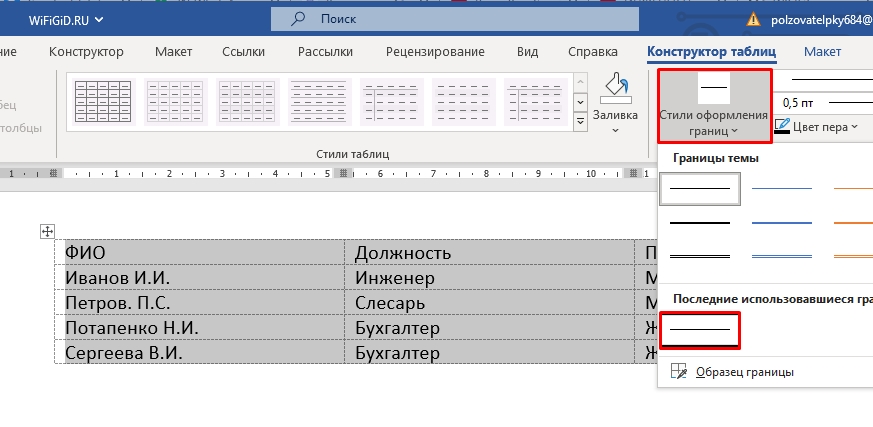
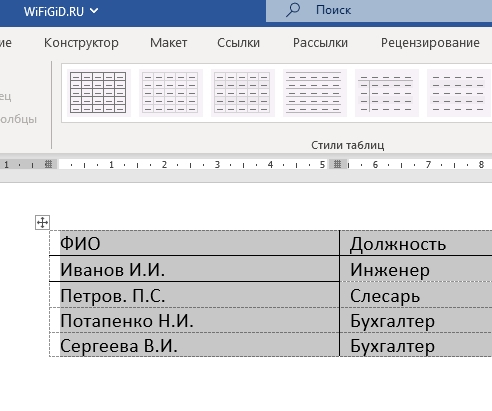
Курсор превратится в кисть, с помощью которой вы можете добавлять границы там, где они вам нужны. Этот способ удобнее второго при создании неравномерной сетки, без использования объединения ячеек.
Урок подошел к концу. Если у вас еще остались какие-то вопросы – пишите в комментариях и портал WiFiGiD.RU вам поможет.



