
Создание подчеркивания без текста в Word
Научитесь создавать подчеркивание без текста в Microsoft Word для удобного форматирования документов. Этот курс поможет вам улучшить навыки работы с текстовыми документами.
При работе с текстовыми документами в Microsoft Word иногда возникает необходимость создать подчеркивание без текста. Например, это может быть необходимо для того, чтобы освободить место для подписи или текста, который необходимо заполнить вручную.
К счастью, в Word есть много способов сделать это. В этой статье мы рассмотрим 4 из этих методов. Материал будет актуален для всех современных версий Microsoft Word, включая Word 2007, 2010, 2013 и 2016.
Подчеркивание пробелов и табуляции
Самый простой способ создать в Word бестекстовое подчеркивание — это вставить несколько вкладок и затем подчеркнуть их. Для этого поместите курсор в место подчеркивания и вставьте несколько вкладок с помощью клавиш TAB на клавиатуре.
Затем выберите вкладки мышью и нажмите кнопку с буквой «H» на панели инструментов Word. Вы также можете включить подчеркивание с помощью комбинации клавиш CTRL-U.
Если вы хотите использовать пробелы вместо табуляции, то в конце строки должен быть хотя бы один символ (например, точка), иначе символ подчеркивания под пробелами отображаться не будет.
Другой вариант — использовать неразрывный пробел, который вводится комбинацией клавиш Ctrl — Shift — Пробел. Как и вкладки, неразрывные пробелы легко подчеркиваются линией и не требуют наличия символа в конце строки.
При необходимости вы можете изменить стиль подчеркивания. Для этого нужно нажимать не на саму кнопку «H», а на стрелку рядом с ней. Когда вы нажимаете эту кнопку, появляется раскрывающееся меню, в котором вы можете выбрать один из готовых стилей подчеркнутого текста.
Если этих стилей недостаточно, вы можете выбрать «Больше подчеркивания».
В этом случае перед вами откроется окно с настройками шрифта, в котором будет доступно больше стилей подчеркивания текста.
Символ подчеркивания
Кроме того, вы можете подчеркивать без текста с помощью специального символа. Чтобы использовать этот метод, вам нужно поместить курсор там, где должно быть подчеркивание без текста, и несколько раз нажать комбинацию клавиш SHIFT-дефис.
В результате в выбранной точке появится линия подчеркивания. Если вы хотите, чтобы эта линия была толще, выделите ее мышью и добавьте подчеркивание, как описано выше.
Недостатком этого метода является появление ступеньки при переходе от текста к строке. Чтобы этого избежать, используйте методы подчеркивания, описанные выше.
Подчеркивание с помощью таблицы
Используя таблицу с одной ячейкой, вы можете легко создать подчеркивание без текста. Чтобы использовать этот метод, вставьте таблицу 1 на 1. При необходимости уменьшите размер итоговой таблицы и переместите ее в нужное место.
Затем поместите курсор в таблицу и перейдите на вкладку «Дизайн». Здесь нужно нажать на стрелку рядом с кнопкой «Границы» и в появившемся меню выбрать «Без рамки».
Затем снова щелкните стрелку рядом с кнопкой «Границы» и выберите пункт меню «Нижняя граница».
В результате вы получите таблицу, в которой отображается только нижняя граница. Эту таблицу можно использовать как подчеркивание.
Подчеркивание с помощью фигуры
Последний способ создать бестекстовые подчеркивания — это вставить фигуру под названием Line. Чтобы использовать этот метод, вам нужно перейти на вкладку «Вставка», нажать кнопку «Фигуры» и выбрать фигуру «Линия».
После этого ваш курсор превратится в крест, что означает, что вы можете нарисовать фигуру. Чтобы сделать линию прямой, удерживайте клавишу SHIFT на клавиатуре и, не отпуская ее, нарисуйте горизонтальную линию.
По умолчанию линия будет синей. Чтобы изменить его цвет, выберите его, перейдите на вкладку «Формат» и измените стиль линии.
Вы также можете изменить другие параметры линии на вкладке «Формат». Например, здесь вы можете добавить к линии дополнительные эффекты. Для этого нажмите кнопку «Эффекты формы» и выберите один из эффектов, предложенных в открывшемся меню.
С помощью этих эффектов вы можете добавить тень, отражение, свечение, сглаживание, тиснение или даже трехмерное вращение к подчеркиванию.
Нижнее подчеркивание пустого места в тексте
При создании текстовых документов и форматировании текста, может потребоваться оставить место для добавления записи в дальнейшем. Чтобы обозначить место вставки текста для заполнения вручную обычно этот участок в документе обозначают линией в нижней части строки. Рассмотрим различные варианты, как в ворде сделать подчеркивание без текста.
Нижнее подчеркивание пустого промежутка
Самый простой вариант нажать кнопку Shift и, не отпуская ее, многократно нажимать кнопку минус (расположена в правой части верхнего ряда клавиатуры справа от цифры ноль).
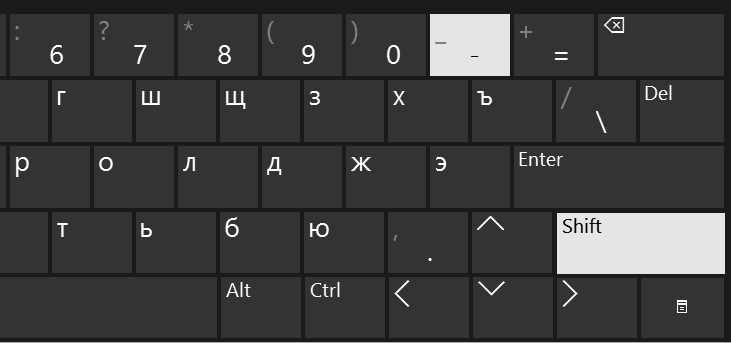
Таким образом, мы создадим трафаретный текст с полями для заполнения. После распечатки документа, в места обозначенные подчеркиванием, информация заполняется от руки прописью.
Если предполагается такой документ заполнять в электронном виде, то прочитайте статью "Как писать на подчеркнутой строке".
Подчеркивание на основе таблицы
Первый способ достаточно простой для выполнения подчеркивания без текста, но при заполнении таких мест на компьютере возможно нарушение первоначального размещения пустых строк. В этом случае рекомендуется воспользоваться инструментом таблица и выполнить следующие действия.
Вставьте таблицу с нужным количеством строк и столбцов, а затем убрать отображение лишних границ таблицы. Например, вставим таблицу размером 2Х2. Заполним ее нужной информацией, а затем, не выходя из режима заполнения таблицы, перейдем в меню Работа с таблицами на вкладку Конструктор.
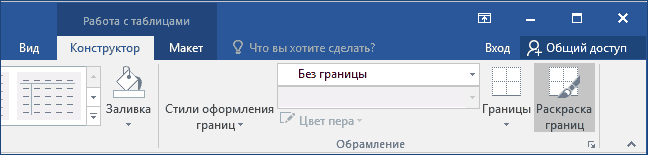
Здесь в разделе Обрамление выберем тип линий Без границы. После выбора произойдет активация инструмента Раскраска границ, курсор примет вид кисти. Теперь этой кисточкой нужно кликнуть на линию в таблице. Линия станет пунктирной (признак прозрачности – пока вы редактирует таблицу).
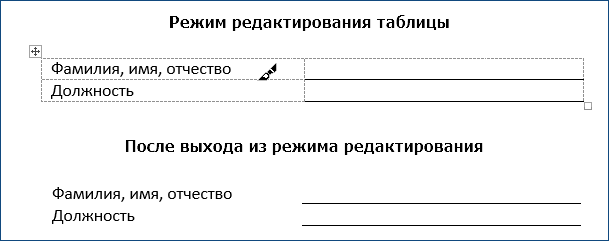
Как только вы кликните за пределы таблицы пунктиры исчезнут. Чтобы продолжить редактирование таблицы повторите вход в режим конструктора, описанный выше.
Если вы случайно удалили нужную линию, то в режиме конструктора вместо опции Без границ из выпадающего списка выберите образец линии и кликните кистью в таблице по пунктирной линии, где необходимо вернуть границу.
Вот таким нехитрым способом можно выделить места для заполнения. Плюс данного метода в том, что можно заполнять такие электронные бланки на компьютере, не опасаясь, что у вас съедет часть текста и нарушится форматирование.
Важно! Оцени лайком или дизлайком статью!
Как сделать пробел в Ворде?


Microsoft Word
Пробел в Ворде — это важный элемент форматирования текста. Он помогает разделять слова и облегчает чтение и понимание содержимого документа.Последовательность шагов:

- Открывайте документ в Ворде.
- Выберите нужный абзац, слово или просто устанавливайте курсор в желаемое место, где вы планируете добавлять пробел.
Как посмотреть скрытые символы
Последовательность шагов:

- Чтобы увидеть скрытые символы в документе, нажмите на вкладку «Главная» в верхней части экрана.
- В группе «Параграф» найдите кнопку «Отображение/скрытие» и кликните на нее.
- Сейчас вы увидите все скрытые символы, включая пробелы, отступы и разрывы.
Изменение интервала между словами
Последовательность шагов:

- Чтобы изменить интервал непосредственно между словами, полностью выделяйте текст, в котором желаете изменить интервал.
- Затем перейдите на вкладку «Разметка страницы«.
- В группе «Параграф» найдите опцию «Интервалы» и кликните на нее.
- В открывшемся меню выбирайте нужный интервал:
- «Один» для установки одиночного интервала (обычный пробел).
- «Полуторный» для более широкого интервала.
- «Двойной» для самого широкого интервала.
Добавление длинного или короткого пробела
Последовательность шагов:
- Открывайте документ в программе Word.
- Решите, какой тип пробела требуется: длинный либо короткий.
Если требуется длинный пробел:

- Выделяйте необходимый участок текста, где желаете добавить пробел.
- Нажимайте «Ctrl» и «Shift» единовременно.
- Удерживая нажатыми эти клавиши, нажимайте «Пробел«.
Теперь у вас появился длинный пробел, который выделяется своим большим размером и привлекает к себе внимание.
Если требуется короткий пробел:
- Поместите курсор в желаемое место в своем тексте, где планируете добавление пробела.
- Нажимайте «Ctrl«, «Пробел» единовременно.
Сейчас у вас появился короткий пробел, применяемый для обычного расстояния между двумя словами.
Добавление неразрывного пробела
Последовательность действий:
- Открывайте документ в программе Word.
- Выделяйте необходимый участок текста, где желаете добавление неразрывного пробела.
Если планируете добавлять неразрывный пробел непосредственно между двумя словами:
- Открывайте вкладку «Вставка» в самой верхней панели инструментов.
- Нажимайте на «Символы» и выбирайте «Другие символы«.
- В открываемом окне выбирайте вкладку «Специальные символы«.
- Находите и выбирайте непосредственно символ «Неразрывный пробел«.
- Нажимайте «Вставить» и закрывайте окно.
Если планируете добавлять неразрывный пробел непосредственно во всем документе:

- Нажимайте «Ctrl«, «Shift» единовременно.
- Удерживая нажатыми эти клавиши, нажимайте «Пробел«.
С помощью сочетания клавиш
Последовательность шагов:
- Открывайте документ в программе Word.
- Поставьте курсор в желаемое место в тексте, где планируете добавление пробела.
- Нажимайте «Ctrl«, «Пробел» единовременно.
- Сейчас у вас появился обычный пробел, применяемый для разделения слов в любых текстах.
Используйте эти простые шаги, чтобы с легкостью добавлять необходимые длинные либо короткие, неразрывные пробелы в ваши тексты. Все это способствует созданию профессионально оформленных документов с правильными интервалами непосредственно между словами.
С помощью таблицы символов
Последовательность шагов:

- Открывайте документ в Word.
- Находите место в тексте, где желаете вставить пробел.
- Переходите на вкладку «Вставка» в самой верхней панели инструментов.
- В нижней же части панели инструментов выбирайте «Таблица символов«.
- Появится окно «Таблица символов«, в котором можно увидеть различные символы.
- В верхнем правом углу окна выбирайте шрифт «Times New Roman«.
- Пролистайте символы в таблице, пока не найдете пробел.
- Щелкайте по символу пробела для выделения.
- Нажимайте «Вставить» в самой нижней части окна.
- Пробел вставится непосредственно в позицию, где находился курсор.
Удаление неразрывных пробелов в Word
Последовательность действий:

- Открывайте документ в Word.
- Выделяйте полностью текст, в котором желаете удалить неразрывные пробелы.
- Нажимайте «Ctrl«, «H» единовременно, чтобы открылось окно «Заменить«.
- В поле «Найти» вводите знак, обозначающий неразрывный пробел – это непосредственно «Ctrl» + «Shift» + «Пробел«.
- В поле «Заменить» необходимо оставить пустое место.
- Нажмите далее «Заменить все«.
- Сейчас неразрывные пробелы в выбранном тексте удалятся.
Удаление лишних пробелов между словами
Последовательность шагов:

- Открывайте документ в Word.
- Выделяйте полностью текст, в котором желаете удалить лишние пробелы.
- Нажимайте «Ctrl«, «H» единовременно, чтобы открылось окно «Заменить«.
- В поле «Найти» вводите непосредственно сразу два пробела — т.е. «Пробел Пробел«.
- В поле «Заменить» вводите только один раз пробел.
- Нажимайте далее «Заменить все«.
- Сейчас лишние пробелы в выбранном тексте удалятся.
Воспользуйтесь этой статьей, чтобы настроить пробелы в Word с помощью таблицы символов, удалять неразрывные пробелы, убирать все лишние пробелы между определенными словами. Эти простые шаги помогут вам создать профессионально выглядящий текст. Успехов в работе с Word!



