
Всех приветствую на уроке от WiFiGiD.RU. Сегодня я расскажу вам четыре способа – как сделать линию в Ворде для подписи и росписи. Каждый из вариантов, представленных в этой статье, имеет свои плюсы и минусы. Поэтому я настоятельно рекомендую ознакомиться с ними всеми. В случае возникновения каких-то вопросов, вы всегда можете обратиться ко мне в комментариях.
Способ 1: Использование таблицы и граней

Давайте посмотрим, как сделать черту в Ворде без текста. Проще всего это сделать с помощью обычной таблицы и невидимых и видимых граней. Скорее всего, вы уже догадались, о чем я говорю, поэтому давайте приступим.
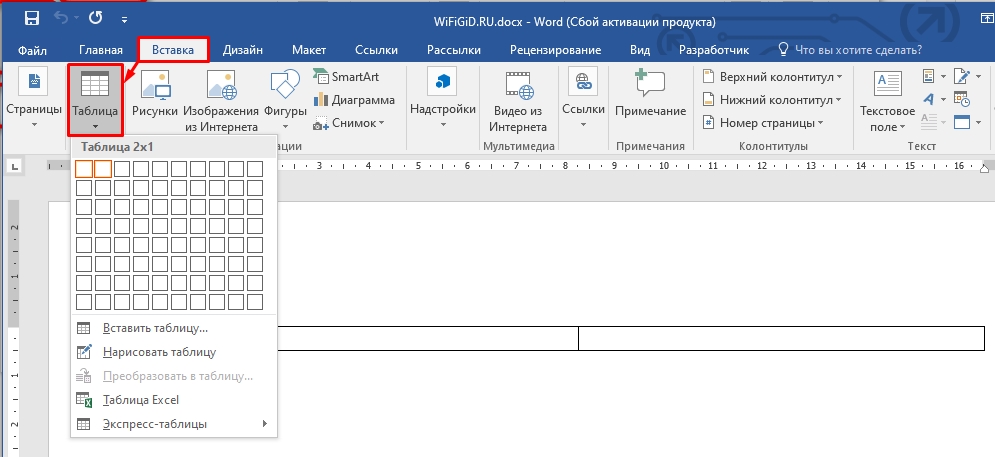
- С помощью вставки создаем таблицу 2х1.
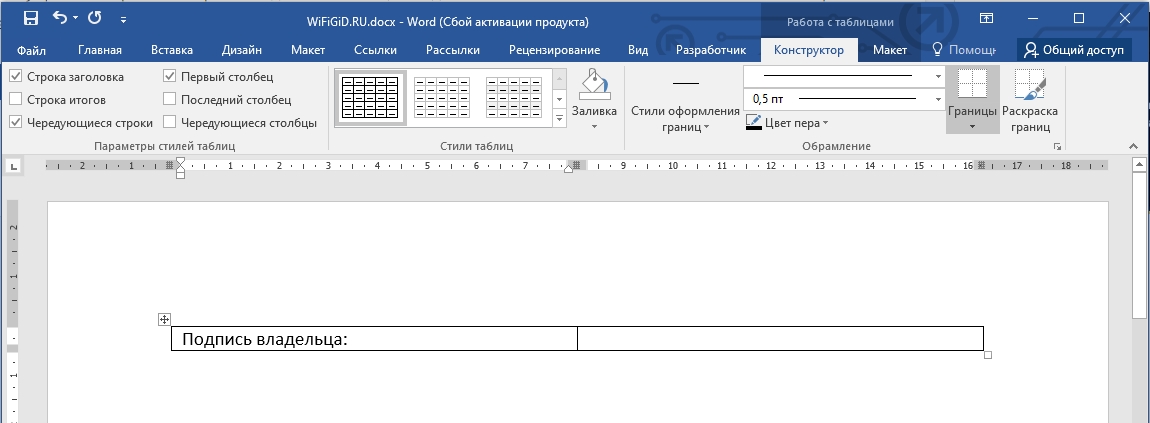
- В левом блоке у нас будет наименование, а справа будут ставить подпись. Поэтому в первый блок введите то что вам нужно.
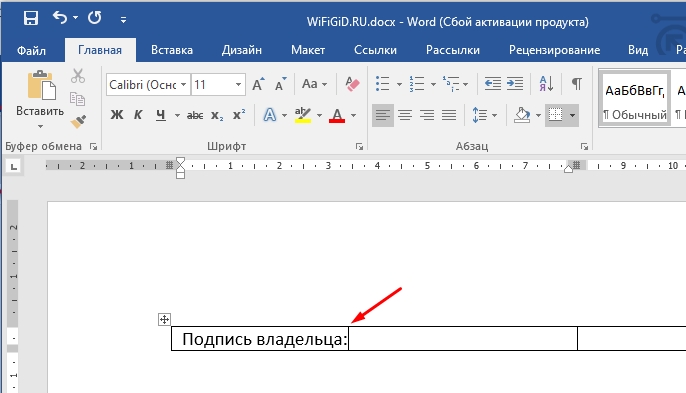
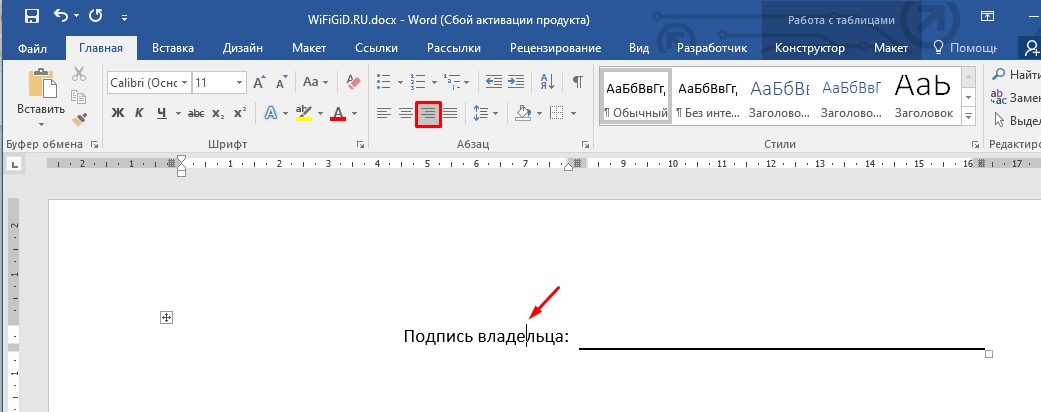
- Установите курсор, так же как на картинке ниже.
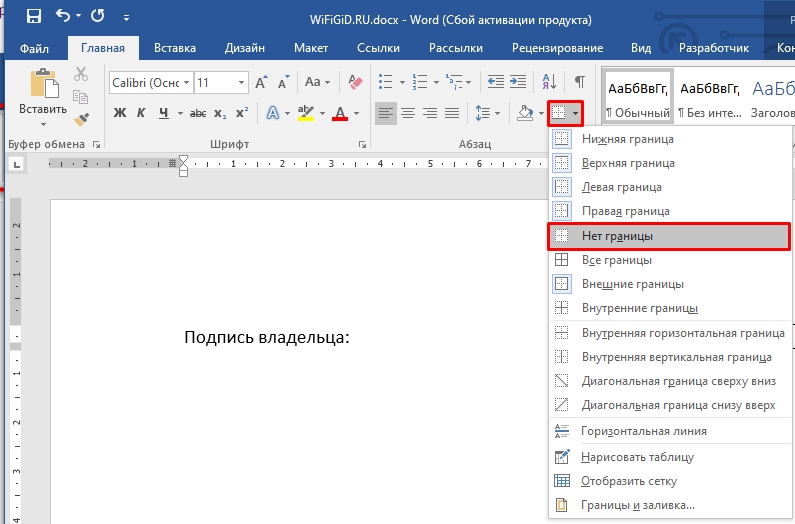
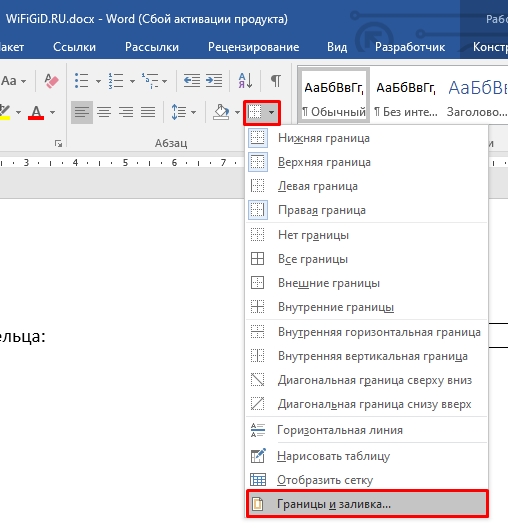
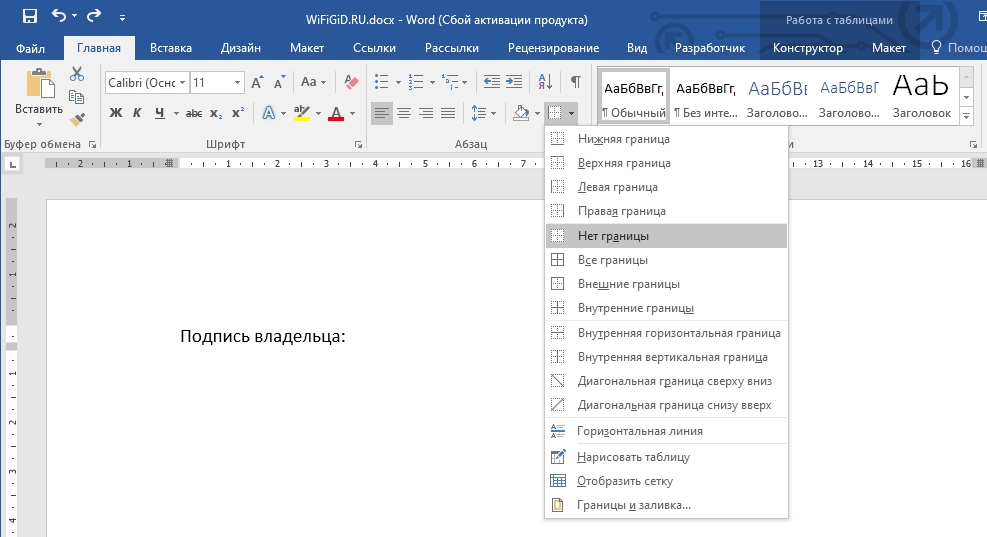
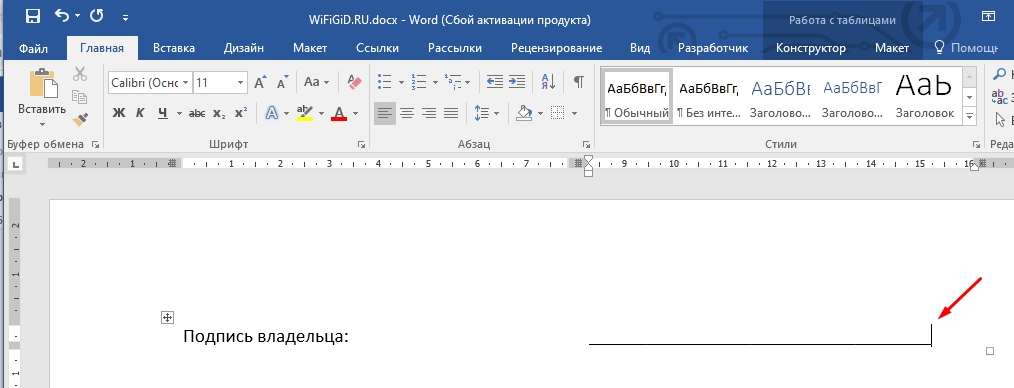
- В разделе «Главная» на панели инструментов найдите подраздел «Абзац» и нажмите по кнопке работы с границей. Установите настройку «Нет границы». После этого все грани исчезнут, хотя блок таблицы будет существовать. При печати его также не будет видно.
- Теперь нам нужно полностью выделить правую ячейку, для этого нажмите левой кнопкой мыши по верхней грани.
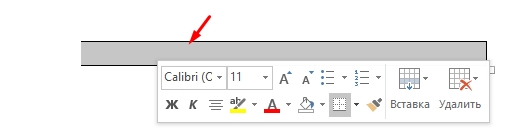
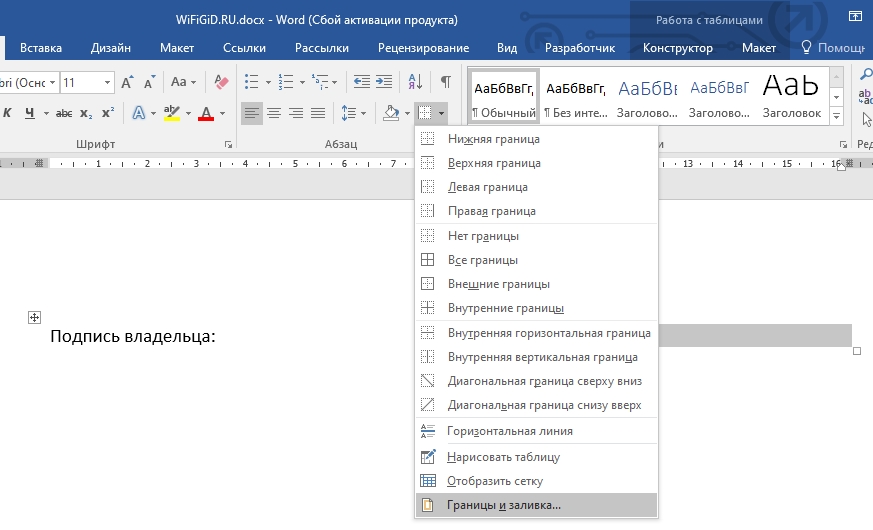
- Можно убрать лишние границы с помощью кнопок в том же подразделе, но это делать не очень удобно. Проще всего перейти в настройки «Границы и заливки».
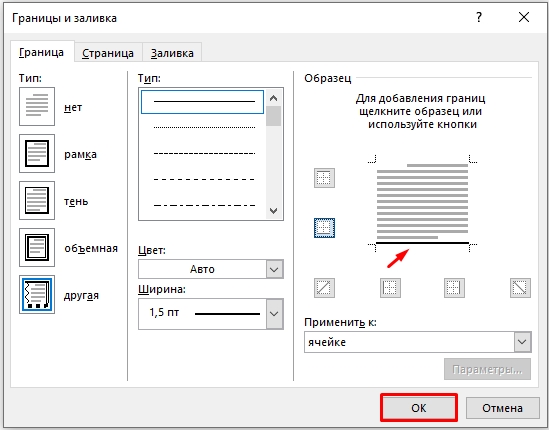
- Посмотрите на «Образец», с помощью кнопок слева и внизу уберите все грани и оставьте только нижнюю – именно она и будет предназначена для подписи. Также установите «Ширину» и нажмите «ОК».
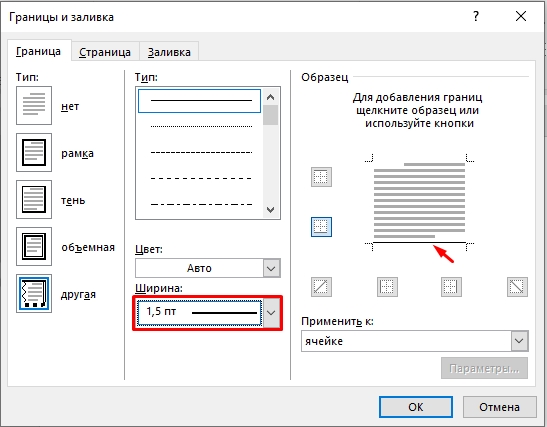
А теперь с проблемой, которой вы можете столкнуться, когда после изменения ширины грани в настройках она остается прежней. Не знаю баг это или фича, но на моей версии Word таким образом размер грани не поменять. Почему так происходит? – все дело в том, что ширина грани напрямую зависит от той ширины, которая была задана у всей таблицы. Поэтому нам нужно эту грань поменять.
Кто-то скажет – но мы ведь могли сделать это сразу при создании? – да, могли. Но тогда бы вы не знали про данную проблему, и в будущем, если бы столкнулись с ней, то не знали, что нужно делать. А вот как она исправляется:
- Полностью выделите табличку, наведя на левый верхний угол. Далее жмем ЛКМ по крестику в квадрате.
- После выделения кликаем правой кнопкой мыши (ПКМ) по табличке и заходим в её свойства.
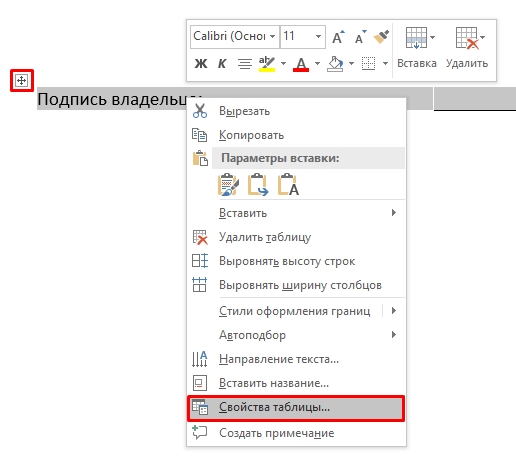
- На первой же вкладке жмем по кнопке «Границы и заливка».
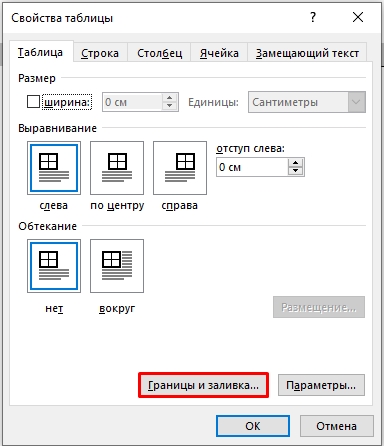
- Здесь выставляем нужную ширину и жмем ОК.
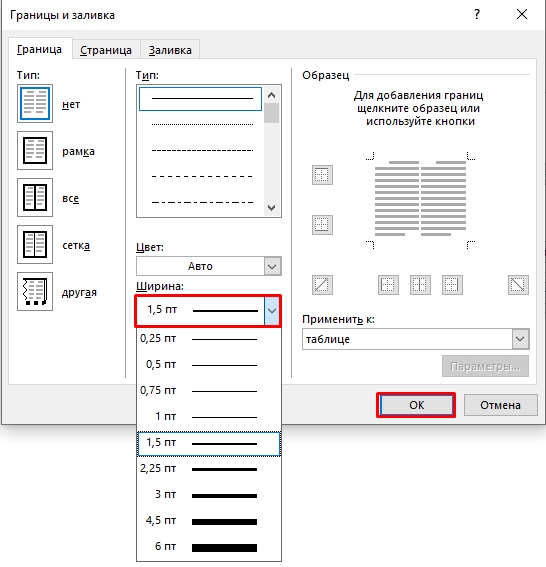
- Теперь у всей таблицы установлена эта ширина. Нам останется для выделенной правой ячейки через «Границы и заливку» выставить нужную грань, как мы делали это в самом начале.
- Как видите, теперь здесь стоит другая ширина граней.
Дополнительно можно изменить расположение надписи – кликните по ней и установите «Выравнивание по правому краю».
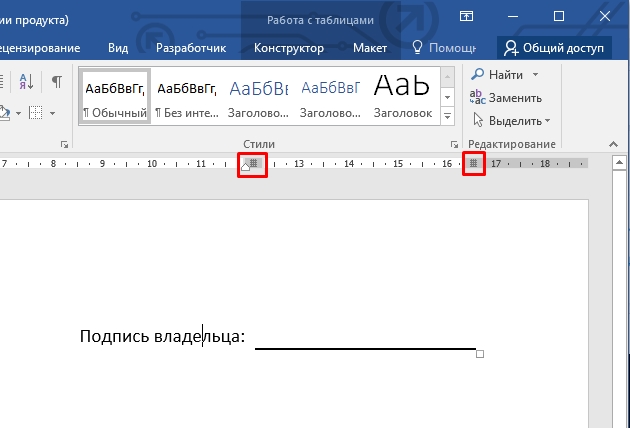
Вы можете изменять границы табуляции таблицы, чтобы изменить длину самой черточки. Все это делается на линейке в самом верху.
Способ 2: Таблица и нижняя линия
Данный вариант будет полностью основан на первом. Только тут мы будем использовать не грани, а символ нижнего подчеркивания. Можно сказать – это такой вариант для особо ленивых. Аналогично, как и в первом способе, создаем таблицу, выделяем её полностью и убираем грани.
Теперь устанавливаем курсор в левый блок и просто чертим символ нижнего подчеркивания (_). Для этого зажимаем кнопку Shift и, не отпуская её, используем клавишу:
ПРИМЕЧАНИЕ! Если вы не будете одновременно зажимать кнопку Shift , то вместо (_) вы увидите знак минус (-) или тире.
У данного варианта очень много минусов.
Во-первых, для изменения длины вам придется удалять лишние символы. Во-вторых, при изменении ширины ячейки лишние символы будут перенесены, а сама ячейка станет выше. В-третьих, тяжело форматировать и изменять саму черту, так как она таковой не является. Но в некоторых случаях может помочь и этот способ, так как он более быстрый чем предыдущий.
Способ 2: Специальный объект
Еще один вариант сделать полоску в Ворде для подписи – это использовать специальный объект. Напоминаю, что все объекты подобного плана существуют независимо от самого документа. Именно поэтому их можно располагать так, как вам угодно.
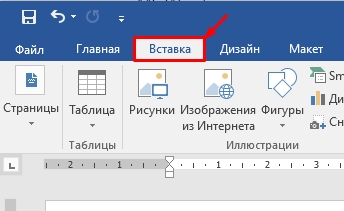
- Перейдите в раздел «Вставка».
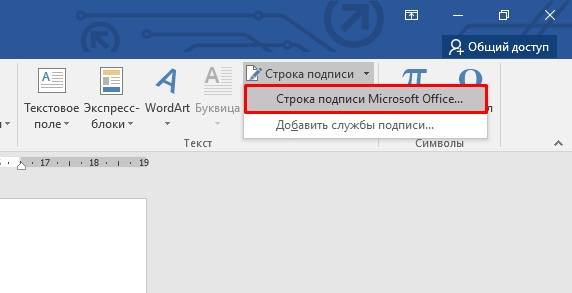
- Найдите раздел «Текст», и в ней должна быть кнопка «Строка подписи» – используем её.
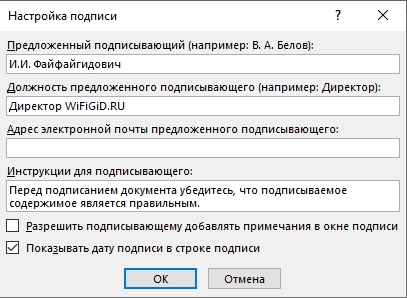
- В первое поле вводим инициалы и фамилию, далее должность или дополнительную подпись, которая будет выводиться на печать. Можете ознакомиться и с другими параметрами. После этого жмем «ОК».
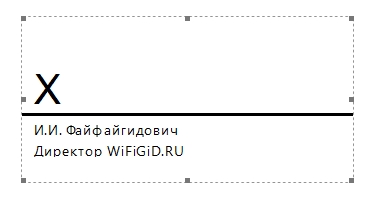
- Появится вот такой вот объект. При выделении, как и у любого объекта, будет активен раздел «Формат», где вы сможете изменить некоторые параметры подписи.
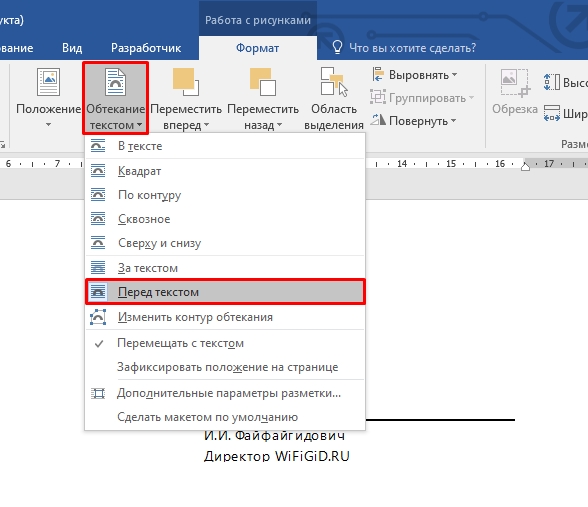
- По умолчанию объект имеет обтекание в тексте, а значит передвинуть вы его не сможете. Чтобы сделать его свободным для перемещения, выставите конфигурацию «Перед текстом». В качестве домашнего задания – попробуйте поизменять и другие параметры и посмотрите, что будет происходить с подписью.
Способ 4: Использование табуляции
Еще один очень простой вариант сделать полосу в Ворде для подписи, которым пользуются большинство людей.
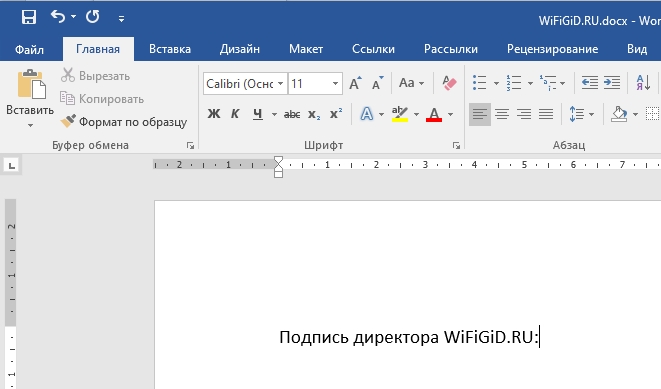
- В начале любой строки напиши саму надпись и пояснение.
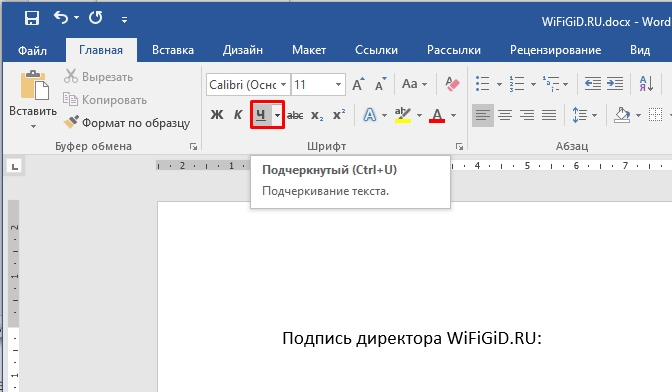
- Включите режим подчеркивания.
- Далее используем несколько раз знак табуляции с помощью клавиши:
- Выключаем режим подчеркивания.
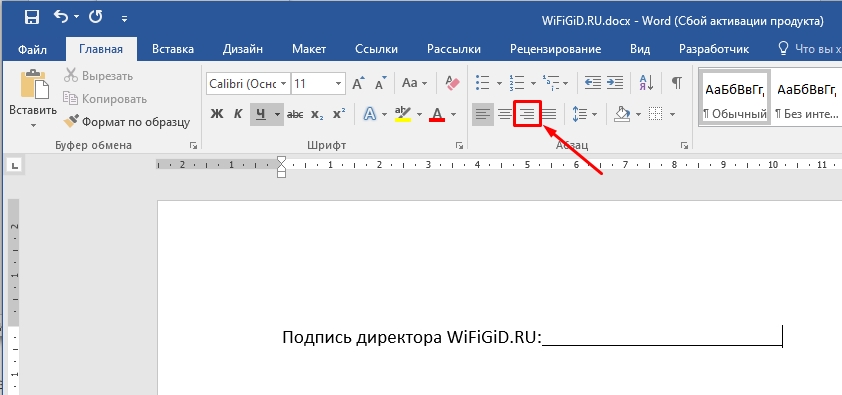
- Делаем выравниваем по правому краю.
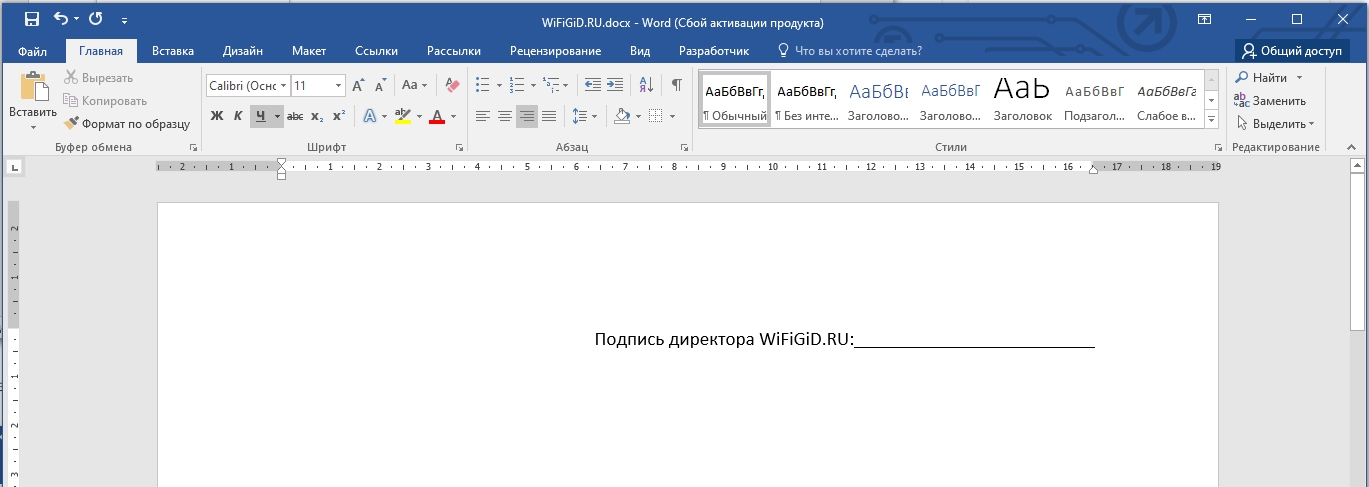
- Выделив все подчёркивание, вы можете изменить не только ширину, но и стиль линии, для этого нажмите по стрелочке рядом с буквой «Ч» на панели инструментов.
Как сделать линию в «Ворде» для подписи: несколько простых способов
Как известно, работа в Word в основном предполагает использование офисных текстовых документов, договоров, официальных бланков и форм, в которых иногда нужно оставить пустое подчеркнутое место для подписи. Вообще, только этим потребности пользователя могут и не ограничиваться. Область применения таких подчеркиваний гораздо шире. Но сейчас речь пойдет именно о том, как сделать линию в «Ворде» для подписи. В самом редакторе можно использовать несколько простых инструментов, о которых знает каждый пользователь.
Как сделать линию в «Ворде» для подписи? Простейший метод
Каждый из тех, кто хотя бы раз сталкивался с текстовым редактором Word, знает, что обычную линию создать можно с использованием клавиатурных символов.
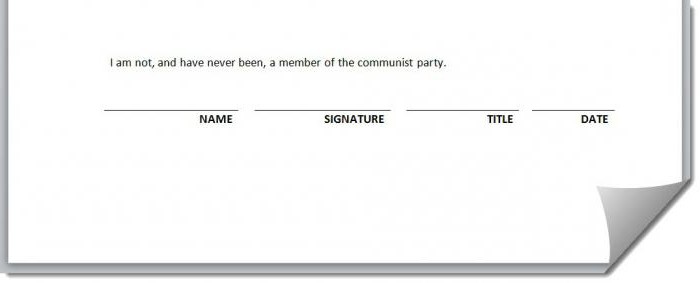
Для этого понадобится просто зажать клавишу Shift, а затем – клавишу дефиса («-»). В таком варианте линия может иметь произвольную длину. Главное – не увлечься, а то при переходе на новую строку она автоматически будет преобразована в более жирную и на всю ширину листа.
Использование табуляции
Еще один простой способ, позволяющий решить проблему того, как сделать линию в «Ворде» для подписи, предполагает использование так называемого табулятора, проще говоря, клавиши Tab.
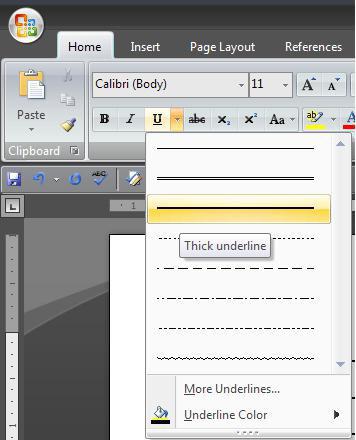
Для создания непрерывной линии сначала следует установить подчеркивание, нажав на соответствующую кнопку на основной панели (она помечена подчеркнутой литерой «Ч» в русскоязычной версии редактора), или использовать сочетание Ctrl + U, что то же самое. Теперь дело за малым. Нужно всего лишь, удерживая клавишу Shift, несколько раз нажать на табулятор и создать линию необходимой длины. Тут стоит заметить, что такая линия имеет фиксированную длину (это зависит от того, какая настройка для табуляции выставлена в параметрах).
Как сделать линию под текстом в «Ворде» с помощью таблицы?
Вышеприведенные методы хоть и позволяют создавать необходимые компоненты в виде линий, тем не менее вводить над ними текст оказывается невозможным.
Чтобы создать пустое подчеркнутое пространство, можно использовать таблицы, разбитые на несколько ячеек. Например, в случае с тремя ячейками текст может быть введен справа и слева, а по центру будет пустое пространство для подписи или для ввода дополнительного текста.
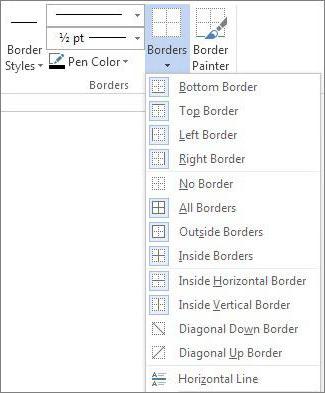
Чтобы это выглядело именно как линия, все границы таблицы нужно убрать, оставив только нижнюю границу на нужной ячейке. Тут стоит обратить внимание на то, что при вставке таблицы в середине текста (когда он находится и сверху, и снизу) между ячейками автоматически будет увеличен вертикальный отступ, что может привести к ухудшению читабельности или внешнего вида документа. Поэтому рекомендуется делать такие вставки в конце или использовать пустые строки с нажатием клавиши ввода (по типу разделяемых абзацев).
Графические инструменты
Наконец, проблему того, как сделать линию в «Ворде» для подписи, можно решить при помощи инструментов рисования, которые имеются в любой версии редактора. Для этого применяется соответствующий раздел, в котором выбирается инструмент прорисовки прямой линии.
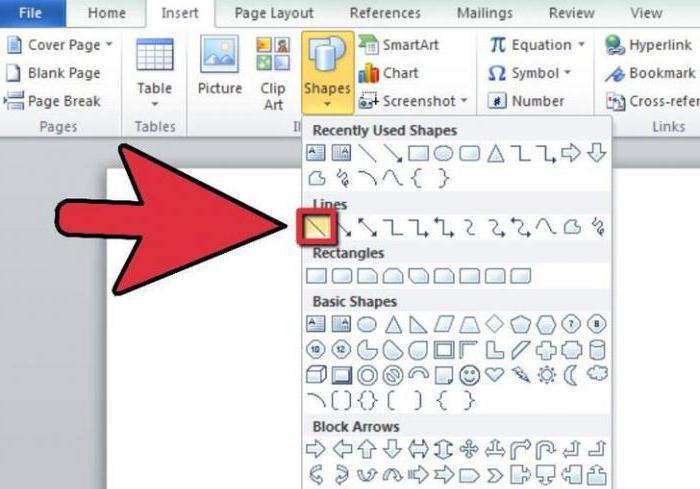
В тексте достаточно установить курсор в начальную точку, затем переместить его при зажатой левой кнопке мыши в конечное положение и отпустить кнопку. Изменять длину линии можно посредством выделения искомого элемента с появлением четырехстрелочного значка и установки указателя на одну из точек, пока не появится двойная стрелка. После этого изменение производится путем растягивания или сжатия.



