Оглавление в Word
Создание индексов и оглавления является основополагающим при работе с очень сложными документами Word, такими как отчеты. Самый простой способ создать резюме — это использовать предопределенные стили заголовков (или форматы структурного слоя). Word может автоматически создавать сводки, благодаря которым можно перемещаться между частями документа простым щелчком мыши и без необходимости прокручивать страницы.
Ключом к простому созданию сводки является использование стилей. Стили ворд — это основной инструмент для составления сложных и иерархически организованных документов (Заголовки, Субтитры …), в которых важно поддерживать единообразие применяемого форматирования.
Как сделать оглавление в ворде
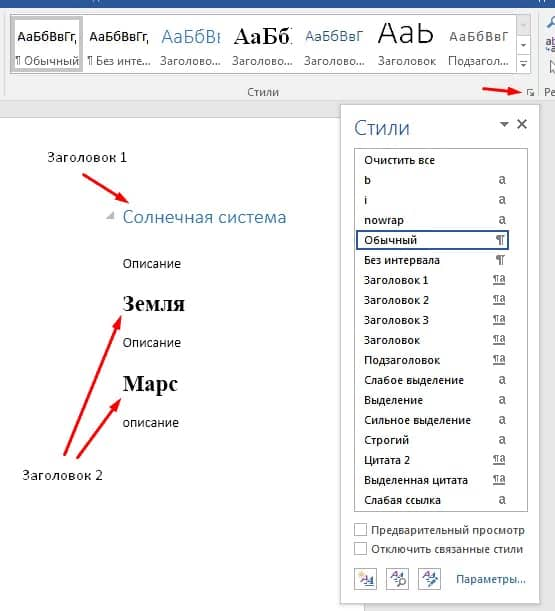
На вкладке «Главная» есть группа кнопок «Стили» . Применение стилей — отличный способ быстро управлять форматированием. Вместо форматирования отдельных частей или слов документа с риском того, что заголовки, абзацы и списки несовместимы друг с другом, можно использовать стили, которые можно применять ко всему документу или к отдельным элементам или абзацам.

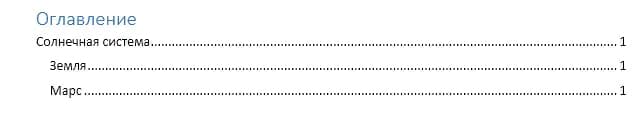
Пример. В окне слева солнечная система представляет заголовок уровня 1, а планеты — это субтитры второго уровня.
Вставка оглавлений
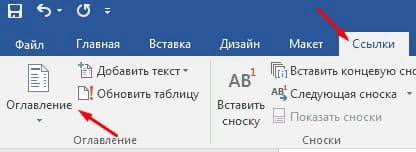
После применения стилей достаточно поместить курсор в документ, куда вы хотите вставить оглавление. На вкладке «Ссылки» в группе «Оглавление» нажмите кнопку «Оглавление».
Для быстрого ввода Оглавлений можно, как только откроется меню, выбрать «Автособираемое оглавление». (см. изображение ниже).
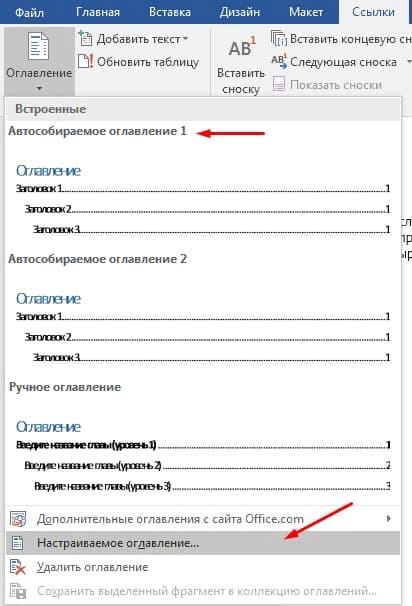
Если вы выберите «настраиваемое оглавление», то в диалоговом окне «Оглавление» вы можете определить количество уровней, форматирование символа заливки и изменить некоторые настройки выравнивания и отображения.
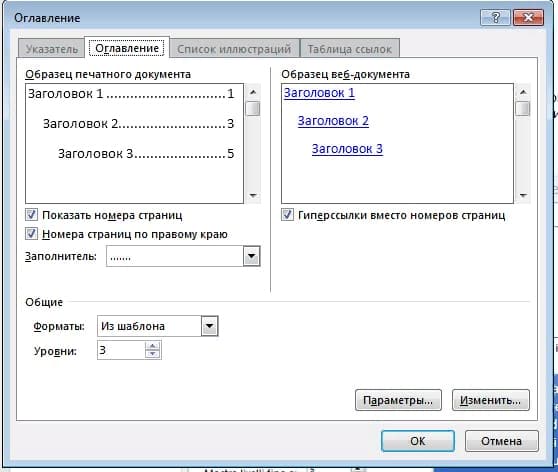
Как только вы выберите «Автособираемое оглавление» или параметры настройки будут подтверждены, результатом будет вставка оглавлений, как показано ниже.
Как обновить оглавление
Для обновления оглавления достаточно нажать по оглавлению и сверху появится две кнопочки одна для изменений, а вторая для обновления оглавлений.

Это руководство было создано с использованием версии Microsoft Word 2016 года.
Как в Word сделать оглавление автоматически: пошаговая инструкция

Всех приветствую в очередном уроке по работе с Word нашего бесплатного курса от WiFiGid! Здесь я покажу вам наскоро, как можно в Word сделать автоматическое оглавление. Отлично сгодится тем, кто впервые столкнулся с написанием диплома или аналогичной работы
Как сделать проще?

Если в вашей работе мало заголовков – по мне будет проще всего сделать оглавление руками. Для этого проще всего создать таблицу – в первом столбце прописываем заголовки, во втором номера страниц. В конце скрываете границы, и все готово.
Но когда я писал диплом, столкнулся с тем, что заголовков было очень много, а постоянные правки смещали номера страниц, да еще и правильные «точки» выставлялись некрасиво. И вот для таких ситуаций и нужно использовать автоматическое оглавление. Правда мое знакомство с ним на этом и ограничилось. И хотя сейчас мы чуть ли не каждый день работаем с Word, мы не используем функции автоматического оглавления. Но вам я все равно покажу, как это можно все оформить без головной боли.
Шаг 1 – Структура и заголовки
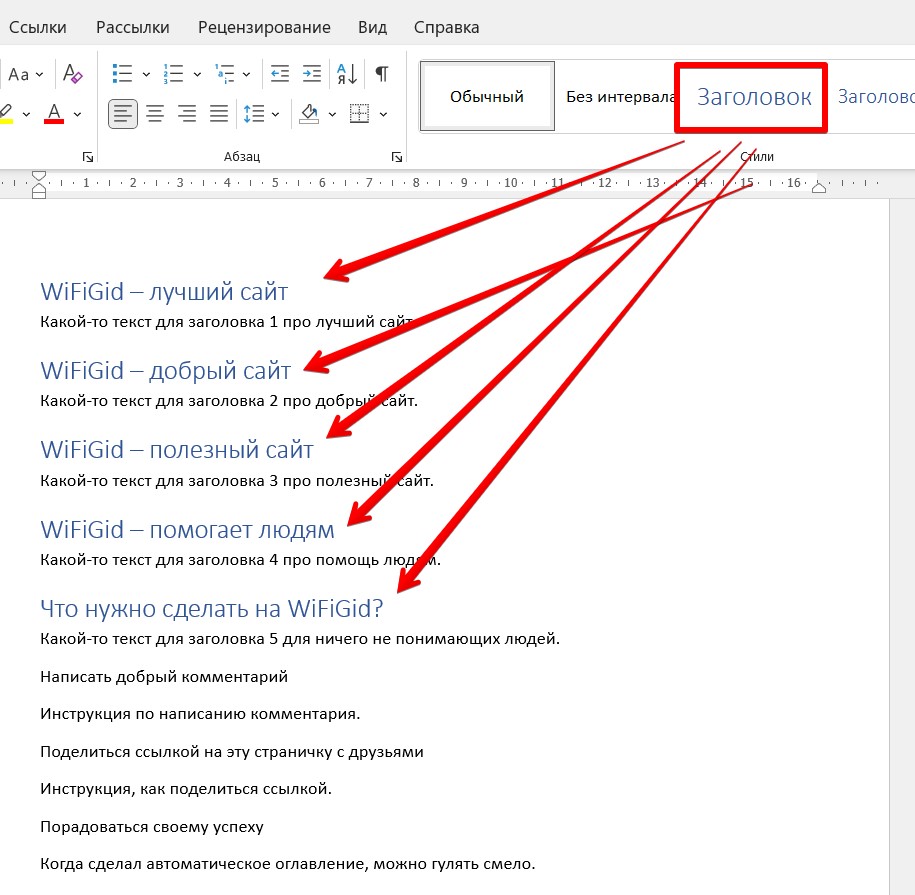
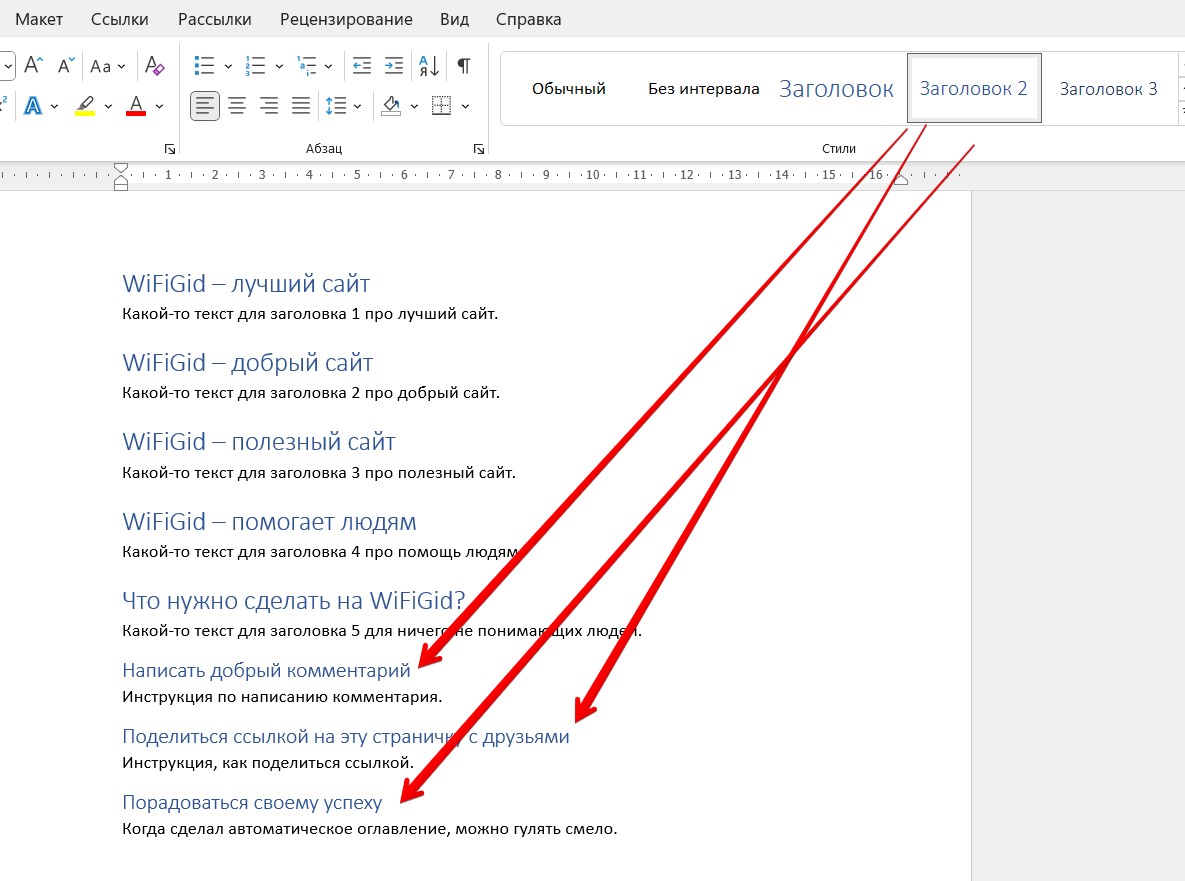
Вся фишка автоматического оглавления – оно строится на заголовках. Т.е. нужно все свои заголовки в документе предварительно разметить заголовками Word (а в конце уже задать стили под свой ГОСТ, чтобы они выглядели как самые обычные заголовки, но формировали структуру).
Предлагаю проделать небольшую работу.
- Я тут накидал примерные заголовки для нашего будущего автоматического оглавления.
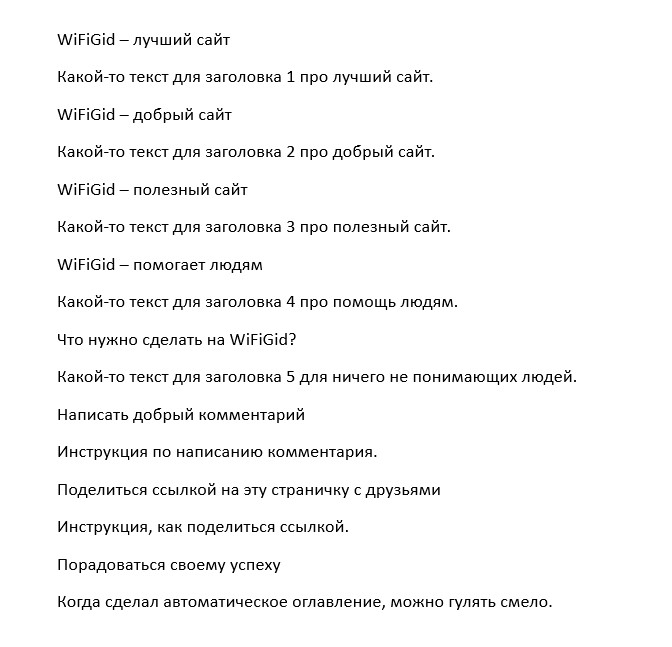
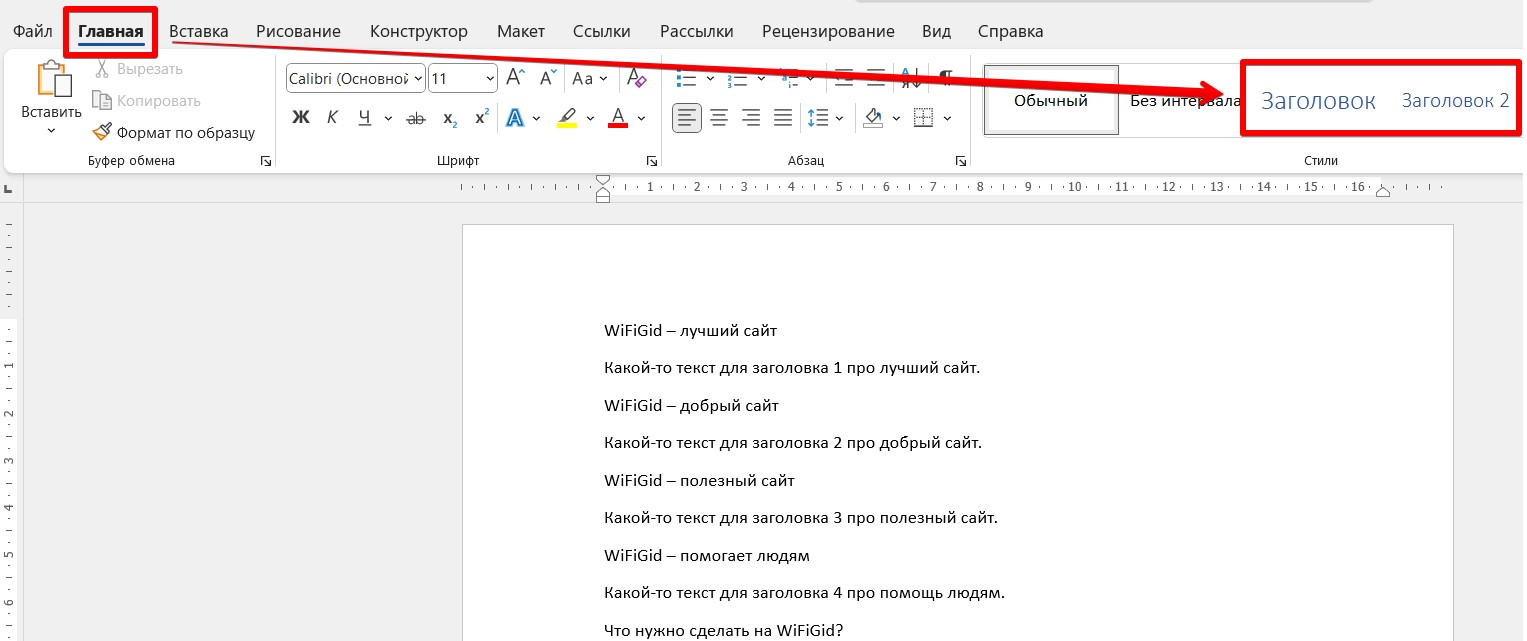
- Уже то что нужно!
Не обращайте внимания сейчас на синий цвет, неправильный шрифт и что там еще положено для ГОСТа – все это можно настроить для конкретного стиля (т.е. переходите в настройки стиля и задаете ему нужные параметры). Так как я не знаю, что конкретно используете вы, рекомендую прочитать нашу статью по настройке и созданию стилей в Word.
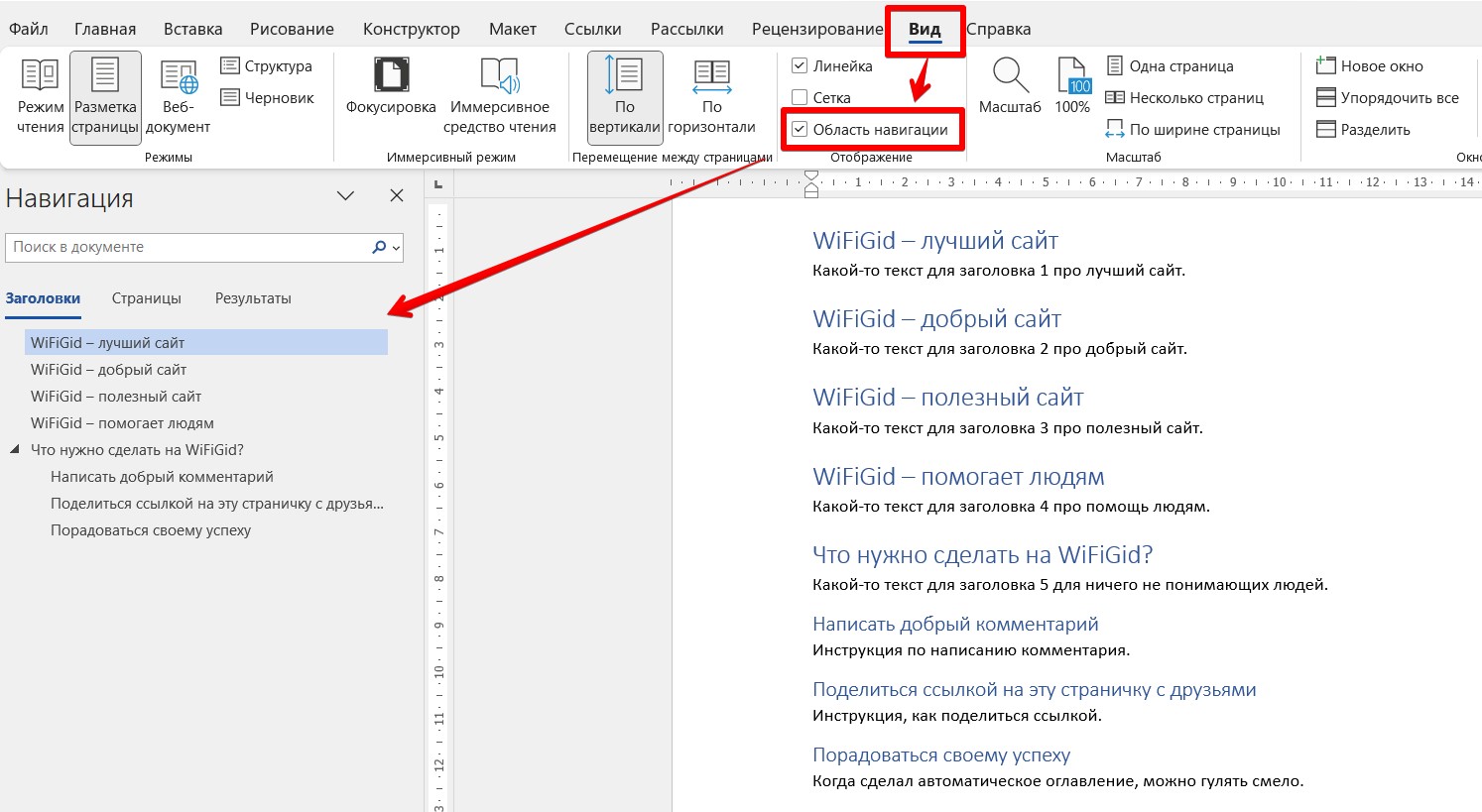
А еще если перейти во вкладку «Вид» и включить отображение «Область навигации», уже можно проследить примерную структуру нашего документа.
Шаг 2 – Создаем оглавление
А теперь все что нам осталось, вставить оглавление в документ.
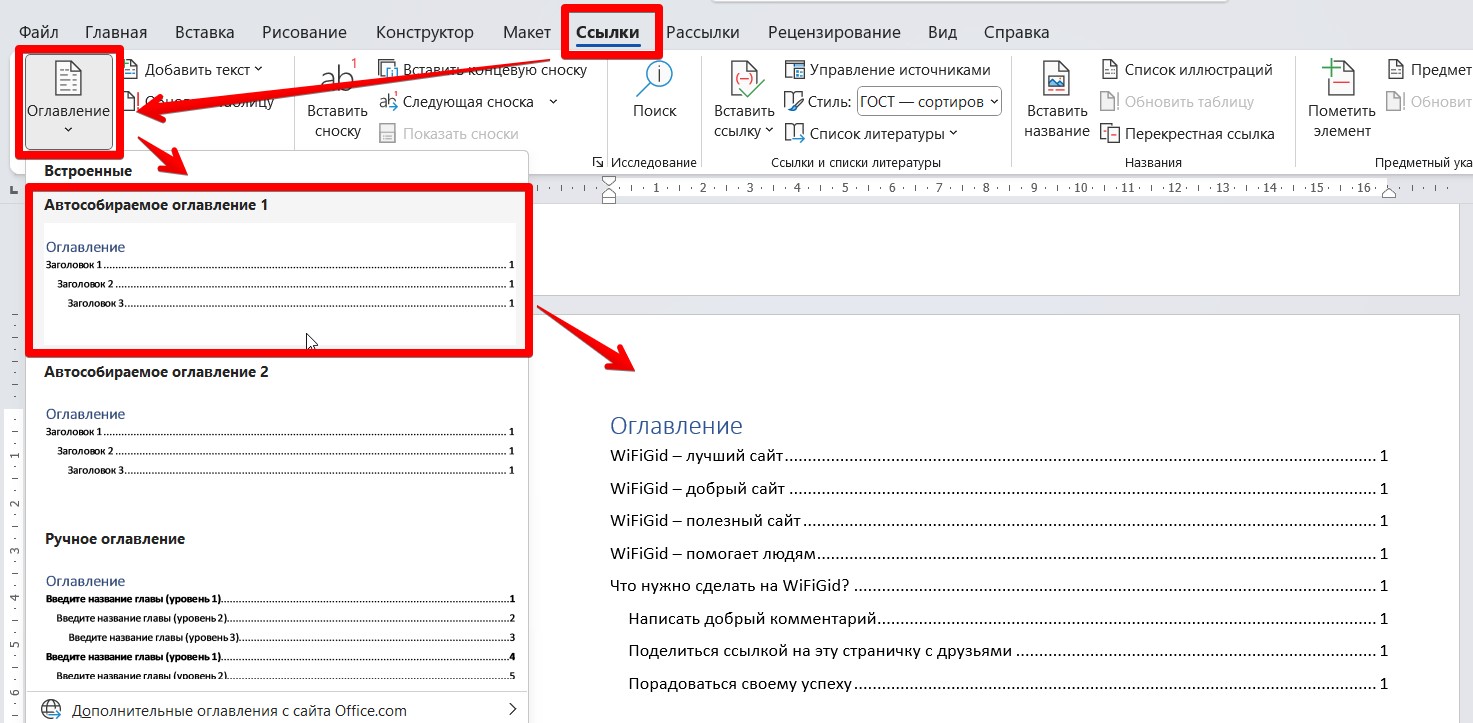
Ну вот, все чинно и благородно.
Шаг 3 – Настройки оглавления
Осталось дело за малым, факультативно можете покопаться в настройках автоматического оглавления. Начнем с обновления.
Если вы добавили какой-то новый заголовок в документ или поменялась нумерация страниц, можно просто обновить содержимое оглавления. Для этого наводим на него мышь и выбираем пункт «Обновить таблицу».
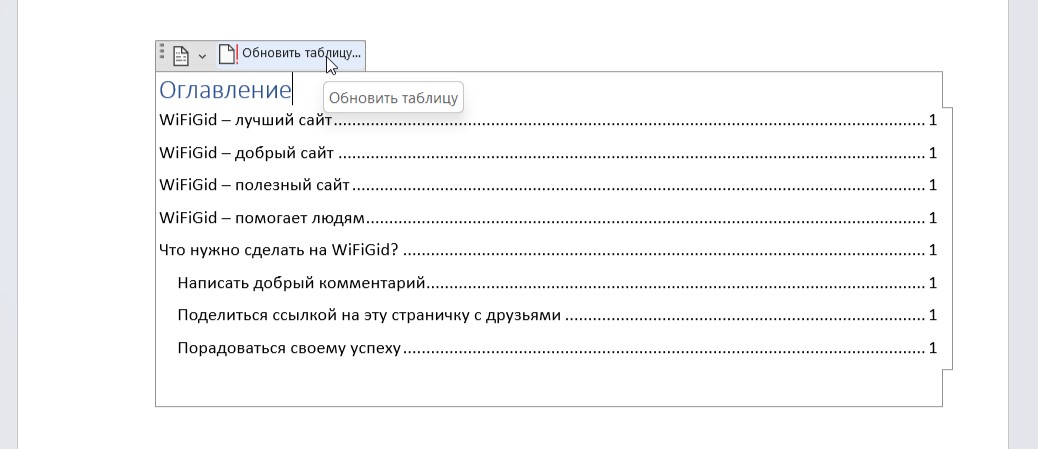
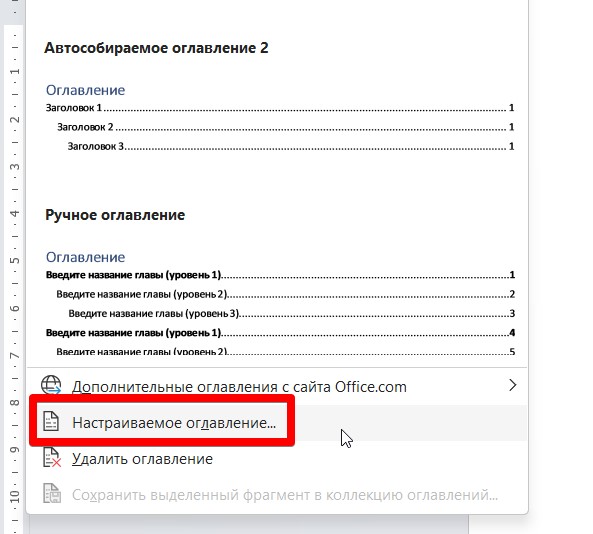
А еще можно вместо вставки первого же попавшегося оглавления выбрать пункт с ручными настройками (все там же – «Ссылки – Оглавление – Настраиваемое оглавление»).