
Как создать и организовать папку в программе Microsoft Word для сохранения файлов
Microsoft Word — мощный инструмент, который позволяет создавать и редактировать текстовые документы. Однако, иногда мы сталкиваемся с проблемой в организации своих файлов. Ручное размещение отдельных документов в одной папке может быть неудобным и затруднительным. В таких случаях создание папки в Word может быть очень полезным.
Создание папки в Word позволяет группировать и организовывать свои файлы по определенным категориям или проектам. Это может быть особенно полезно, если вы работаете над большим количеством документов или имеете дело с разными клиентами или проектами.
Чтобы создать папку в Word, нужно выполнить несколько простых шагов. Сначала откройте программу Microsoft Word и выберите вкладку «Файл» в верхнем левом углу окна программы. Затем нажмите на кнопку «Сохранить как». В открывшемся окне выберите место, где хотите создать папку. Затем нажмите на кнопку «Создать новую папку» и введите имя для новой папки.
После этого нажмите на кнопку «Сохранить».
Создание новой папки:
Для создания новой папки в Word и сохранения файлов в нее, следуйте инструкциям:
- Откройте документ в Word, в котором вы хотите создать новую папку.
- Перейдите во вкладку «Файл» в верхнем левом углу программы.
- Выберите пункт «Сохранить как», чтобы открыть диалоговое окно сохранения файла.
- Внизу диалогового окна найдите поле «Путь» и щелкните на иконку папки рядом с ним.
- В открывшемся окне проводника выберите место, где хотите создать новую папку.
- Щелкните правой кнопкой мыши на пустом месте в проводнике и выберите пункт «Создать» в контекстном меню.
- В контекстном меню выберите пункт «Папка».
- Введите название новой папки и нажмите Enter.
- Выберите новую папку и нажмите кнопку «Сохранить» в диалоговом окне сохранения файла.
Теперь вы создали новую папку в Word, в которой можно сохранять файлы.
Шаги для создания папки в Word
Создание и организация папок в Word помогает сохранять и структурировать документы для лучшего управления файлами. Следуя этим простым шагам, вы сможете легко создать папку в Word и сохранить в ней свои файлы.
- Откройте приложение Microsoft Word на вашем компьютере.
- Нажмите на вкладку «Файл» в верхнем меню Word.
- Выберите опцию «Открыть» из выпадающего меню.
- В окне «Открыть» найдите папку, в которой вы хотите создать новую папку, и откройте ее.
- Нажмите правой кнопкой мыши на свободном пространстве в окне выбранной папки.
- Выберите опцию «Создать новую папку» из контекстного меню.
- Введите имя для новой папки.
- Нажмите клавишу «Enter» или щелкните в любом свободном месте в окне, чтобы создать новую папку.
Теперь у вас есть новая папка в Word, в которой вы можете хранить и организовывать свои файлы. Чтобы сохранить файл в созданной папке, просто выберите папку в окне «Сохранить как» и нажмите кнопку «Сохранить».
Сохранение файла:
После того как вы создали папку для хранения файлов в программе Word, вам необходимо сохранить свои документы. Чтобы сохранить файл в созданную папку, выполните следующие шаги:
- Нажмите на вкладку «Файл» в верхнем левом углу программы.
- В открывшемся меню выберите пункт «Сохранить как».
- Появится окно «Сохранить документ».
- Выберите созданную вами папку в поле «Сохранить в».
- Введите имя файла в поле «Имя файла».
- Выберите формат файла из раскрывающегося списка в поле «Тип файла».
- Нажмите кнопку «Сохранить».
Теперь ваш файл сохранен в указанной папке и готов к дальнейшей работе.
Как сохранить файл в папке
Чтобы сохранить файл в определенной папке, выполните следующие шаги:
- Откройте документ, который вы хотите сохранить.
- Выберите вкладку «Файл» в меню и нажмите на опцию «Сохранить как».
- В открывшемся окне выберите папку, в которую хотите сохранить файл.
- Укажите имя файла в поле «Имя файла».
- Выберите необходимый формат файла из списка «Тип файла».
- Нажмите на кнопку «Сохранить», чтобы сохранить файл в папку.
Теперь ваш файл сохранен в указанной папке и вы можете легко найти его позже.
Изменение имени папки:
Чтобы изменить имя папки в Word, выполните следующие шаги:
- Откройте окно «Проводник» и найдите нужную папку.
- Щелкните правой кнопкой мыши на папке и выберите «Переименовать».
- Наберите новое имя для папки и нажмите клавишу «Enter» или щелкните в любом месте за пределами папки.
Важно помнить, что новое имя должно быть уникальным и не должно содержать специальные символы или запрещенные символы для имен файлов.
Как переименовать папку в Word
При работе с документами в Word иногда возникает необходимость переименовать папку для удобства организации файлов. Чтобы переименовать папку в Word, выполните следующие действия:
- Откройте проводник на вашем компьютере и найдите папку с файлами Word, которую вы хотите переименовать.
- Щелкните правой кнопкой мыши на папке и выберите опцию «Переименовать».
- Наберите новое имя для папки и нажмите клавишу «Enter» на клавиатуре.
После выполнения этих действий папка с файлами Word будет успешно переименована. Убедитесь, что новое имя соответствует содержимому папки и помогает вам более эффективно организовывать ваши документы.
Перемещение и копирование файлов:
При работе с файлами в Word можно Выполнять операции перемещения и копирования. Это может быть полезно, если вам необходимо сортировать и организовывать документы в созданной вами папке.
Чтобы переместить файл в другую папку, выделите его в окне файлов и щелкните правой кнопкой мыши. Затем выберите опцию «Вырезать». Перейдите в целевую папку и щелкните правой кнопкой мыши на свободном месте в окне. Выберите опцию «Вставить». Файл будет перемещен в выбранную папку.
Для копирования файла в другую папку, Выделите его и щелкните правой кнопкой мыши. Выберите опцию «Копировать». Перейдите в целевую папку и щелкните правой кнопкой мыши на свободном месте в окне. Выберите опцию «Вставить». Файл будет скопирован в выбранную папку, оставаясь В исходной папке.
Таким образом, перемещение и копирование файлов позволяют организовывать документы и облегчают работу с ними.
Сохранение и переименование текстовых документов
Научитесь сохранять и переименовывать текстовые документы для удобного управления файлами. Этот курс поможет вам улучшить навыки работы с текстовыми документами.
Как сохранить текстовый документ и изменить его имя. Вы создали документ в текстовом редакторе Word, сохранили его, но через некоторое время поняли, что лучше переименовать его и переместить в другое место. По умолчанию все файлы текстового редактора Word сохраняются в папке «Документы», и через некоторое время они накапливаются там настолько, что найти нужный файл может быть очень проблематично (как найти файл, читайте здесь). Лучше всего сразу сохранять все файлы в определенных папках и в определенном месте, чтобы в дальнейшем вам не приходилось гадать, что это за файл и где его искать.
Как сохранить текстовый документ и переименовать его
Чтобы сохранить документ в желаемом месте и изменить его имя, выполните следующие действия.
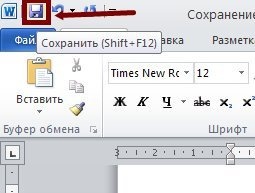
После того, как вы закончили работу с документом, перейдите в меню «Файл» и выберите команду «Сохранить как…» или щелкните значок диска в верхней части окна. Вы можете одновременно нажать Shift + F12 на клавиатуре. Откроется такое же окно.

В поле «Имя файла» открывшегося диалогового окна отображается имя текущего документа. Обычно это первая строка сгенерированного документа.
Слева выберите место для сохранения файла. На моем фото выбран рабочий стол. В поле «Имя файла» замените имя на новое.

Чтобы сохранить документ в новой папке, в окне «Сохранить документ» нажмите кнопку «Создать новую папку» (значок папки с желтой звездой в правом верхнем углу в верхней части этого окна, где слово «Служба»). При необходимости сразу переименуйте папку.

Нажмите кнопку «Сохранить», и документ будет сохранен под другим именем в указанном месте.
Если документ был создан давно, его можно открыть и переименовать так же, как описано выше, но у вас будет два файла. Один со старым именем, другой — с новым.
такой файл лучше переименовать, не открывая его. Щелкните файл правой кнопкой мыши и выберите в раскрывающемся меню команду «Переименовать». Имя файла станет синим. Переместите курсор в точку с расширением файла. Удалите старое имя, нажав клавишу Backspace на клавиатуре, и введите новое.
лучше всего скрыть расширение файла, чтобы случайно не удалить его, иначе файл может никогда не открыться снова, особенно на другом компьютере. Как это сделать, читайте здесь.
Теперь вы знаете, как сохранить текстовый документ в другом месте и одновременно переименовать его.



