
При редактировании и форматировании документов Word часто приходится вставлять одну или несколько пустых страниц в различные части текста, а бывают ситуации, когда нужен документ Word, состоящий только из пустых страниц, например, для того, чтобы распечатать пронумерованные страницы и уже на этих страницах распечатать данные из других приложений. Добавить страницы в документ можно различными способами, о них и пойдет речь ниже.
Вставка одной пустой страницы в документ Word
Для того, чтобы вставить новую страницу, необходимо установить курсор в место вставки, после чего зайти
Word 2003: в меню "Вставка"/"Разрыв. ", в диалоговом окне "Разрыв" выбрать опцию "Новую страницу" и нажать "ОК";
Word 2007: во вкладку "Вставка" на ленте, выбрать группу кнопок "Страницы" и кликнуть по кнопке "Пустая страница";
Word 2010: во вкладку "Вставка" на ленте, выбрать группу кнопок "Страницы" и кликнуть по кнопке "Пустая страница".
Универсальный способ вставки страниц — нажатие сочетания горячих клавиш "Ctrl+Enter".
Как вставить несколько пустых страниц в документ Word?
Стандартными средствами Word
Чтобы вставить несколько страниц в документ, можно многократно проделать операцию, описанную в предыдущем пункте.
При помощи макроса
Если все же не хочется стучать по клавишам клавиатуры или вставляемых страниц настолько много, что для их вставки может понадобиться много времени, то можно воспользоваться макросом, который автоматически вставляет страницы в конец документа. Необходимо только задать ему количество страниц.
При помощи надстройки
Если словосочетание "программный код" пугает, но вставку страниц хочется все же автоматизировать, то для быстрой вставки пустых страниц можно использовать надстройку, а количество вставляемых страниц и место для вставки указывать в диалоговом окне.

Установка надстройки и последующая работа с ней предельно проста и будет по силам всем желающим. Нажатием всего лишь одной кнопки, выведенной на панель инструментов программы Word, вызывается диалоговое окно надстройки, позволяющее задать нужные параметры для последующей вставки пустых страниц.
Пользователем задается количество страниц для вставки в активный документ. Пустые страницы можно вставить как перед, так и после документа.
После скачивания файла нужно установить надстройку, следуя пошаговой инструкции по установке для различных версий Word . После завершения установки надстройки в Word появится вкладка с названием «Надстройки» на ленте, где будет расположена кнопка вызова диалогового окна.

Другие материалы по теме:
- Создание и написание макросов. Как установить макрос на свой компьютер?
- Как вставить страницы в документ? Программная вставка новых страниц макросом VBA
- Как сохранить программный код макроса? Что такое модули?
- Как вставить/добавить новые/пустые строки в Excel?
- Как вставить в книгу Excel новые листы? Как сделать копии листа в Excel? Как добавить новые листы с заданными именами?
Как добавить страницу новую страницу в Ворде


Иногда у пользователя Microsoft Word может возникнуть затруднение с созданием нового листа в документе, учитывая, что при наборе текста они автоматически создаются. Однако, что делать, если нужно создать и начать просто новый лист в документе? В данной статье мы с вами разберемся с тем, как добавить и вставить новые страницы в Microsoft Word.
Добавление новой страницы в Microsoft Word
1. Вставка страницы в Ворде2. Вариант 1: Пустая страница3. Вариант 2: Разрыв страницы
Вставка страницы в Ворде
Самый простой способ, который, скорее всего, приходит сразу на ум — это установить курсор в начале поля документа и нажимать на кнопку "Enter" до тех пор, пока табуляция не сделает нам новую чистую страницу. Однако, это не является верным решением, хотя с первого взгляду и кажется таким, ведь очень неудобно делать таким методом две, три страницы, а то и больше. Ниже мы вам подробно и наглядно покажем на примере нескольких вариантов того, как правильно создавать чистые страницы в Ворде.
Вариант 1: Пустая страница
Для подобной операции в Word существует специальная функция, которая и позволяет создать пустую лист. Делается это не сложно:
Действие 1:
Для начала нажмите на любое свободное место на листе с помощью левой кнопки мыши. Если вам нужно создать пустую страницу в начале, то, соответственно, кликаем в начало станицы, если в конце, то щелкаем в конце.
Действие 2:
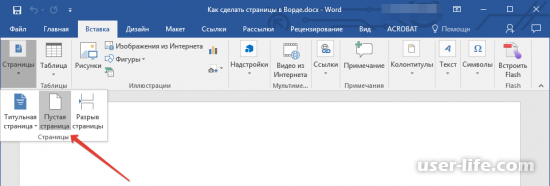
После этого с помощью ЛКМ нажмите сверху на раздел "Вставка" и в самом левом углу найдите кнопку "Страницы". Щелкните по ней, а после выберете из списка "Пустая страницы".
Действие 3:
После этого в документ появится новая чистая страница в том месте, где вы поставили свой курсор.
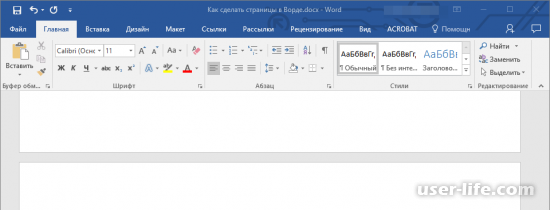
Это простой и очень эффективный метод для добавления нового листа в документ. В случае, если вы установили курсор между каким-либо текстом, то новая страница добавиться в этот промежуток, а края с контентом уйдут на один лист вверх и вниз соответственно.
Вариант 2: Разрыв страницы
Ещё для такого случая можно использовать функцию "Разрыв страницы". В некоторых моментах это куда быстрее и удобнее, чем добавлять каждый раз новые лист через меню:
Действие 1:
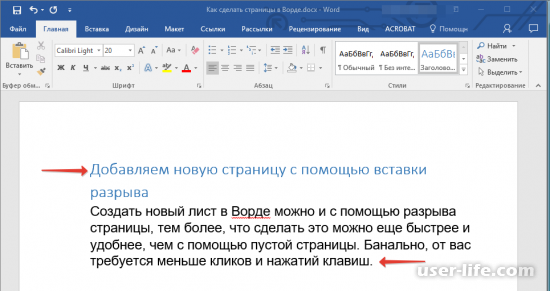
Для начала поставьте курсор в начало или конец документа, в зависимости от того, с какой стороны вам нужно добавить чистый лист, а после нажмите сочетание клавиш "Ctrl+Enter".
Действие 2:
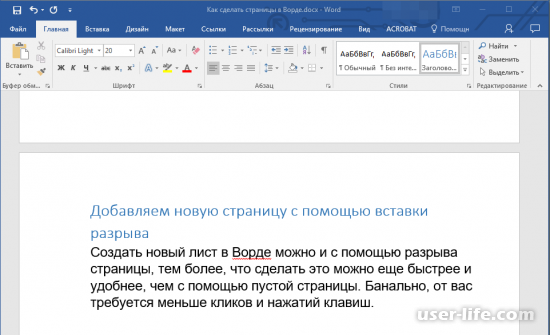
По итогу у вас добавить новая страницы в том месте, где вы указали курсор.
Ниже можете ознакомиться со статьями, где подробно рассказано о том, что такое разрыв страницы, как его вставить или убрать:
Способ создание "Разрыва страницы" очень походит на метод добавление пустого листа через функцию в меню. Здесь так же следует перейти в раздел "Вставка" и в блоке "Страницы" кликнуть по строчке "Разрыв страницы".
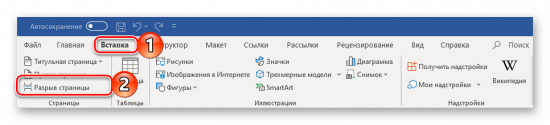
Данный метод вам может очень пригодиться, если вы будете форматировать документ со сложными элементами по типу: титульный лист, нумерация страниц, разделов и т.п. С некоторыми из этих тем вы можете ознакомиться в статьях на нашем сайте:
А на этом наша статья подходит к концу. Теперь вы знаете несколько методов того, когда создавать новый чистый лист в Microsoft Word. Мы лишь надеемся, что данное руководство было вам полезным.
Как добавить лист в Ворде
Во время набора текста в Ворде, по завершению страницы, программа автоматически добавляет новый пустой лист. Но порой возникает необходимость добавить страницу в Ворде в начале документа или в середине, и не всегда пользователь справляется быстро с данной задачей. Ниже рассмотрим два способа как можно добавить лист в текстовом редакторе.
Обычная страница
В программе Майкрософт Ворд вставить чистый пустой лист можно двумя немного схожими между собой способами. Итак, рассмотрим, как создать новую страницу благодаря кнопке «Пустая страница».
С помощью «Пустой страницы»
Необходимо установить указатель мыши в нужное место по тексту, это может быть конец статьи или середина между двумя абзацами. Наглядно видно на рисунке ниже.

Открыть в основном меню вкладку «Вставка». Нажать по кнопке «Пустая страница».

После первого листа будет располагаться новый чистый лист. Чтобы убедиться в этом, перейдите во вкладку «Главная» и включите значок скрытых символов.
Если уменьшить масштаб документа, то можно увидеть двойной разрыв страниц. С помощью которого создалась чистая страница.

Посредством «Разрыва страницы»
Поставьте курсор мыши в нужном месте. Откройте вкладку «Вставка» и кликните дважды по «Разрыв страницы». После первого нажатия, текст, что находился ниже курсора, сдвинется на новый лист, но при этом пустой лист не вставится. После второго нажатия на «Разрыв страницы» в документе добавится лист, а текст находящийся после курсора будет располагаться после пустого листа. Можно наглядно увидеть на рисунке ниже.

Вставка «Титульной страницы»
Если нужно добавить титульный лист в документе, следует перейти во вкладку «Вставка» и нажать по пункту «Титульная страница». Из предложенных вариантов выберите более подходящий и кликните по нему. Независимо от расположения курсора, в самое начало будет добавлен первый титульный чистый лист.




