
Сначала проверьте, установлен ли у вас пакет Microsoft Office, включая текстовый редактор Office. Если данное ПО отсутствует, обратитесь к нашему отдельному руководству по его установке на компьютер с операционной системой Windows 10.
Дополнительная информация: Установка Microsoft Word на компьютер
Способ 1: Интерфейс текстового редактора
Документ в формате Word можно создать с помощью интерфейса программы MS Word, которую можно запускать различными способами.
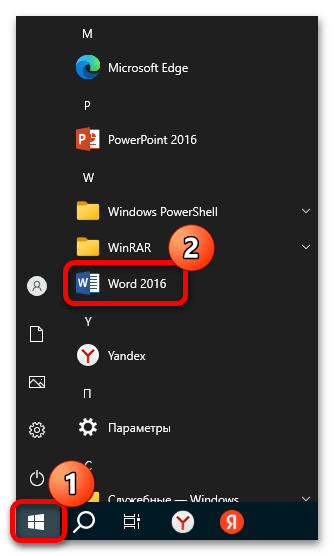
- Для начала откройте главное меню, после чего можно отыскать в нем редактор.
![]()
- В открывшемся интерфейсе Microsoft Word нажмите на вкладку «Создать», затем выберите «Новый документ».
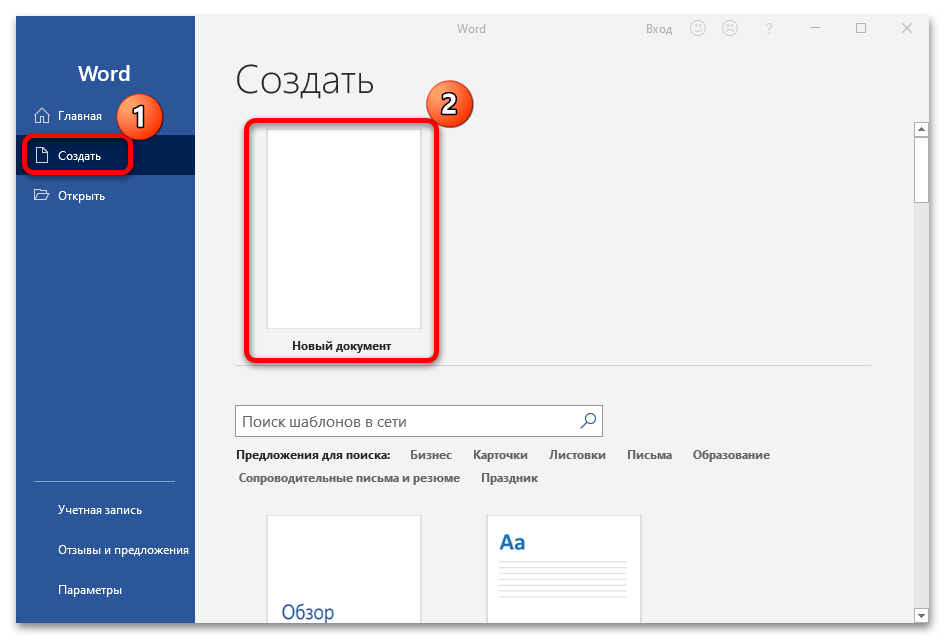
Достоинство данного подхода состоит в том, что из основного интерфейса приложения можно загрузить ранее сохраненные файлы, установить путь для автоматического поиска, а Воспользоваться заранее подготовленными шаблонами оформления для различных видов документов, например, для создания резюме, календарей и буклетов.
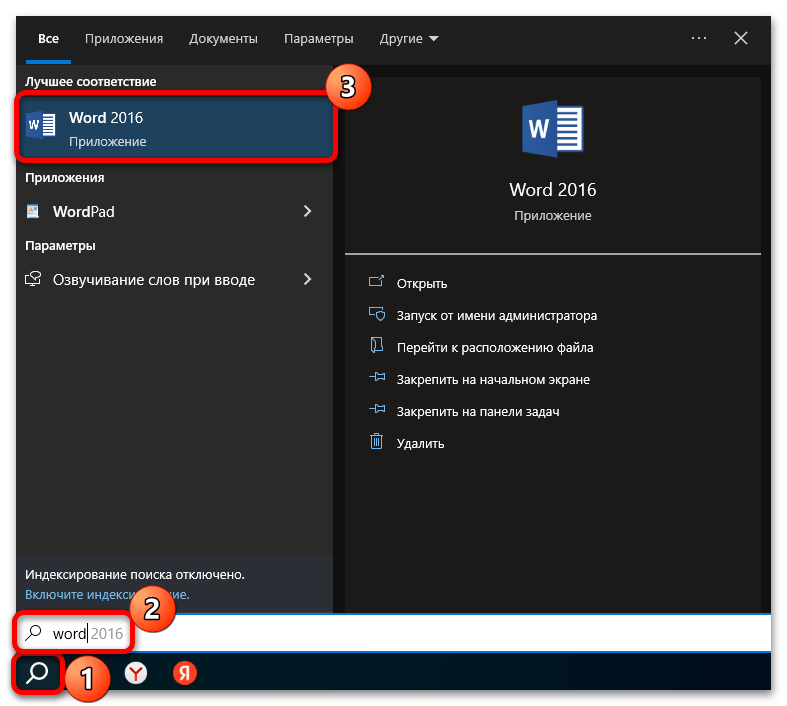
Также отыскать Word можно и с помощью строки системного поиска, расположенного на панели задач Windows, или вызвав «Пуск». Введите соответствующий запрос, после чего на экране отобразятся наиболее подходящие результаты.
 Если так оказалось, что ярлыка для запуска нет ни рабочем столе, ни в главном меню, то можете отыскать программные компоненты пакета на локальном диске. По умолчанию при установке выбирается такой путь: C:Program FilesMicrosoft OfficerootOffice16 . В открывшейся папке найдите EXE-файл «WINWORD» и двойным кликом левой кнопкой мыши запустите его.
 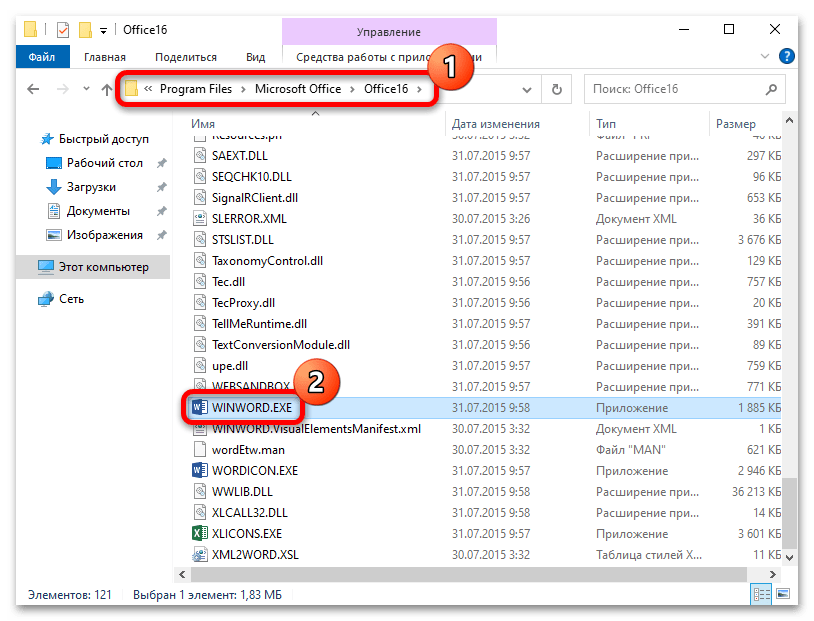 Если нужно, можно создать ярлык и разместить его в любом удобном месте, например на рабочем столе или рабочей панели. Для этого кликните по исполняемому файлу правой кнопкой мыши и выберите пункт «Создать ярлык», после чего его можно перетащить куда нужно.
Способ 2: Контекстное меню
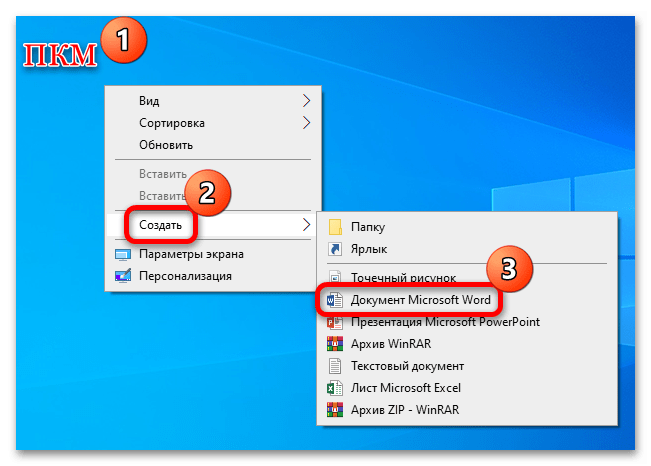
Существует и другой способ выполнения задачи в Windows 10 — через контекстное меню. Для этого необходимо щелкнуть правой кнопкой мыши по пустой области на рабочем столе или в открытой папке, после чего в появившемся меню выбрать пункт «Создать» и нажать на «Документ Microsoft Word». Таким образом, откроется новый документ, где вы сможете сразу приступить к работе.
Если у вас возникли трудности с текстовым редактором Microsoft, рекомендуем ознакомиться с нашим отдельным материалом, в котором рассматриваются наиболее распространенные проблемы и способы их решения. Также можно воспользоваться альтернативным вариантом — онлайн-сервисом от Microsoft, о котором мы расскажем в следующем разделе данной статьи.
Подробнее: Почему не работает Microsoft Word на Windows 10
Способ 3: Онлайн-сервис
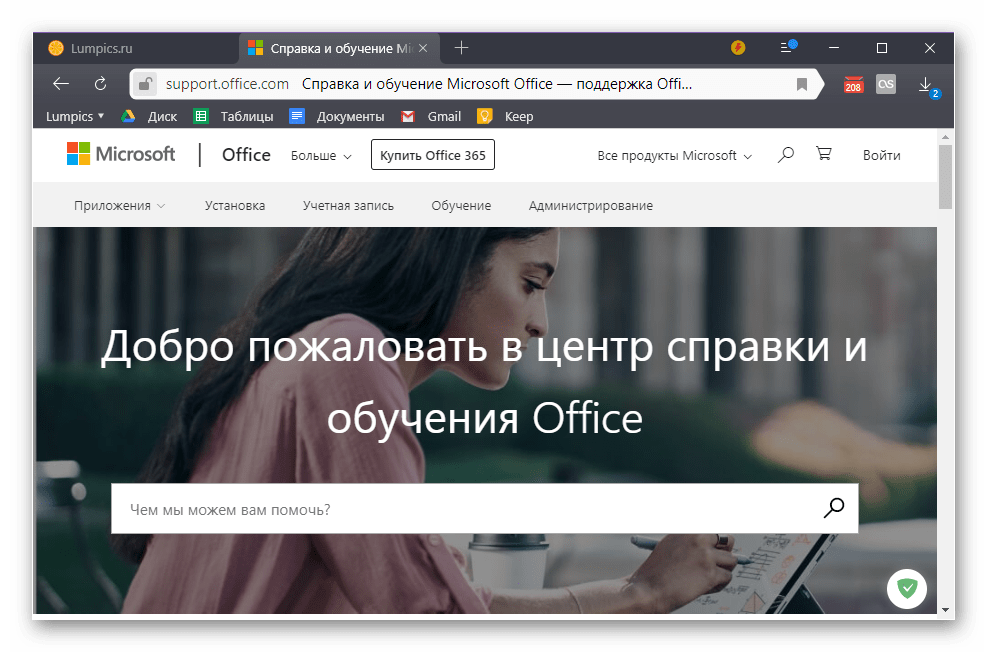
Как уже говорилось, компания Microsoft предусмотрела онлайн-сервис с основными инструментами офисного пакета Microsoft 365. Особенность данного метода заключается в том, что установка программного обеспечения на компьютер не требуется, но при этом работать с документами и таблицами получится с любого устройства, где выполнен вход в тот же аккаунт Microsoft, который используется в Windows 10.
Чтобы получить доступ к онлайн-сервису, необходимо войти в свою учетную запись Microsoft. Если у вас её нет, пожалуйста, ознакомьтесь с нашей специализированной статьей по этому вопросу.
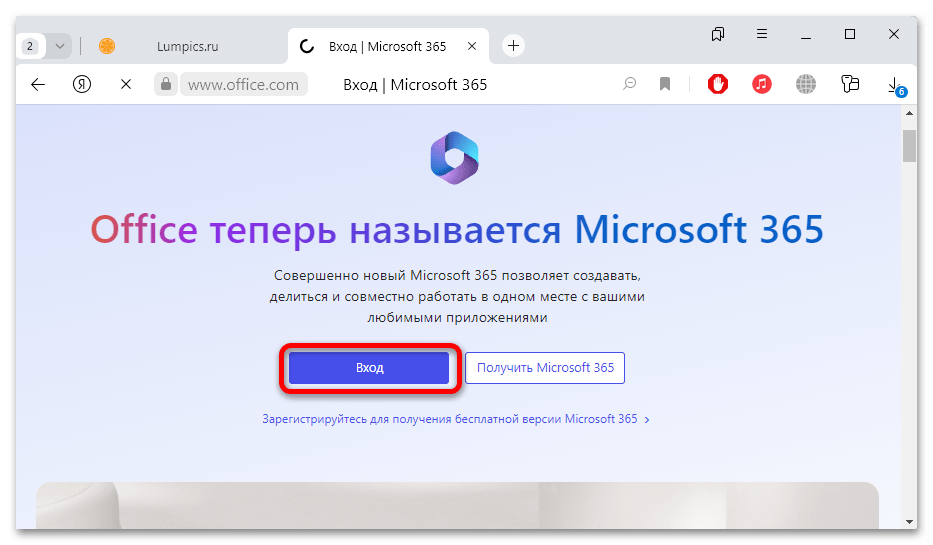
- Чтобы создать вордовский документ онлайн, нажмите на кнопку выше, после чего вы попадете на страницу входа в сервис Microsoft 365. Выполните авторизацию в учетной записи, если это потребуется. Также отсюда можно и зарегистрировать новый аккаунт, и получить адрес электронной почты.
- После входа в систему нажмите по кнопке «Word» на панели слева.
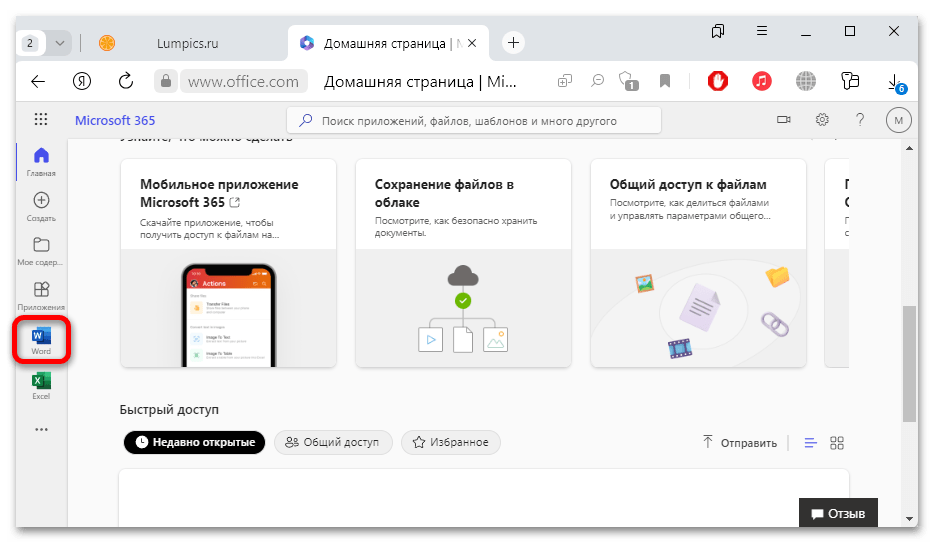
- Отобразятся инструменты редактора, и вы сможете создать текстовый документ.
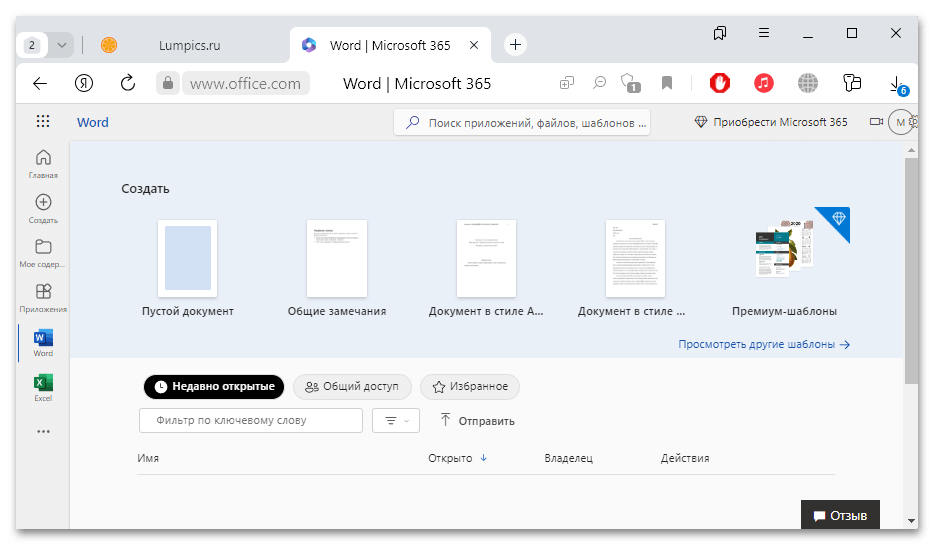
Документ, который был создан в интернете, будет храниться на платформе, и его можно будет открыть с другого устройства. Также имеется возможность поделиться файлом с другими пользователями и работать над ним совместно.
Посмотрите наш обзор на сайте, где представлены бесплатные аналоги текстового редактора MS Word. Их функционал несколько ограничен по сравнению с продукцией Microsoft, однако с их помощью можно создать полнофункциональные документы. Множество таких инструментов позволяет сохранить файлы в форматах DOC и DOCX, которые можно затем открыть в Word.
Более подробная информация: Бесплатные альтернативы текстового редактора Microsoft Word
Создание и сохранение документа Word

Для того, чтобы создать новый документ, в программе Word необходимо перейти:
При этом вы можете выбрать как пустой документ, так и документ по заранее подготовленному шаблону. Список шаблонов отобразится на экране.
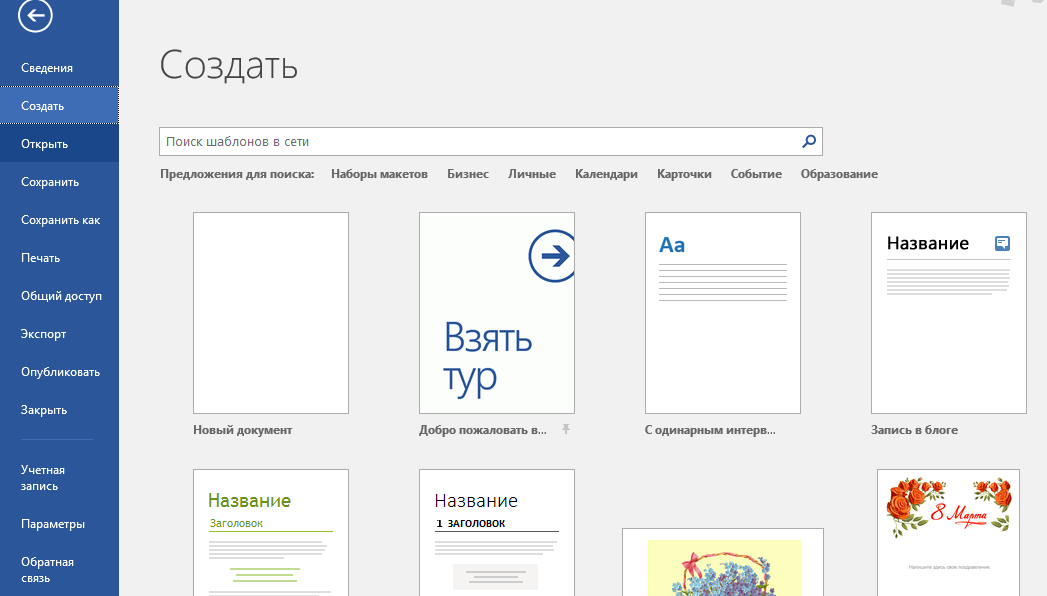
Помимо предложенных шаблонов вы можете выбрать одну из категорий, для того, чтобы увидеть больше шаблонов в этой категории: Наборы макетов, Бизнес, Личное, Календари, Карточки, Событие, Образование.
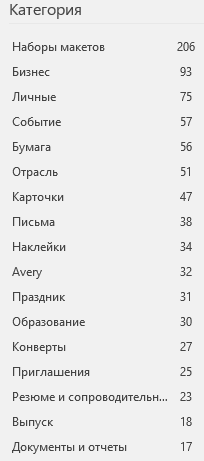
Нажав на одну из этих категорий вы откроете ее. Кроме того, справа отобразится полный перечень возможных категорий.
Для того, чтобы вернуться назад, необходимо нажать кнопку Домой около строки поиска.

Строкой поиска можно воспользоваться для того, чтобы быстро найти необходимый шаблон.
Открытие документов
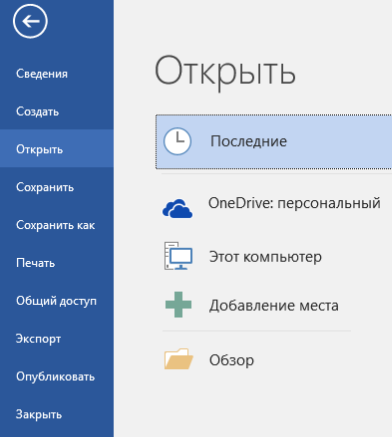
Для того, чтобы открыть документ в Word необходимо перейти на вкладку Файл — Открыть.
Сохранение документа
Для первоначального сохранения документа Word необходимо в меню выбрать: Файл — Сохранить как
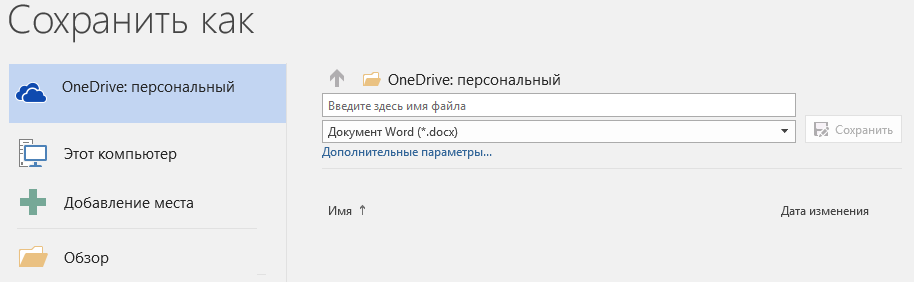
В левой части открывшегося окна необходимо выбрать место сохранения файла: по умолчанию файл сохраняется в папку, которая назначена в настройках, но можно сохранить документ на OneDrive либо в любом другом месте на компьютере.
В правой части окна имеется возможность указать имя файла и его расширение.
Для выбора необходимой папки нажимаем Обзор или Дополнительные параметры, выбираем нужную папку и нажимаем Сохранить.
Для сохранения документа Word, которые был создан ранее, можно использовать описанный выше алгоритм либо в меню выбрать: Файл — Сохранить. Документ будет сохранен в ту же папку, из которой он был открыт.
Форматы файлов Word
Word позволяет открывать и сохранять файлы в следующих форматах:
Работа с PDF в Word
Из Word откройте pdf-файл:
После внесения изменений файл можно сохранить как в pdf, так и в формате word:
Восстановление несохраненных документов Word
Иногда стечение обстоятельств приводит к тому, что наши документы не сохраняются и мы теряем информацию.
В некоторых случаях эта проблема поправима.
Откройте вашу документ Word и перейдите в меню Файл — Сведения — Управление документов — Восстановить несохраненные документы.
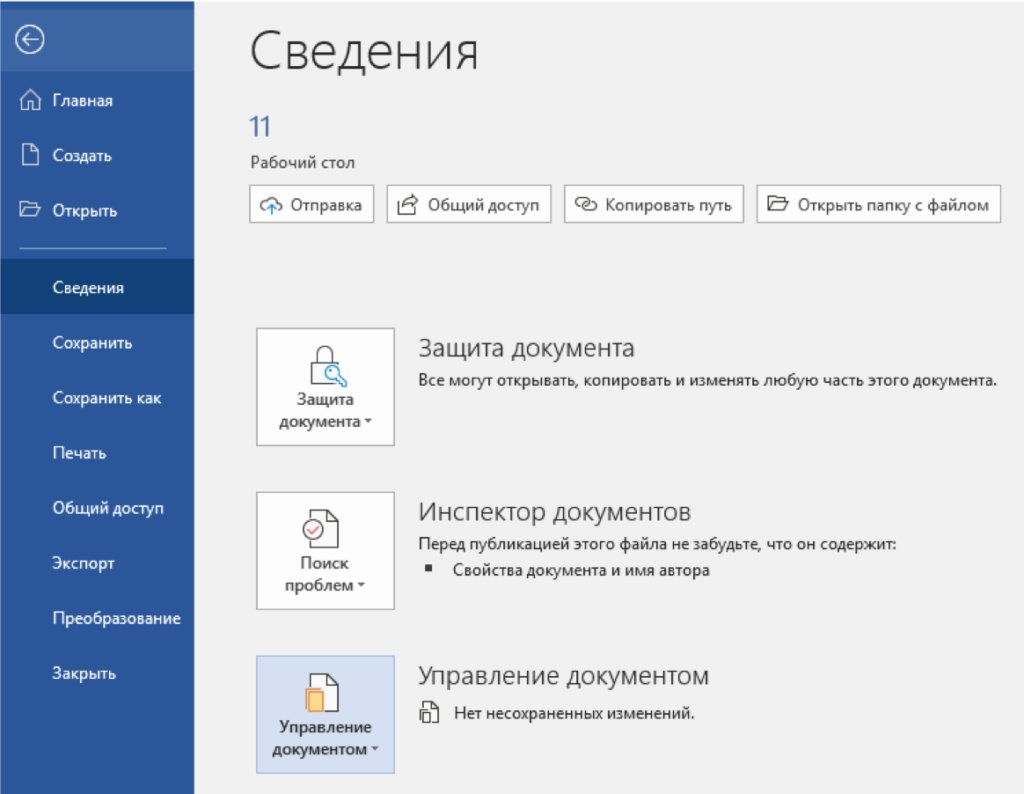
Поле этого откроется папка, в которую Word сохраняет данные для последующего восстановления. Если какие-то данные были сохранены автоматически, вы увидите их в этой папке.
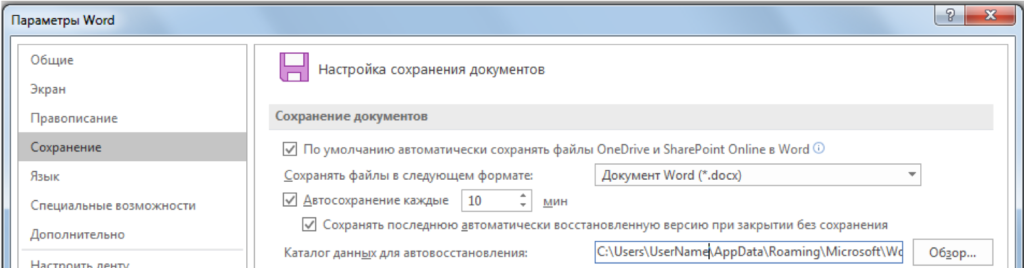
Рекомендуем активировать функцию автосохранения. Для этого перейдите в меню Файл — Параметры, а затем выберите раздел Сохранение. Здесь вы сможете установить интервал, с которым ваши документы будут автоматически сохраняться.
Расписание ближайших групп:
Создание первого документа в Word 2013
Лучший способ изучить Word 2013 — приступить к работе с приложением. Создайте пустой документ и изучите основы ввода и форматирования текста.
Хотите узнать больше?


Нужна дополнительная помощь?
Нужны дополнительные параметры?
Изучите преимущества подписки, просмотрите учебные курсы, узнайте, как защитить свое устройство и т. д.




В сообществах можно задавать вопросы и отвечать на них, отправлять отзывы и консультироваться с экспертами разных профилей.



