
Из лекции 4 курса "Основы работы в Microsoft Windows " вы знаете, что новый документ можно создать с помощью правила Правой кнопки мыши. Затем, дав документу имя и дважды щелкнув на его значке, вы открываете этот документ в редакторе Word .
Можно поступить в обратном порядке: сначала запустить редактор Word , а затем дать документу имя и указать ту папку, где он будет храниться.
После этого в обоих случаях вы вводите текст, не забывая время от времени сохранять его в файле-документе.
Как дать документу имя и где его хранить
- Запустите программу Word любым удобным для вас способом. В заголовке окна вы увидите, что работаете с Документом 1. Абстрактное, безличное имя "Документ 1" ни о чем не говорит. Надо присвоить ему конкретное имя, то есть сохранить в файл с этим именем. Желательно, чтобы файл "лежал" в вашей собственной папке, а не в папке "Мои документы" (эту папку предлагает практически любое приложение под Windows для подстраховки начинающих пользователей).
Предположим, что вы собираетесь написать заявление о приеме на работу. Можно дать документу имя "Заява" и "положить" его в свою папку.

Для этого надо щелкнуть на кнопке с телевизором (Сохранить) на панели "Стандартная" или выполнить команду Сохранить в меню Файл.
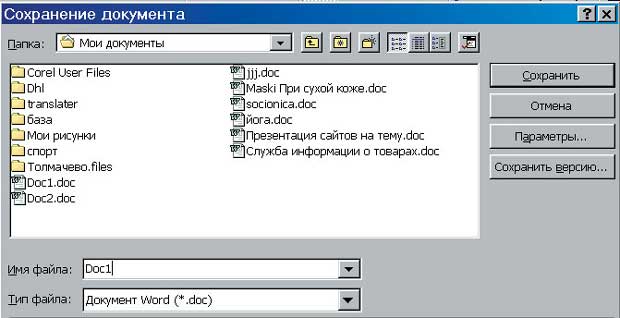
увеличить изображениеРис. 1.4. В более поздних версиях Word этот диалог внешне выглядит немного по-другому, но суть дела от этого не меняется
- откройте список адресной строки "Папка:" (щелчком по кнопке со стрелочкой вниз справа от строки);
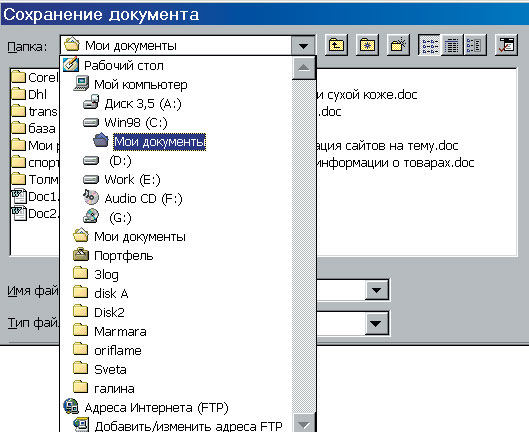
Рис. 1.5. Адресная строка — она и в диалоге обеспечивает быстрый переход на другой диск компьютера
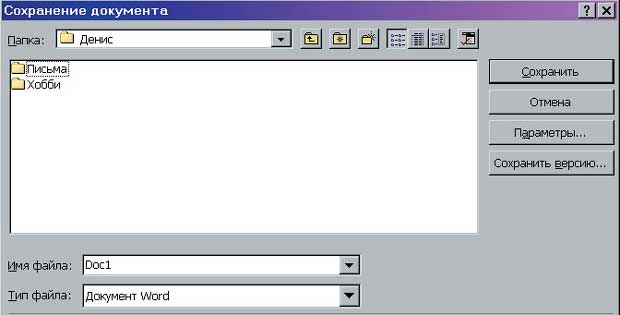
увеличить изображениеРис. 1.6. Папка "Денис", которая "живет" в папке "Users" на диске (E:), и есть та папка, КУДА мы собираемся сохранить документ. Если вы выполнили первые два упражнения из лекции 4 курса "Основы работы в Microsoft Windows" "Как "разложить" файлы по папкам" курса "Основы работы в Microsoft Windows", то в окне вашей папки тоже будут находиться папки "Письма" и "Хобби". В адресной строке диалога будет пропечатано имя вашей папки, а не "Денис"
Создание и открытие документов в Word
Файлы Microsoft Word называются документы. Начиная работу в Word, можно создать новый документ или воспользоваться шаблоном. Также необходимо знать, как открыть уже существующий файл. В этом уроке мы научимся созданию и открытию документов в Word.
Создание нового документа
Приступая к работе в Word, чаще всего начинают с нового документа.
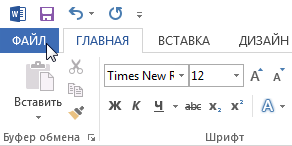
- Откройте вкладку Файл. Появится представление Backstage.
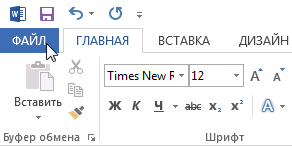
- Выберите вкладку Создать, а затем нажмите Новый документ.
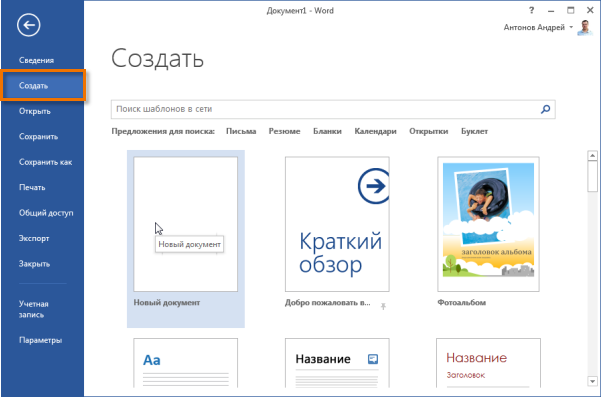
- Откроется новый документ.
Открытие существующего документа
Помимо создания нового документа, существует необходимость открывать ранее сохраненные документы. Для получения подробной информации обратитесь с уроку Сохранение и автовосстановление документов в Word.
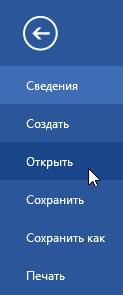
- Перейдите к представлению Backstage на вкладку Открыть.
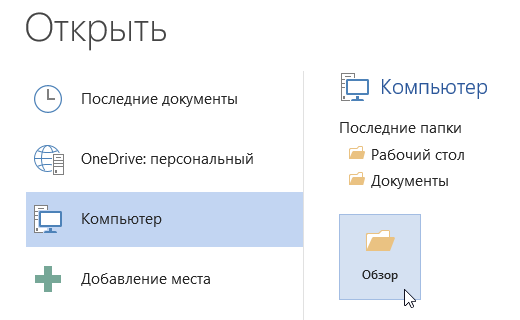
- Выберите Компьютер, а затем нажмите Обзор. Кроме этого Вы можете открыть файлы, хранящиеся в службе OneDrive (ранее SkyDrive).
- Найдите и выберите нужный документ в диалоговом окне Открытие документа, затем нажмите Открыть.
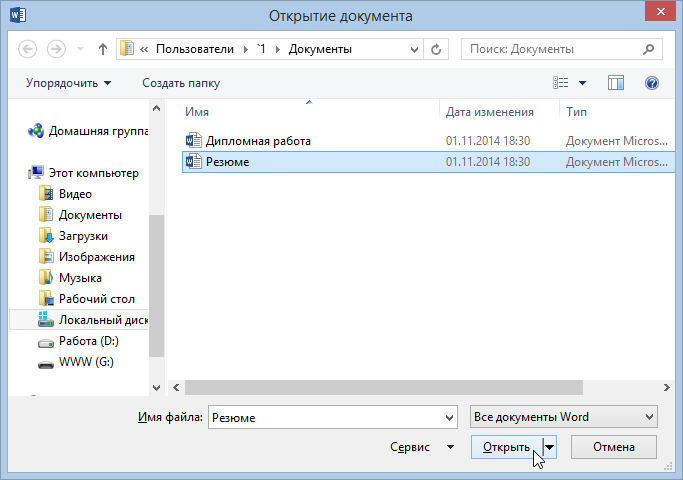
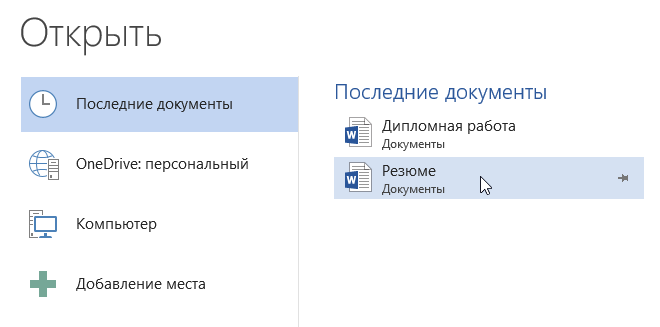
Если Вы открывали данный документ недавно, то удобнее будет найти его в списке Последние документы, чем искать на компьютере.
Word 2013 позволяет открывать и редактировать файлы PDF. Это очень удобно, когда возникает необходимость изменить PDF-файл. Для получения дополнительной информации, изучите руководство по редактированию PDF файлов.
Как закрепить документ
Если Вы часто работаете с одним и тем же документом, то удобней будет закрепить его в представлении Backstage.
- Перейдите к представлению Backstage, затем нажмите Открыть. Появятся последние открытые документы.
- Наведите указатель мыши на документ, который необходимо закрепить. Рядом с документом появится значок в виде канцелярской кнопки. Нажмите на значок.
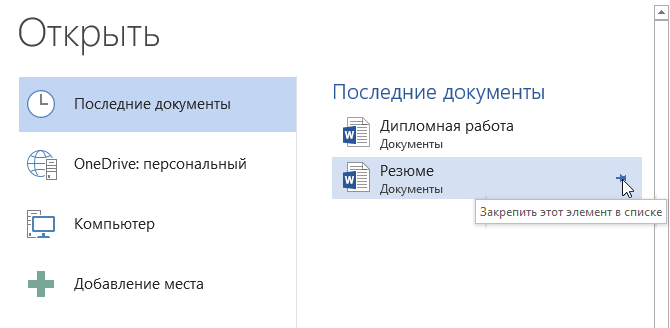
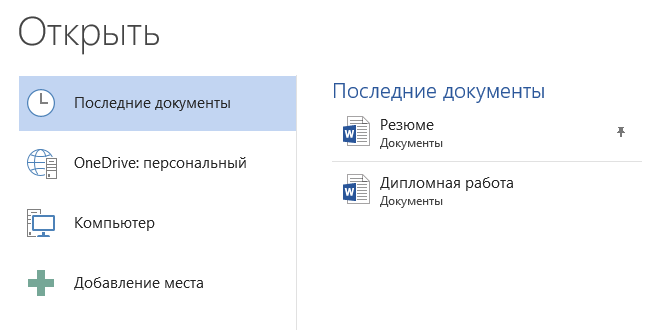
- Документ окажется закреплённым среди последних документов. Для того чтобы снять закрепление, снова нажмите на значок канцелярской кнопки.
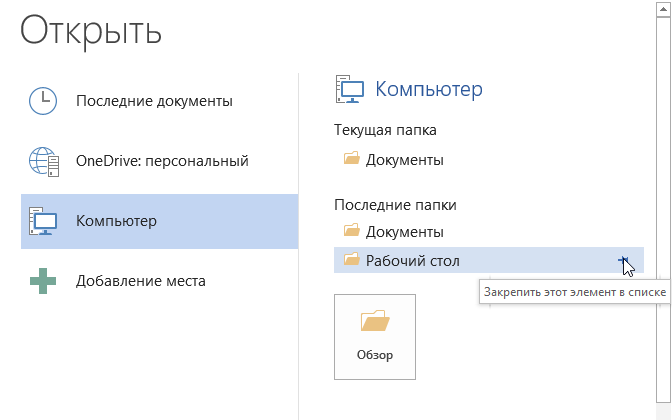
Похожим образом в представлении Backstage можно закреплять еще и папки для быстрого доступа к ним. Для этого, находясь в представлении Backstage, перейдите на вкладку Открыть и выберите Компьютер. Найдите папку, которую требуется закрепить, и нажмите на значок канцелярской кнопки.
Использование шаблонов
Шаблон – это предварительно созданный документ, служащий для ускорения работы. Шаблоны содержат готовые настройки, такие как форматирование и дизайн, с целью экономии времени и сил при создании нового проекта.
Как создать новый документ на основе шаблона
- Откройте вкладку Файл, чтобы перейти к представлению Backstage.
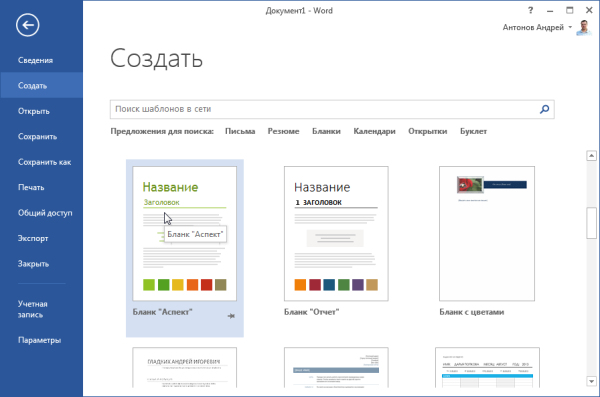
- Нажмите Создать. Следом за опцией Новый документ расположены несколько шаблонов.
- Нажмите на шаблон, чтобы посмотреть его.
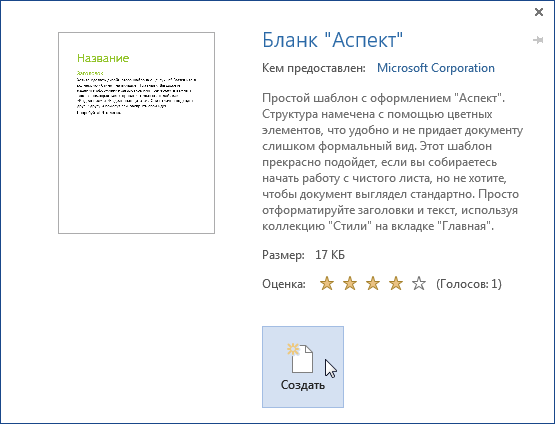
- Откроется предварительный просмотр и дополнительная информация об использовании шаблона.
- Нажмите Создать, чтобы воспользоваться выбранным шаблоном.
- Откроется новый документ на основе шаблона.
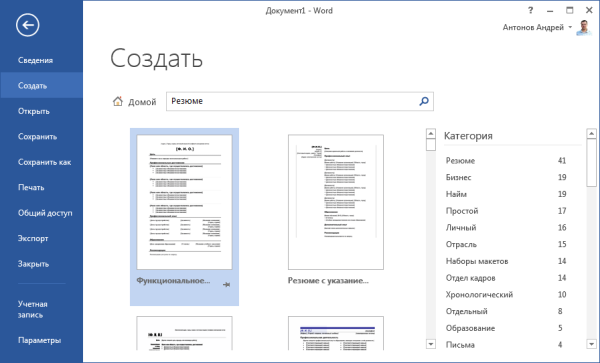
Если требуется найти более редкий шаблон, его можно подобрать по категории или воспользоваться строкой поиска.
Важно: Не все шаблоны созданы компанией Microsoft. Многие созданы сторонними компаниями и даже частными пользователями, поэтому некоторые шаблоны могут работать лучше, а некоторые хуже других.



